Trợ giúp ASL Tunnel
- 1. Chức năng của ASL Tunnel
- 2. Trước khi bắt đầu
- 3. Cài đặt từ Microsoft Store
- 4. Lần mở đầu tiên và màn hình khởi động
- 5. Chọn ngôn ngữ
- 6. Tiếng Ả Rập và văn bản dễ đọc
- 7. Đăng nhập an toàn
- 8. Tạo tài khoản khách hàng
- 9. Xác minh email
- 10. Quên mật khẩu
- 11. Tạo không gian làm việc
- 12. Chuyển không gian làm việc
- 13. Chủ sở hữu, người vận hành và người xem
- 14. Tạo đường hầm đầu tiên
- 15. Nhãn và tên tuyến
- 16. Ghép nối từ Android hoặc trang web
- 17. Mã ghép nối có thời hạn
- 18. Chọn dịch vụ cục bộ
- 19. Chứng chỉ HTTPS cục bộ
- 20. Kết nối
- 21. Ngắt kết nối và đóng
- 22. Quản lý nhiều tuyến
- 23. Dùng liên kết xem riêng tư
- 24. Nội dung nào trở nên truy cập được
- 25. Ứng dụng WebSocket
- 26. Làm mới danh sách đường hầm
- 27. Bật hoặc tắt đường hầm
- 28. Thay ghép nối thiết bị
- 29. Thu hồi quyền truy cập
- 30. Hết hạn tuyến và giới hạn dùng thử
- 31. Thông báo trạng thái kết nối
- 32. Gián đoạn internet và chế độ ngủ
- 33. Ghép nối thất bại hoặc không thể lưu
- 34. Lỗi đăng nhập
- 35. Yêu cầu có kết quả chưa chắc chắn
- 36. Đường hầm kết nối nhưng trang không hoạt động
- 37. Mua ứng dụng và thanh toán dịch vụ
- 38. Chế độ xem cảnh báo và thanh toán trên Android
- 39. Dữ liệu và thông tin xác thực
- 40. Bằng chứng khắc phục sự cố an toàn
- 41. Giảm chuyển động nền
- 42. Bàn phím và trợ năng
- 43. Tìm trong trợ giúp này
- 44. Cập nhật
- 45. Gỡ cài đặt và xóa quyền truy cập
- 46. Xóa tài khoản Tunnel
- 47. Câu hỏi thường gặp và thuật ngữ
- 48. Điểm mới và hỗ trợ
- 49. SSH: hiểu vai trò của hai máy tính
- 50. SSH: kiểm tra trước khi thiết lập
- 51. Máy đích Windows: chuẩn bị OpenSSH Server
- 52. Máy đích Windows: ghép nối và cung cấp SSH
- 53. Windows: khởi động SSH khi đăng nhập
- 54. Máy tính kết nối Windows: lưu quyền truy cập
- 55. Cấu hình OpenSSH và kết nối lần đầu
- 56. Xác minh khóa máy chủ đích
- 57. Bốn loại thông tin xác thực SSH và nơi sử dụng
- 58. Lỗi ghép nối SSH và mã hết hạn
- 59. Lỗi SSH 401: khóa tuyến bị từ chối
- 60. Lỗi SSH 503: máy đích không khả dụng
- 61. Giới hạn phiên SSH và thời gian chờ
- 62. SSH bị từ chối quyền hoặc sai tên người dùng
- 63. Lỗi cấu hình SSH và bí danh thực thi
- 64. Kết nối SFTP, SCP và trình soạn thảo
- 65. Dừng, tắt, thay mới và thu hồi quyền truy cập SSH
- 66. Quyền riêng tư SSH, nhật ký và bằng chứng an toàn
- 67. Linux: cài đặt và điều kiện tiên quyết
- 68. Máy đích Linux: cấu hình và xác minh SSH
- 69. Máy đích Linux: ghép nối, lưu và chạy
- 70. Linux: cài dịch vụ người dùng
- 71. Linux: đăng xuất, khởi động và truy cập không giám sát
- 72. Máy tính kết nối Linux: khóa tuyến và cấu hình
- 73. Linux: vị trí tệp riêng tư và quyền truy cập
- 74. Linux: dừng và xóa dịch vụ người dùng
- 75. Sử dụng Windows và Linux cùng nhau
- 76. Kiểm tra từ ngoài mạng cục bộ
- 77. Cập nhật và khôi phục SSH mà không mất truy cập LAN
- 78. Ứng dụng, dịch vụ lưu trữ và mức sử dụng
- 79. Tham khảo lệnh SSH và giá trị giữ chỗ an toàn
- 80. Kết nối trực tiếp và chuyển tiếp dự phòng
- 81. Mở ứng dụng từ thiết bị khác
- 82. Giới hạn, quyền riêng tư và băng thông
- 83. Ổ đĩa dùng chung: ý nghĩa quyền truy cập
- 84. Kết nối ổ đĩa dùng chung được phê duyệt
- 85. Lời mời chia sẻ và mã mở khóa
- 86. Mở tệp trong File Explorer
- 87. Kiểm tra quyền xác minh những gì
- 88. Nhiều máy tính và xung đột thông tin đăng nhập
- 89. Ngắt kết nối, quên hoặc thu hồi quyền truy cập
- 90. Kết nối bị gián đoạn và khôi phục
- 91. Băng thông ổ đĩa dùng chung và kết nối trực tiếp
- 92. Gỡ lỗi Android từ xa cung cấp gì
- 93. Chuẩn bị điện thoại Android
- 94. Hiểu hai bước ghép nối
- 95. Kết nối từ ứng dụng Windows
- 96. Dùng gỡ lỗi từ xa với rBroker
- 97. Dừng phiên gỡ lỗi
- 98. Thay đổi Wi-Fi, chế độ ngủ và cổng hết hạn
- 99. Khi gỡ lỗi trực tiếp không thể kết nối
- 100. Quyền riêng tư gỡ lỗi và thông tin khắc phục
- 101. Cung cấp thư mục Windows không cần thiết lập thủ công
- 102. Dừng cung cấp và khôi phục thiết lập gián đoạn
- 103. Tệp xác minh quyền nhỏ trong thư mục dùng chung
- 104. Ghép nối bằng điện thoại qua mã QR
- 105. Địa chỉ IP công khai của bạn
1. Chức năng của ASL Tunnel
ASL Tunnel kết nối các ứng dụng được chọn và thiết bị được phê duyệt. Ứng dụng Windows có sẵn bộ máy chuyển lưu lượng; tác nhân Linux cũng chạy kết nối đã chọn. ASL Tunnel Customer trên Android quản lý không gian làm việc và có thể cung cấp phiên gỡ lỗi Android tạm thời được cho phép rõ ràng. Tuyến web mang dịch vụ HTTP/HTTPS đã chọn và WebSocket. Tuyến SSH riêng tư mang luồng SSH được mã hóa. Ổ đĩa dùng chung sử dụng phê duyệt riêng, quyền tệp đã xác minh và truyền tải chỉ trực tiếp. Đây không phải VPN toàn thiết bị hay máy tính từ xa. Tạo tuyến hoặc phê duyệt không có nghĩa thiết bị đã kết nối. Hãy đọc trạng thái kết nối tương ứng và hoàn tất kiểm tra truy cập.
2. Trước khi bắt đầu
Bạn cần máy tính được hỗ trợ, kết nối internet và tài khoản ASL có địa chỉ email đã xác minh. Gói Windows có sẵn môi trường chạy và truyền tải gốc: khách hàng không cần cài Node, Go hoặc môi trường .NET riêng. Đường hầm web thông thường và gỡ lỗi từ xa chạy dưới tài khoản người dùng Windows của bạn. Kết nối ổ đĩa dùng chung yêu cầu Windows 11 phiên bản 24H2 trở lên và có thể xin quyền quản trị cho thiết lập mạng cục bộ. Dịch vụ được cung cấp phải đang chạy. Gỡ lỗi Android còn yêu cầu phiên gỡ lỗi không dây được chủ sở hữu phê duyệt và ghép nối TLS riêng của Android.
3. Cài đặt từ Microsoft Store
Mở trang ASL Tunnel do ASL LLC phát hành. Xem thông tin, yêu cầu và giá nếu có, rồi làm theo các bước cài đặt của Microsoft Store. Windows kiểm soát lời nhắc cài đặt của Store và ngôn ngữ của chúng. Sau khi cài đặt, mở ASL Tunnel từ Start. Chỉ cài gói từ kênh phân phối ASL đáng tin cậy; không cài tệp đính kèm bất ngờ tự nhận là bản cập nhật đường hầm.
4. Lần mở đầu tiên và màn hình khởi động
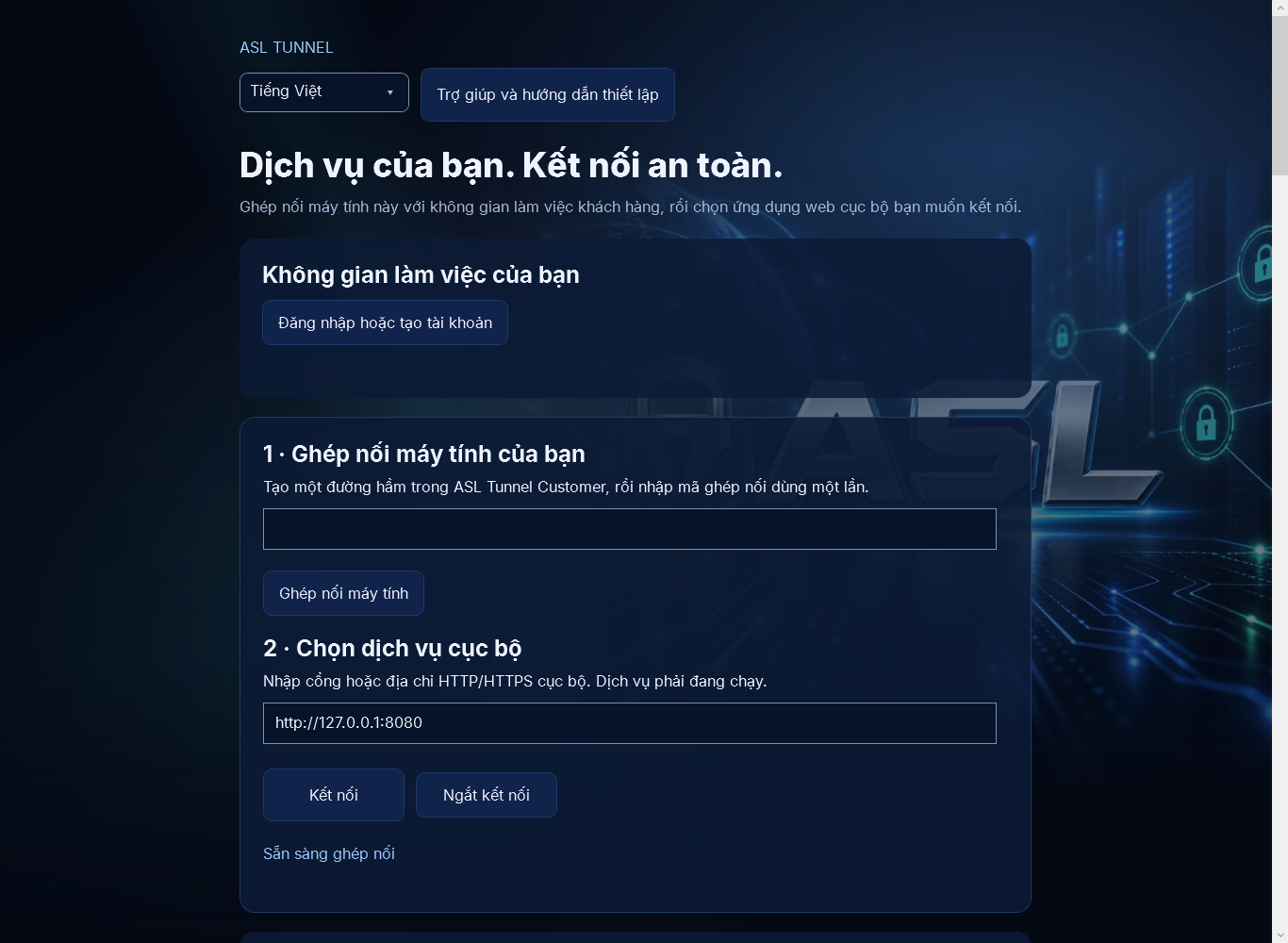
Màn hình khởi động hiển thị hình ảnh ASL trước khi mở không gian làm việc. Màn hình này không cho biết đường hầm đã kết nối. Màn hình chính có bộ chọn ngôn ngữ, Trợ giúp và hướng dẫn thiết lập, Không gian làm việc của bạn, điều khiển ghép nối và địa chỉ dịch vụ cục bộ. Đọc trạng thái kết nối bên dưới Kết nối và Ngắt kết nối để biết máy tính hiện có kết nối hay không.
5. Chọn ngôn ngữ
Dùng Ngôn ngữ gần đầu cửa sổ. Các ngôn ngữ được hiển thị bằng tên riêng của chúng. Thay đổi ngôn ngữ sẽ cập nhật ứng dụng và trợ giúp, đồng thời lưu lựa chọn cho người dùng Windows này. Lần mở đầu tiên kiểm tra tùy chọn --lang hoặc thiết lập ASL_TUNNEL_LANGUAGE được chỉ định, rồi đến lựa chọn đã lưu trong bộ cài đặt/ứng dụng, ngôn ngữ hiển thị Windows, cuối cùng là tiếng Anh. Địa chỉ kỹ thuật, tên tuyến và thông tin xác thực không bao giờ được dịch.
6. Tiếng Ả Rập và văn bản dễ đọc
Tiếng Ả Rập dùng bố cục từ phải sang trái. Hình ảnh ASL giữ nguyên hướng gốc. Địa chỉ, mã và các giá trị kỹ thuật khác phải được sao chép chính xác ngay cả khi nằm giữa văn bản tiếng Ả Rập. Cơ chế phông chữ dự phòng của Windows hỗ trợ ký tự tiếng Trung, tiếng Hàn và tiếng Hindi. Nếu chữ bị cắt, hãy mở rộng cửa sổ hoặc cuộn trang. Bộ chọn ngôn ngữ luôn có thể đưa giao diện về tiếng Anh.
7. Đăng nhập an toàn
Chọn Đăng nhập hoặc tạo tài khoản. Trình duyệt thông thường mở dịch vụ danh tính ASL dùng chung. Hoàn tất đăng nhập tại đó và quay lại ứng dụng sau khi trình duyệt thông báo đã nhận phản hồi. Ứng dụng không yêu cầu bạn dán mã quản trị viên nhân viên, khóa SSH hoặc mật khẩu tài khoản vào trường đường hầm. Không chia sẻ liên kết đăng nhập của trình duyệt.
8. Tạo tài khoản khách hàng
Chọn tùy chọn đăng ký trên trang đăng nhập ASL, nhập thông tin của bạn và làm theo hướng dẫn xác minh email. Việc tạo tài khoản và xác minh email diễn ra qua dịch vụ danh tính ASL dùng chung. Tạo không gian làm việc là bước riêng tiếp theo. Đăng ký không mua ứng dụng, kích hoạt gói dịch vụ trả phí hoặc chứng minh rằng đường hầm đang chạy.
9. Xác minh email
Mở thư xác minh cho tài khoản vừa tạo và làm theo hướng dẫn. Nếu chưa nhận được, kiểm tra thư rác và xác nhận địa chỉ đã nhập. Không tạo tài khoản hoặc yêu cầu nhiều liên kết liên tục. Quay lại đăng nhập sau khi xác minh. Tạo không gian làm việc yêu cầu email đã xác minh; tài khoản đã đăng nhập nhưng chưa xác minh địa chỉ không thể dùng quy trình thiết lập tự phục vụ.
10. Quên mật khẩu
Dùng tùy chọn khôi phục trên trang đăng nhập ASL dùng chung. Khôi phục mật khẩu khác với mã ghép nối đường hầm và liên kết xem riêng tư. Yêu cầu liên kết khôi phục mới nếu liên kết trước đã hết hạn, rồi dùng thư mới nhất. Nếu khôi phục quay vòng mà không cho đặt lại mật khẩu, hãy liên hệ hỗ trợ với thời gian và lỗi hiển thị, tuyệt đối không gửi liên kết khôi phục hoặc mật khẩu.
11. Tạo không gian làm việc
Sau khi đăng nhập, tài khoản chưa có không gian làm việc khả dụng có thể nhập Tên không gian làm việc rồi chọn Tạo không gian làm việc. Dùng tên dài từ 1 đến 120 ký tự. Tài khoản đã xác minh trở thành chủ sở hữu và dịch vụ áp dụng các quy tắc dùng thử. Bạn không thể chọn gói trả phí hoặc giao quyền sở hữu cho người khác bằng cách sửa yêu cầu. Các giới hạn dùng thử hiện có vẫn áp dụng.
12. Chuyển không gian làm việc
Dùng bộ chọn Không gian làm việc khi tài khoản thuộc nhiều tổ chức. Danh sách đường hầm được tải cho không gian làm việc đã chọn. Kiểm tra tên không gian làm việc trước khi tạo, tắt, thay thông tin xác thực hoặc thu hồi đường hầm. Thay đổi lựa chọn quản lý không tự ngắt đường hầm đang chạy trên máy tính này. Hãy chủ động ngắt kết nối trước khi ghép nối đường hầm khác.
13. Chủ sở hữu, người vận hành và người xem
Chủ sở hữu và người vận hành thường có quyền quản lý tuyến; người xem có thể kiểm tra tuyến. Máy chủ kiểm tra tư cách thành viên và quyền hiện tại cho từng yêu cầu. Nút bị ẩn hay được hiển thị không đồng nghĩa với cấp quyền. Nếu thao tác bị từ chối, kiểm tra không gian làm việc đã chọn và yêu cầu chủ sở hữu xem lại quyền của bạn. Không dùng thông tin xác thực của người khác để vượt qua việc từ chối.
14. Tạo đường hầm đầu tiên
Nhập Nhãn đường hầm mới rồi chọn Tạo đường hầm và ghép nối máy tính này. Dùng mô tả ngắn để nhận diện dịch vụ. Máy chủ cấp tuyến theo chính sách của không gian làm việc và trả về mã ghép nối dùng một lần cùng liên kết xem riêng tư. Windows cố gắng nhận mã cho máy tính này. Việc tạo không khởi động dịch vụ cục bộ hoặc tự động kết nối đường hầm.
15. Nhãn và tên tuyến
Nhãn là mô tả dễ đọc hiển thị trong danh sách đường hầm. Tên tuyến là mã định danh kỹ thuật dùng trong địa chỉ ASL và yêu cầu quản lý. Tên tuyến không được dịch và phải dùng chính xác. Không gian làm việc dùng thử có thể nhận tên được cấp tự động. Không đưa mật khẩu, hồ sơ khách hàng hoặc thông tin riêng tư khác vào nhãn.
16. Ghép nối từ Android hoặc trang web
Tạo đường hầm trong ASL Tunnel Customer trên Android hoặc trang web khách hàng. Nhập mã ghép nối dùng một lần vào Mã ghép nối trên Windows, rồi chọn Ghép nối máy tính. Dùng mã trong thời hạn hiệu lực được hiển thị. Máy tính Windows trực tiếp nhận thông tin xác thực tác nhân; bạn không cần cấp phát thủ công trên máy chủ. Lưu liên kết xem riêng tư riêng biệt ở nơi an toàn.
17. Mã ghép nối có thời hạn
Mã ghép nối có thời hạn ngắn và chỉ dùng một lần. Màn hình thiết lập hiện yêu cầu dùng mã mới trong vòng 10 phút. Mã đã dùng hoặc hết hạn không thể ghép nối máy tính khác. Chọn Ghép nối thiết bị khác trong trình quản lý khách hàng để thay quyền truy cập tác nhân và nhận mã mới. Thao tác này có thể ngắt máy tính đã ghép nối trước đó; đây không phải cách sao chép thông tin xác thực.
18. Chọn dịch vụ cục bộ
Nhập cổng như 8080 hoặc địa chỉ HTTP/HTTPS đầy đủ như http://127.0.0.1:8080. Dịch vụ phải đang lắng nghe tại đó. Chỉ nhập cổng có nghĩa là dùng địa chỉ loopback trên máy tính Windows này. Nếu bạn chủ ý nhập địa chỉ máy tính khác có thể truy cập, ASL Tunnel sẽ chuyển tiếp đến địa chỉ đó. Bạn có trách nhiệm bảo đảm có quyền cho phép truy cập dịch vụ đã chọn.
19. Chứng chỉ HTTPS cục bộ
Dịch vụ HTTPS phải cung cấp chứng chỉ được Windows tin cậy cho máy chủ đã chọn. Ứng dụng không tắt kiểm tra chứng chỉ để dịch vụ không đáng tin cậy hoạt động. Dùng chứng chỉ hợp lệ hoặc dịch vụ HTTP cục bộ được chủ ý chọn khi phù hợp với môi trường. Không bỏ qua cảnh báo chứng chỉ bằng cách đưa thông tin xác thực đường hầm cho người lạ.
20. Kết nối
Sau khi ghép nối, chọn Địa chỉ dịch vụ cục bộ rồi chọn Kết nối. Chờ Đường hầm đã kết nối trước khi kiểm tra liên kết xem riêng tư. Kết nối khởi chạy bộ máy đường hầm gốc bên trong ứng dụng này. Thao tác đó không khởi chạy ứng dụng web cục bộ. Nếu dịch vụ cục bộ dừng hoặc địa chỉ sai, đường hầm có thể trực tuyến trong khi yêu cầu đến dịch vụ thất bại.
21. Ngắt kết nối và đóng
Chọn Ngắt kết nối để dừng tác nhân của máy tính này. Đóng ứng dụng Windows cũng dừng đường hầm và yêu cầu xác nhận khi tác nhân đang chạy. Giữ cả ứng dụng Windows và dịch vụ cục bộ chạy để duy trì truy cập. Ngắt kết nối không thu hồi tuyến hoặc xóa vĩnh viễn thông tin xác thực; bạn có thể kết nối lại trừ khi quyền truy cập hết hạn, bị tắt hoặc bị thu hồi.
22. Quản lý nhiều tuyến
Ứng dụng Windows có thể chạy đồng thời một đường hầm dịch vụ web đã ghép nối và một đường hầm SSH được ghép nối riêng. Các điều khiển Kết nối/Ngắt kết nối và Khởi động đường hầm SSH/Dừng đường hầm SSH hoạt động độc lập. Không gian làm việc có thể chứa thêm tuyến trong giới hạn cho phép, nhưng chọn một hàng trong danh sách không di chuyển hoặc khởi động tác nhân. Dừng các đường hầm đang chạy trước khi thay thế ghép nối. Trên Linux, sử dụng hồ sơ đã lưu và dịch vụ người dùng riêng cho từng tiến trình cung cấp dịch vụ. Tuyệt đối không chạy cùng thông tin xác thực cung cấp dịch vụ trên hai máy tính: tác nhân bổ sung có thể thay thế kết nối hiện có. Sử dụng các tuyến riêng cho từng máy tính hoặc dịch vụ.
23. Dùng liên kết xem riêng tư
Liên kết xem riêng tư chứa thông tin truy cập dịch vụ. Bất kỳ ai có liên kết đều có thể truy cập dịch vụ đó. Chỉ chia sẻ với người nhận dự định qua kênh riêng tư phù hợp. Chỉ địa chỉ tuyến thông thường có thể chưa đủ để cấp quyền truy cập. Không dán liên kết xem riêng tư vào bài đăng công khai, ảnh chụp màn hình, nhật ký hoặc tin nhắn hỗ trợ.
24. Nội dung nào trở nên truy cập được
Dịch vụ HTTP/HTTPS đã cấu hình trở nên truy cập được qua tuyến ASL đối với người xem được cấp quyền. Đường hầm không tự động công khai mọi cổng, màn hình máy tính hoặc tất cả tệp. Tuy nhiên, mọi nội dung mà dịch vụ web đã chọn cung cấp đều có thể truy cập qua dịch vụ đó. Xem lại xác thực, trang quản trị và dữ liệu của dịch vụ trước khi kết nối. Liên kết xem riêng tư không thay thế quyền người dùng của chính ứng dụng.
25. Ứng dụng WebSocket
Tác nhân hỗ trợ kết nối WebSocket được các ứng dụng web trực tiếp sử dụng. Dịch vụ cục bộ phải chấp nhận đường dẫn và giao thức con được yêu cầu. Nếu trang thông thường tải được nhưng cập nhật trực tiếp thất bại, kiểm tra URL WebSocket của ứng dụng, đường dẫn công khai dự kiến và nhật ký máy chủ mà không làm lộ thông tin xác thực. Đường hầm không thể tự sửa địa chỉ localhost được ghi cố định trong ứng dụng.
26. Làm mới danh sách đường hầm
Chọn Làm mới để lấy các tuyến hiện tại của không gian làm việc đã chọn. Danh sách là chế độ xem quản lý, không phải bằng chứng mọi dịch vụ cục bộ đều hoạt động tốt. Sau một thay đổi bị gián đoạn, hãy làm mới trước khi lặp lại vì máy chủ có thể đã hoàn tất thay đổi dù phản hồi bị mất. Tránh nhấn Tạo liên tục để xử lý phản hồi chậm.
27. Bật hoặc tắt đường hầm
Chọn một tuyến rồi chọn Bật hoặc Tắt. Xem xác nhận trước khi áp dụng. Tắt có thể gián đoạn kết nối hiện có và ngăn tuyến phục vụ lưu lượng theo quy tắc dịch vụ. Bật không khởi động lại ứng dụng Windows hoặc dịch vụ cục bộ đã dừng. Quay lại máy tính đã ghép nối và chọn Kết nối khi cần.
28. Thay ghép nối thiết bị
Chọn tuyến rồi chọn Ghép nối máy tính này trên Windows hoặc Ghép nối thiết bị khác trong ứng dụng khách hàng Android. Xác nhận việc thay thế. Thao tác này thay quyền truy cập tác nhân và có thể ngắt tác nhân cũ. Mã ghép nối mới được trả về cho máy tính dự định. Lưu mọi liên kết xem riêng tư mới được trả về; đừng cho rằng liên kết cũ vẫn hợp lệ sau khi thông tin xác thực thay đổi.
29. Thu hồi quyền truy cập
Chọn tuyến rồi chọn Thu hồi khi cần chấm dứt truy cập. Chỉ xác nhận sau khi kiểm tra không gian làm việc và tuyến. Thu hồi làm mất hiệu lực quyền truy cập và có thể ngắt tác nhân. Thao tác này khác với tạm dừng máy tính bằng Ngắt kết nối. Nếu nghi ngờ thông tin xác thực bị lộ, hãy thu hồi hoặc thay quyền truy cập tuyến liên quan và xem nhật ký truy cập của chính ứng dụng.
30. Hết hạn tuyến và giới hạn dùng thử
Quyền truy cập tác nhân của tuyến có thời hạn do dịch vụ xác định. Yêu cầu thiết lập hiện đề nghị 30 ngày, tùy chính sách không gian làm việc. Kết nối lại liên tục không sửa được quyền truy cập hết hạn. Xem tuyến trong ứng dụng khách hàng và nhận quyền ghép nối mới khi được phép. Hạn mức dùng thử và giới hạn sử dụng trước đó được thực thi trên máy chủ; sửa ứng dụng không vượt qua được chúng.
31. Thông báo trạng thái kết nối
Đang kết nối nghĩa là tác nhân đang thử kết nối. Đường hầm đã kết nối nghĩa là cổng kết nối đã chấp nhận tác nhân. Mất kết nối. Đang kết nối lại nghĩa là ứng dụng đang thử lại sau sự cố tạm thời. Đường hầm đã ngắt kết nối nghĩa là bạn đã dừng kết nối. Quyền truy cập đã hết hạn hoặc bị thu hồi nghĩa là có thể cần quyền mới. Không thông báo nào bảo đảm chính dịch vụ web cục bộ phản hồi đúng.
32. Gián đoạn internet và chế độ ngủ
Tác nhân gửi lưu lượng duy trì kết nối và thử lại khi mất kết nối cổng kết nối tạm thời, với thời gian chờ tăng dần. Chế độ ngủ, thay đổi mạng và dịch vụ cục bộ bị dừng có thể gián đoạn người truy cập. Giữ máy tính thức khi cần truy cập liên tục. Sau khi đánh thức máy, kiểm tra trạng thái ứng dụng và thử dịch vụ. Ứng dụng ngừng thử lại khi cổng kết nối báo từ chối thông tin xác thực không thể khắc phục bằng kết nối lại.
33. Ghép nối thất bại hoặc không thể lưu
Khi Ghép nối thất bại, kiểm tra mã, thời hạn và mã đã được dùng chưa. Khi Không thể lưu thông tin ghép nối, Windows có thể đã nhận mã trước khi lưu cục bộ thất bại. Tạo quyền ghép nối thay thế thay vì cho rằng mã cũ sẽ dùng lại được. Ứng dụng bảo vệ thông tin xác thực đã lưu cho người dùng Windows hiện tại. Không chuyển profile.bin sang người dùng khác để khắc phục.
34. Lỗi đăng nhập
Nếu không thể hoàn tất đăng nhập, thử lại từ Đăng nhập hoặc tạo tài khoản và hoàn thành quy trình trình duyệt trong thời hạn. Tiến trình khác sử dụng cổng gọi lại cục bộ có thể ngăn bắt đầu đăng nhập. Nếu phiên đăng nhập hết hạn, hãy đăng nhập lại; không dán mã truy cập vào giao diện. Liên hệ hỗ trợ nếu trình duyệt liên tục trả về lỗi dịch vụ danh tính.
35. Yêu cầu có kết quả chưa chắc chắn
Nếu không thể xác nhận yêu cầu, làm mới danh sách tuyến trước khi lặp lại thay đổi. Lỗi kết nối không chứng minh máy chủ chưa làm gì. Kiểm tra tuyến đã tồn tại sau yêu cầu tạo và xác minh trạng thái sau khi bật, tắt, thay thông tin xác thực hoặc thu hồi. Giữ nguyên thông báo hiển thị và thời gian gần đúng để gửi hỗ trợ, nhưng bỏ thông tin xác thực và liên kết riêng tư.
36. Đường hầm kết nối nhưng trang không hoạt động
Trước tiên mở trực tiếp dịch vụ cục bộ trên máy tính Windows. Xác nhận cổng, giao thức và đường dẫn. Sau đó thử liên kết xem riêng tư. Kiểm tra chứng chỉ, xác thực và cấu hình chuyển hướng của dịch vụ cục bộ. Tác nhân chuyển tiếp phản hồi chuyển hướng mà không tự đi theo. Chuyển hướng đến localhost hoặc tên mạng riêng có thể không hoạt động trong trình duyệt người truy cập từ xa và phải được sửa trong ứng dụng của bạn.
37. Mua ứng dụng và thanh toán dịch vụ
Cài đặt ứng dụng ASL Tunnel và trả tiền cho dịch vụ đường hầm được lưu trữ là hai việc riêng biệt. Dịch vụ được lưu trữ là gói trả phí của không gian làm việc; mục 78 liệt kê thời gian dùng thử, các gói và giá. Chủ sở hữu không gian làm việc mua, đổi hoặc hủy gói trong mục Thanh toán của cổng khách hàng tại tunnel.autosecurelogin.com/customer/, và Stripe xử lý việc thanh toán và thông tin thẻ. Màn hình Thanh toán trên Android hiển thị gói và trạng thái của không gian làm việc nhưng không bán gói. Ứng dụng đã cài không phải là bằng chứng thanh toán. Nếu có câu hỏi về thanh toán, hãy gửi email tới support@autosecurelogin.com.
38. Chế độ xem cảnh báo và thanh toán trên Android
ASL Tunnel Customer cho Android hiển thị trạng thái tuyến, đăng ký cảnh báo hiện có và thông tin thanh toán của không gian làm việc đã chọn. Ứng dụng quản lý tuyến nhưng không chạy VPN thiết bị hoặc cho phép truy cập dịch vụ trên điện thoại. Ứng dụng ASL Tunnel Android cho nhân viên là công cụ quản trị đặc quyền riêng; khách hàng nên dùng ứng dụng khách hàng và tài khoản ASL của chính mình.
39. Dữ liệu và thông tin xác thực
Yêu cầu và phản hồi di chuyển giữa cổng kết nối ASL công khai và dịch vụ cục bộ đã chọn qua kết nối đường hầm. Thông tin xác thực tác nhân được lưu bằng cơ chế bảo vệ Windows cho người dùng hiện tại. Ứng dụng không bao giờ đặt thông tin này vào dòng lệnh tiến trình con vì bộ máy gốc chạy trong tiến trình này. Xem chính sách quyền riêng tư ASL đã công bố và quy tắc xử lý dữ liệu của ứng dụng cục bộ trước khi cho phép truy cập thông tin nhạy cảm.
40. Bằng chứng khắc phục sự cố an toàn
Bộ phận hỗ trợ có thể cần phiên bản ứng dụng, phiên bản Windows, thời gian lỗi gần đúng, thao tác đã chọn và lỗi hiển thị. Không bao giờ gửi mật khẩu, mã xác thực, mã tác nhân, mã ghép nối, liên kết khôi phục hoặc liên kết xem riêng tư. Che thông tin nhạy cảm trong ảnh chụp trước khi chia sẻ. Dùng dữ liệu giả cho minh họa và kiểm thử. Nhãn tuyến cũng có thể chứa thông tin riêng tư, vì vậy hãy xem lại trước khi chụp màn hình.
41. Giảm chuyển động nền
Chọn Giảm chuyển động nền để dừng nền động trong khi giữ thiết kế ASL. Thiết lập này ảnh hưởng cách hiển thị, không ảnh hưởng bảo mật kết nối hoặc hiệu năng dịch vụ. Lựa chọn ngôn ngữ và điều hướng bàn phím vẫn khả dụng. Nếu dùng tính năng phóng to chữ của Windows, hãy mở rộng ứng dụng và dùng thanh cuộn để đến các điều khiển bên dưới vùng hiển thị hiện tại.
42. Bàn phím và trợ năng
Dùng Tab và Shift+Tab để di chuyển giữa các điều khiển, Enter hoặc Space để kích hoạt nút đang được chọn, và phím mũi tên để chọn mục trong danh sách. Các điều khiển có tên trợ năng và thông báo trạng thái được cung cấp cho công cụ trợ năng. Dùng bộ chọn ngôn ngữ để có nhãn điều khiển đã dịch. Giữ nguyên mã và địa chỉ kỹ thuật khi nhập, bất kể ngôn ngữ giao diện.
43. Tìm trong trợ giúp này
Mở Trợ giúp và hướng dẫn thiết lập từ cửa sổ chính. Nhập từ vào Tìm trong hướng dẫn trợ giúp để lọc chủ đề theo tiêu đề và nội dung, rồi chọn chủ đề trong danh sách mục lục. Xóa tìm kiếm để hiển thị lại tất cả chủ đề. Hướng dẫn mở bằng ngôn ngữ hiện tại của ứng dụng và cập nhật khi bạn đổi ngôn ngữ. Tìm tên nút chính xác hoặc các từ chính trong thông báo lỗi.
44. Cập nhật
Dùng Microsoft Store để tải bản cập nhật ASL Tunnel đã phát hành. Lưu công việc và ngắt kết nối trước khi khởi động lại ứng dụng đang chuyển tiếp lưu lượng hoạt động. Cập nhật ứng dụng Windows không nhất thiết thay đổi dịch vụ được lưu trữ hoặc ứng dụng Android cùng lúc. Đọc ghi chú phát hành và xác minh ghép nối hiện có cùng địa chỉ dịch vụ cục bộ sau khi cập nhật.
45. Gỡ cài đặt và xóa quyền truy cập
Ngắt kết nối rồi gỡ ASL Tunnel qua Windows Settings hoặc Microsoft Store. Gỡ ứng dụng không đóng không gian làm việc ASL, hủy thanh toán bên ngoài hoặc bảo đảm thông tin xác thực trên máy chủ đã bị thu hồi. Dùng trình quản lý khách hàng để thu hồi tuyến không còn muốn sử dụng. Dữ liệu hồ sơ cục bộ và tùy chọn ngôn ngữ khác với dữ liệu máy chủ; liên hệ hỗ trợ nếu cần giúp xóa chúng an toàn.
46. Xóa tài khoản Tunnel
ASL Tunnel Customer trên Android cung cấp Các tùy chọn xóa tài khoản và quy trình xác nhận trong ứng dụng. Xem kỹ hậu quả: tổ chức đủ điều kiện do bạn sở hữu có thể đóng và thông tin xác thực có thể bị thu hồi. Tổ chức có thành viên hoạt động khác có thể cần thay quyền sở hữu trước. Xóa hồ sơ Tunnel khác với xóa danh tính đăng nhập ASL dùng chung hoặc hủy thanh toán bên ngoài. Ứng dụng Windows không âm thầm xóa tài khoản khi được gỡ cài đặt.
47. Câu hỏi thường gặp và thuật ngữ
Android có chạy đường hầm không? Không. Android quản lý không gian làm việc; Windows hoặc Linux chạy tác nhân cung cấp dịch vụ. Windows có cần Node không? Không: MSIX chứa bộ máy .NET gốc và các lệnh máy khách SSH gốc. Tác nhân Linux từ mã nguồn có cần môi trường chạy không? Có: bản phân phối dòng lệnh hiện tại yêu cầu Node 26 trở lên. Máy đích có phải bật không? Có, và dịch vụ cục bộ phải đang chạy. Không gian làm việc là tổ chức sở hữu các tuyến. Tuyến là địa chỉ dịch vụ có tên. Tác nhân là tiến trình cung cấp dịch vụ. Cổng kết nối là điểm cuối ASL được lưu trữ. Mã ghép nối tác nhân đăng ký máy cung cấp dịch vụ; mã ghép nối máy khách SSH lưu khóa truy cập riêng trên máy tính kết nối. Cả hai đều không thay thế khóa người dùng SSH của bạn. Khóa máy chủ xác định máy chủ đích.
48. Điểm mới và hỗ trợ
Bản phát hành này bổ sung truyền tải HTTP và SSH gốc trên Windows, cung cấp SSH và hồ sơ có thể tái sử dụng trên Linux, thiết lập không gian làm việc và tuyến tự phục vụ, ghép nối máy khách SSH riêng biệt, hình ảnh ASL, bộ chọn ngôn ngữ và trợ giúp có thể tìm kiếm. Ứng dụng khách hàng Android quản lý cùng các tuyến; ứng dụng nhân viên vẫn là công cụ quản trị riêng. Tính khả dụng phụ thuộc vào phiên bản ứng dụng đã cài và việc triển khai dịch vụ được lưu trữ. Bản dịch do máy tạo và chưa được người bản ngữ xem xét. ASL LLC, hoạt động kinh doanh với tên Auto Secure Login, sở hữu phần mềm này. Liên hệ support@autosecurelogin.com, nêu phiên bản ứng dụng, nền tảng, thời điểm lỗi gần đúng và thông báo lỗi hiển thị. Tuyệt đối không gửi thông tin xác thực, khóa riêng tư, mã ghép nối, liên kết khôi phục hoặc liên kết xem riêng tư.
49. SSH: hiểu vai trò của hai máy tính
Máy tính cung cấp dịch vụ là máy bạn muốn truy cập. Máy này chạy máy chủ SSH hiện có và tác nhân SSH của ASL. Máy tính kết nối là máy bạn làm việc từ đó. Máy này chạy OpenSSH và trình hỗ trợ máy khách SSH của ASL. Một máy tính có thể đảm nhiệm cả hai vai trò, nhưng thiết lập và thông tin xác thực của từng vai trò vẫn tách biệt. Đường kết nối là: máy khách OpenSSH của bạn → trình hỗ trợ máy khách ASL → kết nối được mã hóa qua cổng ASL → tác nhân cung cấp dịch vụ → 127.0.0.1 trên máy tính cung cấp dịch vụ → máy chủ SSH của máy đó. Giao thức SSH vẫn được mã hóa giữa máy khách OpenSSH và máy chủ SSH đích. ASL không thay thế xác thực người dùng SSH hoặc xác minh khóa máy chủ. Cổng kết nối có thể quan sát tuyến, thời gian kết nối và số byte, nhưng không được ghi nhật ký nội dung SSH hay thông tin xác thực. Tạo một tuyến SSH riêng tư cho mỗi máy đích. Không thể chuyển tuyến web thành tuyến SSH bằng cách đổi cổng cục bộ. Mở tuyến SSH trong trình duyệt web không mở thiết bị đầu cuối.
50. SSH: kiểm tra trước khi thiết lập
Trên máy đích, xác nhận bạn sở hữu hoặc quản trị máy tính, máy chủ SSH đã được cài đặt và bạn đã có thể xác thực bằng khóa người dùng SSH. Giữ một kết nối cục bộ hoặc LAN hiện có trong khi kiểm tra truy cập từ xa. Xác nhận máy chủ lắng nghe trên cổng loopback dự định, thường là 22. Không mở thêm cổng bộ định tuyến hoặc thay thế cấu hình LAN đang hoạt động chỉ để sử dụng ASL. Trên máy tính kết nối, xác nhận OpenSSH đã được cài đặt và khóa riêng tư đúng thuộc tài khoản hiện tại của bạn. Ghi lại dấu vân tay khóa máy chủ đích qua một phiên cục bộ đáng tin cậy. Tạo tuyến ASL bằng tài khoản chủ sở hữu hoặc người vận hành và giữ riêng hai mã ghép nối. Trước tiên hãy kiểm tra bằng người dùng SSH không có đặc quyền và lệnh vô hại như hostname. Chỉ sử dụng khởi động không cần giám sát sau khi kết nối và ngắt kết nối thủ công hoạt động. Đường hầm có thể trực tuyến trong khi đăng nhập SSH vẫn thất bại do sai tên người dùng SSH, khóa được cấp quyền hoặc dấu vân tay máy chủ.
51. Máy đích Windows: chuẩn bị OpenSSH Server
Windows OpenSSH Client và OpenSSH Server là hai thành phần tùy chọn riêng biệt. Chỉ có máy khách không khiến máy tính này có thể được truy cập. Cài thành phần Server qua Tính năng tùy chọn của Windows hoặc quy trình triển khai được tổ chức phê duyệt. Cài đặt hoặc thay đổi dịch vụ hệ thống có thể cần quản trị viên; ASL Tunnel không âm thầm cài đặt hoặc làm yếu thiết lập của dịch vụ. Cấu hình dịch vụ sshd cho người dùng và khóa công khai được phê duyệt. Cấu hình máy chủ tiêu chuẩn nằm tại C:/ProgramData/ssh/sshd_config. Xem lại PasswordAuthentication, KbdInteractiveAuthentication, PubkeyAuthentication và mọi khối Match. Yêu cầu xác thực bằng khóa công khai và tắt xác thực bằng mật khẩu cũng như keyboard-interactive cho người dùng có thể truy cập qua tuyến này. Kiểm tra thay đổi bằng sshd -t trước khi khởi động lại dịch vụ SSH. Giữ phiên LAN hiện có cho đến khi xác nhận cấu hình mới. Chọn Kiểm tra máy chủ SSH trong ASL Tunnel. Ứng dụng kiểm tra thiết lập mặc định có hiệu lực và khả năng truy cập cổng loopback đã chọn. Đây là kiểm tra cơ bản, không phải đánh giá đầy đủ mọi quy tắc Match hoặc quyền người dùng. ASL không bao giờ mở cổng tường lửa, sửa authorized_keys hoặc thay đổi máy chủ SSH thay bạn.
52. Máy đích Windows: ghép nối và cung cấp SSH
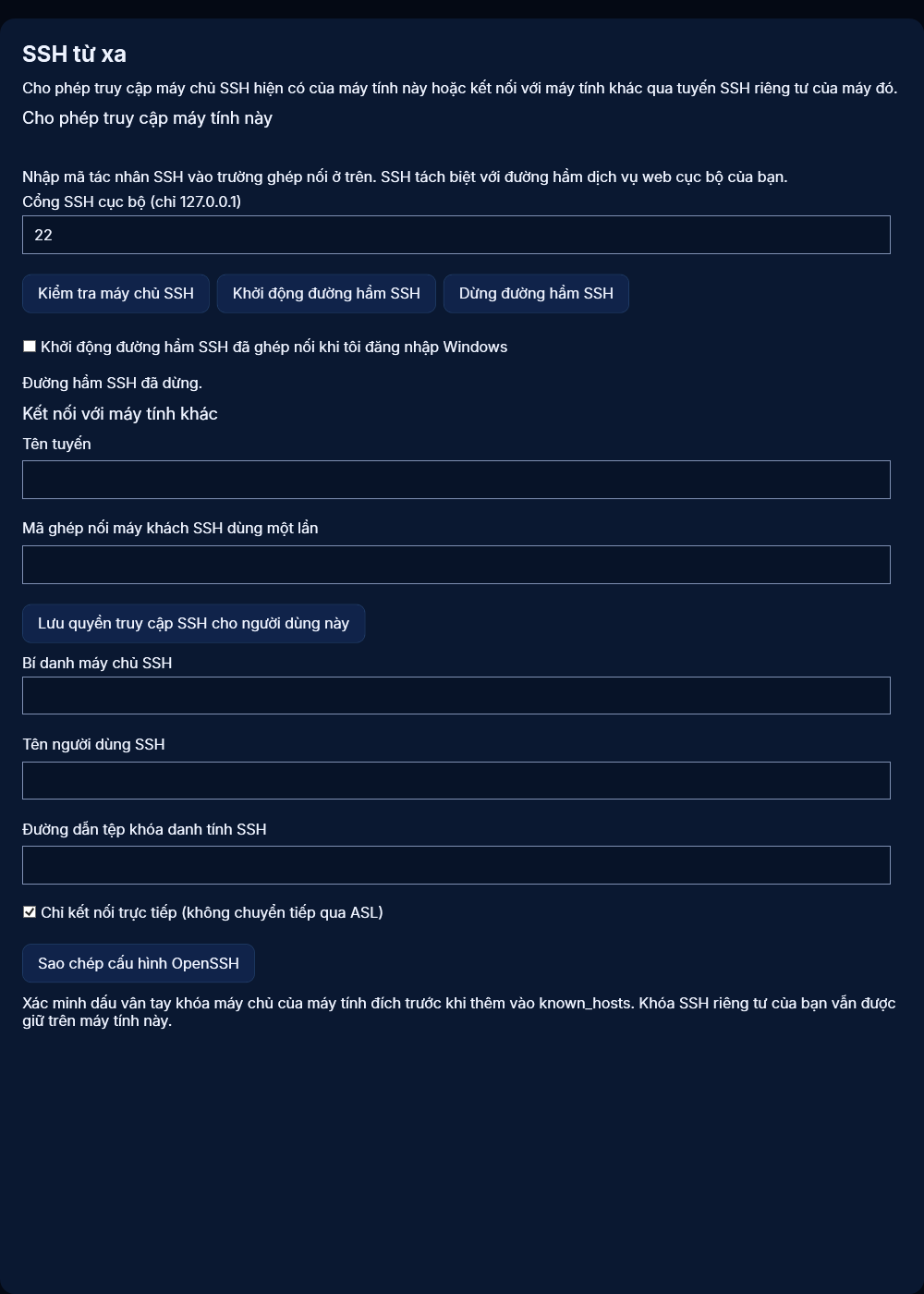
1. Đăng nhập ASL Tunnel và chọn không gian làm việc. Nhập Nhãn đường hầm mới để nhận diện máy tính này, rồi chọn Tạo đường hầm SSH riêng tư. Ứng dụng tạo tuyến SSH và lưu thông tin ghép nối cung cấp dịch vụ riêng với ghép nối dịch vụ web. 2. Lưu mã máy khách SSH dùng một lần riêng biệt hiển thị sau khi tạo để sử dụng trên máy tính bạn sẽ kết nối từ đó. Mã hết hạn sau 10 phút. Không đưa mã vào ảnh chụp màn hình hoặc yêu cầu hỗ trợ. 3. Trong SSH từ xa, nhập Cổng SSH cục bộ. Máy chủ được cố định ở 127.0.0.1 và không thể thay đổi. Chọn Kiểm tra máy chủ SSH, xử lý mọi vấn đề về cấu hình chỉ cho phép xác thực bằng khóa, rồi chọn Khởi động đường hầm SSH. 4. Chờ thông báo Đã kết nối đường hầm SSH riêng tư. Giữ ứng dụng và máy chủ SSH chạy. Chọn Dừng đường hầm SSH để chỉ dừng SSH; đường hầm HTTP độc lập của bạn có thể tiếp tục chạy. Nếu đã tạo tuyến trên trang web hoặc công cụ quản lý khác, nhập mã ghép nối tác nhân của tuyến vào trường ghép nối chính rồi chọn Ghép nối máy tính. Ứng dụng nhận diện loại tuyến SSH. Sử dụng SSH từ xa để khởi động.
53. Windows: khởi động SSH khi đăng nhập
Sau khi cung cấp SSH thủ công hoạt động, chọn Khởi động đường hầm SSH đã ghép nối khi tôi đăng nhập Windows. Tùy chọn này yêu cầu gói MSIX đã được cài đặt và thông tin ghép nối SSH đã lưu. Windows có thể yêu cầu bạn cho phép khởi động hoặc chặn qua thiết lập Ứng dụng khởi động hay chính sách tổ chức. ASL báo liệu Windows đã bật tác vụ hay chưa; đánh dấu ô không ghi đè chính sách. Khi đăng nhập, ứng dụng tải hồ sơ SSH được bảo vệ, kiểm tra máy chủ SSH cục bộ và thử kết nối lại. Đây là ứng dụng theo phiên người dùng, không phải dịch vụ hệ thống: ứng dụng không cam kết quyền truy cập trước khi đăng nhập, sau khi đăng xuất, trong lúc ngủ hoặc khi máy tính tắt. Giữ cửa sổ chạy. Đóng cửa sổ sẽ dừng các đường hầm đang hoạt động. Để ngừng tự động khởi động trong tương lai, bỏ chọn tùy chọn hoặc tắt ASL Tunnel SSH trong Ứng dụng khởi động của Windows. Để dừng kết nối hiện đang chạy, cũng chọn Dừng đường hầm SSH. Nếu tự động khởi động thất bại, mở ứng dụng và xem trạng thái SSH từ xa. Thông tin xác thực tuyến hết hạn hoặc bị thu hồi phải được ghép nối lại.
54. Máy tính kết nối Windows: lưu quyền truy cập
Cài ASL Tunnel và OpenSSH Client trên máy tính bạn sẽ kết nối từ đó. Trong SSH từ xa → Kết nối với máy tính khác, nhập Tên tuyến của máy đích và Mã ghép nối máy khách SSH dùng một lần riêng biệt. Chọn Lưu quyền truy cập SSH cho người dùng này. Đây không phải mã tác nhân cung cấp dịch vụ và thao tác này không cài khóa SSH riêng tư của bạn. Khóa tuyến được lưu trong tài khoản Windows hiện tại với danh sách quyền truy cập chỉ dành cho chủ sở hữu. Người dùng Windows khác phải được cấp quyền riêng. Không sao chép thư mục khóa vào ổ đĩa dùng chung hoặc mở rộng quyền để khắc phục lỗi. Nhập Bí danh máy chủ SSH, tên người dùng SSH trên máy đích và đường dẫn tệp khóa danh tính SSH hiện có. Chọn Sao chép cấu hình OpenSSH và thêm khối cấu hình kết quả vào tệp .ssh/config của người dùng mà không thay thế các mục hiện có. Chọn bí danh Host duy nhất. ASL sao chép văn bản cấu hình; ứng dụng không âm thầm viết lại tệp. Bí danh thực thi đã cài đặt asl-tunnel.exe xử lý ProxyCommand. Nếu Windows không tìm thấy, kiểm tra Bí danh thực thi ứng dụng và xác nhận MSIX được cài cho người dùng này. Bản dựng phát triển chưa đóng gói không đăng ký bí danh đó.
55. Cấu hình OpenSSH và kết nối lần đầu
Sử dụng mục Host riêng cho mỗi máy đích. Cấu hình được tạo đặt HostName thành tên tuyến, User thành tài khoản SSH, IdentityFile thành đường dẫn khóa riêng tư, IdentitiesOnly yes, StrictHostKeyChecking yes và ProxyCommand thành trình hỗ trợ ASL. Giữ các chỉ thị kỹ thuật này bằng tiếng Anh ngay cả khi ứng dụng được dịch. Trước lần kết nối đầu tiên, thêm khóa máy chủ đích đáng tin cậy vào known_hosts dưới cùng tên mà OpenSSH sử dụng cho kết nối. Lấy khóa máy chủ công khai và dấu vân tay trực tiếp từ máy đích qua phiên cục bộ đáng tin cậy hoặc phiên LAN hiện có. Xác minh dấu vân tay trước khi tin cậy khóa. Không tắt kiểm tra khóa máy chủ để kết nối lần đầu thành công. Sau đó chạy ssh kèm bí danh đã chọn. Kiểm tra khóa tuyến thành công chỉ đưa bạn đến máy chủ SSH đích. Máy chủ đó vẫn kiểm tra tên người dùng, bằng chứng khóa riêng tư và quyền tài khoản. Bắt đầu bằng hostname hoặc lệnh chỉ đọc vô hại khác. Giữ nguyên mục SSH LAN hiện có để duy trì một đường khôi phục độc lập.
56. Xác minh khóa máy chủ đích
Khóa máy chủ SSH xác định máy đích. Khóa này khác với khóa riêng tư của người dùng, mã thông báo tác nhân ASL và khóa tuyến ASL. Trên máy đích, sử dụng ssh-keygen -lf với tệp khóa máy chủ công khai thích hợp, thường là ssh_host_ed25519_key.pub. Windows thường lưu tệp này tại C:/ProgramData/ssh; Linux thường lưu tại /etc/ssh. Chỉ cần tệp công khai .pub để kiểm tra dấu vân tay. So sánh dấu vân tay qua kênh đáng tin cậy với giá trị được hiển thị hoặc đăng ký trên máy tính kết nối. Chỉ riêng tên tuyến không chứng minh máy chủ là máy bạn dự định truy cập. Tuyệt đối không gửi khóa máy chủ riêng tư đến máy tính khác hoặc bộ phận hỗ trợ. Nếu OpenSSH báo khóa máy chủ đã thay đổi, hãy dừng lại. Điều tra xem máy chủ đã được cài lại, tuyến đang trỏ đến máy tính khác hay kết nối đang bị chặn giữa đường. Chỉ xóa hoặc thay thế mục known_hosts cũ sau khi xác minh độc lập khóa mới. Không tự động chấp nhận khóa máy chủ đã thay đổi.
57. Bốn loại thông tin xác thực SSH và nơi sử dụng
Mã ghép nối tác nhân đăng ký máy tính cung cấp dịch vụ và được đổi một lần lấy mã thông báo cung cấp dịch vụ. Mã ghép nối máy khách SSH là mã ngắn hạn khác, dùng để lưu khóa truy cập tuyến trên máy tính kết nối. Cả hai mã hết hạn sau 10 phút và không thể dùng thay thế nhau. Khóa riêng tư của người dùng SSH chứng minh danh tính của bạn với máy chủ SSH đích. Khóa này ở lại máy tính kết nối; chỉ cài khóa công khai tương ứng vào authorized_keys của tài khoản đích theo chính sách quản trị SSH. Khóa máy chủ đích chứng minh danh tính máy chủ với máy khách của bạn. ASL gửi khóa tuyến trong tiêu đề X-ASL-Tunnel-Key qua kết nối WebSocket được mã hóa. Tuyệt đối không đặt khóa vào URL. Khóa tuyến ASL không đủ để đăng nhập nếu thiếu thông tin xác thực người dùng SSH, và khóa SSH riêng tư không đủ để bỏ qua kiểm soát truy cập tuyến ASL. Thay mới hoặc thu hồi một lớp không tự động thay mới mọi lớp còn lại.
58. Lỗi ghép nối SSH và mã hết hạn
Nếu ứng dụng báo Ghép nối máy khách SSH thất bại, trước tiên kiểm tra rằng bạn đã dùng mã máy khách chứ không phải mã tác nhân, đã nhập chính xác tên tuyến đích và vẫn trong thời hạn 10 phút. Trao đổi thành công sẽ dùng hết mã. Thử lại bằng mã đã sử dụng sẽ thất bại theo thiết kế. Nếu lưu thất bại sau khi trao đổi thành công, mã có thể đã được sử dụng. Xin quyền truy cập mới qua chủ sở hữu không gian làm việc. Thay mới thông tin xác thực tuyến sẽ cấp thông tin cung cấp dịch vụ và quyền truy cập máy khách mới, đồng thời vô hiệu hóa quyền cũ; phối hợp thay đổi vì có thể ngắt máy đích và các máy khách khác. Các lần ghép nối thất bại liên tiếp bị giới hạn tần suất. Chờ trước khi thử lại thay vì liên tục đoán mã. Không gửi mã ghép nối cho bộ phận hỗ trợ. Báo thời gian, thông báo hiển thị, loại tuyến và lỗi xảy ra khi ghép nối máy cung cấp dịch vụ hay máy khách. Tuyệt đối không dán mã thông báo dài hạn vào trường mã ngắn.
59. Lỗi SSH 401: khóa tuyến bị từ chối
401 nghĩa là ASL không chấp nhận khóa truy cập tuyến. Điều này xảy ra trước khi tài khoản SSH đích được xác thực. Xác nhận máy tính kết nối đã lưu quyền truy cập cho đúng tuyến dưới cùng người dùng hệ điều hành chạy OpenSSH. Khóa do người dùng khác lưu không tự động khả dụng. Nếu thông tin xác thực tuyến đã được thay mới, lấy mã ghép nối máy khách mới và lưu lại. Nếu tệp khóa có quyền quá rộng, khôi phục quyền truy cập bằng cách lưu khóa tuyến qua ASL; không đặt tệp thành công khai. Trình hỗ trợ từ chối tệp khóa không an toàn. Yêu cầu có khóa trong URL, tham số truy vấn, cookie trình duyệt hoặc phiên đăng nhập trình duyệt thông thường không được chấp nhận cho SSH. Không thay đổi thiết lập mật khẩu của máy chủ SSH để sửa lỗi 401. Lỗi nằm ở lớp truy cập tuyến ASL. Sau khi sửa, SSH vẫn có thể báo riêng lỗi tên người dùng, khóa công khai hoặc khóa máy chủ.
60. Lỗi SSH 503: máy đích không khả dụng
503 thường nghĩa là tuyến không xác định hoặc hiện không khả dụng đối với cổng kết nối. Kiểm tra cách viết tên tuyến, không gian làm việc, trạng thái bật và thời hạn. Trên máy tính cung cấp dịch vụ, xác nhận tác nhân SSH của ASL đã kết nối, thiết bị đang thức và mạng cho phép WebSocket bảo mật đi ra. Tuyến bị tắt, thu hồi hoặc đình chỉ không thể được khôi phục chỉ bằng cách khởi động lại máy khách. Nếu ASL đã kết nối nhưng máy chủ SSH cục bộ dừng hoạt động, luồng có thể đóng sau khi kết nối hoặc báo lỗi SSH cục bộ. Kiểm tra cổng loopback đã chọn và trạng thái dịch vụ máy chủ. Thử đăng nhập SSH cục bộ trước khi thử lại tuyến từ xa. Sử dụng Làm mới một lần để lấy trạng thái quản lý hiện tại. Tránh nhấp liên tục hoặc khởi động nhiều bản tác nhân. Giữ kết nối LAN đang hoạt động trong khi chẩn đoán truy cập từ xa. Báo thời điểm và văn bản trạng thái, không gửi mã thông báo, nếu cần hỗ trợ.
61. Giới hạn phiên SSH và thời gian chờ
Cổng kết nối cho phép tối đa bốn phiên SSH đồng thời trên mỗi tuyến, và giới hạn cấu hình của tuyến có thể thấp hơn. Mỗi kết nối OpenSSH độc lập sử dụng một phiên. Máy khách SFTP, tác vụ truyền SCP, trình soạn thảo hoặc kết nối nền có thể giữ một phiên mở ngay cả khi không thấy thiết bị đầu cuối. 429 nghĩa là tuyến đã đạt số kết nối hoạt động được phép. Đóng các kết nối không còn cần rồi thử lại. Không lách giới hạn bằng cách chia sẻ thông tin xác thực cung cấp dịch vụ hoặc tạo các tuyến trùng lặp không kiểm soát. Quản trị viên có thể chọn giới hạn thời gian không hoạt động và thời gian phiên tối đa. Mặc định là năm phút không có byte trong luồng SSH và tám giờ cho một phiên, nhưng bản triển khai có thể sử dụng giới hạn khác. Lưu lượng duy trì kết nối của OpenSSH có thể ngăn kết nối đang rảnh chạm giới hạn không có byte; nó không vượt qua giới hạn thời gian phiên tối đa. Tác vụ dài nên được thiết kế để chịu được mất mạng bằng trình quản lý tác vụ hoặc phiên được máy đích phê duyệt. Không giả định đường hầm bảo đảm phiên tương tác không bị gián đoạn.
62. SSH bị từ chối quyền hoặc sai tên người dùng
Nếu đã đến máy chủ SSH nhưng thấy Permission denied (publickey), đường hầm ASL không phải thành phần từ chối đăng nhập người dùng. Xác nhận tên người dùng SSH là tài khoản trên máy đích, không phải email ASL trừ khi máy đích thực sự dùng tên đó. Xác nhận IdentityFile trỏ đến đúng khóa riêng tư và khóa công khai tương ứng được cấp quyền cho tài khoản đó. Kiểm tra quyền sở hữu và quyền truy cập thư mục nhà của tài khoản đích cùng authorized_keys. Tài khoản quản trị viên Windows có thể sử dụng vị trí administrators_authorized_keys riêng tùy theo sshd_config. Xem cấu hình có hiệu lực và quy tắc Match thay vì sao chép đường dẫn chung một cách máy móc. Linux có thể từ chối khóa khi người dùng khác có quyền ghi vào thư mục nhà hoặc .ssh. Sử dụng quyền quản trị cục bộ đã có để sửa thiết lập tài khoản. Không bật đăng nhập bằng mật khẩu hoặc dán khóa riêng tư vào authorized_keys. Chỉ chia sẻ thông báo lỗi đã loại bỏ thông tin nhạy cảm với bộ phận hỗ trợ; đầu ra SSH chi tiết có thể chứa tên người dùng, tên máy chủ và đường dẫn tệp cần kiểm tra trước khi chia sẻ.
63. Lỗi cấu hình SSH và bí danh thực thi
Nếu ssh báo Bad configuration option hoặc lỗi phân tích cú pháp, kiểm tra dấu ngoặc kép kiểu văn bản, dòng lệnh bị ngắt, chỉ thị bị dịch hoặc khối cấu hình dán nhầm tệp. Từ khóa kỹ thuật OpenSSH giữ nguyên tiếng Anh. Đường dẫn khóa danh tính có khoảng trắng phải được đặt trong dấu ngoặc kép. Giữ mỗi chỉ thị được tạo trên một dòng riêng. Nếu ProxyCommand không tìm thấy asl-tunnel.exe trên Windows, xác nhận Bí danh thực thi ứng dụng đã bật bí danh ASL Tunnel đã cài đặt cho người dùng hiện tại. Nếu trình dòng lệnh Linux không tìm thấy asl-tunnel, xác nhận lệnh đã cài nằm trên PATH và sử dụng môi trường Node được hỗ trợ. Không thay trình hỗ trợ máy khách bằng ứng dụng Android dành cho nhân viên hoặc URL web. Chạy lại lệnh ssh-config được tạo với bí danh đơn giản, duy nhất và tên người dùng đúng. Xem lại khối cấu hình được in trước khi thêm vào cấu hình hiện có. Đầu ra chuẩn của trình hỗ trợ được dành cho các byte SSH trong ssh-connect; biểu ngữ hoặc câu lệnh in gỡ lỗi chèn vào lệnh sẽ làm hỏng phiên SSH.
64. Kết nối SFTP, SCP và trình soạn thảo
Sau khi lệnh SSH thông thường thành công với bí danh đã cấu hình, SFTP, SCP và công cụ phát triển từ xa dựa trên OpenSSH có thể dùng cùng cấu hình SSH nếu hỗ trợ ProxyCommand. Máy chủ SSH đích quyết định có cho phép truyền tệp, dòng lệnh và chuyển tiếp cổng hay không. ASL không cấp thêm quyền hệ thống tệp. Trước tiên thử một tệp nhỏ không nhạy cảm, xác minh nội dung hoặc tổng kiểm tra ở máy đích, rồi thử quy trình bạn dự định sử dụng. Truyền tệp lớn tiêu thụ lưu lượng cổng kết nối và có thể bị gián đoạn bởi giới hạn không hoạt động, thời gian phiên tối đa, hết hạn tuyến hoặc số kết nối. Giữ khả năng tiếp tục các tác vụ truyền quan trọng khi công cụ hỗ trợ. Công cụ bên thứ ba bỏ qua cấu hình OpenSSH hoặc không triển khai ProxyCommand có thể không hoạt động với tuyến này. Không đặt khóa ASL vào trường mật khẩu SSH của công cụ. Ứng dụng khách hàng ASL trên Android quản lý tuyến; ứng dụng không trở thành máy khách SFTP hoặc thiết bị đầu cuối SSH chỉ vì tuyến tồn tại.
65. Dừng, tắt, thay mới và thu hồi quyền truy cập SSH
Dừng đường hầm SSH sẽ dừng tác nhân cung cấp dịch vụ cục bộ. Tuyến và thông tin xác thực vẫn có thể dùng để khởi động lại khi được phép. Tắt là tạm dừng phía máy chủ: thao tác này chặn tuyến ngay cả khi tác nhân tiếp tục thử kết nối lại. Bật khôi phục tuyến bị tắt nếu tuyến vẫn hợp lệ về các điều kiện khác. Thay mới thay thế thông tin xác thực tuyến và ngắt truy cập bằng thông tin cũ. Ghép nối lại máy tính cung cấp dịch vụ và mọi máy tính kết nối cần khóa tuyến mới. Phân biệt rõ mã tác nhân và mã máy khách riêng. Mã máy khách mới có tính tạm thời; khóa tuyến đã lưu chỉ dùng được khi thông tin xác thực tuyến tương ứng còn hợp lệ. Thu hồi là thao tác loại bỏ mạnh hơn dành cho thông tin xác thực bạn không còn tin cậy hoặc cần dùng. Không coi xóa tệp khóa cục bộ hoặc gỡ ứng dụng là tương đương với thu hồi phía máy chủ. Nếu khóa riêng tư của người dùng SSH bị lộ, cũng xóa khóa công khai tương ứng khỏi máy đích và thay khóa người dùng đó. Thay mới thông tin xác thực ASL không khắc phục khóa người dùng SSH đã bị xâm phạm.
66. Quyền riêng tư SSH, nhật ký và bằng chứng an toàn
Khóa tuyến SSH, mã thông báo cung cấp dịch vụ, khóa riêng tư và mã ghép nối không được xuất hiện trong ảnh chụp màn hình, lịch sử lệnh, URL, bản sao lưu thông thường hoặc yêu cầu hỗ trợ. Sử dụng quy trình ghép nối máy khách hoặc stdin được chuyển hướng để nhập khóa tuyến. Không đặt khóa thô sau ssh-connect trên dòng lệnh. ASL ghi siêu dữ liệu vận hành như tuyến, kết quả kết nối, thời lượng và số byte. ASL không được ghi nội dung SSH hoặc khóa riêng tư của người dùng. Máy chủ SSH đích và chương trình bạn chạy có thể có nhật ký và chính sách lưu giữ riêng. Đường hầm không ngăn máy từ xa ghi lại hoạt động mà máy được cấu hình để ghi. Để khắc phục sự cố, ghi lại phiên bản ứng dụng, hệ điều hành, thời gian gần đúng, thao tác, loại tuyến và lỗi đã che thông tin nhạy cảm. Kiểm tra nhãn tuyến và ảnh chụp màn hình để tìm thông tin nhận dạng. Tuyệt đối không gửi liên kết khôi phục hoặc mã MFA. Nếu nghi ngờ thông tin xác thực bị lộ, thu hồi hoặc thay mới thông tin liên quan và điều tra truy cập thay vì chỉ xóa ảnh chụp màn hình.
67. Linux: cài đặt và điều kiện tiên quyết
Bản triển khai Linux chạy cùng tác nhân ASL và trình hỗ trợ máy khách SSH từ bản phân phối đường hầm. Gói dòng lệnh từ mã nguồn hiện tại yêu cầu Node 26 trở lên và các thư viện phụ thuộc được khai báo. Cài bản phân phối ASL chính thức theo hướng dẫn phát hành đi kèm; xác minh tổng kiểm tra của bản phát hành trước khi chạy. Không sử dụng gói không liên quan có tên tương tự. MSIX cho Windows không yêu cầu Node và không thể cài trên Linux. Để cung cấp SSH, cài và cấu hình OpenSSH Server của bản phân phối qua trình quản lý gói hoặc quản trị viên. Để kết nối, cài OpenSSH Client. Tên bản phân phối Linux và tên dịch vụ khác nhau; dùng tài liệu của bản phân phối thay vì cho rằng mọi hệ thống đều gọi dịch vụ là sshd. Khi có thể, chạy tác nhân dưới một người dùng thông thường chuyên dụng. Không chạy toàn bộ tác nhân ASL dưới root chỉ để kết nối cổng cục bộ 22; kết nối cổng đó không yêu cầu root. Cài đặt và cấu hình SSH cấp hệ thống có thể yêu cầu quyền quản trị, trong khi hồ sơ và dịch vụ ASL vẫn theo từng người dùng.
68. Máy đích Linux: cấu hình và xác minh SSH
Xác nhận máy chủ SSH lắng nghe cục bộ trên cổng đã chọn và tài khoản dự định có thể đăng nhập bằng khóa công khai SSH. Xem /etc/ssh/sshd_config và mọi tệp cấu hình được nạp kèm. Yêu cầu xác thực bằng khóa công khai và tắt xác thực mật khẩu cũng như keyboard-interactive cho các tài khoản được cho phép truy cập. Kiểm tra các khối Match và những phần cấu hình do bản phân phối quản lý có thể ghi đè mặc định. Kiểm tra cấu hình bằng sshd -t với quyền quản trị cần thiết trước khi tải lại hoặc khởi động lại dịch vụ SSH của bản phân phối. Dùng sshd -T và tùy chọn theo kết nối khi cần để xem thiết lập có hiệu lực. Thử kết nối cục bộ đến 127.0.0.1 bằng đúng tên người dùng và khóa. Giữ phiên LAN hoặc bảng điều khiển đang hoạt động cho đến khi hoàn tất xác minh. ASL chỉ kết nối đến địa chỉ chính xác 127.0.0.1 của máy cung cấp dịch vụ. ASL không dùng localhost, loopback IPv6, IP LAN hoặc máy chủ do yêu cầu từ xa cung cấp. Nếu máy chủ SSH chỉ lắng nghe trên địa chỉ khác, điều chỉnh dịch vụ SSH qua quy trình quản trị thông thường hoặc chọn bộ lắng nghe loopback được phê duyệt; ASL sẽ không âm thầm chuyển hướng đến máy chủ khác.
69. Máy đích Linux: ghép nối, lưu và chạy
Tạo tuyến SSH riêng tư trong không gian làm việc ASL. Trên máy tính Linux đích, chạy: asl-tunnel ssh --pair-code <agent-code> --save-profile destination-ssh Thay <agent-code> một cách riêng tư bằng mã cung cấp dịch vụ dùng một lần. Thêm --ssh-port với cổng cục bộ nếu khác 22. Tác nhân đổi mã một lần và lưu hồ sơ có thể tái sử dụng chỉ dành cho chủ sở hữu. Không đưa mã thông báo dài hạn vào lịch sử lệnh. Tên hồ sơ là tên cục bộ; không nhất thiết phải trùng tên tuyến. Chờ trạng thái trực tuyến rồi kiểm tra từ máy tính kết nối. Nhấn Ctrl+C để dừng tác nhân chạy ở tiền cảnh. Những lần sau, sử dụng: asl-tunnel --profile destination-ssh Không tái sử dụng mã ghép nối đã dùng. Hồ sơ đã lưu giữ cổng, cổng kết nối và thông tin xác thực. Nếu thông tin xác thực hết hạn hoặc được thay mới, dừng tiến trình đang chạy, lấy mã tác nhân mới và lưu hồ sơ thay thế. Giữ HTTP và SSH trong các hồ sơ và tiến trình riêng khi chạy cả hai.
70. Linux: cài dịch vụ người dùng
Trước tiên ghép nối và lưu hồ sơ Linux, rồi chứng minh hồ sơ hoạt động ở tiền cảnh. Dừng tiến trình tiền cảnh trước khi cài dịch vụ để hai tiến trình không tranh chấp cùng thông tin xác thực cung cấp dịch vụ. Chạy: asl-tunnel service install destination-ssh Lệnh tạo dịch vụ cho người dùng hiện tại, tải lại trình quản lý systemd của người dùng đó, rồi bật và khởi động dịch vụ. Lệnh của dịch vụ tham chiếu hồ sơ riêng tư; không đưa mã thông báo hoặc mã ghép nối vào tệp dịch vụ. Dịch vụ khởi động lại sau lỗi. Dịch vụ cần trình quản lý người dùng systemd hoạt động và vị trí ổn định cho lệnh ASL đã cài cùng môi trường Node. Dùng asl-tunnel service status destination-ssh để xem LoadState, ActiveState và SubState mà không xuất nội dung hồ sơ riêng tư. Trình cài đặt từ chối ghi đè tệp dịch vụ hiện có. Nếu cài đặt thành công một phần nhưng khởi động thất bại, kiểm tra dịch vụ người dùng được nêu và sửa vấn đề về môi trường chạy, hồ sơ hoặc mạng trước khi thử lại. Bản phân phối không dùng systemd cần thiết lập trình giám sát riêng được xem xét.
71. Linux: đăng xuất, khởi động và truy cập không giám sát
Dịch vụ người dùng systemd thuộc một phiên người dùng. Việc dịch vụ có tiếp tục sau khi đăng xuất hay không phụ thuộc vào cấu hình trình quản lý người dùng và lingering của máy. Cài dịch vụ người dùng ASL không âm thầm bật lingering, tạo dịch vụ root hoặc cam kết truy cập trước khi trình quản lý người dùng khởi động. Nếu cần truy cập sau khi đăng xuất hoặc khởi động lại mà không đăng nhập tương tác, yêu cầu quản trị viên máy xem xét vòng đời dịch vụ người dùng và bật lingering cho tài khoản chuyên dụng khi thích hợp. Đánh giá chính sách cục bộ, mã hóa ổ đĩa, mạng và quản lý nguồn. Kiểm tra hành vi đăng xuất và khởi động lại thực tế trước khi dựa vào dịch vụ từ ngoài LAN. Máy đích phải luôn bật và có kết nối. Chế độ ngủ, ngủ đông, thay đổi mạng hoặc thông tin xác thực hết hạn có thể khiến máy không khả dụng. Giữ đường khôi phục riêng như bảng điều khiển hoặc SSH LAN hiện có. Đường hầm tự kết nối lại không thay thế quyền truy cập khôi phục khi chính máy chủ ngoại tuyến.
72. Máy tính kết nối Linux: khóa tuyến và cấu hình
Cài lệnh ASL và OpenSSH Client. Lấy tên tuyến đích và mã ghép nối máy khách SSH riêng biệt. Chạy: asl-tunnel ssh-key add <route> --pair-code <client-code> Lệnh đổi mã ngắn hạn và lưu khóa tuyến cho người dùng Linux hiện tại. Nếu đã nhận khóa tuyến thô qua kênh bảo mật được phê duyệt, cách khác là dùng asl-tunnel ssh-key add <route> với khóa được cung cấp qua stdin chuyển hướng. Tuyệt đối không đưa khóa thô vào đối số lệnh hoặc URL. Tạo khối cấu hình bằng: asl-tunnel ssh-config <route> --host <alias> --user <ssh-user> --identity <private-key-file> Xem lại đầu ra và thêm vào ~/.ssh/config mà không ghi đè các mục khác. Đăng ký khóa máy chủ đích đã xác minh vào known_hosts, rồi kết nối bằng ssh <alias>. Trình hỗ trợ ASL lấy khóa tuyến đã lưu; OpenSSH sử dụng riêng khóa SSH riêng tư của bạn. Kết nối thành công từ tài khoản hệ điều hành khác không chứng minh tài khoản này có các tệp hoặc quyền cần thiết.
73. Linux: vị trí tệp riêng tư và quyền truy cập
Khóa truy cập tuyến ASL được lưu trong ~/.local/share/autosecurelogin/tunnel/keys với thư mục chỉ dành cho chủ sở hữu (0700) và tệp chỉ dành cho chủ sở hữu (0600). Hồ sơ cung cấp dịch vụ nằm trong ~/.local/share/autosecurelogin/tunnel/profiles với cùng yêu cầu về quyền sở hữu và quyền truy cập. Các tệp này chứa thông tin xác thực truy cập. Không sao chép vào hệ thống quản lý mã nguồn, thư mục dùng chung, gói hỗ trợ thông thường hoặc bản sao lưu công khai. Ứng dụng từ chối tệp khóa là liên kết tượng trưng và các quyền không an toàn. Nếu hồ sơ thuộc người dùng khác hoặc có thể được nhiều người đọc, điều tra nguyên nhân trước khi sửa quyền sở hữu và quyền truy cập. Không dùng chmod 777 để làm biến mất lỗi truy cập. Chạy lệnh bằng tài khoản sở hữu hồ sơ dự định. OpenSSH kiểm tra riêng quyền của thư mục ~/.ssh, cấu hình, khóa riêng tư và authorized_keys. Quyền của khóa tuyến ASL không tự động sửa các tệp đó. Sử dụng hướng dẫn của bản triển khai SSH cho các đường dẫn này. Vẫn cần thu hồi tuyến phía máy chủ khi thông tin xác thực có thể đã bị lộ, ngay cả sau khi xóa tệp cục bộ.
74. Linux: dừng và xóa dịch vụ người dùng
Để xóa dịch vụ do ASL cài đặt, chạy: asl-tunnel service remove destination-ssh Lệnh tắt và dừng dịch vụ người dùng đó, xóa tệp dịch vụ được tạo nếu chưa bị sửa đổi, rồi tải lại trình quản lý người dùng. Lệnh cố ý giữ hồ sơ cung cấp dịch vụ riêng tư để bạn kiểm tra, tái sử dụng hoặc xóa riêng. Nếu tệp dịch vụ bị chỉnh sửa sau khi cài, lệnh từ chối xóa tự động; xem lại thủ công thay vì xóa dịch vụ tùy chỉnh không rõ nội dung. Xóa dịch vụ không phải thu hồi phía máy chủ. Thu hồi hoặc tắt tuyến trong không gian làm việc nếu không muốn tuyến tiếp tục có thể truy cập. Đóng mọi tác nhân tiền cảnh riêng sử dụng cùng tuyến. Để xóa phần mềm, làm theo hướng dẫn gỡ cài đặt của bản phân phối và chỉ xóa các tệp dự định sau khi xem xét hồ sơ khác đang dùng bản cài đó. Không xóa khóa SSH riêng tư của người dùng, khóa máy chủ hoặc cấu hình LAN hiện có khi gỡ ASL thông thường. Đây là thông tin xác thực riêng và vẫn có thể cần cho các kết nối khác.
75. Sử dụng Windows và Linux cùng nhau
Bạn có thể cung cấp dịch vụ từ Windows và kết nối từ Linux, cung cấp từ Linux và kết nối từ Windows, hoặc sử dụng cùng nền tảng ở cả hai đầu. Hai bên dùng cùng tuyến ASL và giao thức cổng kết nối. Máy đích luôn chạy máy chủ SSH riêng, và bên kết nối luôn thực hiện xác thực người dùng SSH và khóa máy chủ thông thường. Ứng dụng Windows lưu thông tin xác thực cung cấp dịch vụ bằng cơ chế bảo vệ người dùng Windows; Linux dùng tệp hồ sơ chỉ dành cho chủ sở hữu. Không sao chép hồ sơ được bảo vệ của Windows sang Linux hoặc chia sẻ một mã thông báo cung cấp dịch vụ giữa các máy. Ghép nối mỗi máy cung cấp dịch vụ dự định qua tuyến riêng. Khóa tuyến máy khách cũng theo từng người dùng và nên được cấp riêng cho từng tài khoản kết nối được phép. Ứng dụng khách hàng Android có thể quản lý trạng thái tuyến và hiển thị các mã được trả về khi thay mới thông tin xác thực. Ứng dụng không thực thi lệnh SSH. Tài khoản và không gian làm việc có thể dùng chung trên trang web và các ứng dụng khách hàng, nhưng thông tin xác thực lưu cục bộ và cấu hình SSH của hệ điều hành không tự động đồng bộ.
76. Kiểm tra từ ngoài mạng cục bộ
Chỉ kết nối LAN thành công không chứng minh tuyến ASL hoạt động từ nơi khác. Sau khi kiểm tra máy chủ cục bộ và ghép nối thành công, sử dụng máy tính kết nối trên mạng độc lập, chẳng hạn điểm phát sóng di động được phép. Dùng bí danh SSH của ASL, không dùng địa chỉ LAN của máy đích. Xác nhận hostname hoặc lệnh vô hại khác nhận diện đúng máy và xác minh dấu vân tay khóa máy chủ dự kiến. Kiểm tra ngắt kết nối, kết nối lại và máy khách thông thường bạn sẽ dùng, như trình soạn thảo hoặc máy khách SFTP. Chỉ ghi kết quả đã loại bỏ thông tin nhạy cảm: nền tảng, phiên bản, thời gian gần đúng và thành công hoặc lỗi hiển thị. Không ghi khóa thô hoặc mã. Xác minh tắt tuyến sẽ chặn kết nối mới, rồi chỉ bật lại nếu bạn muốn tiếp tục truy cập. Giữ cấu hình SSH LAN hiện có và đường khôi phục suốt quá trình kiểm tra. ASL không được yêu cầu thay thế mục LAN đang hoạt động. Nếu mạng từ xa chặn WebSocket bảo mật, điều tra chính sách mạng đó thay vì tắt xác minh chứng chỉ.
77. Cập nhật và khôi phục SSH mà không mất truy cập LAN
Trước khi cập nhật, lưu công việc trong các phiên từ xa đang hoạt động và giữ sẵn đường quản trị cục bộ hoặc LAN độc lập. Dừng tiến trình ASL hoặc dịch vụ người dùng liên quan, cài bản cập nhật đã xác minh, rồi khởi động lại và xác nhận trạng thái. Không ghi đè khóa hoặc cấu hình máy chủ SSH khi cập nhật tác nhân. Trên Linux, dịch vụ người dùng được tạo tham chiếu đường dẫn môi trường chạy và lệnh đã cài. Nếu di chuyển bản cài đặt, xem lại hoặc tạo lại dịch vụ để trỏ đến vị trí ổn định mới. Trên Windows, sử dụng MSIX đã cài và bí danh thực thi đã đăng ký thay vì đường dẫn gói theo phiên bản được ghi cố định. Kiểm tra Ứng dụng khởi động sau cập nhật nếu ứng dụng không tự khởi chạy. Nếu phiên bản mới thất bại, chỉ sử dụng gói trước đã được phê duyệt và hồ sơ được giữ lại khi thông tin xác thực vẫn hợp lệ và tương thích. Không được khôi phục thông tin xác thực đã thu hồi từ bản sao lưu cũ. Báo phiên bản chính xác và biểu hiện đã loại bỏ thông tin nhạy cảm. Bản dựng cục bộ, gói đã tải lên, hồ sơ gửi Store và bản phát hành công khai trên Store là các giai đoạn khác nhau.
78. Ứng dụng, dịch vụ lưu trữ và mức sử dụng
Ứng dụng Windows, tác nhân Linux và trình quản lý khách hàng Android hoạt động với cùng không gian làm việc ASL. Cài phần mềm và trả tiền dịch vụ đường hầm được lưu trữ là hai thao tác khác nhau. Việc mua lượt tải xuống, nếu có, phải nêu rõ quyền lợi dịch vụ đi kèm; không được mặc định rằng giao dịch đó cung cấp lưu lượng cổng kết nối không giới hạn hoặc dịch vụ lưu trữ trọn đời. ASL Tunnel được lưu trữ là dịch vụ trả phí. Không gian làm việc mới được dùng thử 7 ngày với một tuyến và 2 GB lưu lượng chuyển tiếp. Gói Standard có giá 14,99 USD mỗi tháng hoặc 149,90 USD mỗi năm, gồm 10 tuyến và 250 GB lưu lượng chuyển tiếp mỗi tháng. Gói Enterprise có giá 49,99 USD mỗi tháng hoặc 499,90 USD mỗi năm, gồm 40 tuyến và 1 TB mỗi tháng. Kết nối trực tiếp giữa các thiết bị không được tính. Mua hoặc quản lý gói trong mục Thanh toán của cổng khách hàng. Khi thời gian dùng thử kết thúc hoặc gói đăng ký bị hủy, các tuyến vẫn được giữ nhưng lưu lượng sẽ dừng cho đến khi có gói hoạt động trở lại. Không tính năng nào tự bắt đầu gói trả phí chỉ vì bạn ghép nối một máy tính. Truyền SSH sử dụng năng lực cổng kết nối được lưu trữ cũng như mạng của bạn. Sao chép tệp lớn và phiên phát triển kéo dài có thể dùng nhiều lưu lượng hơn lệnh dòng lệnh tương tác. Giữ giới hạn và điều khoản gia hạn hiển thị trước khi mua. Chỉ gỡ ứng dụng không hủy đăng ký được quản lý bên ngoài.
79. Tham khảo lệnh SSH và giá trị giữ chỗ an toàn
Cung cấp dịch vụ: asl-tunnel ssh [--ssh-port <port>] --pair-code <agent-code>. Trên Linux thêm --save-profile <name> để tái sử dụng, rồi khởi động lại bằng asl-tunnel --profile <name>. Các lệnh dịch vụ người dùng Linux là asl-tunnel service install <name>, service status <name> và service remove <name>. Kết nối: asl-tunnel ssh-key add <route> --pair-code <client-code> lưu quyền truy cập tuyến được cấp. Cách khác là cung cấp khóa tuyến thô qua stdin. asl-tunnel ssh-config <route> --host <alias> --user <user> --identity <file> in khối cấu hình OpenSSH. ssh-connect <route> là trình hỗ trợ ProxyCommand nhị phân, bản thân nó không phải thiết bị đầu cuối tương tác. Bí danh thực thi Windows là asl-tunnel.exe. Thay các giá trị giữ chỗ trong dấu ngoặc nhọn bằng tên thực tế không bí mật và mã được cung cấp riêng tư. Không gõ nguyên dấu ngoặc nhọn trong trình dòng lệnh. Giữ nguyên tên tuyến và lệnh, không dịch. Tuyệt đối không đặt khóa tuyến thô trong chuỗi truy vấn, nhật ký, ảnh chụp màn hình hoặc đối số lệnh. Mã ghép nối tác nhân và máy khách là hai mã khác nhau.
80. Kết nối trực tiếp và chuyển tiếp dự phòng
Khi cả hai thiết bị chạy ứng dụng ASL Tunnel tương thích và dịch vụ bật kết nối trực tiếp, các ứng dụng sẽ thử kết nối mã hóa trực tiếp giữa hai thiết bị trước. Dịch vụ khám phá hiện có của ASL Meet giúp các thiết bị tìm thấy nhau. Việc khám phá và cấp quyền vẫn liên hệ với ASL, nhưng khi kết nối trực tiếp thành công, dữ liệu ứng dụng được gửi giữa các thiết bị của bạn. Trình duyệt web thông thường mở liên kết xem riêng tư cũng kết nối trực tiếp tới thiết bị phát hành khi có thể, không cần cài gì; các tuyến công khai luôn dùng máy chuyển tiếp. Nếu thiết lập thất bại, ASL chọn máy chuyển tiếp trước khi gửi dữ liệu ứng dụng. Kết nối qua máy chuyển tiếp là phương án dự phòng bình thường, không phải bằng chứng có lỗi.
81. Mở ứng dụng từ thiết bị khác
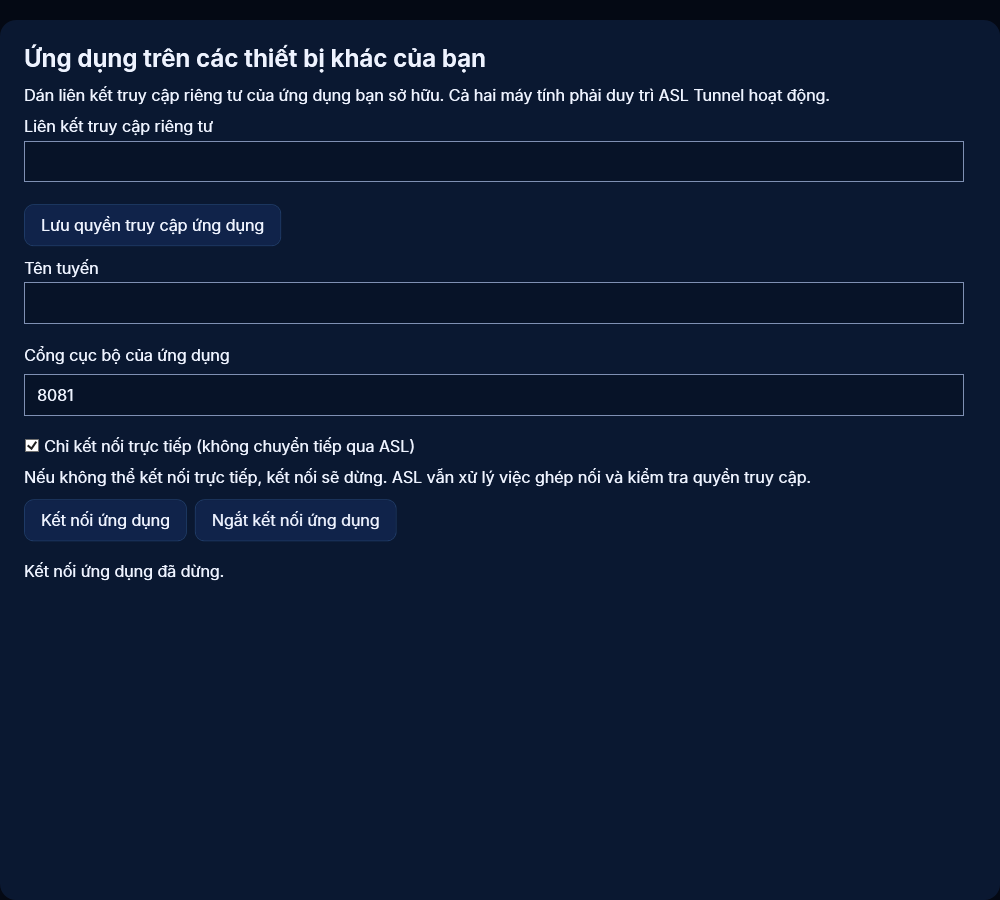
Trên máy tính phát hành, khởi động ứng dụng và phát hành đường hầm HTTP riêng tư của nó. Kết nối trực tiếp dùng cùng đích cục bộ với đường hầm: http hoặc https, trên máy tính này hoặc thiết bị khác trong mạng của bạn, có hoặc không có đường dẫn. Cách đơn giản nhất để mở từ thiết bị khác là dùng liên kết xem riêng tư trong bất kỳ trình duyệt nào; trình duyệt kết nối trực tiếp khi có thể. Để dùng như địa chỉ cục bộ, trên máy tính Windows nhận, mở Ứng dụng trên các thiết bị khác của bạn, dán liên kết xem riêng tư và chọn Lưu quyền truy cập ứng dụng. Chọn một cổng cục bộ chưa dùng như 8081 rồi chọn Kết nối ứng dụng. Mở địa chỉ cục bộ được hiển thị trong trình duyệt hoặc ứng dụng. Giữ cả hai máy tính hoạt động. Trên Linux, lưu khóa bằng asl-tunnel app-key add ROUTE qua stdin được bảo vệ, rồi chạy asl-tunnel app-connect ROUTE --port 8081. Không bao giờ đặt khóa trong đối số. Ngắt kết nối ứng dụng sẽ dừng cổng lắng nghe cục bộ.
82. Giới hạn, quyền riêng tư và băng thông
Các mạng chặn UDP hoặc ngăn khám phá ngang hàng sẽ cần máy chuyển tiếp. Trong trình duyệt, WebSocket riêng của ứng dụng dùng máy chuyển tiếp và các script trong trang không đọc được cookie của ứng dụng; nếu một trang không hoạt động trực tiếp, hãy thêm ?asl_transport=relay vào địa chỉ để dùng máy chuyển tiếp. Không tắt tường lửa hoặc kiểm tra khóa máy chủ SSH để ép chế độ trực tiếp. Thiết bị bên kia có thể biết địa chỉ mạng của bạn khi khám phá, vì vậy các tuyến công khai luôn dùng máy chuyển tiếp. Thu hồi tuyến và mất quyền sẽ dừng truy cập trực tiếp; mỗi phiên giới hạn một giờ. Luồng bị gián đoạn phải kết nối lại và không bao giờ được phát lại âm thầm. Lưu lượng trực tiếp vẫn dùng kết nối internet của cả hai thiết bị nhưng không bị tính vào lưu lượng chuyển tiếp hằng tháng của gói.
92. Gỡ lỗi Android từ xa cung cấp gì
Gỡ lỗi từ xa cho phép máy tính phát triển được phê duyệt dùng Android Debug Bridge với điện thoại qua kết nối Tunnel trực tiếp tạm thời. Bạn có thể ở xa máy tính, kể cả trên mạng khác, nếu hai đầu thiết lập được kết nối trực tiếp. Đây là tính năng phát triển, không phải điều khiển tùy ý điện thoại mà không có người giám sát. Chủ sở hữu phải chuẩn bị và cấp quyền cho thiết bị Android. Tunnel không vượt màn hình khóa, tự bật gỡ lỗi không dây hoặc chấp nhận lời nhắc ghép nối Android thay bạn. Gỡ lỗi thiết bị USB qua máy chủ khác cần thiết lập được phê duyệt riêng trên máy chủ đó; ứng dụng điện thoại không tự cung cấp chức năng này.
93. Chuẩn bị điện thoại Android
Trên điện thoại, dùng Tùy chọn nhà phát triển Android để bật Gỡ lỗi không dây trên mạng bạn tin cậy. Chỉ chấp nhận lời nhắc mạng bạn định phê duyệt. Mở ASL Tunnel Customer, đăng nhập đúng không gian làm việc rồi mở Gỡ lỗi Android từ xa. Xem thiết bị và chi tiết truy cập tạm thời, đồng ý rõ ràng rồi bắt đầu phiên. Cung cấp cổng ghép nối và kết nối Android hiện tại theo yêu cầu. Giữ điện thoại trực tuyến và theo dõi thông báo phiên hoạt động. Phiên bản Android và nhà sản xuất có thể sắp xếp các cài đặt khác nhau. Dừng nếu thiết bị hoặc mạng hiển thị không như dự kiến.
94. Hiểu hai bước ghép nối
Ghép nối Tunnel cho phép truy cập tuyến riêng tư. Ghép nối TLS Android cấp quyền riêng cho máy tính ADB gỡ lỗi điện thoại. Hoàn thành một bước không hoàn thành bước còn lại. Android thường dùng cổng tạm để ghép nối và cổng khác cho kết nối gỡ lỗi tiếp tục. Dùng tuyến tương ứng cho từng bước. Chỉ nhập mã ghép nối Android mới vào lời nhắc ghép nối cục bộ đáng tin cậy; không đưa vào mô tả tác vụ, lịch sử lệnh, ảnh chụp màn hình, tin nhắn hỗ trợ hoặc tài liệu dùng chung. Máy tính phát triển từng ghép nối có thể dùng tuyến kết nối mà không ghép nối Android lại nếu Android vẫn tin cậy máy tính đó.
95. Kết nối từ ứng dụng Windows
Trong Gỡ lỗi Android từ xa, nhập tên tuyến riêng tư và mã máy khách Tunnel dùng một lần rồi chọn Ghép nối tuyến gỡ lỗi. Mở kết nối gỡ lỗi và sao chép điểm cuối cục bộ cho công cụ ADB được phê duyệt. Điểm cuối chỉ truy cập được trên máy tính này. Điểm cuối sẵn sàng nghĩa là trình lắng nghe cục bộ đã tồn tại; ghép nối Android, kết nối ADB và xác minh chính xác danh tính thiết bị vẫn phải thành công trước khi chạy tác vụ. Không chọn thiết bị khác chỉ vì nó xuất hiện trong adb devices. Dùng tuyến ghép nối riêng khi Android yêu cầu ghép nối TLS lần đầu.
96. Dùng gỡ lỗi từ xa với rBroker
rBroker sử dụng kết nối gỡ lỗi cục bộ chỉ trực tiếp của Tunnel cho tác vụ Android được cho phép rõ ràng. Cấu hình danh tính Android dự kiến và tuyến kết nối trên máy tính phát triển nhận. Dự án phải vượt kiểm tra đồng ý cục bộ, quyền bộ điều phối được chỉ định, tài nguyên và sản phẩm đầu ra của rBroker. Tên tuyến trong dự án được chuyển không thể cấp quyền cho điện thoại hay tệp thực thi tùy ý. Thao tác Android có kiểu được hỗ trợ xây dựng dự án đã phê duyệt và cài APK được phê duyệt; không cấp quyền shell từ xa tổng quát. Nếu xác minh danh tính hoặc cấp quyền thất bại, tác vụ phải dừng. Tính khả dụng trên cửa hàng và phiên bản đã cài quyết định chức năng tích hợp có thể dùng.
97. Dừng phiên gỡ lỗi
Dùng Dừng trong ứng dụng Android hoặc thông báo tiền cảnh để chấm dứt ngay các kết nối cung cấp. Trên Windows, Dừng kết nối gỡ lỗi đóng đầu nhận cục bộ đó; đóng rBroker cũng kết thúc các đầu nhận thuộc tác vụ của nó. Dừng gỡ lỗi trước khi đổi tài khoản hoặc đưa điện thoại cho người khác. Quyền tuyến tạm thời hết hạn độc lập nhưng đừng dựa vào hết hạn khi có thể dừng ngay. Khi hoàn tất, tắt Gỡ lỗi không dây Android nếu không cần nữa. Tunnel không âm thầm khởi động lại phiên đã dừng khi máy khởi động.
98. Thay đổi Wi-Fi, chế độ ngủ và cổng hết hạn
Android có thể đổi cổng gỡ lỗi khi mạng thay đổi hoặc gỡ lỗi không dây khởi động lại. Dừng phiên cũ, xem giá trị Android hiện tại rồi tạo phiên mới thay vì đoán cổng. Điện thoại ngủ, hạn chế pin, Wi-Fi ngắt hoặc ghép nối bị thu hồi cũng có thể gián đoạn truy cập. Kiểm tra trạng thái cả hai thiết bị và màn hình gỡ lỗi của Android. Không tắt ghép nối TLS hoặc công khai trình lắng nghe ADB không xác thực để dễ kết nối lại. Tuyến Tunnel mới không khôi phục sự tin cậy Android mà chủ sở hữu đã thu hồi.
99. Khi gỡ lỗi trực tiếp không thể kết nối
Một số mạng khách sạn, di động, doanh nghiệp hoặc nhà mạng ngăn kết nối ngang hàng trực tiếp. Gỡ lỗi Tunnel không có chuyển tiếp ASL dự phòng, nên thất bại kết nối trực tiếp sẽ dừng phiên. Thử mạng khác được chủ sở hữu cho phép hoặc hỏi quản trị viên về hạn chế; không mở cổng ADB công khai hoặc tắt bảo vệ mạng. Tín hiệu ASL cũng phải truy cập được để cấp quyền và gia hạn truy cập. Kiểm tra thành công trên một mạng không bảo đảm kết nối từ mọi quốc gia hoặc mạng. Tác vụ gián đoạn phải báo kết quả trước khi bạn quyết định thử lại.
100. Quyền riêng tư gỡ lỗi và thông tin khắc phục
Quyền gỡ lỗi có thể cài ứng dụng và tiết lộ thông tin thiết bị. Chỉ phê duyệt máy tính và bộ điều phối bạn tin cậy, xác minh đúng thiết bị rồi kết thúc phiên khi xong. Giữ kín mã Android, mã ghép nối Tunnel, khóa tuyến và liên kết khôi phục tài khoản. Hỗ trợ thường cần phiên bản ứng dụng, tính năng đã chọn, thời điểm, lỗi hiển thị và việc cả hai thiết bị có trực tuyến hay không. Không gửi khóa riêng tư, dữ liệu ứng dụng, tệp đăng nhập hoặc toàn bộ nhật ký thiết bị trừ khi quy trình hỗ trợ được cho phép riêng yêu cầu thông tin cụ thể đã loại bỏ dữ liệu nhạy cảm.
104. Ghép nối bằng điện thoại qua mã QR
Thay vì nhập mã ghép nối, bạn có thể ghép nối máy tính bằng điện thoại. Trong ứng dụng Windows, chọn Ghép nối bằng điện thoại (mã QR). Trên Linux, chạy asl-tunnel http CỔNG --qr (thêm --save-profile TÊN để lưu ghép nối). Quét mã bằng camera điện thoại. Nếu đã cài ASL Tunnel Customer cho Android, mã sẽ mở trong ứng dụng; nếu không, trang web khách hàng sẽ mở. Đăng nhập, kiểm tra tên máy tính là của bạn rồi nhấn Kết nối máy tính. Thao tác này tạo một đường hầm web riêng tư trong không gian làm việc đã chọn và máy tính sẽ tự hoàn tất ghép nối; sau đó chọn dịch vụ cục bộ trên máy tính và kết nối. Hãy lưu liên kết xem riêng tư hiển thị trên điện thoại. Mỗi mã QR chỉ dùng được một lần và hết hạn sau 10 phút; sau khi Hủy hoặc hết hạn, hãy hiển thị mã mới. Chỉ chủ sở hữu và người vận hành không gian làm việc mới có thể kết nối máy tính. Chỉ quét mã hiển thị trên máy tính của chính bạn, vì khi kết nối, máy tính đó sẽ được thêm vào không gian làm việc của bạn.
105. Địa chỉ IP công khai của bạn
Ứng dụng Windows hiển thị Địa chỉ IP công khai của bạn bên dưới trạng thái kết nối, và tác tử Linux in địa chỉ này khi đường hầm trực tuyến; lệnh asl-tunnel ip in địa chỉ này bất cứ lúc nào. Đây là địa chỉ mà máy chủ ASL thấy cho máy tính này, thường là địa chỉ Internet của bộ định tuyến, nên có thể khác địa chỉ cục bộ của máy tính và có thể thay đổi khi mạng thay đổi. Người xem không cần địa chỉ này: đường hầm hoạt động mà không cần mở cổng. Trong kết nối trực tiếp, thiết bị bên kia có thể biết địa chỉ này.