Pomoc ASL Tunnel
- 1. Do czego służy ASL Tunnel
- 2. Zanim zaczniesz
- 3. Instalacja z Microsoft Store
- 4. Pierwsze uruchomienie i ekran powitalny
- 5. Wybór języka
- 6. Arabski i czytelny tekst
- 7. Bezpieczne logowanie
- 8. Tworzenie konta klienta
- 9. Weryfikacja adresu e-mail
- 10. Zapomniane hasło
- 11. Tworzenie obszaru roboczego
- 12. Zmiana obszaru roboczego
- 13. Właściciele, operatorzy i obserwatorzy
- 14. Tworzenie pierwszego tunelu
- 15. Etykiety i nazwy tras
- 16. Parowanie z Androida lub witryny
- 17. Kody parowania wygasają
- 18. Wybór lokalnej usługi
- 19. Certyfikaty lokalnego HTTPS
- 20. Łączenie
- 21. Rozłączanie i zamykanie
- 22. Zarządzanie kilkoma trasami
- 23. Korzystanie z prywatnego łącza dostępu
- 24. Co staje się dostępne
- 25. Aplikacje WebSocket
- 26. Odświeżanie listy tuneli
- 27. Włączanie i wyłączanie tunelu
- 28. Zastępowanie parowania urządzenia
- 29. Unieważnianie dostępu
- 30. Wygaśnięcie trasy i limity okresu próbnego
- 31. Komunikaty o stanie połączenia
- 32. Przerwy w internecie i uśpienie
- 33. Nieudane parowanie lub zapis parowania
- 34. Błędy logowania
- 35. Żądania o niepewnym wyniku
- 36. Tunel się łączy, ale strona nie działa
- 37. Zakup aplikacji i rozliczenia usługi
- 38. Widoki alertów i rozliczeń na Androidzie
- 39. Dane i dane uwierzytelniające
- 40. Bezpieczne materiały diagnostyczne
- 41. Ograniczanie ruchu tła
- 42. Klawiatura i dostępność
- 43. Wyszukiwanie w pomocy
- 44. Aktualizacje
- 45. Odinstalowanie i odebranie dostępu
- 46. Usuwanie konta Tunnel
- 47. Pytania i słownik
- 48. Nowości i pomoc techniczna
- 49. SSH: dwa komputery i ich role
- 50. SSH: lista kontrolna przed konfiguracją
- 51. Komputer docelowy Windows: przygotowanie OpenSSH Server
- 52. Komputer docelowy Windows: parowanie i udostępnianie SSH
- 53. Windows: uruchamianie SSH po zalogowaniu
- 54. Komputer łączący się z Windows: zapisywanie dostępu
- 55. Konfiguracja OpenSSH i pierwsze połączenie
- 56. Weryfikacja klucza hosta komputera docelowego
- 57. Cztery dane uwierzytelniające SSH i ich przeznaczenie
- 58. Błędy parowania SSH i wygasłe kody
- 59. Błąd SSH 401: odrzucono klucz trasy
- 60. Błąd SSH 503: komputer docelowy niedostępny
- 61. Limity sesji SSH i limity czasu
- 62. Odmowa uprawnień SSH lub błędna nazwa użytkownika
- 63. Błędy konfiguracji SSH i aliasu wykonywania
- 64. Połączenia SFTP, SCP i edytorów
- 65. Zatrzymywanie, wyłączanie, wymiana i unieważnianie dostępu SSH
- 66. Prywatność SSH, dzienniki i bezpieczne dane diagnostyczne
- 67. Linux: instalacja i wymagania
- 68. Komputer docelowy Linux: konfiguracja i weryfikacja SSH
- 69. Komputer docelowy Linux: parowanie, zapis i uruchamianie
- 70. Linux: instalacja usługi użytkownika
- 71. Linux: wylogowanie, autostart i dostęp bez nadzoru
- 72. Komputer łączący się z Linux: klucz trasy i konfiguracja
- 73. Linux: lokalizacje prywatnych plików i uprawnienia
- 74. Linux: zatrzymywanie i usuwanie usługi użytkownika
- 75. Wspólne korzystanie z Windows i Linux
- 76. Testowanie spoza sieci lokalnej
- 77. Aktualizacja i odzyskiwanie SSH bez utraty dostępu LAN
- 78. Aplikacje, usługa hostowana i wykorzystanie
- 79. Polecenia SSH i bezpieczne symbole zastępcze
- 80. Połączenia bezpośrednie i przekaźnik
- 81. Otwieranie aplikacji z innego urządzenia
- 82. Ograniczenia, prywatność i transfer
- 83. Dyski udostępnione: co oznacza dostęp
- 84. Podłączanie zatwierdzonego dysku udostępnionego
- 85. Zaproszenia do udostępniania i kody odblokowania
- 86. Otwieranie plików w Eksploratorze plików
- 87. Co sprawdza weryfikacja uprawnień
- 88. Wiele komputerów i konflikty danych uwierzytelniających
- 89. Odłączanie, zapominanie i unieważnianie dostępu
- 90. Przerwane połączenia i odzyskiwanie
- 91. Przepustowość i połączenia bezpośrednie dysków udostępnionych
- 92. Zdalne debugowanie Androida: dostępne możliwości
- 93. Przygotowanie telefonu Android
- 94. Dwa etapy parowania
- 95. Łączenie z aplikacji Windows
- 96. Zdalne debugowanie z rBroker
- 97. Zatrzymywanie sesji debugowania
- 98. Zmiana Wi-Fi, uśpienie i wygasłe porty
- 99. Gdy bezpośrednie debugowanie nie może się połączyć
- 100. Prywatność debugowania i informacje diagnostyczne
- 101. Udostępnianie folderu Windows bez ręcznej konfiguracji
- 102. Zatrzymywanie udostępniania i odzyskiwanie przerwanej konfiguracji
- 103. Małe pliki sprawdzające uprawnienia w udostępnionym folderze
- 104. Parowanie telefonem za pomocą kodu QR
- 105. Twój publiczny adres IP
1. Do czego służy ASL Tunnel
ASL Tunnel łączy wybrane aplikacje i zatwierdzone urządzenia. Aplikacja Windows zawiera mechanizm przekazywania ruchu; agent Linux również obsługuje wybrane połączenie. ASL Tunnel Customer na Androidzie zarządza obszarem roboczym i może udostępnić jawnie zatwierdzoną, tymczasową sesję debugowania Androida. Trasy internetowe przenoszą wybraną usługę HTTP/HTTPS i połączenia WebSocket. Prywatne trasy SSH przenoszą zaszyfrowany strumień SSH. Dyski udostępnione korzystają z osobnych zgód, zweryfikowanych uprawnień do plików i wyłącznie bezpośredniego transportu. Nie jest to sieć VPN dla całego urządzenia ani pulpit zdalny. Utworzenie trasy lub zgody nie oznacza połączenia urządzenia. Sprawdź stan właściwego połączenia i zakończ jego weryfikację dostępu.
2. Zanim zaczniesz
Potrzebujesz obsługiwanego komputera, dostępu do internetu i konta ASL ze zweryfikowanym adresem e-mail. Pakiet Windows zawiera środowisko uruchomieniowe i natywny transport: klienci nie potrzebują Node, Go ani osobno zainstalowanego środowiska .NET. Zwykłe tunele internetowe i zdalne debugowanie działają jako Twój użytkownik Windows. Połączenia dysków udostępnionych wymagają Windows 11 w wersji 24H2 lub nowszej i mogą wymagać zgody administratora na lokalną konfigurację sieci. Udostępniana usługa musi już działać. Debugowanie Androida wymaga dodatkowo sesji debugowania bezprzewodowego zatwierdzonej przez właściciela oraz własnego parowania TLS Androida.
3. Instalacja z Microsoft Store
Otwórz ofertę ASL Tunnel opublikowaną przez ASL LLC. Zapoznaj się z opisem, wymaganiami i ewentualną ceną, a następnie wykonaj kroki instalacji w Microsoft Store. Windows kontroluje monity instalacyjne Sklepu i ich język. Po instalacji uruchom ASL Tunnel z menu Start. Instaluj pakiety wyłącznie z zaufanego kanału dystrybucji ASL; nigdy nie instaluj nieoczekiwanego załącznika podającego się za aktualizację tunelu.
4. Pierwsze uruchomienie i ekran powitalny
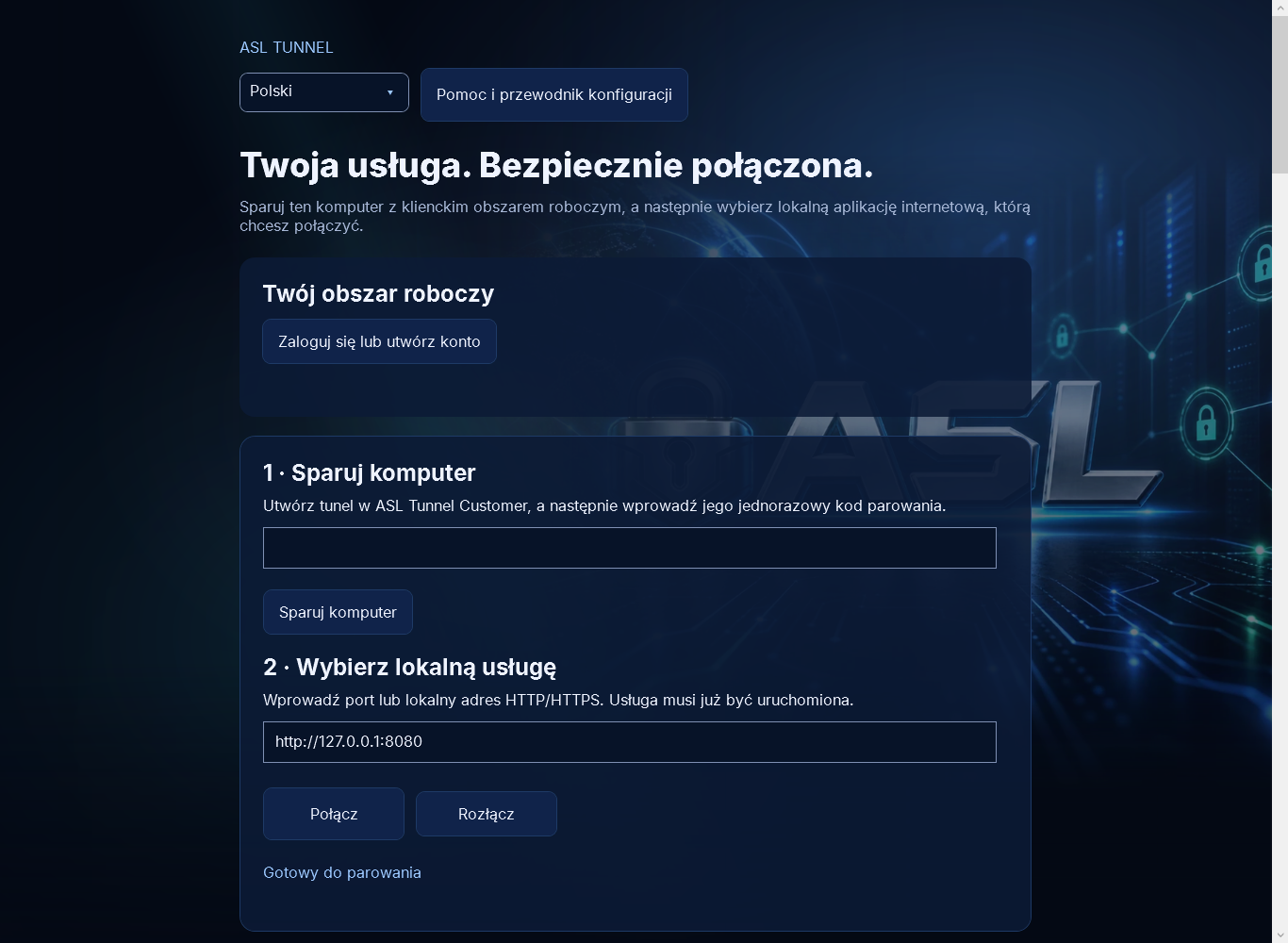
Ekran startowy pokazuje grafikę ASL przed otwarciem obszaru roboczego. Nie oznacza on, że tunel jest połączony. Ekran główny zawiera wybór języka, Pomoc i przewodnik konfiguracji, Twój obszar roboczy, elementy sterowania parowaniem oraz adres lokalnej usługi. Odczytaj stan połączenia pod przyciskami Połącz i Rozłącz, aby sprawdzić, czy ten komputer jest obecnie połączony.
5. Wybór języka
Użyj pola Język u góry okna. Języki są wyświetlane pod własnymi nazwami. Zmiana aktualizuje aplikację i jej pomoc oraz zapisuje wybór dla tego użytkownika Windows. Przy pierwszym uruchomieniu sprawdzana jest jawna opcja --lang lub ustawienie ASL_TUNNEL_LANGUAGE, następnie zapisany wybór instalatora lub aplikacji, potem język wyświetlania Windows, a na końcu wybierany jest angielski. Adresy techniczne, nazwy tras i dane uwierzytelniające nigdy nie są tłumaczone.
6. Arabski i czytelny tekst
W języku arabskim układ przebiega od prawej do lewej. Grafika ASL zachowuje oryginalną orientację. Adresy, kody i inne wartości techniczne należy kopiować dokładnie, nawet gdy otacza je tekst arabski. Zastępcze czcionki Windows obsługują znaki chińskie, koreańskie i hindi. Jeśli tekst jest ucięty, powiększ okno lub przewiń stronę. Wybór języka zawsze pozwala przywrócić interfejs angielski.
7. Bezpieczne logowanie
Wybierz Zaloguj się lub utwórz konto. Zwykła przeglądarka otworzy wspólną usługę tożsamości ASL. Dokończ tam logowanie i wróć do aplikacji, gdy przeglądarka poinformuje o odebraniu odpowiedzi. Aplikacja nie prosi o wklejanie tokena administratora personelu, klucza SSH ani hasła konta w polu tunelu. Nie udostępniaj łącza logowania z przeglądarki.
8. Tworzenie konta klienta
Wybierz opcję rejestracji na stronie logowania ASL, podaj własne dane i postępuj zgodnie z instrukcjami weryfikacji adresu e-mail. Tworzenie konta i weryfikacja adresu odbywają się za pośrednictwem wspólnej usługi tożsamości ASL. Utworzenie obszaru roboczego to osobny, kolejny krok. Rejestracja nie oznacza zakupu aplikacji, aktywacji płatnego planu usługi ani potwierdzenia działania tunelu.
9. Weryfikacja adresu e-mail
Otwórz wiadomość weryfikacyjną dotyczącą właśnie utworzonego konta i wykonaj zawarte w niej instrukcje. Jeśli nie dotarła, sprawdź spam i poprawność wpisanego adresu. Nie twórz wielokrotnie kont ani nie zamawiaj wielu łączy. Po weryfikacji wróć do logowania. Utworzenie obszaru roboczego wymaga zweryfikowanego adresu e-mail; zalogowane konto z niezweryfikowanym adresem nie może korzystać z samodzielnej konfiguracji początkowej.
10. Zapomniane hasło
Użyj opcji odzyskiwania na wspólnej stronie logowania ASL. Odzyskiwanie hasła jest niezależne od kodu parowania tunelu i prywatnego łącza dostępu. Jeśli poprzednie łącze odzyskiwania wygasło, zamów nowe i skorzystaj z najnowszej wiadomości. Jeśli odzyskiwanie wraca do punktu wyjścia bez możliwości zresetowania hasła, skontaktuj się z pomocą techniczną, podając czas i widoczny błąd, ale nigdy łącze odzyskiwania ani hasło.
11. Tworzenie obszaru roboczego
Po zalogowaniu konto bez dostępnego obszaru roboczego może wypełnić pole Nazwa obszaru roboczego i wybrać Utwórz obszar roboczy. Użyj nazwy o długości od 1 do 120 znaków. Zweryfikowane konto staje się właścicielem, a usługa stosuje zasady okresu próbnego. Nie można wybrać płatnego planu ani przypisać własności innej osobie przez zmianę żądania. Nadal obowiązują istniejące ograniczenia okresu próbnego.
12. Zmiana obszaru roboczego
Użyj pola wyboru Obszar roboczy, jeśli konto należy do więcej niż jednej organizacji. Lista tuneli jest wczytywana dla wybranego obszaru roboczego. Sprawdź jego nazwę przed utworzeniem, wyłączeniem, wymianą danych dostępu lub unieważnieniem tunelu. Zmiana wyboru w panelu zarządzania sama w sobie nie rozłącza tunelu działającego już na tym komputerze. Rozłącz go jawnie przed sparowaniem innego tunelu.
13. Właściciele, operatorzy i obserwatorzy
Właściciele i operatorzy zwykle zarządzają trasami; obserwatorzy mogą je przeglądać. Serwer sprawdza aktualne członkostwo i uprawnienia przy każdym żądaniu. Ukryty lub widoczny przycisk nie nadaje uprawnień. Jeśli działanie zostanie odrzucone, sprawdź wybrany obszar roboczy i poproś jego właściciela o sprawdzenie dostępu. Nigdy nie używaj danych uwierzytelniających innej osoby, aby obejść odmowę.
14. Tworzenie pierwszego tunelu
Wypełnij pole Etykieta nowego tunelu i wybierz Utwórz tunel i sparuj ten komputer. Użyj krótkiego opisu identyfikującego usługę. Serwer przypisuje trasę zgodnie z zasadami obszaru roboczego i zwraca jednorazowy kod parowania oraz prywatne łącze dostępu. Windows próbuje wykorzystać kod dla tego komputera. Utworzenie tunelu nie uruchamia lokalnej usługi ani nie łączy tunelu automatycznie.
15. Etykiety i nazwy tras
Etykieta to czytelny opis widoczny na liście tuneli. Nazwa trasy jest identyfikatorem technicznym używanym w adresach ASL i żądaniach zarządzania. Nazwy tras nie są tłumaczone i muszą być używane dokładnie. Próbne obszary robocze mogą otrzymywać nazwy przydzielane automatycznie. Nie umieszczaj w etykietach haseł, danych klientów ani innych informacji prywatnych.
16. Parowanie z Androida lub witryny
Utwórz tunel w ASL Tunnel Customer na Androidzie lub w witrynie dla klientów. Wprowadź jego jednorazowy kod w polu Kod parowania w Windows, a następnie wybierz Sparuj komputer. Użyj kodu w wyświetlanym okresie ważności. Komputer Windows pobiera dane uwierzytelniające agenta bezpośrednio; nie musisz konfigurować ich ręcznie na serwerze. Zachowaj osobne prywatne łącze dostępu w bezpiecznym miejscu.
17. Kody parowania wygasają
Kody parowania są krótkotrwałe i jednorazowe. Ekran konfiguracji obecnie zaleca użycie nowego kodu w ciągu 10 minut. Wykorzystany lub wygasły kod nie może sparować kolejnego komputera. Wybierz Sparuj inne urządzenie w panelu klienta, aby zastąpić dostęp agenta i otrzymać nowy kod. Może to rozłączyć wcześniej sparowany komputer; nie jest to sposób na sklonowanie jego danych uwierzytelniających.
18. Wybór lokalnej usługi
Wprowadź port, na przykład 8080, lub pełny adres HTTP/HTTPS, na przykład http://127.0.0.1:8080. Usługa musi już nasłuchiwać pod tym adresem. Sam port oznacza adres pętli zwrotnej na tym komputerze Windows. Jeśli celowo wprowadzisz adres innego osiągalnego komputera, ASL Tunnel będzie przekazywać ruch do tego adresu. Odpowiadasz za posiadanie uprawnień do udostępnienia wybranej usługi.
19. Certyfikaty lokalnego HTTPS
Usługi HTTPS muszą przedstawiać certyfikat zaufany przez Windows dla wybranego hosta. Aplikacja nie wyłącza weryfikacji certyfikatów, aby umożliwić działanie niezaufanej usługi. Użyj ważnego certyfikatu lub świadomie wybranej lokalnej usługi HTTP, jeśli jest to odpowiednie dla Twojego środowiska. Nigdy nie obchodź ostrzeżenia o certyfikacie, przekazując obcej osobie dane uwierzytelniające tunelu.
20. Łączenie
Po sparowaniu wybierz Adres lokalnej usługi i naciśnij Połącz. Poczekaj na komunikat Tunel połączony przed sprawdzeniem prywatnego łącza dostępu. Połączenie uruchamia natywny mechanizm tunelowania wewnątrz tej aplikacji. Nie uruchamia lokalnej aplikacji internetowej. Jeśli lokalna usługa jest zatrzymana lub adres jest błędny, połączenie tunelu może być aktywne, mimo że żądania do usługi kończą się niepowodzeniem.
21. Rozłączanie i zamykanie
Wybierz Rozłącz, aby zatrzymać agenta tego komputera. Zamknięcie aplikacji Windows również zatrzymuje jej tunel i wymaga potwierdzenia, gdy agent działa. Pozostaw aplikację Windows i lokalną usługę uruchomione, aby zachować dostęp. Rozłączenie nie unieważnia trasy ani nie usuwa trwale jej danych uwierzytelniających; można połączyć się ponownie, o ile dostęp nie wygasł, nie został wyłączony ani unieważniony.
22. Zarządzanie kilkoma trasami
Aplikacja Windows może jednocześnie obsługiwać jeden sparowany tunel usługi internetowej i jeden oddzielnie sparowany tunel SSH. Przyciski Połącz/Rozłącz oraz Uruchom tunel SSH/Zatrzymaj tunel SSH działają niezależnie. Obszar roboczy może zawierać dodatkowe trasy w ramach swoich limitów, ale wybranie wiersza listy nie przenosi ani nie uruchamia agenta. Zatrzymaj działające tunele przed zastąpieniem parowania. W systemie Linux używaj oddzielnego zapisanego profilu i usługi użytkownika dla każdego procesu udostępniającego. Nigdy nie uruchamiaj tych samych danych uwierzytelniających udostępniania na dwóch komputerach: dodatkowy agent może zastąpić istniejące połączenie. Używaj oddzielnych tras dla oddzielnych komputerów lub usług.
23. Korzystanie z prywatnego łącza dostępu
Prywatne łącze dostępu zawiera informacje umożliwiające dostęp do usługi. Każda osoba, która je posiada, może uzyskać dostęp do tej usługi. Udostępniaj je wyłącznie zamierzonym odbiorcom przez odpowiedni prywatny kanał. Sam zwykły adres trasy może nie przyznawać dostępu. Nie wklejaj prywatnych łączy dostępu do publicznych wpisów, zrzutów ekranu, dzienników ani wiadomości do pomocy technicznej.
24. Co staje się dostępne
Skonfigurowana usługa HTTP/HTTPS staje się dostępna przez swoją trasę ASL dla uprawnionych odbiorców. Tunel nie publikuje automatycznie wszystkich portów, pulpitu ani wszystkich plików. Jednak wszystko, co udostępnia wybrana usługa internetowa, jest osiągalne za jej pośrednictwem. Przed połączeniem sprawdź jej uwierzytelnianie, strony administracyjne i dane. Prywatne łącze dostępu nie zastępuje uprawnień użytkowników samej aplikacji.
25. Aplikacje WebSocket
Agent obsługuje połączenia WebSocket używane przez aplikacje internetowe działające na żywo. Lokalna usługa musi akceptować żądaną ścieżkę i podprotokół. Jeśli zwykła strona się wczytuje, ale aktualizacje na żywo nie działają, sprawdź adres WebSocket aplikacji, oczekiwaną ścieżkę publiczną i dzienniki serwera bez ujawniania danych uwierzytelniających. Tunel nie może automatycznie naprawić adresów localhost wpisanych na stałe w aplikacji.
26. Odświeżanie listy tuneli
Wybierz Odśwież, aby pobrać aktualne trasy wybranego obszaru roboczego. Lista jest widokiem zarządzania, a nie dowodem poprawnego działania każdej lokalnej usługi. Po przerwanej operacji zmiany odśwież widok przed jej powtórzeniem, ponieważ serwer mógł dokończyć zmianę mimo utraty odpowiedzi. Nie klikaj wielokrotnie przycisku tworzenia, aby zaradzić opóźnionej odpowiedzi.
27. Włączanie i wyłączanie tunelu
Wybierz trasę, a następnie Włącz lub Wyłącz. Zapoznaj się z potwierdzeniem przed zastosowaniem zmiany. Wyłączenie może przerwać istniejące połączenia i uniemożliwia trasie obsługę ruchu zgodnie z zasadami usługi. Włączenie nie uruchamia ponownie zatrzymanej aplikacji Windows ani lokalnej usługi. W razie potrzeby wróć do sparowanego komputera i wybierz Połącz.
28. Zastępowanie parowania urządzenia
Wybierz trasę i Sparuj ten komputer w Windows albo Sparuj inne urządzenie w aplikacji klienckiej Android. Potwierdź zastąpienie. Wymiana zastępuje dostęp agenta i może rozłączyć starego agenta. Zwracany jest nowy kod parowania dla docelowego komputera. Zapisz każde nowo zwrócone prywatne łącze dostępu; nie zakładaj, że starsze łącze pozostaje ważne po zmianie danych uwierzytelniających.
29. Unieważnianie dostępu
Wybierz trasę i Unieważnij, gdy dostęp do niej ma się zakończyć. Potwierdź dopiero po sprawdzeniu obszaru roboczego i trasy. Unieważnienie odbiera dostęp i może rozłączyć agenta. To inna czynność niż wstrzymanie tego komputera przyciskiem Rozłącz. Jeśli podejrzewasz ujawnienie danych uwierzytelniających, unieważnij lub zastąp dostęp do właściwej trasy i sprawdź dzienniki dostępu samej aplikacji.
30. Wygaśnięcie trasy i limity okresu próbnego
Dostęp agenta do trasy ma termin wygaśnięcia określany przez usługę. Żądanie konfiguracji obecnie dotyczy 30 dni, z uwzględnieniem zasad obszaru roboczego. Wielokrotne ponowne łączenie nie przywraca wygasłego dostępu. Sprawdź trasę w aplikacji klienckiej i uzyskaj nowy dostęp przez parowanie, jeśli jest to dozwolone. Limity okresu próbnego i ograniczenia wcześniejszego użycia są egzekwowane na serwerze; zmiana aplikacji ich nie omija.
31. Komunikaty o stanie połączenia
Łączenie oznacza, że agent próbuje nawiązać połączenie. Tunel połączony oznacza, że brama je zaakceptowała. Utracono połączenie. Ponowne łączenie oznacza, że aplikacja ponawia próbę po przejściowym błędzie. Tunel rozłączony oznacza zatrzymanie połączenia przez użytkownika. Dostęp wygasł lub został unieważniony oznacza, że może być potrzebny nowy dostęp. Żaden z tych komunikatów nie gwarantuje, że sama lokalna usługa internetowa odpowiada poprawnie.
32. Przerwy w internecie i uśpienie
Agent wysyła ruch podtrzymujący połączenie i ponawia próby po przejściowych rozłączeniach z bramą, zwiększając odstępy. Uśpienie, zmiany sieci i zatrzymana lokalna usługa mogą przerwać dostęp odwiedzających. Gdy wymagany jest ciągły dostęp, nie pozwalaj komputerowi przechodzić w stan uśpienia. Po wybudzeniu sprawdź stan aplikacji i przetestuj usługę. Aplikacja przestaje ponawiać próby, gdy brama zgłasza ostateczne odrzucenie danych uwierzytelniających.
33. Nieudane parowanie lub zapis parowania
Przy komunikacie Parowanie nie powiodło się sprawdź kod, jego ważność i to, czy został już użyty. Przy komunikacie Nie udało się zapisać parowania Windows mógł wykorzystać kod przed błędem zapisu lokalnego. Wygeneruj zastępczy dostęp przez parowanie, zamiast zakładać, że ten sam kod ponownie zadziała. Aplikacja zabezpiecza zapisane dane uwierzytelniające dla bieżącego użytkownika Windows. Nie przenoś pliku profile.bin do innego użytkownika jako obejścia.
34. Błędy logowania
Jeśli nie udało się dokończyć logowania, ponów próbę przez Zaloguj się lub utwórz konto i zakończ proces w przeglądarce w wyznaczonym czasie. Inny proces używający lokalnego portu odpowiedzi zwrotnej może uniemożliwić rozpoczęcie logowania. Jeśli sesja logowania wygasła, zaloguj się ponownie; nie wklejaj tokena do interfejsu. Skontaktuj się z pomocą techniczną, jeśli przeglądarka stale zwraca błąd usługi tożsamości.
35. Żądania o niepewnym wyniku
Jeśli nie udało się potwierdzić żądania, odśwież listę tras przed powtórzeniem zmiany. Błąd połączenia nie dowodzi, że serwer niczego nie wykonał. Po żądaniu utworzenia sprawdź, czy trasa istnieje, a po włączeniu, wyłączeniu, wymianie danych dostępu lub unieważnieniu zweryfikuj jej stan. Zachowaj dokładny widoczny komunikat i przybliżony czas dla pomocy technicznej, ale pomiń dane uwierzytelniające i prywatne łącza.
36. Tunel się łączy, ale strona nie działa
Najpierw otwórz lokalną usługę bezpośrednio na komputerze Windows. Potwierdź port, protokół i ścieżkę. Następnie sprawdź prywatne łącze dostępu. Sprawdź certyfikat, uwierzytelnianie i konfigurację przekierowań lokalnej usługi. Agent przekazuje przekierowania, sam za nimi nie podążając. Przekierowanie do localhost lub nazwy w sieci prywatnej może nie działać w przeglądarce zdalnego odbiorcy i musi zostać poprawione w aplikacji.
37. Zakup aplikacji i rozliczenia usługi
Instalacja aplikacji ASL Tunnel i opłacenie hostowanej usługi tunelu to osobne czynności. Usługa hostowana to płatny plan obszaru roboczego; sekcja 78 podaje okres próbny, plany i ceny. Właściciel obszaru roboczego kupuje, zmienia lub anuluje plan w sekcji Rozliczenia portalu klienta pod adresem tunnel.autosecurelogin.com/customer/, a płatność i dane karty obsługuje Stripe. Widok Rozliczenia w Androidzie pokazuje plan i stan obszaru roboczego, ale nie sprzedaje planów. Zainstalowana aplikacja nie jest dowodem płatności. W sprawach rozliczeń pisz na support@autosecurelogin.com.
38. Widoki alertów i rozliczeń na Androidzie
ASL Tunnel Customer na Androida pokazuje stan tras, istniejące subskrypcje alertów i informacje rozliczeniowe dla wybranego obszaru roboczego. Zarządza trasami, ale nie uruchamia sieci VPN dla urządzenia ani nie udostępnia usługi z telefonu. Aplikacja ASL Tunnel na Androida dla personelu jest odrębnym narzędziem administratora z podwyższonymi uprawnieniami; klienci powinni używać aplikacji klienckiej i własnego konta ASL.
39. Dane i dane uwierzytelniające
Żądania i odpowiedzi przemieszczają się między publiczną bramą ASL a wybraną lokalną usługą przez połączenie tunelowe. Dane uwierzytelniające agenta są przechowywane z użyciem ochrony Windows dla bieżącego użytkownika. Aplikacja nigdy nie umieszcza ich w wierszu polecenia procesu potomnego, ponieważ natywny mechanizm działa w tym procesie. Przed udostępnieniem informacji wrażliwych zapoznaj się z opublikowaną polityką prywatności ASL i zasadami przetwarzania danych lokalnej aplikacji.
40. Bezpieczne materiały diagnostyczne
Pomoc techniczna może potrzebować wersji aplikacji, wersji Windows, przybliżonego czasu awarii, wybranej czynności i widocznego błędu. Nigdy nie wysyłaj haseł, kodów uwierzytelniających, tokenów agenta, kodów parowania, łączy odzyskiwania ani prywatnych łączy dostępu. Usuń wrażliwe informacje ze zrzutów ekranu przed udostępnieniem. Do demonstracji i testów używaj fikcyjnych danych. Etykiety tras także mogą zawierać prywatne informacje, więc sprawdź je przed wykonaniem zrzutu ekranu.
41. Ograniczanie ruchu tła
Wybierz Ogranicz ruch tła, aby zatrzymać animowane tło, zachowując wygląd ASL. To ustawienie wpływa na prezentację, a nie na bezpieczeństwo połączenia czy wydajność usługi. Wybór języka i nawigacja klawiaturą pozostają dostępne. Jeśli używasz skalowania tekstu w Windows, powiększ aplikację i używaj pasków przewijania, aby dotrzeć do elementów sterowania poniżej bieżącego widoku.
42. Klawiatura i dostępność
Używaj Tab i Shift+Tab do przechodzenia między elementami sterowania, Enter lub spacji do aktywowania przycisków z fokusem oraz klawiszy strzałek do wybierania pozycji listy. Elementy sterowania mają dostępne nazwy, a komunikaty stanu są udostępniane narzędziom dostępności. Użyj wyboru języka, aby wyświetlić przetłumaczone etykiety elementów sterowania. Wprowadzaj kody techniczne i adresy bez zmian, niezależnie od języka interfejsu.
43. Wyszukiwanie w pomocy
Otwórz Pomoc i przewodnik konfiguracji z okna głównego. Wpisz hasło w polu Przeszukaj przewodnik pomocy, aby filtrować tematy według tytułu i treści, a następnie wybierz temat ze spisu treści. Wyczyść wyszukiwanie, aby ponownie pokazać wszystkie tematy. Przewodnik otwiera się w bieżącym języku aplikacji i aktualizuje się po jego zmianie. Szukaj dokładnej nazwy przycisku lub głównych słów z komunikatu błędu.
44. Aktualizacje
Korzystaj z Microsoft Store, aby otrzymać opublikowaną aktualizację ASL Tunnel. Zapisz pracę i rozłącz się przed ponownym uruchomieniem aplikacji przekazującej aktywny ruch. Aktualizacja aplikacji Windows nie musi jednocześnie zmieniać usługi hostowanej ani aplikacji Android. Przeczytaj informacje o wydaniu i po aktualizacji sprawdź istniejące parowanie oraz adres lokalnej usługi.
45. Odinstalowanie i odebranie dostępu
Rozłącz się, a następnie odinstaluj ASL Tunnel przez Ustawienia Windows lub Microsoft Store. Odinstalowanie aplikacji nie zamyka obszaru roboczego ASL, nie anuluje zewnętrznych rozliczeń ani nie gwarantuje unieważnienia danych uwierzytelniających na serwerze. Użyj panelu klienta, aby unieważnić trasy, których już nie potrzebujesz. Lokalne dane profilu i ustawienie języka są odrębne od danych serwera; skontaktuj się z pomocą techniczną, jeśli potrzebujesz pomocy w ich bezpiecznym usunięciu.
46. Usuwanie konta Tunnel
ASL Tunnel Customer na Androidzie udostępnia Opcje usunięcia konta i proces potwierdzenia w aplikacji. Dokładnie zapoznaj się z konsekwencjami: kwalifikujące się organizacje należące do Ciebie mogą zostać zamknięte, a dane uwierzytelniające unieważnione. Organizacje z innymi aktywnymi członkami mogą najpierw wymagać zmiany właściciela. Usunięcie profilu Tunnel jest odrębne od usunięcia wspólnej tożsamości logowania ASL lub anulowania zewnętrznych rozliczeń. Aplikacja Windows nie usuwa po cichu konta podczas odinstalowania.
47. Pytania i słownik
Czy Android uruchamia tunel? Nie. Zarządza obszarem roboczym; agent udostępniający działa w Windows lub Linux. Czy Windows wymaga Node? Nie: pakiet MSIX zawiera natywny silnik .NET i natywne polecenia klienta SSH. Czy agent Linux z dystrybucji źródłowej wymaga środowiska uruchomieniowego? Tak: obecna dystrybucja wiersza polecenia wymaga Node 26 lub nowszego. Czy komputer docelowy musi pozostać włączony? Tak, a lokalna usługa musi działać. Obszar roboczy oznacza organizację będącą właścicielem tras. Trasa to nazwany adres usługi. Agent to proces udostępniający. Brama to hostowany punkt końcowy ASL. Kod parowania agenta rejestruje komputer udostępniający; kod parowania klienta SSH zapisuje oddzielny klucz dostępu na komputerze łączącym się. Żaden z tych kodów nie zastępuje klucza użytkownika SSH. Klucz hosta identyfikuje serwer docelowy.
48. Nowości i pomoc techniczna
Ta wersja dodaje natywną obsługę transportu HTTP i SSH w Windows, udostępnianie SSH i profile wielokrotnego użytku w Linux, samodzielną konfigurację obszaru roboczego i tras, oddzielne parowanie klienta SSH, grafikę ASL, wybór języka i pomoc z wyszukiwarką. Aplikacja kliencka Android zarządza tymi samymi trasami; aplikacja personelu pozostaje oddzielnym narzędziem administracyjnym. Dostępność zależy od zainstalowanej wersji aplikacji i wdrożenia usługi hostowanej. Tłumaczenia są maszynowe i nie zostały sprawdzone przez rodzimych użytkowników języków. Właścicielem oprogramowania jest ASL LLC, prowadząca działalność jako Auto Secure Login. Skontaktuj się z support@autosecurelogin.com, podając wersję aplikacji, platformę, przybliżony czas wystąpienia problemu i widoczny błąd. Nigdy nie dołączaj danych uwierzytelniających, kluczy prywatnych, kodów parowania, łączy odzyskiwania ani prywatnych łączy dostępu.
49. SSH: dwa komputery i ich role
Komputer udostępniający to maszyna, do której chcesz uzyskać dostęp. Działa na nim istniejący serwer SSH i agent SSH ASL. Komputer łączący się to maszyna, na której pracujesz. Działają na nim OpenSSH i pomocniczy klient SSH ASL. Jeden komputer może pełnić obie role, ale ich konfiguracja i dane uwierzytelniające pozostają oddzielne. Połączenie przebiega następująco: Twój klient OpenSSH → pomocniczy klient ASL → szyfrowane połączenie z bramą ASL → agent udostępniający → 127.0.0.1 na komputerze udostępniającym → jego serwer SSH. Protokół SSH pozostaje zaszyfrowany między Twoim klientem OpenSSH a docelowym serwerem SSH. ASL nie zastępuje uwierzytelniania użytkownika SSH ani weryfikacji klucza hosta. Brama może obserwować trasę, czas połączenia i liczbę bajtów, ale nie powinna zapisywać treści SSH ani danych uwierzytelniających w dzienniku. Utwórz prywatną trasę SSH dla każdego komputera docelowego. Trasy internetowej nie można przekształcić w trasę SSH przez zmianę lokalnego portu. Otwarcie trasy SSH w przeglądarce internetowej nie otwiera terminala.
50. SSH: lista kontrolna przed konfiguracją
Na komputerze docelowym upewnij się, że jesteś jego właścicielem lub administratorem, serwer SSH jest zainstalowany i możesz już uwierzytelnić się swoim kluczem użytkownika SSH. Podczas testowania dostępu zdalnego pozostaw otwarte istniejące połączenie lokalne lub LAN. Potwierdź, że serwer nasłuchuje na odpowiednim porcie pętli zwrotnej, zwykle 22. Nie otwieraj nowego portu routera ani nie zastępuj działającej konfiguracji LAN tylko po to, aby korzystać z ASL. Na komputerze łączącym się sprawdź, czy zainstalowano OpenSSH i czy właściwy klucz prywatny należy do bieżącego konta. Zapisz odcisk klucza hosta komputera docelowego przez zaufaną sesję lokalną. Utwórz trasę ASL przy użyciu konta właściciela lub operatora i przechowuj oba kody parowania oddzielnie. Najpierw przetestuj połączenie z nieuprzywilejowanym użytkownikiem SSH i nieszkodliwym poleceniem, takim jak hostname. Włącz uruchamianie bez nadzoru dopiero wtedy, gdy ręczne łączenie i rozłączanie działają. Tunel może być dostępny, a logowanie SSH nadal może się nie udawać z powodu błędnej nazwy użytkownika SSH, autoryzowanego klucza lub odcisku hosta.
51. Komputer docelowy Windows: przygotowanie OpenSSH Server
OpenSSH Client i OpenSSH Server w Windows to oddzielne składniki opcjonalne. Sam klient nie zapewnia dostępu do tego komputera. Zainstaluj składnik Server przez Funkcje opcjonalne Windows lub zatwierdzony proces wdrożeniowy organizacji. Instalacja lub zmiana usługi systemowej może wymagać administratora; ASL Tunnel nie instaluje jej po cichu ani nie osłabia jej ustawień. Skonfiguruj usługę sshd dla zatwierdzonych użytkowników i kluczy publicznych. Standardowa konfiguracja serwera znajduje się w C:/ProgramData/ssh/sshd_config. Sprawdź PasswordAuthentication, KbdInteractiveAuthentication, PubkeyAuthentication oraz wszystkie bloki Match. Wymagaj uwierzytelniania kluczem publicznym oraz wyłącz uwierzytelnianie hasłem i metodą keyboard-interactive dla użytkowników udostępnionych przez tę trasę. Sprawdź zmiany poleceniem sshd -t przed ponownym uruchomieniem usługi SSH. Zachowaj istniejącą sesję LAN do czasu potwierdzenia nowej konfiguracji. Wybierz Sprawdź serwer SSH w ASL Tunnel. Aplikacja sprawdza domyślne obowiązujące ustawienia oraz dostępność wybranego portu pętli zwrotnej. Jest to podstawowa kontrola, a nie pełny audyt każdej reguły Match czy uprawnienia użytkownika. ASL nigdy nie otwiera portu zapory, nie edytuje authorized_keys ani nie zmienia serwera SSH za Ciebie.
52. Komputer docelowy Windows: parowanie i udostępnianie SSH
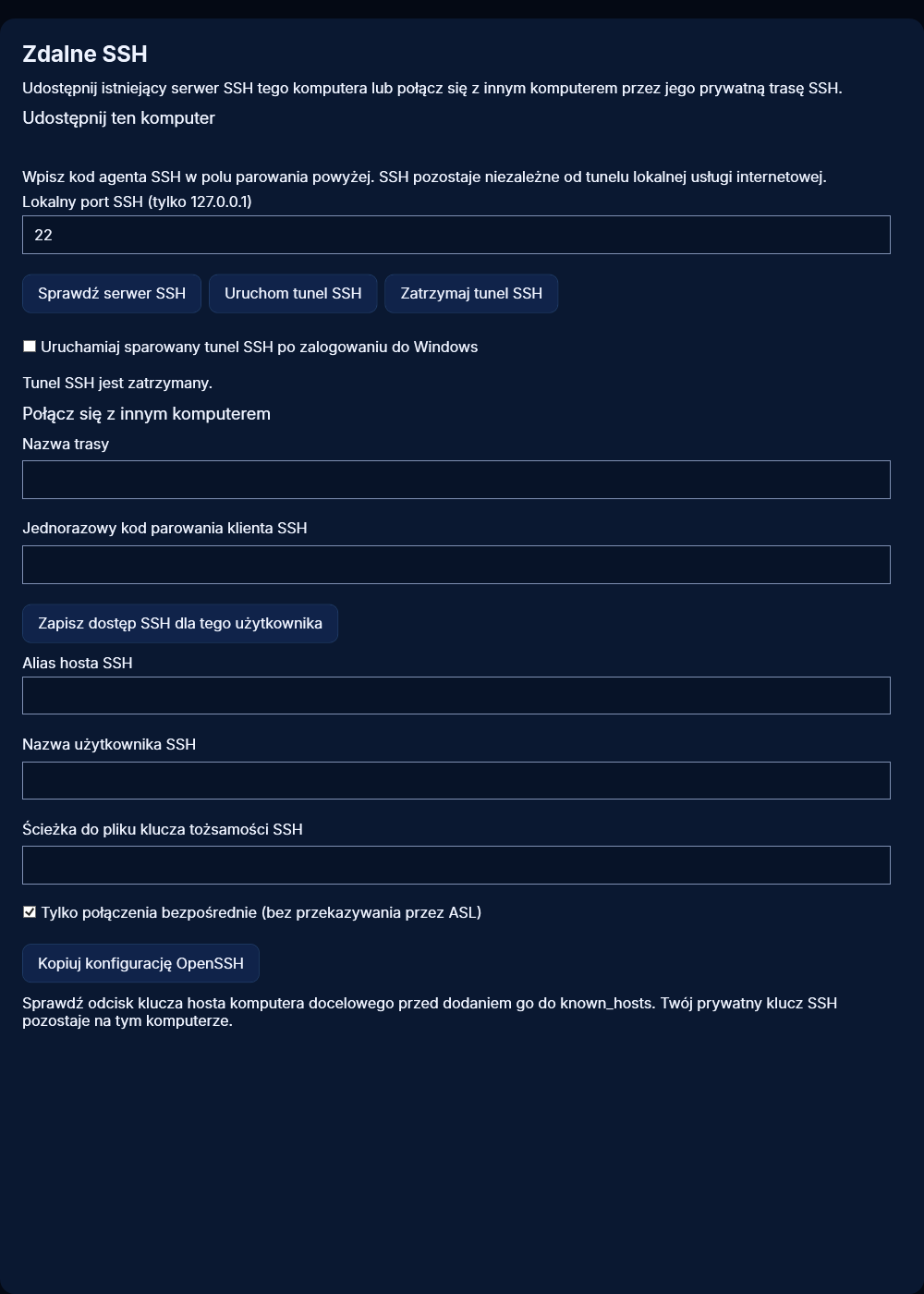
1. Zaloguj się do ASL Tunnel i wybierz obszar roboczy. W polu Etykieta nowego tunelu wpisz opis identyfikujący ten komputer, a następnie wybierz Utwórz prywatny tunel SSH. Aplikacja tworzy trasę SSH i zapisuje jej parowanie udostępniania oddzielnie od parowania usługi internetowej. 2. Zachowaj oddzielny jednorazowy kod klienta SSH wyświetlony po utworzeniu trasy dla komputera, z którego będziesz się łączyć. Wygasa po 10 minutach. Nie umieszczaj go na zrzucie ekranu ani w zgłoszeniu do pomocy technicznej. 3. W sekcji Zdalne SSH wprowadź Lokalny port SSH. Host jest ustawiony na stałe na 127.0.0.1 i nie można go zmienić. Wybierz Sprawdź serwer SSH, rozwiąż ewentualny problem z wymaganiem uwierzytelniania wyłącznie kluczem, a następnie wybierz Uruchom tunel SSH. 4. Zaczekaj na komunikat Prywatny tunel SSH jest połączony. Pozostaw aplikację i serwer SSH uruchomione. Wybierz Zatrzymaj tunel SSH, aby zatrzymać tylko SSH; niezależny tunel HTTP może nadal działać. Jeśli trasa została utworzona w witrynie lub innym panelu zarządzania, wpisz jej kod parowania agenta w głównym polu parowania i wybierz Sparuj komputer. Aplikacja rozpoznaje typ trasy SSH. Uruchom ją w sekcji Zdalne SSH.
53. Windows: uruchamianie SSH po zalogowaniu
Gdy ręczne udostępnianie SSH działa, zaznacz Uruchamiaj sparowany tunel SSH po zalogowaniu do Windows. Opcja wymaga zainstalowanego pakietu MSIX i zapisanego parowania SSH. Windows może poprosić o zezwolenie na autostart albo zablokować go przez ustawienia Aplikacje autostartu lub zasady organizacji. ASL informuje, czy Windows włączył zadanie; zaznaczenie pola nie omija zasad. Po zalogowaniu aplikacja wczytuje chroniony profil SSH, sprawdza lokalny serwer SSH i próbuje ponownie się połączyć. Jest to aplikacja sesji użytkownika, a nie usługa systemowa: nie gwarantuje dostępu przed zalogowaniem, po wylogowaniu, podczas uśpienia ani po wyłączeniu komputera. Pozostaw okno uruchomione. Zamknięcie go zatrzymuje aktywne tunele. Aby wyłączyć przyszły autostart, odznacz tę opcję lub wyłącz ASL Tunnel SSH w sekcji Aplikacje autostartu Windows. Aby zatrzymać bieżące połączenie, wybierz też Zatrzymaj tunel SSH. Jeśli automatyczny start zawiedzie, otwórz aplikację i sprawdź stan Zdalne SSH. Wygasłe lub unieważnione dane uwierzytelniające trasy wymagają ponownego parowania.
54. Komputer łączący się z Windows: zapisywanie dostępu
Zainstaluj ASL Tunnel i OpenSSH Client na komputerze, z którego będziesz się łączyć. W sekcji Zdalne SSH → Połącz się z innym komputerem wprowadź Nazwę trasy komputera docelowego i jego oddzielny Jednorazowy kod parowania klienta SSH. Wybierz Zapisz dostęp SSH dla tego użytkownika. To nie jest kod agenta udostępniającego i nie instaluje Twojego prywatnego klucza SSH. Klucz trasy jest zapisywany dla bieżącego konta Windows z listą dostępu ograniczoną do właściciela. Inny użytkownik Windows musi uzyskać autoryzowany dostęp oddzielnie. Nie kopiuj folderu kluczy na dysk współdzielony ani nie rozszerzaj jego uprawnień, aby rozwiązać błąd. Wprowadź alias hosta SSH, nazwę użytkownika SSH na komputerze docelowym i ścieżkę do istniejącego pliku klucza tożsamości SSH. Wybierz Kopiuj konfigurację OpenSSH i dodaj otrzymany blok do pliku .ssh/config swojego użytkownika, nie zastępując istniejących wpisów. Wybierz unikatowy alias Host. ASL kopiuje tekst konfiguracji; nie przepisuje po cichu pliku. Zainstalowany alias wykonywania asl-tunnel.exe obsługuje ProxyCommand. Jeśli Windows nie może go znaleźć, sprawdź Aliasy wykonywania aplikacji i upewnij się, że pakiet MSIX jest zainstalowany dla tego użytkownika. Rozpakowana kompilacja deweloperska nie rejestruje tego aliasu.
55. Konfiguracja OpenSSH i pierwsze połączenie
Używaj oddzielnego wpisu Host dla każdego komputera docelowego. Wygenerowana konfiguracja ustawia HostName na nazwę trasy, User na konto SSH, IdentityFile na ścieżkę klucza prywatnego, IdentitiesOnly yes, StrictHostKeyChecking yes, a ProxyCommand na narzędzie pomocnicze ASL. Zachowaj te dyrektywy techniczne w języku angielskim, nawet jeśli aplikacja jest przetłumaczona. Przed pierwszym połączeniem dodaj zaufany klucz hosta komputera docelowego do known_hosts pod tą samą nazwą, której OpenSSH używa do połączenia. Uzyskaj publiczny klucz hosta i jego odcisk bezpośrednio z komputera docelowego przez zaufaną sesję lokalną lub istniejącą sesję LAN. Sprawdź odcisk, zanim zaufasz kluczowi. Nie wyłączaj sprawdzania klucza hosta, aby umożliwić pierwsze połączenie. Następnie uruchom ssh z wybranym aliasem. Pomyślne sprawdzenie klucza trasy jedynie zapewnia dotarcie do docelowego serwera SSH. Ten serwer nadal sprawdza nazwę użytkownika, dowód posiadania klucza prywatnego i uprawnienia konta. Zacznij od hostname lub innego nieszkodliwego polecenia tylko do odczytu. Zachowaj istniejący wpis SSH dla LAN, aby mieć niezależną drogę odzyskiwania dostępu.
56. Weryfikacja klucza hosta komputera docelowego
Klucz hosta SSH identyfikuje komputer docelowy. Różni się od klucza prywatnego użytkownika, tokena agenta ASL i klucza trasy ASL. Na komputerze docelowym użyj ssh-keygen -lf z odpowiednim plikiem publicznego klucza hosta, zwykle ssh_host_ed25519_key.pub. Windows zazwyczaj przechowuje go w C:/ProgramData/ssh, a Linux w /etc/ssh. Do sprawdzenia odcisku potrzebny jest wyłącznie publiczny plik .pub. Porównaj odcisk przez zaufany kanał z wartością przedstawioną lub zapisaną na komputerze łączącym się. Sama nazwa trasy nie potwierdza, że serwer jest zamierzonym komputerem. Nigdy nie wysyłaj prywatnego klucza hosta serwera na inny komputer ani do pomocy technicznej. Jeśli OpenSSH zgłosi zmianę klucza hosta, zatrzymaj się. Ustal, czy serwer został ponownie zainstalowany, trasa prowadzi teraz do innego komputera, czy połączenie jest przechwytywane. Usuń lub zastąp stary wpis known_hosts dopiero po niezależnej weryfikacji nowego klucza. Nie akceptuj automatycznie zmienionych kluczy hosta.
57. Cztery dane uwierzytelniające SSH i ich przeznaczenie
Kod parowania agenta rejestruje komputer udostępniający i jest jednorazowo wymieniany na token udostępniania. Kod parowania klienta SSH to inny, krótkotrwały kod, który zapisuje klucz dostępu do trasy na komputerze łączącym się. Oba kody wygasają po 10 minutach i nie są zamienne. Prywatny klucz użytkownika SSH potwierdza Twoją tożsamość przed docelowym serwerem SSH. Pozostaje na komputerze łączącym się; zainstaluj tylko jego klucz publiczny w authorized_keys konta docelowego zgodnie z zasadami administracji SSH. Klucz hosta komputera docelowego potwierdza tożsamość serwera przed Twoim klientem. ASL przesyła klucz trasy w nagłówku X-ASL-Tunnel-Key przez szyfrowane połączenie WebSocket. Nigdy nie umieszczaj go w adresie URL. Klucz trasy ASL nie wystarcza do zalogowania bez danych uwierzytelniających użytkownika SSH, a klucz prywatny SSH nie wystarcza do ominięcia kontroli dostępu do trasy ASL. Wymiana lub unieważnienie jednej warstwy nie powoduje automatycznej wymiany wszystkich pozostałych.
58. Błędy parowania SSH i wygasłe kody
Jeśli aplikacja informuje o nieudanym parowaniu klienta SSH, najpierw sprawdź, czy użyto kodu klienta zamiast kodu agenta, wpisano dokładną nazwę trasy docelowej i nie upłynęło 10 minut ważności. Pomyślna wymiana zużywa kod. Ponowne użycie zużytego kodu powinno zakończyć się niepowodzeniem. Jeśli zapis nie powiódł się po pomyślnej wymianie, kod mógł już zostać zużyty. Uzyskaj nowy dostęp przez właściciela obszaru roboczego. Wymiana danych trasy wydaje nowe dane uwierzytelniające udostępniania i dostęp klienta oraz unieważnia wcześniejszy dostęp; uzgodnij zmianę, ponieważ może ona rozłączyć komputer docelowy i innych klientów. Liczba nieudanych prób parowania w danym czasie jest ograniczona. Zaczekaj przed ponowieniem zamiast szybko przesyłać kolejne przypuszczenia. Nie wysyłaj kodu parowania do pomocy technicznej. Podaj czas, widoczny komunikat, typ trasy i informację, czy błąd wystąpił podczas parowania komputera udostępniającego, czy klienta. Nigdy nie wklejaj długoterminowego tokena w polu krótkiego kodu.
59. Błąd SSH 401: odrzucono klucz trasy
Kod 401 oznacza, że ASL nie zaakceptowało klucza dostępu do trasy. Dzieje się to przed uwierzytelnieniem konta SSH na komputerze docelowym. Sprawdź, czy komputer łączący się zapisał dostęp do właściwej trasy dla tego samego użytkownika systemu operacyjnego, który uruchamia OpenSSH. Klucz zapisany przez innego użytkownika nie jest automatycznie dostępny. Jeśli dane trasy zostały wymienione, uzyskaj nowy kod parowania klienta i zapisz go ponownie. Jeśli plik klucza ma zbyt szerokie uprawnienia, przywróć dostęp, zapisując klucz trasy przez ASL; nie udostępniaj pliku publicznie. Narzędzie pomocnicze odrzuca niebezpieczne pliki kluczy. Żądania z kluczem w adresie URL, parametrach zapytania, plikach cookie przeglądarki lub zwykłym logowaniem przeglądarkowym nie są akceptowane dla SSH. Nie zmieniaj ustawień haseł serwera SSH, aby naprawić 401. Problem występuje w warstwie dostępu do trasy ASL. Po jego rozwiązaniu SSH może nadal oddzielnie zgłaszać błąd nazwy użytkownika, klucza publicznego lub klucza hosta.
60. Błąd SSH 503: komputer docelowy niedostępny
Kod 503 zwykle oznacza, że trasa jest nieznana lub obecnie niedostępna dla bramy. Sprawdź pisownię nazwy trasy, obszar roboczy, stan włączenia i termin ważności. Na komputerze udostępniającym potwierdź, że agent SSH ASL jest połączony, urządzenie nie jest uśpione, a jego sieć zezwala na wychodzące bezpieczne połączenia WebSocket. Wyłączonej, unieważnionej lub zawieszonej trasy nie można przywrócić samym ponownym uruchomieniem klienta. Jeśli ASL jest połączone, ale lokalny serwer SSH nie działa, strumień może zamknąć się po nawiązaniu połączenia lub zgłosić lokalny błąd SSH. Sprawdź wybrany port pętli zwrotnej i stan usługi serwera. Przetestuj lokalne logowanie SSH przed ponownym użyciem trasy zdalnej. Użyj Odśwież raz, aby pobrać bieżący stan zarządzania. Unikaj wielokrotnego klikania i uruchamiania wielu kopii agenta. Podczas diagnozowania dostępu zdalnego zachowaj działające połączenie LAN. Jeśli potrzebujesz pomocy, podawaj czas i tekst stanu, a nie tokeny.
61. Limity sesji SSH i limity czasu
Brama zezwala na najwyżej cztery równoczesne sesje SSH na trasę, a skonfigurowany limit danej trasy może być niższy. Każde niezależne połączenie OpenSSH zajmuje sesję. Klient SFTP, przesyłanie SCP, edytor lub połączenie w tle może utrzymywać ją otwartą, nawet gdy nie widać terminala. Kod 429 oznacza, że trasa osiągnęła dozwoloną liczbę aktywnych połączeń. Zamknij niepotrzebne połączenia i spróbuj ponownie. Nie obchodź limitu przez udostępnianie danych uwierzytelniających agenta lub tworzenie niekontrolowanych duplikatów tras. Administratorzy mogą wybrać ograniczone limity czasu bezczynności i całkowitego trwania sesji. Domyślne wartości to pięć minut bez bajtów strumienia SSH i osiem godzin na sesję, ale konkretne wdrożenie może stosować inne limity. Ruch podtrzymujący OpenSSH może zapobiec osiągnięciu limitu bezczynności mierzonego brakiem bajtów przez poza tym bezczynną sesję; nie omija jednak całkowitego limitu czasu. Długie zadania należy projektować tak, aby przetrwały utratę sieci przy użyciu zatwierdzonego menedżera zadań lub sesji na komputerze docelowym. Nie zakładaj, że tunel gwarantuje nieprzerwaną sesję interaktywną.
62. Odmowa uprawnień SSH lub błędna nazwa użytkownika
Jeśli docierasz do serwera SSH, ale widzisz Permission denied (publickey), to nie tunel ASL odrzuca logowanie użytkownika. Upewnij się, że nazwa użytkownika SSH jest kontem na komputerze docelowym, a nie adresem e-mail ASL, chyba że komputer docelowy rzeczywiście używa takiej nazwy. Sprawdź, czy IdentityFile wskazuje właściwy klucz prywatny i czy jego publiczny odpowiednik jest autoryzowany dla tego konta. Sprawdź właściciela i uprawnienia katalogu domowego konta docelowego oraz authorized_keys. Konta administratorów Windows mogą używać oddzielnej lokalizacji administrators_authorized_keys zależnie od sshd_config. Sprawdź obowiązującą konfigurację i reguły Match zamiast bezrefleksyjnie kopiować ogólną ścieżkę. Linux może odrzucać klucze, gdy katalog domowy lub .ssh jest zapisywalny przez innych użytkowników. Użyj istniejącego lokalnego dostępu administracyjnego, aby poprawić konfigurację konta. Nie włączaj logowania hasłem ani nie wklejaj klucza prywatnego do authorized_keys. Udostępniaj pomocy technicznej tylko tekst błędu pozbawiony danych wrażliwych; szczegółowe wyniki SSH mogą zawierać nazwy użytkowników, hostów i ścieżki plików, które należy sprawdzić przed udostępnieniem.
63. Błędy konfiguracji SSH i aliasu wykonywania
Jeśli ssh zgłasza Bad configuration option lub błąd analizy składni, sprawdź, czy nie ma typograficznych cudzysłowów, zawiniętych wierszy poleceń, przetłumaczonych dyrektyw lub bloku wklejonego do niewłaściwego pliku. Techniczne słowa kluczowe OpenSSH pozostają angielskie. Ścieżki kluczy tożsamości zawierające spacje muszą pozostać w cudzysłowie. Każda wygenerowana dyrektywa powinna zajmować własny wiersz. Jeśli ProxyCommand nie może znaleźć asl-tunnel.exe w Windows, sprawdź, czy Aliasy wykonywania aplikacji włączają zainstalowany alias ASL Tunnel dla bieżącego użytkownika. Jeśli powłoka Linux nie może znaleźć asl-tunnel, sprawdź, czy zainstalowane polecenie jest w PATH i używa obsługiwanego środowiska Node. Nie zastępuj narzędzia klienckiego aplikacją Android dla personelu ani adresem internetowym. Uruchom ponownie wygenerowane polecenie ssh-config z prostym, unikatowym aliasem i poprawną nazwą użytkownika. Sprawdź wydrukowany blok przed dodaniem go do istniejącej konfiguracji. Standardowe wyjście narzędzia podczas ssh-connect jest zarezerwowane dla bajtów SSH; banery lub instrukcje drukujące dane diagnostyczne dodane do polecenia uszkodzą sesję SSH.
64. Połączenia SFTP, SCP i edytorów
Gdy zwykłe polecenie SSH działa z użyciem skonfigurowanego aliasu, narzędzia SFTP, SCP i do zdalnego programowania oparte na OpenSSH mogą korzystać z tej samej konfiguracji SSH, jeśli obsługują ProxyCommand. Docelowy serwer SSH decyduje, czy przesyłanie plików, powłoki i przekazywanie portów są dozwolone. ASL nie nadaje dodatkowych uprawnień do systemu plików. Najpierw przetestuj mały plik bez danych wrażliwych, sprawdź jego treść lub sumę kontrolną na komputerze docelowym, a następnie przetestuj planowany sposób pracy. Duże transfery zużywają ruch bramy i mogą zostać przerwane przez limit bezczynności, całkowitego czasu sesji, wygaśnięcie trasy lub limit połączeń. Zapewnij możliwość wznowienia ważnych transferów, jeśli narzędzie ją obsługuje. Narzędzia innych firm, które ignorują konfigurację OpenSSH lub nie obsługują ProxyCommand, mogą nie działać z tą trasą. Nie umieszczaj klucza ASL w polu hasła SSH narzędzia. Aplikacja kliencka ASL na Androidzie zarządza trasami; samo istnienie trasy nie zmienia jej w klienta SFTP ani terminal SSH.
65. Zatrzymywanie, wyłączanie, wymiana i unieważnianie dostępu SSH
Zatrzymaj tunel SSH zatrzymuje lokalnego agenta udostępniającego. Trasa i dane uwierzytelniające pozostają dostępne do późniejszego autoryzowanego ponownego uruchomienia. Wyłącz wstrzymuje dostęp po stronie serwera: blokuje trasę nawet wtedy, gdy agent nadal próbuje ponownie się łączyć. Włącz przywraca wyłączoną trasę, jeśli poza tym pozostaje ona ważna. Wymiana zastępuje dane uwierzytelniające trasy i rozłącza dostęp korzystający ze starych danych. Sparuj ponownie komputer udostępniający i każdy komputer łączący się, który potrzebuje nowego klucza trasy. Nie pomyl oddzielnych kodów agenta i klienta. Nowy kod klienta jest tymczasowy; zapisany klucz trasy pozostaje użyteczny tylko tak długo, jak odpowiadające mu dane uwierzytelniające trasy są ważne. Unieważnij to silniejsze działanie usuwające dostęp, którego już nie potrzebujesz lub któremu nie ufasz. Nie traktuj usunięcia lokalnego pliku klucza lub odinstalowania aplikacji jako odpowiednika unieważnienia po stronie serwera. Jeśli ujawniono klucz prywatny użytkownika SSH, usuń także jego klucz publiczny z komputera docelowego i zastąp ten klucz użytkownika. Wymiana danych ASL nie naprawia skompromitowanego klucza użytkownika SSH.
66. Prywatność SSH, dzienniki i bezpieczne dane diagnostyczne
Klucze tras SSH, tokeny udostępniania, klucze prywatne i kody parowania nie mogą pojawiać się na zrzutach ekranu, w historii poleceń, adresach URL, zwykłych kopiach zapasowych ani zgłoszeniach do pomocy technicznej. Używaj parowania klienta lub przekierowanego stdin do przekazywania kluczy tras. Nie umieszczaj surowego klucza po ssh-connect w wierszu polecenia. ASL rejestruje metadane operacyjne, takie jak trasa, wynik połączenia, czas trwania i liczba bajtów. Nie powinno rejestrować treści SSH ani prywatnych kluczy użytkowników. Docelowy serwer SSH i uruchamiane programy mogą mieć własne dzienniki i zasady przechowywania danych. Tunel nie uniemożliwia komputerowi zdalnemu rejestrowania aktywności, do której rejestrowania został skonfigurowany. Do rozwiązywania problemów zbierz wersję aplikacji, system operacyjny, przybliżony czas, działanie, typ trasy i błąd z usuniętymi danymi wrażliwymi. Sprawdź etykiety tras i zrzuty ekranu pod kątem danych identyfikujących. Nigdy nie dołączaj łącza odzyskiwania ani kodu MFA. Jeśli podejrzewasz wyciek danych uwierzytelniających, unieważnij lub wymień odpowiednie dane i zbadaj dostęp zamiast tylko usuwać zrzut ekranu.
67. Linux: instalacja i wymagania
Implementacja Linux uruchamia tego samego agenta ASL i pomocniczego klienta SSH z dystrybucji tunelu. Obecny pakiet źródłowy wiersza polecenia wymaga Node 26 lub nowszego oraz zadeklarowanych zależności. Zainstaluj oficjalną dystrybucję ASL zgodnie z dostarczonymi instrukcjami wydania; sprawdź sumę kontrolną wydania przed uruchomieniem. Nie używaj niepowiązanego pakietu o podobnej nazwie. Pakiet MSIX dla Windows nie wymaga Node i nie można go zainstalować w Linux. Do udostępniania SSH zainstaluj i skonfiguruj OpenSSH Server swojej dystrybucji przez menedżera pakietów lub administratora. Do łączenia zainstaluj OpenSSH Client. Nazwy dystrybucji Linux i usług różnią się; korzystaj z dokumentacji swojej dystrybucji zamiast zakładać, że w każdym systemie usługa nazywa się sshd. W miarę możliwości uruchamiaj agenta jako dedykowany zwykły użytkownik. Nie uruchamiaj całego agenta ASL jako root tylko po to, aby połączyć się z lokalnym portem 22; nawiązywanie połączenia z tym portem nie wymaga roota. Systemowa instalacja i konfiguracja SSH może wymagać uprawnień administracyjnych, natomiast profile i usługi użytkownika ASL pozostają przypisane do użytkownika.
68. Komputer docelowy Linux: konfiguracja i weryfikacja SSH
Upewnij się, że serwer SSH nasłuchuje lokalnie na wybranym porcie i że zamierzone konto może się zalogować przy użyciu swojego klucza publicznego SSH. Sprawdź /etc/ssh/sshd_config oraz wszystkie dołączane pliki konfiguracyjne. Wymagaj uwierzytelniania kluczem publicznym i wyłącz uwierzytelnianie hasłem oraz metodą keyboard-interactive dla udostępnionych kont. Sprawdź bloki Match i fragmenty zarządzane przez dystrybucję, które mogą nadpisywać ustawienia domyślne. Sprawdź konfigurację poleceniem sshd -t z wymaganymi uprawnieniami administracyjnymi przed przeładowaniem lub ponownym uruchomieniem usługi SSH swojej dystrybucji. Użyj sshd -T, a w razie potrzeby jego opcji dotyczących konkretnego połączenia, aby sprawdzić obowiązujące ustawienia. Przetestuj lokalne połączenie z 127.0.0.1 przy użyciu właściwej nazwy użytkownika i klucza. Zachowaj działającą sesję LAN lub konsoli do czasu zakończenia weryfikacji. ASL łączy się wyłącznie z dosłownym adresem 127.0.0.1 komputera udostępniającego. Nie używa localhost, pętli zwrotnej IPv6, adresu IP sieci LAN ani hosta podanego w żądaniu zdalnym. Jeśli serwer SSH nasłuchuje tylko pod innym adresem, dostosuj usługę SSH w ramach zwykłego procesu administracyjnego lub wybierz zatwierdzony nasłuch pętli zwrotnej; ASL nie przekieruje po cichu do innego hosta.
69. Komputer docelowy Linux: parowanie, zapis i uruchamianie
Utwórz prywatną trasę SSH w swoim obszarze roboczym ASL. Na docelowym komputerze z Linux uruchom: asl-tunnel ssh --pair-code <agent-code> --save-profile destination-ssh Zastąp <agent-code> prywatnie jednorazowym kodem udostępniania. Dodaj --ssh-port z lokalnym portem, jeśli jest inny niż 22. Agent jednorazowo wymienia kod i zapisuje profil wielokrotnego użytku dostępny tylko właścicielowi. Nie umieszczaj długoterminowego tokena w historii powłoki. Nazwa profilu jest lokalna; nie musi być nazwą trasy. Zaczekaj na stan połączenia, a następnie przetestuj dostęp z komputera łączącego się. Naciśnij Ctrl+C, aby zatrzymać tego agenta działającego na pierwszym planie. Przy kolejnych uruchomieniach użyj: asl-tunnel --profile destination-ssh Nie używaj ponownie zużytego kodu parowania. Zapisany profil zachowuje port i bramę oraz dane uwierzytelniające. Jeśli dane uwierzytelniające wygasną lub zostaną wymienione, zatrzymaj działający proces, uzyskaj nowy kod agenta i zapisz profil zastępczy. Gdy uruchamiasz oba typy, zachowaj HTTP i SSH w oddzielnych profilach i procesach.
70. Linux: instalacja usługi użytkownika
Najpierw sparuj i zapisz profil Linux, a następnie potwierdź jego działanie na pierwszym planie. Zatrzymaj proces pierwszoplanowy przed instalacją usługi, aby dwa procesy nie konkurowały o jedne dane uwierzytelniające udostępniania. Uruchom: asl-tunnel service install destination-ssh Polecenie tworzy usługę dla bieżącego użytkownika, przeładowuje menedżera systemd tego użytkownika oraz włącza i uruchamia usługę. Jej polecenie odwołuje się do prywatnego profilu; nie umieszcza tokena ani kodu parowania w pliku usługi. Usługa uruchamia się ponownie po awarii. Wymaga działającego menedżera użytkownika systemd i stałych lokalizacji zainstalowanego polecenia ASL oraz środowiska Node. Użyj asl-tunnel service status destination-ssh, aby zobaczyć LoadState, ActiveState i SubState bez wyświetlania zawartości prywatnego profilu. Instalator odmawia nadpisania istniejącego pliku usługi. Jeśli instalacja częściowo się powiedzie, ale uruchomienie zawiedzie, sprawdź wskazaną usługę użytkownika i rozwiąż przyczynę problemu ze środowiskiem uruchomieniowym, profilem lub siecią przed ponowieniem. Dystrybucja bez systemd wymaga własnej zweryfikowanej konfiguracji nadzorowania procesów.
71. Linux: wylogowanie, autostart i dostęp bez nadzoru
Usługa użytkownika systemd należy do sesji użytkownika. To, czy działa po wylogowaniu, zależy od konfiguracji menedżera użytkownika i mechanizmu lingering na danym komputerze. Instalacja usługi użytkownika ASL nie włącza po cichu lingering, nie tworzy usługi roota ani nie gwarantuje dostępu przed uruchomieniem menedżera użytkownika. Jeśli potrzebujesz dostępu po wylogowaniu lub ponownym uruchomieniu bez interaktywnego logowania, poproś administratora komputera o sprawdzenie cyklu życia usługi użytkownika oraz, gdy to właściwe, włączenie lingering dla dedykowanego konta. Oceń lokalne zasady, szyfrowanie dysku, sieć i zarządzanie energią. Przetestuj rzeczywiste zachowanie przy wylogowaniu i ponownym uruchomieniu, zanim zaczniesz polegać na nim spoza sieci LAN. Komputer docelowy musi pozostać zasilany i połączony. Uśpienie, hibernacja, zmiana sieci lub wygasłe dane uwierzytelniające mogą spowodować jego niedostępność. Zachowaj oddzielną drogę odzyskiwania dostępu, np. konsolę lub istniejące SSH przez LAN. Ponownie łączący się tunel nie zastępuje dostępu awaryjnego, gdy sam host jest offline.
72. Komputer łączący się z Linux: klucz trasy i konfiguracja
Zainstaluj polecenie ASL i OpenSSH Client. Uzyskaj nazwę trasy docelowej oraz jej oddzielny kod parowania klienta SSH. Uruchom: asl-tunnel ssh-key add <route> --pair-code <client-code> Polecenie wymienia krótkotrwały kod i zapisuje klucz trasy dla bieżącego użytkownika Linux. Jeśli otrzymano już surowy klucz trasy przez zatwierdzony bezpieczny kanał, alternatywą jest asl-tunnel ssh-key add <route> z kluczem podanym przez przekierowane stdin. Nigdy nie umieszczaj surowego klucza w argumentach polecenia ani w adresie URL. Wygeneruj blok konfiguracji poleceniem: asl-tunnel ssh-config <route> --host <alias> --user <ssh-user> --identity <private-key-file> Sprawdź wynik i dodaj go do ~/.ssh/config, nie nadpisując innych wpisów. Zapisz zweryfikowany klucz hosta komputera docelowego w known_hosts, a następnie połącz się poleceniem ssh <alias>. Narzędzie pomocnicze ASL pobiera zapisany klucz trasy; OpenSSH oddzielnie używa Twojego prywatnego klucza SSH. Udane połączenie z innego konta systemu operacyjnego nie dowodzi, że to konto ma wymagane pliki lub uprawnienia.
73. Linux: lokalizacje prywatnych plików i uprawnienia
Klucze dostępu do tras ASL są przechowywane w ~/.local/share/autosecurelogin/tunnel/keys w katalogu dostępnym tylko właścicielowi (0700), w plikach dostępnych tylko właścicielowi (0600). Profile udostępniania znajdują się w ~/.local/share/autosecurelogin/tunnel/profiles z takimi samymi wymaganiami dotyczącymi właściciela i uprawnień. Te pliki zawierają dane uwierzytelniające. Nie kopiuj ich do kontroli wersji, folderu współdzielonego, zwykłego archiwum dla pomocy technicznej ani publicznej kopii zapasowej. Aplikacja odrzuca pliki kluczy będące dowiązaniami symbolicznymi i niebezpieczne uprawnienia. Jeśli profil należy do innego użytkownika lub jest dostępny do odczytu dla szerszego grona, zbadaj przyczynę przed poprawieniem właściciela i uprawnień. Nie używaj chmod 777, aby pozbyć się błędu dostępu. Uruchom polecenie z konta będącego właścicielem zamierzonego profilu. OpenSSH oddzielnie sprawdza uprawnienia katalogu ~/.ssh oraz plików config, klucza prywatnego i authorized_keys. Uprawnienia klucza trasy ASL nie naprawiają automatycznie tych plików. Korzystaj z wytycznych swojej implementacji SSH dla tych ścieżek. Gdy dane uwierzytelniające mogły zostać ujawnione, unieważnienie trasy po stronie serwera pozostaje konieczne nawet po usunięciu plików lokalnych.
74. Linux: zatrzymywanie i usuwanie usługi użytkownika
Aby usunąć usługę zainstalowaną przez ASL, uruchom: asl-tunnel service remove destination-ssh Polecenie wyłącza i zatrzymuje tę usługę użytkownika, usuwa jej niezmieniony wygenerowany plik i przeładowuje menedżera użytkownika. Celowo zachowuje prywatny profil udostępniania, aby można było go sprawdzić, ponownie użyć lub usunąć oddzielnie. Jeśli plik usługi został zmieniony po instalacji, polecenie odmawia automatycznego usunięcia; sprawdź go ręcznie zamiast usuwać nieznaną niestandardową usługę. Usunięcie usługi nie jest unieważnieniem po stronie serwera. Unieważnij lub wyłącz trasę w obszarze roboczym, jeśli nie powinna być już dostępna. Zamknij każdy oddzielny agent działający na pierwszym planie z tą samą trasą. Aby usunąć samo oprogramowanie, postępuj zgodnie z instrukcją odinstalowania dystrybucji i usuń tylko zamierzone pliki po sprawdzeniu innych profili używających tej instalacji. Nie usuwaj prywatnych kluczy użytkowników SSH, kluczy hosta ani istniejącej konfiguracji LAN w ramach zwykłego usuwania ASL. Są to oddzielne dane uwierzytelniające, które mogą nadal być potrzebne do innych połączeń.
75. Wspólne korzystanie z Windows i Linux
Możesz udostępniać z Windows i łączyć się z Linux, udostępniać z Linux i łączyć się z Windows albo używać tej samej platformy po obu stronach. Obie strony używają tej samej trasy ASL i protokołu bramy. Komputer docelowy zawsze uruchamia własny serwer SSH, a strona łącząca się zawsze wykonuje standardowe uwierzytelnianie użytkownika SSH i klucza hosta. Aplikacja Windows zapisuje dane uwierzytelniające udostępniania z ochroną użytkownika Windows; Linux używa plików profili dostępnych tylko właścicielowi. Nie kopiuj chronionego profilu Windows do Linux ani nie współdziel jednego tokena udostępniania między komputerami. Sparuj każdy zamierzony komputer udostępniający przez jego własną trasę. Klucze tras klientów także są przypisane do użytkownika i należy je udostępniać oddzielnie każdemu uprawnionemu kontu łączącemu się. Aplikacja kliencka Android może zarządzać stanem tras i wyświetlać kody zwrócone podczas wymiany danych uwierzytelniających. Nie wykonuje poleceń SSH. Twoje konto i obszar roboczy mogą być wspólne dla witryny i aplikacji klienckich, ale lokalne zapisane dane uwierzytelniające i konfiguracja SSH systemu operacyjnego nie synchronizują się automatycznie.
76. Testowanie spoza sieci lokalnej
Samo udane połączenie LAN nie dowodzi, że trasa ASL działa z innej sieci. Po pomyślnych kontrolach lokalnego serwera i parowaniu użyj komputera łączącego się w niezależnej sieci, np. autoryzowanym hotspocie komórkowym. Użyj aliasu SSH ASL, a nie adresu LAN komputera docelowego. Potwierdź, że hostname lub inne nieszkodliwe polecenie identyfikuje zamierzoną maszynę, i sprawdź oczekiwany odcisk klucza hosta. Przetestuj rozłączenie, ponowne połączenie i zwykłego klienta, którego będziesz używać, np. edytor lub klienta SFTP. Zapisuj tylko wyniki pozbawione danych wrażliwych: platformę, wersję, przybliżony czas oraz powodzenie lub widoczny błąd. Nie zapisuj surowych kluczy ani kodów. Sprawdź, czy wyłączenie trasy blokuje nowe połączenie, a następnie włącz ją ponownie tylko wtedy, gdy zamierzasz utrzymać dostęp. Przez cały test zachowaj istniejącą konfigurację SSH w LAN i drogę odzyskiwania dostępu. ASL nie może wymagać zastąpienia działającego wpisu LAN. Jeśli sieć zdalna blokuje bezpieczne połączenia WebSocket, zbadaj zasady tej sieci zamiast wyłączać weryfikację certyfikatów.
77. Aktualizacja i odzyskiwanie SSH bez utraty dostępu LAN
Przed aktualizacją zapisz pracę w aktywnych sesjach zdalnych i zachowaj niezależną lokalną lub sieciową drogę administracyjną przez LAN. Zatrzymaj odpowiedni proces ASL lub usługę użytkownika, zainstaluj zweryfikowaną aktualizację, a następnie uruchom ponownie i potwierdź stan. Nie nadpisuj kluczy ani konfiguracji serwera SSH w ramach aktualizacji agenta. W Linux wygenerowana usługa użytkownika odwołuje się do zainstalowanego środowiska uruchomieniowego i ścieżki polecenia. Jeśli przeniesiesz instalację, sprawdź lub utwórz usługę ponownie, aby wskazywała nową stałą lokalizację. W Windows używaj zainstalowanego pakietu MSIX i jego zarejestrowanego aliasu wykonywania zamiast zapisanej na stałe ścieżki pakietu zawierającej wersję. Sprawdź Aplikacje autostartu po aktualizacji, jeśli automatyczne uruchamianie nie następuje. Jeśli nowa wersja zawiedzie, użyj zatwierdzonego poprzedniego pakietu i zachowanego profilu tylko wtedy, gdy dane uwierzytelniające pozostają ważne i zgodne. Nie wolno przywracać unieważnionych danych uwierzytelniających ze starej kopii zapasowej. Zgłaszaj dokładne wersje i objawy pozbawione danych wrażliwych. Lokalna kompilacja, przesłany pakiet, zgłoszenie do Sklepu i publiczne wydanie w Sklepie to różne etapy.
78. Aplikacje, usługa hostowana i wykorzystanie
Aplikacja Windows, agent Linux i panel kliencki Android działają z tym samym obszarem roboczym ASL. Instalacja oprogramowania i opłacenie hostowanej usługi tunelowej to różne czynności. Zakup pobrania, jeśli jest oferowany, musi jasno określać zawarte uprawnienia do usługi; nie należy zakładać, że zapewnia nieograniczony ruch bramy lub dożywotni hosting. Hostowany ASL Tunnel jest usługą płatną. Nowy obszar roboczy otrzymuje 7-dniowy okres próbny z jedną trasą i 2 GB ruchu przekazywanego. Standard kosztuje 14,99 USD miesięcznie lub 149,90 USD rocznie i obejmuje 10 tras oraz 250 GB ruchu przekazywanego miesięcznie. Enterprise kosztuje 49,99 USD miesięcznie lub 499,90 USD rocznie i obejmuje 40 tras oraz 1 TB miesięcznie. Bezpośrednie połączenia między urządzeniami nie są liczone. Kup plan lub zarządzaj nim w sekcji Rozliczenia portalu klienta. Gdy okres próbny się kończy lub subskrypcja zostaje anulowana, trasy są zachowywane, ale ich ruch zostaje wstrzymany do czasu ponownej aktywacji planu. Żadna funkcja nie uruchamia płatnej subskrypcji tylko dlatego, że sparujesz komputer. Transfery SSH korzystają z przepustowości hostowanej bramy oraz Twojej sieci. Kopiowanie dużych plików i długotrwałe sesje programistyczne mogą zużywać więcej ruchu niż interaktywne polecenia powłoki. Limity i warunki odnowienia powinny być widoczne przed zakupem. Samo odinstalowanie aplikacji nie anuluje subskrypcji zarządzanej zewnętrznie.
79. Polecenia SSH i bezpieczne symbole zastępcze
Udostępnianie: asl-tunnel ssh [--ssh-port <port>] --pair-code <agent-code>. W Linux dodaj --save-profile <name> do ponownego użycia, a następnie uruchamiaj ponownie przez asl-tunnel --profile <name>. Polecenia usługi użytkownika Linux to asl-tunnel service install <name>, service status <name> oraz service remove <name>. Łączenie: asl-tunnel ssh-key add <route> --pair-code <client-code> zapisuje autoryzowany dostęp do trasy. Alternatywnie podaj surowy klucz trasy przez stdin. asl-tunnel ssh-config <route> --host <alias> --user <user> --identity <file> drukuje blok OpenSSH. ssh-connect <route> to binarne narzędzie pomocnicze ProxyCommand, a nie samodzielny terminal interaktywny. Alias wykonywania Windows to asl-tunnel.exe. Zastąp symbole w nawiasach kątowych rzeczywistymi nazwami niebędącymi tajemnicami i kodami przekazanymi prywatnie. Nie wpisuj dosłownie nawiasów kątowych w powłoce. Zachowaj nieprzetłumaczone nazwy tras i polecenia. Nigdy nie umieszczaj surowego klucza trasy w ciągu zapytania, dzienniku, zrzucie ekranu ani argumencie polecenia. Kody parowania agenta i klienta są różne.
80. Połączenia bezpośrednie i przekaźnik
Gdy na obu urządzeniach działa zgodna aplikacja ASL Tunnel, a usługa ma włączone połączenia bezpośrednie, aplikacje najpierw próbują szyfrowanego połączenia między urządzeniami. Istniejąca usługa wykrywania ASL Meet pomaga urządzeniom się odnaleźć. Wykrywanie i autoryzacja nadal kontaktują się z ASL, ale udane połączenie bezpośrednie przesyła dane aplikacji między Twoimi urządzeniami. Zwykła przeglądarka, która otwiera prywatne łącze dostępu, również łączy się bezpośrednio z urządzeniem publikującym, gdy to możliwe, bez instalowania czegokolwiek; trasy publiczne zawsze korzystają z przekaźnika. Jeśli zestawienie się nie powiedzie, ASL wybiera przekaźnik przed wysłaniem danych aplikacji. Połączenie przez przekaźnik to zwykła ścieżka zapasowa, a nie dowód awarii.
81. Otwieranie aplikacji z innego urządzenia
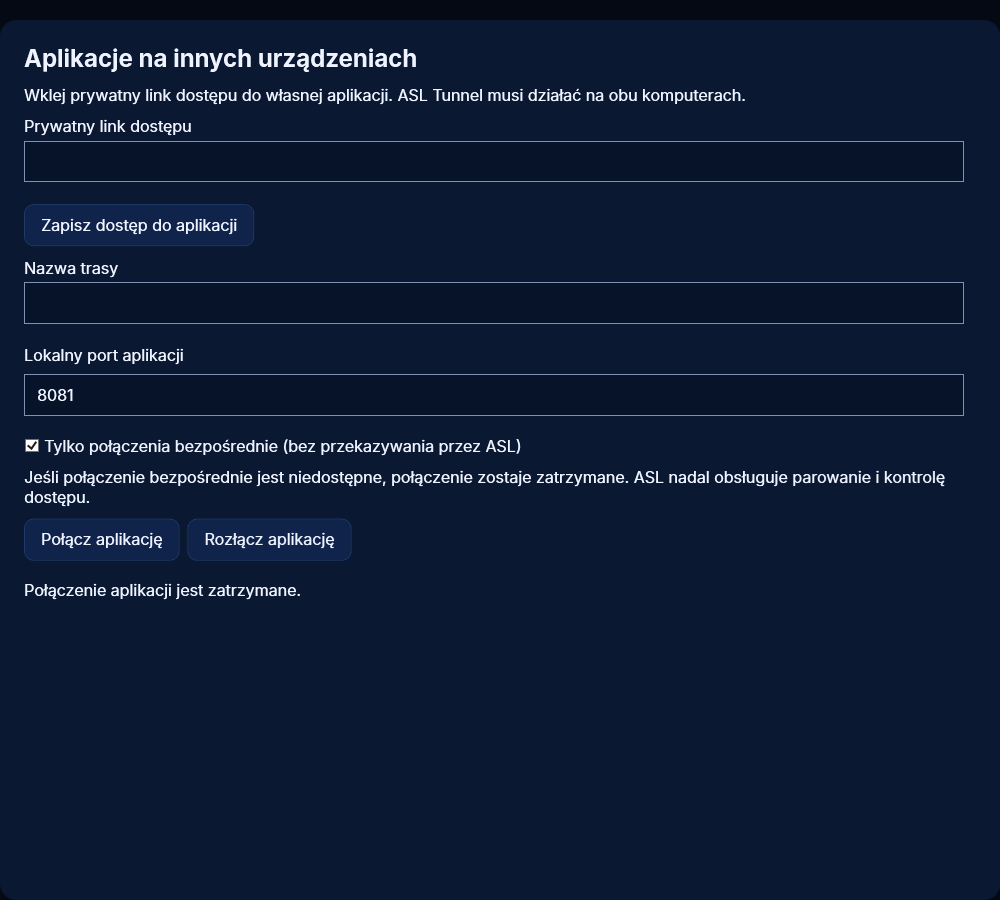
Na komputerze publikującym uruchom aplikację i opublikuj jej prywatny tunel HTTP. Połączenia bezpośrednie używają tego samego lokalnego celu co tunel: http lub https, na tym komputerze lub innym urządzeniu w Twojej sieci, ze ścieżką lub bez. Najprościej otworzyć ją z innego urządzenia przez prywatne łącze dostępu w dowolnej przeglądarce; przeglądarka łączy się bezpośrednio, gdy to możliwe. Aby zamiast tego używać adresu lokalnego, na odbierającym komputerze z Windows otwórz Aplikacje na innych urządzeniach, wklej prywatne łącze dostępu i wybierz Zapisz dostęp do aplikacji. Wybierz wolny port lokalny, np. 8081, i wybierz Połącz aplikację. Otwórz wyświetlony adres lokalny w przeglądarce lub aplikacji. Pozostaw oba komputery włączone. W Linuksie zapisz klucz poleceniem asl-tunnel app-key add ROUTE przez chronione wejście standardowe, a następnie uruchom asl-tunnel app-connect ROUTE --port 8081. Nigdy nie podawaj klucza w argumentach. Rozłącz aplikację zatrzymuje lokalny nasłuch.
82. Ograniczenia, prywatność i transfer
Sieci blokujące UDP lub uniemożliwiające wykrywanie urządzeń wymagają przekaźnika. W przeglądarce własne WebSockety aplikacji korzystają z przekaźnika, a skrypty na stronie nie mogą odczytać plików cookie aplikacji; jeśli strona nie działa bezpośrednio, dodaj ?asl_transport=relay do jej adresu, aby użyć przekaźnika. Nie wyłączaj zapory ani sprawdzania klucza hosta SSH, aby wymusić tryb bezpośredni. Druga strona może poznać Twój adres sieciowy podczas wykrywania, dlatego trasy publiczne zawsze korzystają z przekaźnika. Unieważnienie trasy i utrata autoryzacji zatrzymują dostęp bezpośredni; pojedyncze sesje są ograniczone do godziny. Przerwany strumień musi połączyć się ponownie i nigdy nie jest po cichu powtarzany. Ruch bezpośredni nadal korzysta z łącz internetowych obu urządzeń, ale nie jest wliczany do miesięcznego limitu ruchu przekazywanego w planie.
92. Zdalne debugowanie Androida: dostępne możliwości
Zdalne debugowanie pozwala zatwierdzonemu komputerowi programistycznemu korzystać z Android Debug Bridge na telefonie przez tymczasowe, bezpośrednie połączenie Tunnel. Możesz przebywać z dala od komputera, również w innej sieci, jeśli oba końce mogą połączyć się bezpośrednio. Jest to funkcja programistyczna, a nie bezobsługowe zdalne sterowanie dowolnym telefonem. Właściciel musi przygotować i autoryzować urządzenie Android. Tunnel nie omija ekranu blokady, nie włącza za Ciebie debugowania bezprzewodowego ani nie zatwierdza monitów parowania Androida. Debugowanie urządzenia podłączonego przez USB do innego hosta wymaga zatwierdzonej konfiguracji tego hosta; aplikacja telefonu nie zapewnia tego automatycznie.
93. Przygotowanie telefonu Android
Na telefonie włącz Debugowanie bezprzewodowe w Opcjach programisty Androida w zaufanej sieci. Zatwierdź wyłącznie zamierzony monit dotyczący sieci. Otwórz ASL Tunnel Customer, zaloguj się do właściwego obszaru roboczego i otwórz Zdalne debugowanie Androida. Sprawdź urządzenie i szczegóły tymczasowego dostępu, udziel wyraźnej zgody i uruchom sesję. Podaj aktualne porty parowania i połączenia Androida zgodnie z prośbą. Utrzymuj telefon online i obserwuj powiadomienie aktywnej sesji. Wersje Androida i producenci mogą inaczej organizować te ustawienia. Zatrzymaj operację, jeśli wyświetlone urządzenie lub sieć są inne niż oczekiwane.
94. Dwa etapy parowania
Parowanie Tunnel autoryzuje dostęp do prywatnej trasy. Parowanie TLS Androida osobno autoryzuje komputer ADB do debugowania telefonu. Zakończenie jednego nie kończy drugiego. Android zwykle używa jednego tymczasowego portu do parowania i innego do dalszego połączenia debugowania. Na każdym etapie używaj odpowiedniej trasy. Świeży kod parowania Androida wpisuj tylko w zaufanym lokalnym monicie; nie umieszczaj go w opisie zadania, historii poleceń, zrzucie ekranu, wiadomości do pomocy technicznej ani wspólnym dokumencie. Wcześniej sparowany komputer programistyczny może użyć trasy połączenia bez ponownego parowania Androida, jeśli Android nadal mu ufa.
95. Łączenie z aplikacji Windows
W sekcji Zdalne debugowanie Androida podaj nazwę prywatnej trasy i jej jednorazowy kod klienta Tunnel, a następnie wybierz Sparuj trasę debugowania. Otwórz połączenie debugowania i skopiuj jego lokalny punkt końcowy do zatwierdzonego narzędzia ADB. Punkt końcowy jest dostępny tylko na tym komputerze. Gotowość punktu końcowego oznacza istnienie lokalnego nasłuchiwania; przed uruchomieniem zadania nadal muszą się powieść parowanie Androida, połączenie ADB oraz dokładna weryfikacja tożsamości urządzenia. Nie wybieraj innego urządzenia tylko dlatego, że pojawia się w adb devices. Gdy Android wymaga pierwszego parowania TLS, użyj osobnej trasy parowania.
96. Zdalne debugowanie z rBroker
rBroker korzysta z wyłącznie bezpośredniego lokalnego połączenia debugowania Tunnel do jawnie autoryzowanego zadania Android. Skonfiguruj oczekiwaną tożsamość Androida i trasę połączenia na odbierającym komputerze programistycznym. Projekt musi przejść w rBroker sprawdzenie lokalnej zgody, uprawnienia wskazanego dyspozytora, zasobów i artefaktów. Nazwa trasy w przesłanym projekcie nie może autoryzować dowolnego telefonu ani programu. Obsługiwana operacja Android o określonym typie kompiluje zatwierdzony projekt i instaluje zatwierdzony APK; nie daje dostępu do ogólnej zdalnej powłoki. Jeśli weryfikacja tożsamości lub autoryzacja się nie powiedzie, zadanie musi się zatrzymać. Dostępność w sklepach i zainstalowane wersje określają, które zintegrowane funkcje są dostępne.
97. Zatrzymywanie sesji debugowania
Użyj Zatrzymaj w aplikacji Android lub powiadomieniu usługi pierwszoplanowej, aby natychmiast zakończyć procesy udostępniające. W Windows opcja Zatrzymaj połączenie debugowania zamyka lokalny odbiornik; zamknięcie rBroker kończy też odbiorniki należące do jego zadania. Zatrzymaj debugowanie przed zmianą konta lub przekazaniem telefonu komuś innemu. Tymczasowy dostęp do trasy wygasa niezależnie, ale nie polegaj na tym, jeśli możesz zatrzymać go teraz. Po zakończeniu wyłącz Debugowanie bezprzewodowe Androida, jeśli nie jest już potrzebne. Tunnel nie wznawia po cichu zatrzymanej sesji debugowania po uruchomieniu urządzenia.
98. Zmiana Wi-Fi, uśpienie i wygasłe porty
Android może zmienić porty debugowania po zmianie sieci lub ponownym uruchomieniu debugowania bezprzewodowego. Zatrzymaj starą sesję, sprawdź bieżące wartości Androida i utwórz nową sesję zamiast zgadywać porty. Uśpiony telefon, ograniczenia baterii, rozłączenie Wi-Fi lub unieważnienie parowania również mogą przerwać dostęp. Sprawdź stan połączenia obu urządzeń i ekran debugowania samego Androida. Nie wyłączaj parowania TLS ani nie udostępniaj nieuwierzytelnionego nasłuchiwania ADB, aby ułatwić ponowne łączenie. Nowa trasa Tunnel nie przywraca zaufania Androida unieważnionego przez właściciela.
99. Gdy bezpośrednie debugowanie nie może się połączyć
Niektóre sieci hotelowe, mobilne, firmowe lub operatorów uniemożliwiają bezpośrednie połączenie urządzeń. Debugowanie Tunnel nie ma zastępczego przekaźnika ASL, więc błąd połączenia bezpośredniego zatrzymuje sesję. Spróbuj innej sieci zatwierdzonej przez właściciela lub zapytaj administratora o ograniczenia; nie otwieraj publicznych portów ADB ani nie wyłączaj zabezpieczeń sieci. Sygnalizacja ASL również musi być dostępna do autoryzacji i odnawiania dzierżawy. Udany test w jednej sieci nie gwarantuje łączności z każdego kraju lub każdej sieci. Przerwane zadanie musi zgłosić swój wynik, zanim zdecydujesz o ponowieniu.
100. Prywatność debugowania i informacje diagnostyczne
Dostęp debugowania umożliwia instalowanie aplikacji i ujawnianie informacji o urządzeniu. Zatwierdzaj wyłącznie zaufany komputer i dyspozytor, weryfikuj dokładne urządzenie i kończ sesje po pracy. Zachowuj w tajemnicy kody Androida, kody parowania Tunnel, klucze tras i łącza odzyskiwania konta. Pomoc techniczna zwykle potrzebuje wersji aplikacji, wybranej funkcji, czasu, widocznego błędu i informacji, czy oba urządzenia były online. Nie wysyłaj kluczy prywatnych, danych aplikacji, plików uwierzytelniających ani pełnych dzienników urządzenia, chyba że osobno zatwierdzona procedura wsparcia wymaga konkretnych informacji oczyszczonych z danych wrażliwych.
104. Parowanie telefonem za pomocą kodu QR
Zamiast wpisywać kod parowania, możesz sparować komputer za pomocą telefonu. W aplikacji dla Windows wybierz Sparuj za pomocą telefonu (kod QR). W systemie Linux uruchom asl-tunnel http PORT --qr (dodaj --save-profile NAZWA, aby zachować parowanie). Zeskanuj kod aparatem telefonu. Jeśli zainstalowano ASL Tunnel Customer na Androida, kod otworzy się w aplikacji; w przeciwnym razie otworzy się witryna dla klientów. Zaloguj się, sprawdź, czy nazwa komputera jest Twoja, a następnie dotknij Połącz komputer. Spowoduje to utworzenie prywatnego tunelu internetowego w wybranym obszarze roboczym, a komputer sam dokończy parowanie; następnie wybierz na nim usługę lokalną i połącz. Zapisz prywatny link do podglądu wyświetlony na telefonie. Kod QR działa jeden raz i wygasa po 10 minutach; po anulowaniu lub wygaśnięciu wyświetl nowy. Komputer mogą połączyć tylko właściciele i operatorzy obszaru roboczego. Skanuj tylko kody wyświetlane na własnych komputerach, ponieważ połączenie dodaje dany komputer do Twojego obszaru roboczego.
105. Twój publiczny adres IP
Aplikacja dla Windows pokazuje Twój publiczny adres IP pod stanem połączenia, a agent dla Linuksa wyświetla go, gdy tunel zostanie połączony; polecenie asl-tunnel ip wyświetla go w dowolnej chwili. Jest to adres, który serwer ASL widzi dla tego komputera, zwykle internetowy adres routera, dlatego może różnić się od lokalnego adresu komputera i zmieniać się wraz ze zmianą sieci. Osoby oglądające usługę go nie potrzebują: tunel działa bez otwierania portów. Podczas połączenia bezpośredniego drugie urządzenie może poznać ten adres.