Ajuda do ASL Tunnel
- 1. O que o ASL Tunnel faz
- 2. Antes de começar
- 3. Instalar pela Microsoft Store
- 4. Primeira execução e tela de abertura
- 5. Escolha seu idioma
- 6. Árabe e legibilidade do texto
- 7. Entre com segurança
- 8. Crie uma conta de cliente
- 9. Verifique seu e-mail
- 10. Senhas esquecidas
- 11. Crie seu espaço de trabalho
- 12. Troque de espaço de trabalho
- 13. Proprietários, operadores e visualizadores
- 14. Crie seu primeiro túnel
- 15. Rótulos e nomes de rotas
- 16. Emparelhe pelo Android ou pelo site
- 17. Códigos de emparelhamento expiram
- 18. Escolha o serviço local
- 19. Certificados HTTPS locais
- 20. Conectar
- 21. Desconectar e fechar
- 22. Gerencie várias rotas
- 23. Use o link privado de acesso
- 24. O que se torna acessível
- 25. Aplicativos WebSocket
- 26. Atualize a lista de túneis
- 27. Ative ou desative um túnel
- 28. Substitua o emparelhamento de um dispositivo
- 29. Revogue o acesso
- 30. Expiração da rota e limites de avaliação
- 31. Mensagens de status da conexão
- 32. Interrupções de internet e suspensão
- 33. Falha no emparelhamento ou no salvamento
- 34. Erros de login
- 35. Solicitações com resultado incerto
- 36. O túnel conecta, mas a página falha
- 37. Compras de aplicativos e cobrança do serviço
- 38. Telas de alertas e cobrança no Android
- 39. Dados e credenciais
- 40. Evidências seguras para solução de problemas
- 41. Reduza o movimento do plano de fundo
- 42. Teclado e acessibilidade
- 43. Pesquise nesta ajuda
- 44. Atualizações
- 45. Desinstale e remova o acesso
- 46. Exclua uma conta Tunnel
- 47. Perguntas frequentes e glossário
- 48. Novidades e suporte
- 49. SSH: entenda os dois computadores
- 50. SSH: verificações antes da configuração
- 51. Destino Windows: prepare o OpenSSH Server
- 52. Destino Windows: emparelhe e publique SSH
- 53. Windows: inicie o SSH ao entrar
- 54. Computador Windows que conecta: salve o acesso
- 55. Configuração do OpenSSH e primeira conexão
- 56. Verifique a chave do host de destino
- 57. As quatro credenciais SSH e onde ficam
- 58. Erros de emparelhamento SSH e códigos expirados
- 59. Erro SSH 401: chave da rota rejeitada
- 60. Erro SSH 503: destino indisponível
- 61. Limites de sessão SSH e comportamento de tempo limite
- 62. Permissão SSH negada ou nome de usuário incorreto
- 63. Erros de configuração SSH e de alias de execução
- 64. Conexões SFTP, SCP e de editores
- 65. Pare, desative, renove e revogue o acesso SSH
- 66. Privacidade SSH, registros e evidências seguras
- 67. Linux: instalação e pré-requisitos
- 68. Destino Linux: configure e verifique o SSH
- 69. Destino Linux: emparelhe, salve e execute
- 70. Linux: instale um serviço de usuário
- 71. Linux: saída da sessão, inicialização e acesso sem supervisão
- 72. Computador Linux que conecta: chave da rota e configuração
- 73. Linux: locais e permissões de arquivos privados
- 74. Linux: pare e remova um serviço de usuário
- 75. Use Windows e Linux juntos
- 76. Teste de fora da sua rede local
- 77. Atualize e recupere o SSH sem perder o acesso LAN
- 78. Aplicativos, serviço hospedado e uso
- 79. Referência de comandos SSH e marcadores seguros
- 80. Conexão direta e retransmissão alternativa
- 81. Abrir um aplicativo de outro dispositivo
- 82. Limites, privacidade e largura de banda
- 83. Unidades compartilhadas: o que o acesso permite
- 84. Conectar uma unidade compartilhada aprovada
- 85. Convites de compartilhamento e códigos de desbloqueio
- 86. Abrir arquivos no Explorador de Arquivos
- 87. O que a verificação de permissões confirma
- 88. Vários computadores e conflitos de credenciais
- 89. Desconectar, esquecer ou revogar o acesso
- 90. Conexões interrompidas e recuperação
- 91. Largura de banda e conexão direta de unidades compartilhadas
- 92. Depuração remota do Android: o que ela oferece
- 93. Preparar o celular Android
- 94. Entender as duas etapas de emparelhamento
- 95. Conectar pelo aplicativo Windows
- 96. Usar a depuração remota com o rBroker
- 97. Encerrar uma sessão de depuração
- 98. Mudanças de Wi-Fi, suspensão e portas expiradas
- 99. Quando a depuração direta não consegue conectar
- 100. Privacidade na depuração e informações para resolver problemas
- 101. Publicar uma pasta do Windows sem configuração manual
- 102. Encerrar a publicação e recuperar uma configuração interrompida
- 103. Pequenos arquivos de verificação de permissões em uma pasta compartilhada
- 104. Parear com o telefone usando um código QR
- 105. Seu endereço IP público
1. O que o ASL Tunnel faz
O ASL Tunnel conecta aplicativos selecionados e dispositivos aprovados. O aplicativo Windows inclui seu mecanismo de encaminhamento; o agente Linux também executa a conexão selecionada. O ASL Tunnel Customer para Android gerencia o espaço de trabalho e pode publicar uma sessão temporária de depuração do Android explicitamente aprovada. As rotas web transportam o serviço HTTP/HTTPS escolhido e WebSockets. As rotas SSH privadas transportam um fluxo SSH criptografado. As unidades compartilhadas usam aprovações separadas, permissões de arquivos verificadas e transporte somente direto. Isso não é uma VPN para todo o dispositivo nem uma área de trabalho remota. Criar uma rota ou aprovação não significa que um dispositivo esteja conectado. Confira o status da conexão correspondente e conclua sua verificação de acesso.
2. Antes de começar
Você precisa de um computador compatível, acesso à internet e uma conta ASL com endereço de e-mail verificado. O pacote Windows inclui seu ambiente de execução e transporte nativo: os clientes não precisam instalar Node, Go ou um ambiente .NET separado. Túneis web comuns e depuração remota são executados como seu usuário do Windows. As conexões de unidades compartilhadas exigem Windows 11 versão 24H2 ou posterior e podem solicitar aprovação de administrador para configurar a rede local. O serviço a publicar já deve estar em execução. A depuração do Android também exige uma sessão de depuração sem fio aprovada pelo proprietário e o emparelhamento TLS do próprio Android.
3. Instalar pela Microsoft Store
Abra a página do ASL Tunnel publicada pela ASL LLC. Confira a descrição, os requisitos e qualquer preço exibido e siga as etapas de instalação da Microsoft Store. O Windows controla as solicitações de instalação da Store e o idioma delas. Após instalar, abra o ASL Tunnel pelo menu Iniciar. Instale pacotes somente de um canal de distribuição ASL confiável; nunca instale um anexo inesperado que alegue ser uma atualização do túnel.
4. Primeira execução e tela de abertura
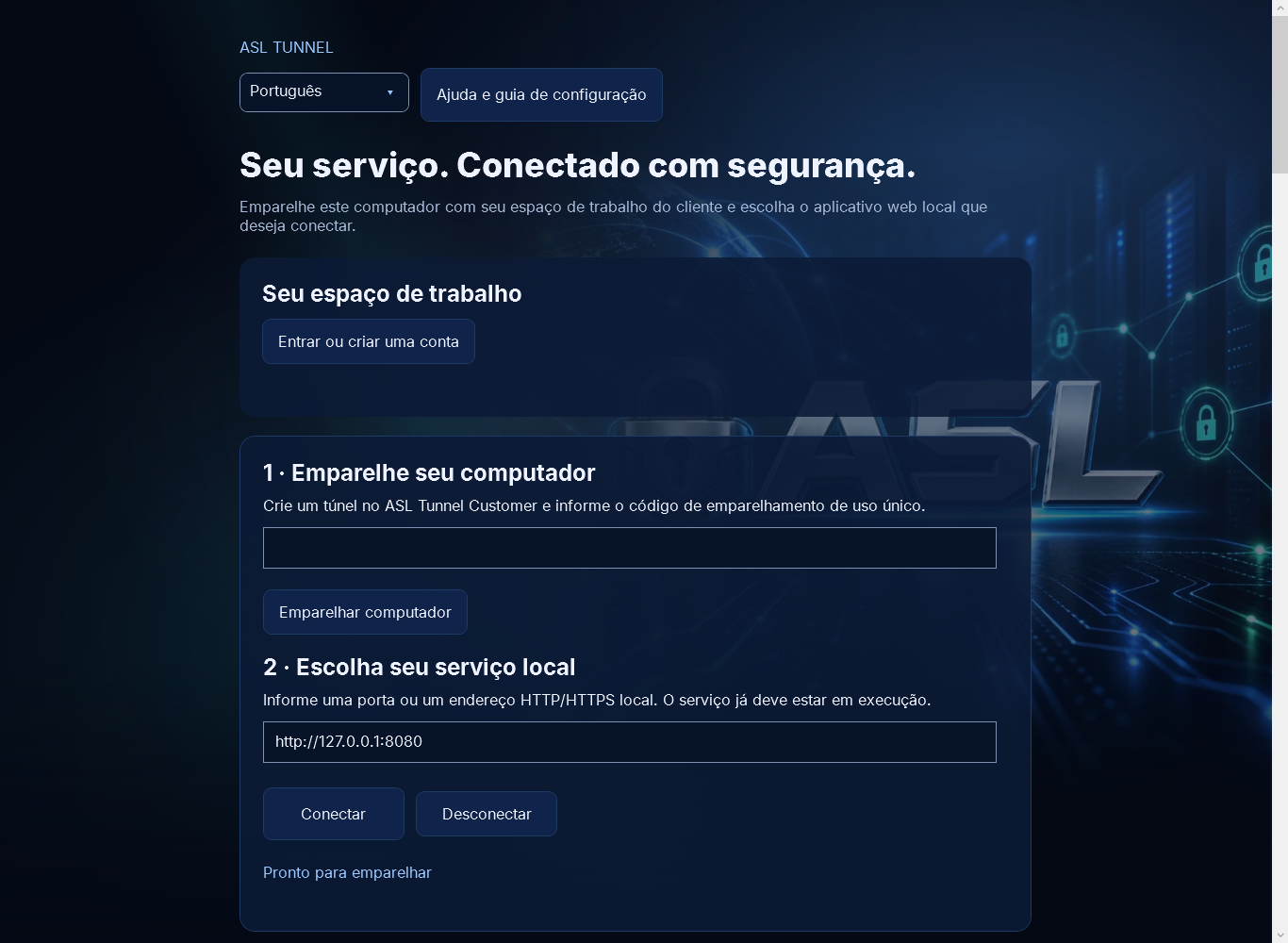
A tela de abertura mostra a arte da ASL antes de abrir o espaço de trabalho. Ela não indica que um túnel está conectado. A tela principal contém o seletor de idioma, Ajuda e guia de configuração, Seu espaço de trabalho, controles de emparelhamento e o endereço do serviço local. Leia o status da conexão abaixo de Conectar e Desconectar para saber se este computador está conectado no momento.
5. Escolha seu idioma
Use Idioma perto do topo da janela. Os idiomas são exibidos com seus próprios nomes. Alterá-lo atualiza o aplicativo e sua ajuda e salva a escolha para este usuário do Windows. Na primeira execução, o aplicativo verifica uma opção explícita --lang ou a configuração ASL_TUNNEL_LANGUAGE, depois a escolha salva do instalador/aplicativo, depois o idioma de exibição do Windows e, por fim, o inglês. Endereços técnicos, nomes de rotas e credenciais nunca são traduzidos.
6. Árabe e legibilidade do texto
O árabe usa um layout da direita para a esquerda. A arte da ASL mantém sua orientação original. Endereços, códigos e outros valores técnicos devem ser copiados exatamente, mesmo quando cercados de texto em árabe. A substituição de fontes do Windows oferece suporte a caracteres chineses, coreanos e hindi. Se o texto parecer cortado, aumente a janela ou role a página. O seletor de idioma sempre permite voltar a interface para o inglês.
7. Entre com segurança
Selecione Entrar ou criar uma conta. Seu navegador habitual abre o serviço de identidade compartilhado da ASL. Conclua o login nele e volte ao aplicativo quando o navegador informar que a resposta foi recebida. O aplicativo não pede que você cole um token de administrador da equipe, uma chave SSH ou a senha da sua conta em um campo do túnel. Não compartilhe o link de login do navegador.
8. Crie uma conta de cliente
Escolha a opção de cadastro na página de login da ASL, informe seus próprios dados e siga as instruções de verificação de e-mail. A criação da conta e a verificação do e-mail ocorrem no serviço de identidade compartilhado da ASL. O espaço de trabalho é uma etapa posterior separada. Cadastrar-se não compra um aplicativo, não ativa um plano de serviço pago nem comprova que um túnel está em execução.
9. Verifique seu e-mail
Abra a mensagem de verificação da conta que acabou de criar e siga as instruções. Se ela não chegou, verifique o spam e confirme o endereço informado. Não crie contas repetidamente nem solicite muitos links. Volte ao login após a verificação. A criação de um espaço de trabalho exige e-mail verificado; uma conta conectada cujo endereço não foi verificado não pode usar a configuração por autoatendimento.
10. Senhas esquecidas
Use a opção de recuperação na página compartilhada de login da ASL. A recuperação de senha é separada do código de emparelhamento de túnel e do link privado de acesso. Solicite um novo link de recuperação se o anterior expirou e use a mensagem mais recente. Se a recuperação retornar ao início sem permitir redefinir sua senha, contate o suporte com o horário e o erro visível, nunca com o link de recuperação ou a senha.
11. Crie seu espaço de trabalho
Depois de entrar, uma conta sem espaço de trabalho disponível pode informar um Nome do espaço de trabalho e selecionar Criar espaço de trabalho. Use um nome de 1 a 120 caracteres. A conta verificada torna-se proprietária e o serviço aplica suas regras de avaliação. Você não pode selecionar um plano pago nem atribuir a propriedade a outra pessoa alterando a solicitação. As restrições existentes da avaliação continuam valendo.
12. Troque de espaço de trabalho
Use o seletor Espaço de trabalho quando sua conta pertencer a mais de uma organização. Sua lista de túneis é carregada para o espaço selecionado. Confira o nome do espaço antes de criar, desativar, renovar credenciais ou revogar um túnel. Alterar a seleção de gerenciamento não desconecta, por si só, um túnel já em execução neste computador. Desconecte explicitamente antes de emparelhar outro túnel.
13. Proprietários, operadores e visualizadores
Proprietários e operadores normalmente gerenciam rotas; visualizadores podem consultá-las. O servidor verifica seu vínculo e suas permissões atuais em cada solicitação. Um botão oculto ou visível não concede autorização. Se uma ação for recusada, verifique o espaço selecionado e peça ao proprietário que revise seu acesso. Nunca use as credenciais de outra pessoa para contornar uma recusa.
14. Crie seu primeiro túnel
Informe um Rótulo do novo túnel e selecione Criar túnel e emparelhar este computador. Use uma descrição curta que identifique seu serviço. O servidor atribui a rota conforme a política do espaço de trabalho e retorna um código de emparelhamento de uso único e um link privado de acesso. O Windows tenta resgatar o código para este computador. A criação não inicia o serviço local nem conecta automaticamente o túnel.
15. Rótulos e nomes de rotas
Um rótulo é a descrição legível exibida na lista de túneis. O nome da rota é o identificador técnico usado nos endereços ASL e nas solicitações de gerenciamento. Nomes de rotas não são traduzidos e devem ser usados exatamente como estão. Espaços de avaliação podem receber nomes atribuídos automaticamente. Não coloque senhas, registros de clientes ou outras informações privadas nos rótulos.
16. Emparelhe pelo Android ou pelo site
Crie um túnel no ASL Tunnel Customer para Android ou no site do cliente. Informe seu código de emparelhamento de uso único em Código de emparelhamento no Windows e selecione Emparelhar computador. Use o código dentro do prazo de validade exibido. O computador Windows obtém a credencial do agente diretamente; você não precisa provisioná-la manualmente no servidor. Salve o link privado de acesso separado com segurança.
17. Códigos de emparelhamento expiram
Os códigos de emparelhamento têm validade curta e só podem ser usados uma vez. A tela de configuração atualmente orienta a usar um novo código em até 10 minutos. Um código utilizado ou expirado não pode emparelhar outro computador. Selecione Emparelhar outro dispositivo no gerenciador do cliente para substituir o acesso do agente e receber um novo código. Isso pode desconectar o computador emparelhado anteriormente; não é uma forma de clonar sua credencial.
18. Escolha o serviço local
Informe uma porta, como 8080, ou um endereço HTTP/HTTPS completo, como http://127.0.0.1:8080. O serviço já deve estar escutando nesse endereço. Uma porta sozinha indica o endereço de loopback neste computador Windows. Se você informar intencionalmente o endereço de outro computador acessível, o ASL Tunnel encaminhará para esse endereço. Você é responsável por ter permissão para expor o serviço selecionado.
19. Certificados HTTPS locais
Serviços HTTPS devem apresentar um certificado confiável para o Windows e válido para o host escolhido. O aplicativo não desativa a validação de certificados para fazer funcionar um serviço não confiável. Use um certificado válido ou um serviço HTTP local escolhido deliberadamente quando isso for adequado ao seu ambiente. Nunca contorne um aviso de certificado fornecendo sua credencial de túnel a um desconhecido.
20. Conectar
Após emparelhar, escolha o Endereço do serviço local e selecione Conectar. Aguarde Túnel conectado antes de testar o link privado de acesso. Conectar inicia o mecanismo nativo do túnel dentro deste aplicativo. Não inicia seu aplicativo web local. Se o serviço local estiver parado ou o endereço estiver errado, a conexão do túnel poderá estar online enquanto as solicitações ao serviço falham.
21. Desconectar e fechar
Selecione Desconectar para parar o agente deste computador. Fechar o aplicativo Windows também interrompe seu túnel e pede confirmação enquanto um agente está em execução. Mantenha o aplicativo Windows e seu serviço local em execução para que o acesso continue. Desconectar não revoga a rota nem remove permanentemente sua credencial; você pode reconectar, a menos que o acesso tenha expirado, sido desativado ou revogado.
22. Gerencie várias rotas
O aplicativo Windows pode executar simultaneamente um túnel de serviço web emparelhado e um túnel SSH emparelhado separadamente. Seus controles Conectar/Desconectar e Iniciar túnel SSH/Parar túnel SSH são independentes. O espaço de trabalho pode conter outras rotas dentro de seus limites, mas selecionar uma linha da lista não move nem inicia um agente. Pare os túneis em execução antes de substituir um emparelhamento. No Linux, use um perfil salvo e um serviço de usuário distintos para cada processo de publicação. Nunca execute a mesma credencial de publicação em dois computadores: um agente adicional pode substituir a conexão existente. Use rotas separadas para computadores ou serviços separados.
23. Use o link privado de acesso
O link privado de acesso inclui informações de acesso ao serviço. Qualquer pessoa que o possua poderá acessar esse serviço. Compartilhe-o somente com os destinatários desejados por um canal privado apropriado. O endereço simples da rota pode não conceder acesso por si só. Não cole links privados de acesso em publicações públicas, capturas de tela, registros ou mensagens ao suporte.
24. O que se torna acessível
O serviço HTTP/HTTPS configurado torna-se acessível pela sua rota ASL para visualizadores autorizados. O túnel não publica automaticamente todas as portas, sua área de trabalho ou todos os arquivos. No entanto, tudo que o serviço web escolhido expõe fica acessível por meio dele. Revise sua autenticação, páginas administrativas e dados antes de conectar. Um link privado de acesso não substitui as permissões de usuário do próprio aplicativo.
25. Aplicativos WebSocket
O agente oferece suporte às conexões WebSocket usadas por aplicativos web em tempo real. O serviço local deve aceitar o caminho e o subprotocolo solicitados. Se uma página comum carregar, mas suas atualizações em tempo real falharem, verifique a URL WebSocket do aplicativo, o caminho público esperado e os registros do servidor sem expor credenciais. Um túnel não pode corrigir automaticamente endereços localhost fixos no aplicativo.
26. Atualize a lista de túneis
Selecione Atualizar para obter as rotas atuais do espaço de trabalho selecionado. A lista é uma visão de gerenciamento, não uma prova de que todos os serviços locais estão funcionando. Atualize após uma alteração interrompida antes de repeti-la, pois o servidor pode ter concluído a mudança mesmo que a resposta tenha se perdido. Evite clicar repetidamente em Criar para resolver uma resposta demorada.
27. Ative ou desative um túnel
Selecione uma rota e depois Ativar ou Desativar. Revise a confirmação antes de aplicar a alteração. Desativar pode interromper conexões existentes e impede que a rota sirva tráfego conforme as regras do serviço. Ativar não reinicia um aplicativo Windows ou serviço local parado. Volte ao computador emparelhado e selecione Conectar quando necessário.
28. Substitua o emparelhamento de um dispositivo
Selecione a rota e Emparelhar este computador no Windows, ou Emparelhar outro dispositivo no aplicativo Android do cliente. Confirme a substituição. A renovação substitui o acesso do agente e pode desconectar o agente antigo. Um novo código de emparelhamento é retornado para o computador desejado. Salve qualquer novo link privado de acesso retornado; não presuma que um link antigo permanece válido após a mudança das credenciais.
29. Revogue o acesso
Selecione uma rota e Revogar quando o acesso precisar terminar. Confirme somente após verificar o espaço de trabalho e a rota. A revogação invalida o acesso e pode desconectar o agente. É diferente de pausar este computador com Desconectar. Se suspeitar que uma credencial foi divulgada, revogue ou substitua o acesso da rota relevante e revise os registros de acesso do próprio aplicativo.
30. Expiração da rota e limites de avaliação
O acesso do agente de uma rota tem uma expiração determinada pelo serviço. A solicitação de configuração atualmente pede 30 dias, sujeitos à política do espaço de trabalho. Um acesso expirado não é corrigido por reconexões repetidas. Revise a rota no aplicativo do cliente e obtenha novo acesso de emparelhamento quando permitido. Cotas de avaliação e restrições de uso anterior são aplicadas no servidor; alterar o aplicativo não as contorna.
31. Mensagens de status da conexão
Conectando significa que o agente está tentando se conectar. Túnel conectado significa que o gateway o aceitou. Conexão perdida. Reconectando significa que o aplicativo está tentando novamente após uma falha temporária. Túnel desconectado significa que você interrompeu a conexão. Acesso expirado ou revogado significa que um novo acesso pode ser necessário. Nenhuma dessas mensagens garante que o próprio serviço web local esteja respondendo corretamente.
32. Interrupções de internet e suspensão
O agente envia tráfego de manutenção da conexão e tenta novamente as desconexões temporárias do gateway com intervalos crescentes. Suspensão, mudanças na rede e um serviço local parado podem interromper o acesso dos visitantes. Mantenha o computador ativo quando for necessário acesso contínuo. Ao reativá-lo, confira o status do aplicativo e teste o serviço. O aplicativo para de tentar quando o gateway informa uma rejeição definitiva da credencial.
33. Falha no emparelhamento ou no salvamento
Em caso de Falha no emparelhamento, verifique o código, a validade e se ele já foi usado. Em caso de Não foi possível salvar o emparelhamento, o Windows pode ter resgatado o código antes da falha no armazenamento local. Gere um acesso de emparelhamento substituto em vez de presumir que o mesmo código funcionará novamente. O aplicativo protege sua credencial salva para o usuário atual do Windows. Não mova profile.bin para outro usuário como alternativa.
34. Erros de login
Se não foi possível concluir o login, tente novamente por Entrar ou criar uma conta e conclua o fluxo no navegador dentro do prazo. Outro processo usando a porta local de retorno pode impedir o início do login. Se seu login expirou, entre novamente; não cole um token na interface. Contate o suporte se o navegador retornar um erro persistente do serviço de identidade.
35. Solicitações com resultado incerto
Se não foi possível confirmar a solicitação, atualize a lista de rotas antes de repetir uma alteração. Uma falha de conexão não prova que o servidor não fez nada. Verifique se existe uma rota após uma solicitação de criação e confirme seu estado após ativação, desativação, renovação ou revogação. Guarde a mensagem visível exata e o horário aproximado para o suporte, mas omita credenciais e links privados.
36. O túnel conecta, mas a página falha
Primeiro, abra o serviço local diretamente no computador Windows. Confirme sua porta, protocolo e caminho. Depois teste o link privado de acesso. Verifique o certificado, a autenticação e a configuração de redirecionamento do serviço local. O agente encaminha redirecionamentos sem segui-los. Um redirecionamento para localhost ou para um nome de rede privada pode não funcionar no navegador de um visitante remoto e deve ser corrigido no seu aplicativo.
37. Compras de aplicativos e cobrança do serviço
Instalar um aplicativo ASL Tunnel e pagar pelo serviço de túnel hospedado são coisas diferentes. O serviço hospedado é um plano pago do espaço de trabalho; a seção 78 indica o teste, os planos e os preços. O proprietário do espaço de trabalho compra, altera ou cancela um plano na seção Cobrança do portal do cliente em tunnel.autosecurelogin.com/customer/, e a Stripe processa o pagamento e os dados do cartão. A tela Cobrança do Android mostra o plano e o status do espaço de trabalho, mas não vende planos. Um aplicativo instalado não é prova de pagamento. Para dúvidas de cobrança, escreva para support@autosecurelogin.com.
38. Telas de alertas e cobrança no Android
O ASL Tunnel Customer para Android mostra o status das rotas, as assinaturas de alertas existentes e as informações de cobrança do espaço de trabalho selecionado. Ele gerencia rotas, mas não executa uma VPN de dispositivo nem expõe um serviço no celular. O aplicativo Android ASL Tunnel da equipe é uma ferramenta administrativa privilegiada separada; clientes devem usar o aplicativo do cliente e sua própria conta ASL.
39. Dados e credenciais
As solicitações e respostas trafegam entre o gateway público da ASL e o serviço local selecionado pela conexão do túnel. A credencial do agente é armazenada usando a proteção do Windows para o usuário atual. O aplicativo nunca a coloca na linha de comando de um processo filho, pois o mecanismo nativo roda neste processo. Revise a política de privacidade publicada pela ASL e as regras de tratamento de dados do aplicativo local antes de expor informações sensíveis.
40. Evidências seguras para solução de problemas
O suporte pode precisar da versão do aplicativo, versão do Windows, horário aproximado da falha, ação selecionada e erro visível. Nunca envie senhas, códigos de autenticador, tokens de agente, códigos de emparelhamento, links de recuperação ou links privados de acesso. Oculte informações sensíveis das capturas de tela antes de compartilhá-las. Use dados fictícios em demonstrações e testes. Rótulos de rotas também podem conter informações privadas; revise-os antes de capturar a tela.
41. Reduza o movimento do plano de fundo
Selecione Reduzir movimento do plano de fundo para parar a animação, mantendo o design visual da ASL. Essa configuração afeta a apresentação, não a segurança da conexão nem o desempenho do serviço. A seleção de idioma e a navegação por teclado continuam disponíveis. Se usar a escala de texto do Windows, aumente o aplicativo e use suas barras de rolagem para alcançar os controles abaixo da área visível.
42. Teclado e acessibilidade
Use Tab e Shift+Tab para navegar pelos controles, Enter ou Espaço para ativar botões em foco e as teclas de seta para escolher itens de listas. Os controles têm nomes acessíveis, e as mensagens de status ficam disponíveis para ferramentas de acessibilidade. Use o seletor de idioma para obter rótulos traduzidos dos controles. Mantenha códigos e endereços técnicos inalterados ao digitá-los, independentemente do idioma da interface.
43. Pesquise nesta ajuda
Abra Ajuda e guia de configuração na janela principal. Digite um termo em Pesquisar no guia de ajuda para filtrar tópicos por título e conteúdo e escolha um tópico na lista do sumário. Limpe a pesquisa para exibir todos os tópicos novamente. O guia abre no idioma atual do aplicativo e é atualizado quando você o altera. Pesquise o nome exato do botão ou as principais palavras de uma mensagem de erro.
44. Atualizações
Use a Microsoft Store para obter a atualização publicada do ASL Tunnel. Salve seu trabalho e desconecte antes de reiniciar um aplicativo que esteja encaminhando tráfego ativo. Atualizar o aplicativo Windows não necessariamente altera o serviço hospedado ou os aplicativos Android ao mesmo tempo. Leia as notas da versão e verifique seu emparelhamento existente e o endereço do serviço local após a atualização.
45. Desinstale e remova o acesso
Desconecte e desinstale o ASL Tunnel pelas Configurações do Windows ou pela Microsoft Store. Desinstalar este aplicativo não fecha seu espaço de trabalho ASL, não cancela cobranças externas nem garante a revogação de uma credencial do servidor. Use o gerenciador do cliente para revogar rotas que não deseja mais. Os dados do perfil local e a preferência de idioma são separados dos dados do servidor; contate o suporte se precisar de ajuda para removê-los com segurança.
46. Exclua uma conta Tunnel
O ASL Tunnel Customer para Android oferece Opções de exclusão da conta e um fluxo de confirmação no aplicativo. Revise as consequências com atenção: organizações elegíveis de sua propriedade podem ser encerradas e credenciais podem ser revogadas. Organizações com outros membros ativos podem exigir mudanças de propriedade primeiro. Excluir um perfil Tunnel é separado de excluir a identidade compartilhada de login ASL ou cancelar cobranças externas. O aplicativo Windows não exclui uma conta silenciosamente quando é desinstalado.
47. Perguntas frequentes e glossário
O Android executa o túnel? Não. Ele gerencia seu espaço de trabalho; o Windows ou Linux executa o agente de publicação. O Windows precisa do Node? Não: o MSIX contém um mecanismo .NET nativo e comandos nativos de cliente SSH. O agente Linux distribuído como código-fonte precisa de um ambiente de execução? Sim: a distribuição atual de linha de comando exige Node 26 ou mais recente. O destino precisa ficar ligado? Sim, e o serviço local precisa estar em execução. Espaço de trabalho é a organização proprietária das rotas. Rota é o endereço nomeado do serviço. Agente é o processo de publicação. Gateway é o ponto de acesso hospedado da ASL. Um código de emparelhamento de agente cadastra quem publica; um código de emparelhamento de cliente SSH armazena uma chave de acesso separada no computador que conecta. Nenhum substitui sua chave de usuário SSH. Uma chave de host identifica o servidor de destino.
48. Novidades e suporte
Esta versão adiciona transporte HTTP e SSH nativo no Windows, publicação SSH no Linux e perfis reutilizáveis, configuração por autoatendimento de espaços de trabalho e rotas, emparelhamento separado do cliente SSH, arte da ASL, seletor de idioma e ajuda pesquisável. O aplicativo Android do cliente gerencia as mesmas rotas; o aplicativo da equipe continua sendo uma ferramenta administrativa separada. A disponibilidade depende da versão instalada do aplicativo e da implantação do serviço hospedado. As traduções são feitas por máquina e não foram revisadas por falantes nativos. A ASL LLC, que opera como Auto Secure Login, é proprietária deste software. Contate support@autosecurelogin.com com a versão do aplicativo, plataforma, horário aproximado da falha e erro visível. Nunca inclua credenciais, chaves privadas, códigos de emparelhamento, links de recuperação ou links privados de acesso.
49. SSH: entenda os dois computadores
O computador que publica é a máquina que você deseja acessar. Ele executa um servidor SSH existente e um agente SSH da ASL. O computador que conecta é a máquina de onde você trabalha. Ele executa o OpenSSH e o auxiliar de cliente SSH da ASL. Um computador pode exercer as duas funções, mas suas configurações e credenciais continuam separadas. A conexão é: seu cliente OpenSSH → auxiliar de cliente ASL → conexão criptografada com o gateway ASL → agente de publicação → 127.0.0.1 no computador que publica → seu servidor SSH. O protocolo SSH permanece criptografado entre seu cliente OpenSSH e o servidor SSH de destino. A ASL não substitui a autenticação do usuário SSH nem a verificação da chave do host. O gateway pode observar a rota, os horários da conexão e a contagem de bytes, mas não deve registrar o conteúdo SSH nem as credenciais. Crie uma rota SSH privada para cada destino. Uma rota web não pode ser convertida em rota SSH alterando sua porta local. Acessar uma rota SSH em um navegador web não abre um terminal.
50. SSH: verificações antes da configuração
No destino, confirme que você é proprietário ou administrador do computador, que há um servidor SSH instalado e que você já consegue autenticar com sua chave de usuário SSH. Mantenha uma conexão local ou LAN existente aberta ao testar o acesso remoto. Confirme que o servidor escuta na porta de loopback desejada, normalmente 22. Não abra uma nova porta no roteador nem substitua uma configuração LAN funcional apenas para usar a ASL. No computador que conecta, confirme que o OpenSSH está instalado e que a chave privada correta pertence à sua conta atual. Registre a impressão digital da chave do host de destino por meio de uma sessão local confiável. Crie a rota ASL usando uma conta de proprietário ou operador e mantenha os dois códigos de emparelhamento separados. Primeiro teste com um usuário SSH sem privilégios e um comando inofensivo, como hostname. Só use inicialização sem supervisão depois que uma conexão e uma desconexão manuais funcionarem. Um túnel pode estar online enquanto o login SSH ainda falha porque o nome de usuário SSH, a chave autorizada ou a impressão digital do host está incorreta.
51. Destino Windows: prepare o OpenSSH Server
O OpenSSH Client e o OpenSSH Server do Windows são componentes opcionais separados. O cliente sozinho não torna este computador acessível. Instale o componente Server pelos Recursos Opcionais do Windows ou pelo processo de implantação aprovado da sua organização. Instalar ou alterar um serviço do sistema pode exigir um administrador; o ASL Tunnel não o instala silenciosamente nem enfraquece suas configurações. Configure o serviço sshd para seus usuários e chaves públicas aprovados. A configuração padrão do servidor fica em C:/ProgramData/ssh/sshd_config. Revise PasswordAuthentication, KbdInteractiveAuthentication, PubkeyAuthentication e quaisquer blocos Match. Exija autenticação por chave pública e desative a autenticação por senha e por teclado interativo para os usuários expostos por esta rota. Valide as alterações com sshd -t antes de reiniciar o serviço SSH. Mantenha sua sessão LAN existente disponível até confirmar a nova configuração. Selecione Verificar servidor SSH no ASL Tunnel. O aplicativo verifica as configurações padrão efetivas e se a porta de loopback selecionada está acessível. Esta é uma verificação básica, não uma auditoria completa de todas as regras Match ou permissões de usuário. A ASL nunca abre portas no firewall, edita authorized_keys nem altera o servidor SSH por você.
52. Destino Windows: emparelhe e publique SSH
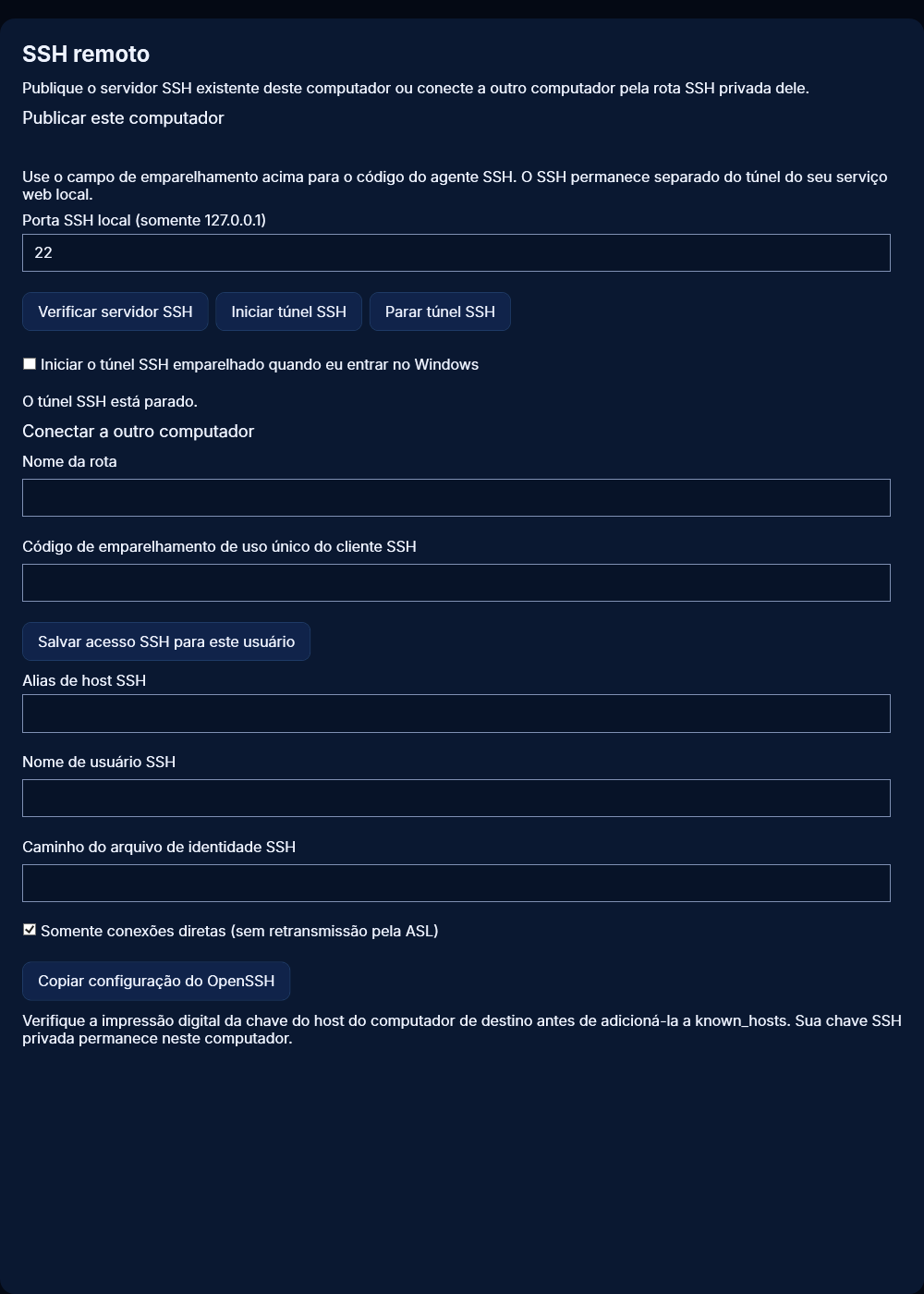
1. Entre no ASL Tunnel e escolha seu espaço de trabalho. Informe um Rótulo do novo túnel que identifique este computador e selecione Criar túnel SSH privado. O aplicativo cria uma rota SSH e salva seu emparelhamento de publicação separadamente do emparelhamento do serviço web. 2. Salve o código separado de cliente SSH de uso único exibido após a criação para o computador de onde você conectará. Ele expira após 10 minutos. Não o inclua em uma captura de tela nem em um chamado de suporte. 3. Em SSH remoto, informe a Porta SSH local. O host é fixo em 127.0.0.1 e não pode ser alterado. Selecione Verificar servidor SSH, resolva qualquer problema na configuração de acesso somente por chave e selecione Iniciar túnel SSH. 4. Aguarde Túnel SSH privado conectado. Mantenha o aplicativo e o servidor SSH em execução. Selecione Parar túnel SSH para parar somente o SSH; seu túnel HTTP independente pode continuar em execução. Se você criou a rota no site ou em outro gerenciador, coloque seu código de emparelhamento de agente no campo principal de emparelhamento e selecione Emparelhar computador. O aplicativo reconhece o tipo de rota SSH. Use SSH remoto para iniciá-lo.
53. Windows: inicie o SSH ao entrar
Depois que a publicação manual de SSH funcionar, selecione Iniciar o túnel SSH emparelhado quando eu entrar no Windows. Esta opção exige o MSIX instalado e um emparelhamento SSH salvo. O Windows pode pedir que você permita a inicialização ou bloqueá-la pelas configurações de Aplicativos de Inicialização ou por política da organização. A ASL informa se o Windows ativou a tarefa; marcar a opção não sobrepõe uma política. Ao entrar, o aplicativo carrega o perfil SSH protegido, verifica o servidor SSH local e tenta reconectar. Ele é um aplicativo de sessão de usuário, não um serviço do sistema: não promete acesso antes do login, após sair, durante a suspensão ou com o computador desligado. Mantenha a janela em execução. Fechá-la para seus túneis ativos. Para impedir futuras inicializações automáticas, desmarque a opção ou desative ASL Tunnel SSH nos Aplicativos de Inicialização do Windows. Para parar a conexão atual, selecione também Parar túnel SSH. Se a inicialização automática falhar, abra o aplicativo e verifique o status de SSH remoto. Credenciais de rota expiradas ou revogadas precisam de novo emparelhamento.
54. Computador Windows que conecta: salve o acesso
Instale o ASL Tunnel e o OpenSSH Client no computador de onde você conectará. Em SSH remoto → Conectar a outro computador, informe o Nome da rota de destino e seu Código de emparelhamento de uso único do cliente SSH separado. Selecione Salvar acesso SSH para este usuário. Esse não é o código do agente de publicação e não instala sua chave SSH privada. A chave da rota é salva na sua conta atual do Windows com uma lista de acesso exclusiva do proprietário. Outro usuário do Windows precisa obter acesso autorizado separadamente. Não copie a pasta de chaves para uma unidade compartilhada nem amplie suas permissões para resolver um erro. Informe um Alias de host SSH, o Nome de usuário SSH do destino e o Caminho do arquivo de identidade SSH existente. Selecione Copiar configuração do OpenSSH e adicione o bloco resultante ao arquivo .ssh/config do seu usuário sem substituir entradas existentes. Escolha um alias Host exclusivo. A ASL copia o texto de configuração; ela não reescreve o arquivo silenciosamente. O alias de execução instalado asl-tunnel.exe processa ProxyCommand. Se o Windows não o encontrar, verifique os Aliases de execução do aplicativo e confirme que o MSIX está instalado para este usuário. Uma compilação de desenvolvimento não empacotada não registra esse alias.
55. Configuração do OpenSSH e primeira conexão
Use uma entrada Host distinta para cada destino. A configuração gerada define HostName como o nome da rota, User como a conta SSH, IdentityFile como o caminho da sua chave privada, IdentitiesOnly yes, StrictHostKeyChecking yes e ProxyCommand como o auxiliar da ASL. Mantenha essas diretivas técnicas em inglês mesmo quando o aplicativo estiver traduzido. Antes da primeira conexão, adicione a chave confiável do host de destino a known_hosts com o mesmo nome que o OpenSSH usa para a conexão. Obtenha a chave pública do host e sua impressão digital diretamente do destino por uma sessão local confiável ou uma sessão LAN existente. Verifique a impressão digital antes de confiar na chave. Não desative a verificação da chave do host para fazer a primeira conexão funcionar. Depois execute ssh seguido do alias escolhido. Uma verificação bem-sucedida da chave da rota apenas leva você ao servidor SSH de destino. Esse servidor ainda verifica seu nome de usuário, a prova de posse da chave privada e as permissões da conta. Comece com hostname ou outro comando inofensivo de somente leitura. Mantenha uma entrada SSH LAN existente intacta para preservar uma rota de recuperação independente.
56. Verifique a chave do host de destino
Uma chave de host SSH identifica a máquina de destino. Ela é diferente da chave privada do seu usuário, de um token de agente ASL e de uma chave de rota ASL. No destino, use ssh-keygen -lf com o arquivo apropriado de chave pública do host, normalmente ssh_host_ed25519_key.pub. O Windows costuma mantê-lo em C:/ProgramData/ssh; o Linux costuma mantê-lo em /etc/ssh. Somente o arquivo público .pub é necessário para consultar uma impressão digital. Compare a impressão digital por um canal confiável com o valor apresentado ou registrado no computador que conecta. Um nome de rota sozinho não comprova que o servidor é a máquina desejada. Nunca envie a chave privada do host do servidor a outro computador nem ao suporte. Se o OpenSSH informar que a chave do host mudou, pare. Investigue se o servidor foi reinstalado, se a rota agora aponta para outro computador ou se a conexão está sendo interceptada. Remova ou substitua uma entrada antiga de known_hosts somente após verificar a nova chave de forma independente. Não aceite automaticamente chaves de host alteradas.
57. As quatro credenciais SSH e onde ficam
O código de emparelhamento do agente cadastra o computador que publica e é trocado uma vez por um token de publicação. O código de emparelhamento do cliente SSH é um código diferente de curta duração que armazena a chave de acesso da rota no computador que conecta. Ambos os códigos expiram após 10 minutos e não são intercambiáveis. A chave privada do usuário SSH comprova sua identidade ao servidor SSH de destino. Ela permanece no computador que conecta; instale somente sua chave pública no authorized_keys da conta de destino conforme sua política de administração SSH. A chave do host de destino comprova a identidade do servidor ao seu cliente. A ASL envia a chave da rota no cabeçalho X-ASL-Tunnel-Key pela conexão WebSocket criptografada. Nunca a coloque em uma URL. A chave de rota ASL não basta para entrar sem a credencial do usuário SSH, e a chave SSH privada não basta para contornar o acesso à rota ASL. Renovar ou revogar uma camada não renova automaticamente todas as outras camadas.
58. Erros de emparelhamento SSH e códigos expirados
Se o aplicativo informar Falha no emparelhamento do cliente SSH, primeiro verifique se você usou o código do cliente em vez do código do agente, informou o nome exato da rota de destino e está dentro da validade de 10 minutos. Uma troca bem-sucedida consome o código. É esperado que repetir um código consumido falhe. Se o salvamento falhou após uma troca bem-sucedida, o código pode já ter sido consumido. Obtenha novo acesso com o proprietário do espaço de trabalho. Renovar a rota emite novas credenciais de publicação e acesso de cliente e invalida o acesso anterior; coordene a alteração, pois ela pode desconectar o destino e outros clientes. Tentativas repetidas de emparelhamento malsucedidas estão sujeitas a limites de frequência. Aguarde antes de tentar novamente em vez de enviar palpites rapidamente. Não envie um código de emparelhamento ao suporte. Informe o horário, a mensagem visível, o tipo da rota e se a falha aconteceu no emparelhamento de publicação ou de cliente. Nunca cole um token de longa duração em um campo de código curto.
59. Erro SSH 401: chave da rota rejeitada
Um 401 significa que a ASL não aceitou a chave de acesso da rota. Isso acontece antes da autenticação da conta SSH de destino. Confirme que o computador que conecta salvou o acesso da rota correta no mesmo usuário do sistema operacional que executa o OpenSSH. Uma chave armazenada por outro usuário não fica automaticamente disponível. Se a rota foi renovada, obtenha um novo código de emparelhamento do cliente e salve-o novamente. Se um arquivo de chave tiver permissões amplas, restaure o acesso salvando a chave da rota pela ASL; não torne o arquivo público. O auxiliar recusa arquivos de chave inseguros. Solicitações com chave na URL, em parâmetros de consulta, cookies de navegador ou um login normal do navegador não são aceitas para SSH. Não altere as configurações de senha do servidor SSH para corrigir o 401. A falha está na camada de acesso à rota ASL. Depois de corrigi-la, o SSH ainda pode informar separadamente um erro de nome de usuário, chave pública ou chave de host.
60. Erro SSH 503: destino indisponível
Um 503 normalmente significa que a rota é desconhecida ou está indisponível para o gateway no momento. Verifique a grafia da rota, o espaço de trabalho, o estado de ativação e a expiração. No computador que publica, confirme que o agente SSH da ASL está conectado, que o dispositivo está ativo e que sua rede permite WebSockets seguros de saída. Uma rota desativada, revogada ou suspensa não pode ser restaurada apenas reiniciando o cliente. Se a ASL estiver conectada, mas o servidor SSH local estiver parado, o fluxo poderá fechar após conectar ou informar um erro de SSH local. Verifique a porta de loopback selecionada e o status do serviço do servidor. Teste um login SSH local antes de tentar a rota remota novamente. Use Atualizar uma vez para obter o estado atual de gerenciamento. Evite cliques repetidos ou iniciar muitas cópias do agente. Mantenha uma conexão LAN funcional disponível ao diagnosticar o acesso remoto. Informe horários e texto de status, não tokens, se precisar de suporte.
61. Limites de sessão SSH e comportamento de tempo limite
O gateway permite no máximo quatro sessões SSH simultâneas por rota, e o limite configurado da rota pode ser menor. Cada conexão OpenSSH independente consome uma sessão. Um cliente SFTP, uma transferência SCP, um editor ou uma conexão em segundo plano pode manter uma sessão aberta mesmo sem um terminal visível. Um 429 significa que a rota atingiu sua quantidade permitida de conexões ativas. Feche as conexões de que não precisa mais e tente novamente. Não contorne o limite compartilhando credenciais de publicação ou criando rotas duplicadas sem controle. Administradores podem escolher tempos limites limitados de inatividade e de duração total. Os padrões são cinco minutos sem bytes no fluxo SSH e oito horas por sessão, mas uma implantação pode usar outros limites. O tráfego de manutenção de conexão do OpenSSH pode impedir que uma conexão inativa alcance o tempo limite por ausência de bytes; ele não contorna um tempo limite absoluto. Tarefas longas devem ser projetadas para sobreviver à perda de rede usando o gerenciador de tarefas ou sessões aprovado no destino. Não presuma que um túnel garante uma sessão interativa ininterrupta.
62. Permissão SSH negada ou nome de usuário incorreto
Se você alcançar o servidor SSH, mas vir Permission denied (publickey), o túnel ASL não é o componente que rejeita o login do usuário. Confirme que o nome de usuário SSH é a conta no destino, não seu e-mail ASL, a menos que o destino realmente use esse nome de usuário. Confirme que IdentityFile aponta para a chave privada correta e que sua chave pública correspondente está autorizada para essa conta. Verifique a propriedade e as permissões do diretório pessoal da conta de destino e de authorized_keys. Contas de administrador do Windows podem usar um local separado administrators_authorized_keys dependendo de sshd_config. Revise a configuração efetiva e as regras Match em vez de copiar cegamente um caminho genérico. O Linux pode rejeitar chaves quando o diretório pessoal ou .ssh permite gravação por outros usuários. Use seu acesso administrativo local já estabelecido para corrigir a configuração da conta. Não ative o login por senha nem cole uma chave privada em authorized_keys. Compartilhe somente texto de erro sem dados sensíveis com o suporte; a saída detalhada do SSH pode conter nomes de usuários, hosts e caminhos de arquivos que você deve revisar antes de compartilhar.
63. Erros de configuração SSH e de alias de execução
Se ssh informar Bad configuration option ou um erro de análise, verifique aspas tipográficas, linhas de comando quebradas, diretivas traduzidas ou um bloco colado no arquivo errado. Palavras-chave técnicas do OpenSSH permanecem em inglês. Caminhos de identidade com espaços devem continuar entre aspas. Mantenha cada diretiva gerada em sua própria linha. Se ProxyCommand não encontrar asl-tunnel.exe no Windows, confirme que os Aliases de execução do aplicativo ativam o alias do ASL Tunnel instalado para o usuário atual. Se o shell Linux não encontrar asl-tunnel, confirme que o comando instalado está no PATH e usa o ambiente de execução Node compatível. Não substitua o auxiliar de cliente pelo aplicativo Android da equipe nem por uma URL web. Execute novamente o comando ssh-config gerado com um alias simples e exclusivo e o nome de usuário correto. Revise o bloco impresso antes de adicioná-lo a uma configuração existente. A saída padrão do auxiliar é reservada a bytes SSH durante ssh-connect; banners ou instruções de impressão de depuração inseridos no comando corromperão a sessão SSH.
64. Conexões SFTP, SCP e de editores
Depois que um comando SSH normal funcionar usando seu alias configurado, ferramentas de SFTP, SCP e desenvolvimento remoto baseadas em OpenSSH podem usar a mesma configuração SSH quando oferecem suporte a ProxyCommand. O servidor SSH de destino decide se transferências de arquivos, shells e encaminhamento de portas são permitidos. A ASL não concede permissões extras no sistema de arquivos. Primeiro teste um arquivo pequeno sem dados sensíveis, verifique seu conteúdo ou checksum no destino e depois teste o fluxo de trabalho que pretende usar. Transferências grandes consomem tráfego do gateway e podem ser interrompidas por limites de inatividade, duração total da sessão, expiração da rota ou conexões. Mantenha transferências importantes retomáveis quando sua ferramenta oferecer esse recurso. Ferramentas de terceiros que ignoram sua configuração OpenSSH ou não implementam ProxyCommand podem não funcionar com esta rota. Não coloque a chave ASL no campo de senha SSH da ferramenta. O aplicativo Android do cliente ASL gerencia rotas; ele não se torna um cliente SFTP nem um terminal SSH porque a rota existe.
65. Pare, desative, renove e revogue o acesso SSH
Parar túnel SSH interrompe o agente de publicação local. A rota e as credenciais continuam disponíveis para uma reinicialização autorizada posterior. Desativar é uma pausa no servidor: bloqueia a rota mesmo se o agente continuar tentando reconectar. Ativar restaura uma rota desativada que seja válida nos demais aspectos. Renovar substitui as credenciais da rota e desconecta o acesso que usa as credenciais antigas. Emparelhe novamente o computador que publica e todos os computadores que conectam e precisam da nova chave da rota. Não confunda os códigos separados de agente e de cliente. Um novo código de cliente é temporário; a chave de rota salva só permanece utilizável enquanto a credencial correspondente da rota continuar válida. Revogar é a ação de remoção mais forte para uma credencial em que você não confia mais ou de que não precisa mais. Não considere excluir o arquivo local da chave ou desinstalar o aplicativo equivalente à revogação no servidor. Se uma chave privada do usuário SSH foi exposta, remova também sua chave pública do destino e substitua essa chave de usuário. A renovação de credenciais ASL não corrige uma chave de usuário SSH comprometida.
66. Privacidade SSH, registros e evidências seguras
Chaves de rotas SSH, tokens de publicação, chaves privadas e códigos de emparelhamento não devem aparecer em capturas de tela, históricos de comandos, URLs, backups comuns ou chamados de suporte. Use o fluxo de emparelhamento do cliente ou stdin redirecionada para chaves de rota. Não coloque uma chave bruta após ssh-connect na linha de comando. A ASL registra metadados operacionais como rota, resultado da conexão, duração e contagem de bytes. Ela não deve registrar conteúdos SSH nem chaves privadas de usuários. O servidor SSH de destino e os programas que você executa podem ter seus próprios registros e políticas de retenção. Um túnel não impede a máquina remota de registrar atividades que esteja configurada para registrar. Para solucionar problemas, registre a versão do aplicativo, o sistema operacional, horário aproximado, ação, tipo de rota e um erro sem dados sensíveis. Revise rótulos de rotas e capturas de tela para remover informações identificáveis. Nunca inclua um link de recuperação ou código MFA. Se suspeitar que uma credencial vazou, revogue ou renove a credencial relevante e investigue o acesso em vez de apenas excluir a captura de tela.
67. Linux: instalação e pré-requisitos
A implementação Linux executa o mesmo agente ASL e auxiliar de cliente SSH da distribuição do Tunnel. O pacote atual de linha de comando distribuído como código-fonte exige Node 26 ou mais recente e suas dependências declaradas. Instale a distribuição oficial da ASL usando as instruções fornecidas na versão; verifique o checksum da versão antes de executá-la. Não use um pacote não relacionado com nome parecido. O MSIX do Windows não exige Node e não pode ser instalado no Linux. Para publicar SSH, instale e configure o OpenSSH Server da sua distribuição pelo gerenciador de pacotes ou com um administrador. Para conectar, instale o OpenSSH Client. Nomes de distribuições Linux e de serviços variam; use a documentação da sua distribuição em vez de presumir que todo sistema chama o serviço de sshd. Execute o agente com um usuário comum dedicado quando possível. Não execute o agente ASL inteiro como root apenas para conectar à porta local 22; conectar a essa porta não exige root. A instalação e configuração do SSH no sistema podem exigir acesso administrativo, enquanto os perfis e serviços de usuário da ASL continuam por usuário.
68. Destino Linux: configure e verifique o SSH
Confirme que o servidor SSH escuta localmente na porta escolhida e que a conta desejada consegue entrar usando sua chave pública SSH. Revise /etc/ssh/sshd_config e quaisquer arquivos de configuração incluídos. Exija autenticação por chave pública e desative a autenticação por senha e por teclado interativo para as contas expostas. Verifique blocos Match e quaisquer fragmentos gerenciados pela distribuição que possam substituir os padrões. Valide a configuração com sshd -t usando o acesso administrativo necessário antes de recarregar ou reiniciar o serviço SSH da sua distribuição. Use sshd -T e, quando necessário, suas opções específicas de conexão para consultar as configurações efetivas. Teste uma conexão local a 127.0.0.1 com o nome de usuário e a chave corretos. Preserve uma sessão LAN ou de console funcional até concluir a verificação. A ASL só conecta ao endereço literal 127.0.0.1 da máquina que publica. Ela não usa localhost, loopback IPv6, um IP LAN nem um host fornecido por uma solicitação remota. Se o servidor SSH escutar somente em outro endereço, ajuste o serviço SSH pelo seu processo administrativo normal ou escolha um listener de loopback aprovado; a ASL não redirecionará silenciosamente para outro host.
69. Destino Linux: emparelhe, salve e execute
Crie uma rota SSH privada no seu espaço de trabalho ASL. No computador Linux de destino, execute: asl-tunnel ssh --pair-code <agent-code> --save-profile destination-ssh Substitua <agent-code> de forma privada pelo código de publicação de uso único. Adicione --ssh-port com sua porta local se ela for diferente de 22. O agente troca o código uma vez e salva um perfil reutilizável exclusivo do proprietário. Não coloque um token de longa duração no histórico do shell. O nome do perfil é local; não precisa ser o nome da rota. Aguarde o status online e teste pelo computador que conecta. Pressione Ctrl+C para parar este agente em primeiro plano. Nas próximas inicializações, use: asl-tunnel --profile destination-ssh Não reutilize o código de emparelhamento consumido. Um perfil salvo preserva a porta e o gateway, além da credencial. Se as credenciais expirarem ou forem renovadas, pare o processo em execução, obtenha um novo código de agente e salve um perfil substituto. Mantenha HTTP e SSH em perfis e processos separados ao executar ambos.
70. Linux: instale um serviço de usuário
Primeiro emparelhe e salve um perfil Linux, depois comprove que ele funciona em primeiro plano. Pare o processo em primeiro plano antes de instalar seu serviço, para que dois processos não disputem uma credencial de publicação. Execute: asl-tunnel service install destination-ssh O comando cria um serviço para o usuário atual, recarrega o gerenciador systemd desse usuário e habilita e inicia o serviço. Seu comando faz referência ao perfil privado; não coloca o token nem o código de emparelhamento no arquivo do serviço. O serviço reinicia após uma falha. Ele exige um gerenciador de usuário systemd funcional e locais estáveis para o comando ASL instalado e o ambiente de execução Node. Use asl-tunnel service status destination-ssh para ver LoadState, ActiveState e SubState sem exibir o conteúdo privado do perfil. O instalador recusa sobrescrever um arquivo de serviço existente. Se a instalação tiver sucesso parcial, mas a inicialização falhar, examine o serviço de usuário nomeado e corrija o problema subjacente de ambiente de execução, perfil ou rede antes de tentar novamente. Uma distribuição sem systemd precisa de sua própria configuração de supervisor revisada.
71. Linux: saída da sessão, inicialização e acesso sem supervisão
Um serviço de usuário systemd pertence a uma sessão de usuário. Sua continuidade após sair depende da configuração do gerenciador de usuário e de lingering da máquina. Instalar o serviço de usuário ASL não habilita lingering silenciosamente, não cria um serviço root nem promete acesso antes de o gerenciador de usuário iniciar. Se precisar de acesso após sair ou reiniciar sem um login interativo, peça ao administrador da máquina que revise o ciclo de vida do serviço de usuário e, quando apropriado, habilite lingering para a conta dedicada. Avalie a política local, criptografia de disco, rede e gerenciamento de energia. Teste o comportamento real ao sair e reiniciar antes de depender dele fora da LAN. O destino precisa permanecer ligado e conectado. Suspensão, hibernação, mudança de rede ou credenciais expiradas podem torná-lo indisponível. Mantenha um caminho de recuperação separado, como console ou SSH LAN existente. Um túnel em reconexão não substitui o acesso de recuperação quando o próprio host está offline.
72. Computador Linux que conecta: chave da rota e configuração
Instale o comando ASL e o OpenSSH Client. Obtenha o nome da rota de destino e seu código separado de emparelhamento do cliente SSH. Execute: asl-tunnel ssh-key add <route> --pair-code <client-code> Isso troca o código de curta duração e salva a chave da rota para o usuário Linux atual. Se você já recebeu uma chave de rota bruta por um canal seguro aprovado, a alternativa é asl-tunnel ssh-key add <route> com a chave fornecida pela stdin redirecionada. Nunca coloque a chave bruta em argumentos de comando ou em uma URL. Gere um bloco com: asl-tunnel ssh-config <route> --host <alias> --user <ssh-user> --identity <private-key-file> Revise a saída e adicione-a a ~/.ssh/config sem sobrescrever outras entradas. Registre a chave verificada do host de destino em known_hosts e conecte com ssh <alias>. O auxiliar ASL obtém a chave de rota salva; o OpenSSH usa sua chave SSH privada separadamente. Uma conexão bem-sucedida em outra conta do sistema operacional não comprova que esta conta possui os arquivos ou permissões necessários.
73. Linux: locais e permissões de arquivos privados
As chaves de acesso a rotas ASL ficam em ~/.local/share/autosecurelogin/tunnel/keys, com um diretório exclusivo do proprietário (0700) e arquivos exclusivos do proprietário (0600). Os perfis de publicação ficam em ~/.local/share/autosecurelogin/tunnel/profiles com os mesmos requisitos de propriedade e permissão. Esses arquivos contêm credenciais de acesso. Não os copie para controle de versão, uma pasta compartilhada, um arquivo comum de suporte ou um backup público. O aplicativo recusa arquivos de chave que sejam links simbólicos e permissões inseguras. Se um perfil pertencer a outro usuário ou puder ser lido amplamente, investigue o motivo antes de corrigir a propriedade e as permissões. Não use chmod 777 para fazer um erro de acesso desaparecer. Execute o comando com a conta proprietária do perfil desejado. O OpenSSH verifica separadamente as permissões do seu diretório ~/.ssh, config, chave privada e authorized_keys. As permissões da chave de rota ASL não corrigem esses arquivos automaticamente. Use as orientações da sua implementação SSH para esses caminhos. Revogar uma rota no servidor continua sendo necessário quando as credenciais podem ter sido expostas, mesmo após excluir arquivos locais.
74. Linux: pare e remova um serviço de usuário
Para remover um serviço instalado pela ASL, execute: asl-tunnel service remove destination-ssh O comando desabilita e para esse serviço de usuário, remove seu arquivo de serviço gerado e inalterado e recarrega o gerenciador de usuário. Ele mantém deliberadamente o perfil privado de publicação para que você possa examiná-lo, reutilizá-lo ou removê-lo separadamente. Se o arquivo de serviço foi editado após a instalação, o comando recusa a remoção automática; revise-o manualmente em vez de excluir um serviço personalizado desconhecido. Remover o serviço não é revogação no servidor. Revogue ou desative a rota no espaço de trabalho se ela não deve mais ficar acessível. Feche qualquer agente separado em primeiro plano que use a mesma rota. Para remover o software em si, siga as instruções de desinstalação da distribuição e remova somente os arquivos pretendidos após revisar outros perfis que usem essa instalação. Não exclua suas chaves privadas de usuário SSH, chaves de host ou configuração LAN existente como parte da remoção comum da ASL. Essas são credenciais separadas e podem continuar necessárias para outras conexões.
75. Use Windows e Linux juntos
Você pode publicar pelo Windows e conectar pelo Linux, publicar pelo Linux e conectar pelo Windows ou usar qualquer uma das plataformas nas duas pontas. Ambos os lados usam a mesma rota ASL e o mesmo protocolo de gateway. O destino sempre executa seu próprio servidor SSH, e o lado que conecta sempre realiza a autenticação normal de usuário SSH e da chave do host. O aplicativo Windows salva credenciais de publicação com a proteção de usuário do Windows; o Linux usa arquivos de perfil exclusivos do proprietário. Não copie um perfil protegido do Windows para o Linux nem compartilhe um token de publicação entre máquinas. Emparelhe cada computador que pretende publicar por sua própria rota. Chaves de rota de cliente também são por usuário e devem ser provisionadas separadamente para cada conta autorizada a conectar. O aplicativo Android do cliente pode gerenciar o estado da rota e exibir os códigos retornados por uma renovação de credenciais. Ele não executa comandos SSH. Sua conta e seu espaço de trabalho podem ser compartilhados entre o site e os aplicativos do cliente, mas credenciais locais salvas e a configuração SSH do sistema operacional não sincronizam automaticamente.
76. Teste de fora da sua rede local
Uma conexão LAN bem-sucedida sozinha não comprova que a rota ASL funciona de outros locais. Após as verificações do servidor local e o emparelhamento funcionarem, use um computador de conexão em uma rede independente, como um ponto de acesso móvel autorizado. Use o alias SSH da ASL, não o endereço LAN do destino. Confirme que hostname ou outro comando inofensivo identifica a máquina desejada e verifique a impressão digital esperada da chave do host. Teste a desconexão, a reconexão e o cliente que usará normalmente, como seu editor ou cliente SFTP. Registre somente resultados sem dados sensíveis: plataforma, versão, horário aproximado e sucesso ou erro visível. Não registre chaves brutas nem códigos. Verifique se desativar a rota bloqueia uma nova conexão e só reative se quiser manter o acesso. Mantenha sua configuração SSH LAN existente e seu caminho de recuperação durante todo o teste. A ASL não deve exigir a substituição de uma entrada LAN funcional. Se a rede remota bloquear WebSockets seguros, investigue a política dessa rede em vez de desativar a verificação de certificados.
77. Atualize e recupere o SSH sem perder o acesso LAN
Antes de atualizar, salve o trabalho nas sessões remotas ativas e mantenha disponível um caminho administrativo local ou LAN independente. Pare o processo ASL ou serviço de usuário relevante, instale a atualização verificada e reinicie e confirme seu status. Não sobrescreva as chaves nem a configuração do servidor SSH como parte de uma atualização do agente. No Linux, um serviço de usuário gerado faz referência ao ambiente de execução instalado e ao caminho do comando. Se você mudar essa instalação de lugar, revise ou recrie o serviço para que aponte para o novo local estável. No Windows, use o MSIX instalado e seu alias de execução registrado em vez de um caminho fixo de pacote com versão. Verifique os Aplicativos de Inicialização após uma atualização se a abertura automática não acontecer. Se a nova versão falhar, use o pacote anterior aprovado e o perfil preservado somente se a credencial continuar válida e compatível. Uma credencial revogada não deve ser restaurada de um backup antigo. Informe as versões exatas e sintomas sem dados sensíveis. Uma compilação local, um pacote enviado, uma submissão à Store e um lançamento público na Store são etapas diferentes.
78. Aplicativos, serviço hospedado e uso
O aplicativo Windows, o agente Linux e o gerenciador Android do cliente funcionam com o mesmo espaço de trabalho ASL. Instalar software e pagar pelo serviço de túnel hospedado são ações diferentes. Uma compra de download, se oferecida, deve informar claramente que direito de uso do serviço inclui; não se deve presumir que ela ofereça tráfego ilimitado no gateway ou hospedagem vitalícia. O ASL Tunnel hospedado é um serviço pago. Um novo espaço de trabalho recebe um teste de 7 dias com uma rota e 2 GB de tráfego retransmitido. O Standard custa US$ 14,99 por mês ou US$ 149,90 por ano e inclui 10 rotas e 250 GB de tráfego retransmitido por mês. O Enterprise custa US$ 49,99 por mês ou US$ 499,90 por ano e inclui 40 rotas e 1 TB por mês. Conexões diretas entre dispositivos não são contadas. Compre ou gerencie um plano na seção Cobrança do portal do cliente. Quando um teste termina ou uma assinatura é cancelada, suas rotas são mantidas, mas o tráfego para até que um plano esteja ativo novamente. Nenhum recurso inicia uma assinatura paga apenas porque você emparelhou um computador. Transferências SSH usam a capacidade do gateway hospedado, além da sua própria rede. Cópias grandes de arquivos e sessões longas de desenvolvimento podem usar mais tráfego que comandos interativos de shell. Mantenha os limites e termos de renovação visíveis antes da compra. Desinstalar um aplicativo não cancela, por si só, uma assinatura gerenciada externamente.
79. Referência de comandos SSH e marcadores seguros
Publicação: asl-tunnel ssh [--ssh-port <port>] --pair-code <agent-code>. No Linux, adicione --save-profile <name> para reutilizar e depois reinicie com asl-tunnel --profile <name>. Os comandos de serviço de usuário Linux são asl-tunnel service install <name>, service status <name> e service remove <name>. Conexão: asl-tunnel ssh-key add <route> --pair-code <client-code> salva o acesso autorizado à rota. Como alternativa, forneça uma chave de rota bruta pela stdin. asl-tunnel ssh-config <route> --host <alias> --user <user> --identity <file> imprime um bloco OpenSSH. ssh-connect <route> é o auxiliar binário de ProxyCommand, não um terminal interativo por si só. O alias de execução do Windows é asl-tunnel.exe. Substitua os marcadores entre sinais de menor e maior pelos seus nomes reais não secretos e códigos fornecidos de forma privada. Não digite esses sinais literalmente em um shell. Mantenha nomes de rotas e comandos inalterados na tradução. Nunca coloque uma chave de rota bruta em uma string de consulta, registro, captura de tela ou argumento de comando. Os códigos de emparelhamento de agente e cliente são distintos.
80. Conexão direta e retransmissão alternativa
Quando os dois dispositivos executam um aplicativo ASL Tunnel compatível e o serviço tem as conexões diretas ativadas, os aplicativos tentam primeiro uma conexão criptografada de dispositivo para dispositivo. O serviço de descoberta existente do ASL Meet ajuda os dispositivos a se encontrarem. A descoberta e a autorização ainda contatam a ASL, mas uma conexão direta bem-sucedida envia os dados do aplicativo entre seus dispositivos. Um navegador comum que abre um link privado de visualização também se conecta diretamente ao dispositivo que publica quando possível, sem instalar nada; rotas públicas sempre usam o retransmissor. Se a configuração falhar, a ASL escolhe o retransmissor antes de enviar dados do aplicativo. Uma conexão retransmitida é uma alternativa normal, não prova de falha.
81. Abrir um aplicativo de outro dispositivo
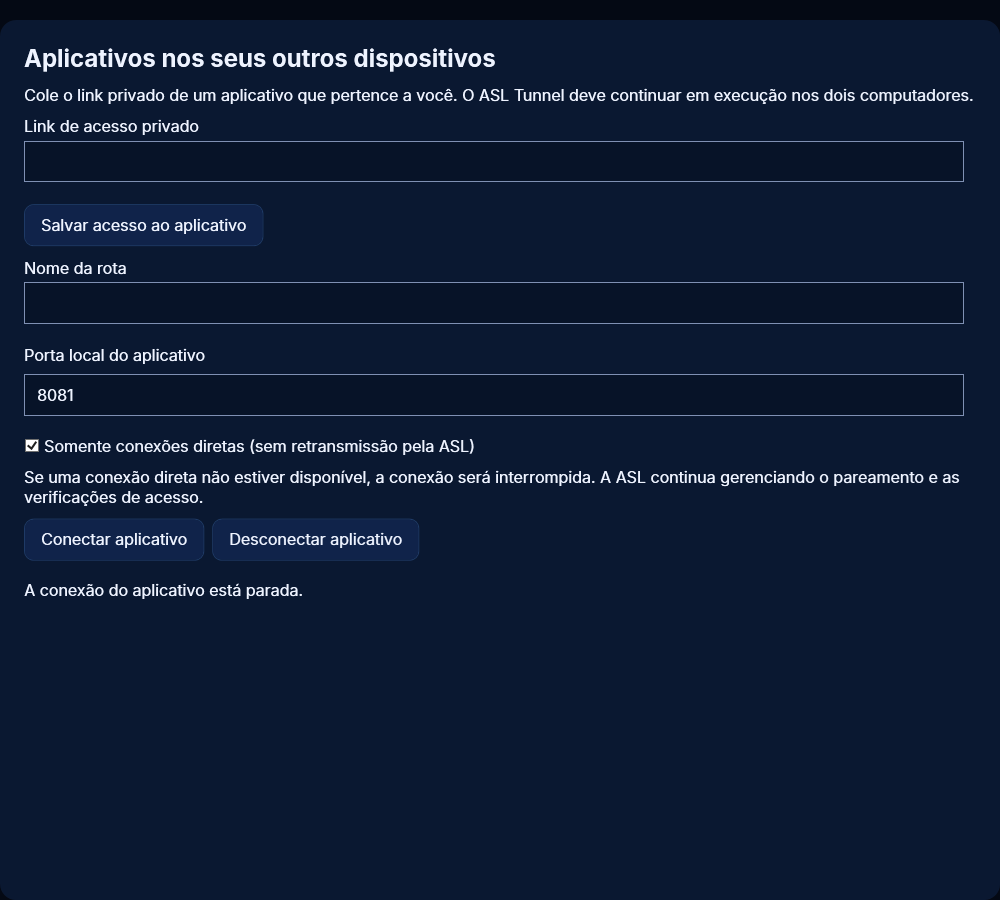
No computador que publica, inicie o aplicativo e publique seu túnel HTTP privado. As conexões diretas usam o mesmo destino local do túnel: http ou https, neste computador ou em outro dispositivo da sua rede, com ou sem caminho. A forma mais simples de abri-lo em outro dispositivo é o link privado de visualização em qualquer navegador; o navegador se conecta diretamente quando possível. Para usá-lo como endereço local, no computador Windows que recebe abra Aplicativos nos seus outros dispositivos, cole o link privado de visualização e selecione Salvar acesso ao aplicativo. Escolha uma porta local livre, como 8081, e selecione Conectar aplicativo. Abra o endereço local exibido no navegador ou aplicativo. Mantenha os dois computadores ligados. No Linux, salve a chave com asl-tunnel app-key add ROUTE pela entrada padrão protegida e execute asl-tunnel app-connect ROUTE --port 8081. Nunca coloque uma chave em texto nos argumentos. Desconectar aplicativo interrompe a porta local.
82. Limites, privacidade e largura de banda
Redes que bloqueiam UDP ou impedem a descoberta entre pares exigem o retransmissor. Em um navegador, os WebSockets do próprio aplicativo usam o retransmissor e os scripts da página não conseguem ler os cookies do aplicativo; se um site não funcionar diretamente, adicione ?asl_transport=relay ao endereço para usar o retransmissor. Não desative o firewall nem a verificação da chave de host SSH para forçar o modo direto. Seu par pode descobrir seu endereço de rede durante a descoberta; por isso rotas públicas sempre usam o retransmissor. A revogação da rota e a perda de autorização interrompem o acesso direto; cada sessão tem limite de uma hora. Um fluxo interrompido precisa se reconectar e nunca é repetido silenciosamente. O tráfego direto ainda usa a conexão de internet dos dois dispositivos, mas não conta no tráfego retransmitido mensal do plano.
92. Depuração remota do Android: o que ela oferece
A depuração remota permite que um computador de desenvolvimento aprovado use o Android Debug Bridge com um celular por uma conexão direta temporária do Tunnel. Você pode estar longe desse computador, inclusive em outra rede, se os dois pontos conseguirem estabelecer uma conexão direta. Este é um recurso de desenvolvimento, não um controle remoto desassistido de qualquer celular. O proprietário deve preparar e autorizar o dispositivo Android. O Tunnel não contorna a tela de bloqueio, não ativa a depuração sem fio por você nem aceita os pedidos de emparelhamento do Android. A depuração por USB conectada a outro computador exige a configuração aprovada desse computador; ela não é fornecida automaticamente pelo aplicativo do celular.
93. Preparar o celular Android
No celular, use as Opções do desenvolvedor do Android para ativar a Depuração sem fio em uma rede confiável. Aceite apenas a solicitação de rede que você pretendia aprovar. Abra o ASL Tunnel Customer, entre no espaço de trabalho correto e abra Depuração remota do Android. Confira o dispositivo e os detalhes do acesso temporário, dê seu consentimento explícito e inicie a sessão. Informe as portas atuais de emparelhamento e conexão do Android conforme solicitado. Mantenha o celular online e acompanhe a notificação da sessão ativa. Versões do Android e fabricantes de dispositivos podem organizar essas configurações de formas diferentes. Pare se o dispositivo ou a rede exibidos não forem os esperados.
94. Entender as duas etapas de emparelhamento
O emparelhamento do Tunnel autoriza acesso a uma rota privada. O emparelhamento TLS do Android autoriza separadamente um computador ADB a depurar o celular. Concluir um não conclui o outro. Normalmente, o Android usa uma porta temporária para emparelhamento e outra porta para a conexão contínua de depuração. Use as rotas correspondentes em cada etapa. Informe o novo código de emparelhamento do Android apenas no prompt local confiável; não o coloque em uma descrição de tarefa, histórico de comandos, captura de tela, mensagem ao suporte ou documento compartilhado. Um computador de desenvolvimento já emparelhado pode usar a rota de conexão sem repetir o emparelhamento do Android, desde que o Android ainda confie nele.
95. Conectar pelo aplicativo Windows
Em Depuração remota do Android, informe o nome da rota privada e seu código de uso único do cliente Tunnel, depois selecione Emparelhar rota de depuração. Abra a conexão de depuração e copie seu endereço local para sua ferramenta ADB aprovada. O endereço fica restrito a este computador. Um endereço pronto significa que o ponto de escuta local existe; o emparelhamento do Android, a conexão ADB e a verificação exata da identidade do dispositivo ainda precisam ter sucesso antes que uma tarefa possa ser executada. Não selecione outro dispositivo apenas porque ele aparece em adb devices. Use a rota separada de emparelhamento quando o Android exigir o primeiro emparelhamento TLS.
96. Usar a depuração remota com o rBroker
O rBroker usa a conexão local de depuração somente direta do Tunnel para uma tarefa Android explicitamente autorizada. Configure a identidade Android esperada e a rota de conexão no computador de desenvolvimento receptor. O projeto deve passar pelas verificações do rBroker de consentimento local, permissão do despachante identificado, recursos e artefatos. Um nome de rota em um projeto transferido não autoriza um celular ou executável arbitrário. A operação Android estruturada compatível compila o projeto aprovado e instala seu APK aprovado; ela não concede um shell remoto genérico. Se a verificação de identidade ou a autorização falhar, a tarefa deve parar. A disponibilidade nas lojas e as versões instaladas determinam quais recursos integrados estão disponíveis.
97. Encerrar uma sessão de depuração
Use Parar no aplicativo Android ou em sua notificação em primeiro plano para encerrar os publicadores imediatamente. No Windows, Encerrar conexão de depuração fecha esse receptor local; fechar o rBroker também encerra os receptores pertencentes à sua tarefa. Pare a depuração antes de mudar de conta ou entregar o celular a outra pessoa. O acesso temporário à rota expira independentemente, mas não dependa da expiração quando puder encerrá-lo agora. Ao terminar, desative a Depuração sem fio do Android se não precisar mais dela. O Tunnel não reinicia silenciosamente uma sessão de depuração encerrada durante a inicialização.
98. Mudanças de Wi-Fi, suspensão e portas expiradas
O Android pode mudar as portas de depuração quando a rede muda ou a depuração sem fio reinicia. Encerre a sessão antiga, confira os valores atuais do Android e crie uma nova sessão em vez de adivinhar portas. Um celular suspenso, uma restrição de bateria, um Wi-Fi desconectado ou um emparelhamento revogado também pode interromper o acesso. Confira o status de conexão dos dois dispositivos e a própria tela de depuração do Android. Não desative o emparelhamento TLS nem exponha um ponto de escuta ADB sem autenticação para facilitar a reconexão. Uma nova rota Tunnel não restaura a confiança do Android revogada pelo proprietário.
99. Quando a depuração direta não consegue conectar
Algumas redes de hotéis, móveis, corporativas ou de operadoras impedem uma conexão direta entre dispositivos. A depuração do Tunnel não tem retransmissão alternativa pela ASL, portanto uma falha na conexão direta interrompe a sessão. Experimente outra rede aprovada pelo proprietário ou pergunte ao administrador sobre as restrições; não abra portas ADB públicas nem desative proteções de rede. A sinalização da ASL também deve estar acessível para autorização e renovação das concessões. Um teste bem-sucedido em uma rede não garante conexão de todos os países ou redes. Uma tarefa interrompida deve informar seu resultado antes de você decidir se deseja tentar novamente.
100. Privacidade na depuração e informações para resolver problemas
O acesso de depuração pode instalar aplicativos e revelar informações do dispositivo. Aprove apenas computadores e despachantes confiáveis, verifique o dispositivo exato e encerre as sessões ao terminar. Mantenha privados os códigos do Android, os códigos de emparelhamento do Tunnel, as chaves de rotas e os links de recuperação de conta. Normalmente, o suporte precisa das versões dos aplicativos, do recurso selecionado, do horário, do erro visível e de saber se ambos os dispositivos estavam online. Não envie chaves privadas, dados de aplicativos, arquivos de credenciais ou registros completos do dispositivo, a menos que um processo de suporte autorizado separadamente exija informações específicas com os dados sensíveis removidos.
104. Parear com o telefone usando um código QR
Em vez de digitar um código de pareamento, você pode parear um computador com o seu telefone. No aplicativo para Windows, selecione Parear com meu telefone (código QR). No Linux, execute asl-tunnel http PORTA --qr (adicione --save-profile NOME para manter o pareamento). Escaneie o código com a câmera do telefone. Se o ASL Tunnel Customer para Android estiver instalado, ele abre no aplicativo; caso contrário, o site para clientes é aberto. Entre, confira se o nome do computador é o seu e toque em Conectar computador. Isso cria um túnel web privado no espaço de trabalho selecionado, e o computador conclui o pareamento sozinho; depois escolha nele o serviço local e conecte. Guarde o link privado de visualização mostrado no telefone. Um código QR funciona uma única vez e expira após 10 minutos; depois de Cancelar ou expirar, mostre um novo. Somente proprietários e operadores do espaço de trabalho podem conectar um computador. Escaneie apenas códigos exibidos nos seus próprios computadores, pois a conexão adiciona esse computador ao seu espaço de trabalho.
105. Seu endereço IP público
O aplicativo para Windows mostra Seu endereço IP público abaixo do status da conexão, e o agente para Linux o exibe quando o túnel fica on-line; asl-tunnel ip o exibe a qualquer momento. É o endereço que o servidor da ASL vê para este computador, normalmente o endereço de Internet do seu roteador, por isso pode ser diferente do endereço local do computador e mudar quando sua rede muda. Quem visualiza o serviço não precisa dele: o túnel funciona sem abrir portas. Durante uma conexão direta, o outro dispositivo pode conhecer este endereço.