ASL Tunnel सहायता
- 1. ASL Tunnel क्या करता है
- 2. शुरू करने से पहले
- 3. Microsoft Store से इंस्टॉल करें
- 4. पहली बार खोलना और स्प्लैश स्क्रीन
- 5. अपनी भाषा चुनें
- 6. अरबी और पढ़ने योग्य पाठ
- 7. सुरक्षित रूप से साइन इन करें
- 8. ग्राहक खाता बनाएँ
- 9. अपना ईमेल सत्यापित करें
- 10. पासवर्ड भूल जाने पर
- 11. अपना कार्यक्षेत्र बनाएँ
- 12. कार्यक्षेत्र बदलें
- 13. स्वामी, ऑपरेटर और दर्शक
- 14. अपनी पहली टनल बनाएँ
- 15. लेबल और रूट नाम
- 16. Android या वेबसाइट से पेयर करें
- 17. पेयरिंग कोड की अवधि समाप्त होती है
- 18. स्थानीय सेवा चुनें
- 19. स्थानीय HTTPS प्रमाणपत्र
- 20. कनेक्ट करें
- 21. डिस्कनेक्ट करें और बंद करें
- 22. कई रूट प्रबंधित करें
- 23. निजी दर्शक लिंक उपयोग करें
- 24. क्या पहुँच योग्य बनता है
- 25. WebSocket ऐप
- 26. टनल सूची रीफ़्रेश करें
- 27. टनल सक्षम या अक्षम करें
- 28. डिवाइस की पेयरिंग बदलें
- 29. पहुँच निरस्त करें
- 30. रूट की समाप्ति और ट्रायल सीमाएँ
- 31. कनेक्शन स्थिति के संदेश
- 32. इंटरनेट बाधाएँ और स्लीप
- 33. पेयरिंग विफल रही या सहेजी नहीं जा सकी
- 34. साइन-इन त्रुटियाँ
- 35. ऐसे अनुरोध जिनका परिणाम अनिश्चित है
- 36. टनल कनेक्ट होती है लेकिन पृष्ठ विफल होता है
- 37. ऐप खरीद और सेवा बिलिंग
- 38. Android अलर्ट और बिलिंग दृश्य
- 39. डेटा और क्रेडेंशियल
- 40. समस्या की सुरक्षित जाँच के प्रमाण
- 41. पृष्ठभूमि की गति कम करें
- 42. कीबोर्ड और सुलभता
- 43. इस सहायता में खोजें
- 44. अपडेट
- 45. अनइंस्टॉल करें और पहुँच हटाएँ
- 46. Tunnel खाता हटाएँ
- 47. अक्सर पूछे जाने वाले प्रश्न और शब्दावली
- 48. नया क्या है और सहायता
- 49. SSH: दोनों कंप्यूटरों को समझें
- 50. SSH: सेटअप से पहले जाँच सूची
- 51. Windows गंतव्य: OpenSSH Server तैयार करें
- 52. Windows गंतव्य: SSH पेयर करके उपलब्ध कराएँ
- 53. Windows: साइन इन करते समय SSH शुरू करें
- 54. Windows कनेक्ट करने वाला कंप्यूटर: पहुँच सहेजें
- 55. OpenSSH कॉन्फ़िगरेशन और पहला कनेक्शन
- 56. गंतव्य की होस्ट कुंजी सत्यापित करें
- 57. चार SSH क्रेडेंशियल और उनका सही स्थान
- 58. SSH पेयरिंग त्रुटियाँ और समाप्त कोड
- 59. SSH त्रुटि 401: रूट कुंजी अस्वीकार
- 60. SSH त्रुटि 503: गंतव्य अनुपलब्ध
- 61. SSH सत्र सीमाएँ और समय समाप्ति का व्यवहार
- 62. SSH अनुमति अस्वीकार या गलत उपयोगकर्ता नाम
- 63. SSH कॉन्फ़िगरेशन और निष्पादन उपनाम त्रुटियाँ
- 64. SFTP, SCP और संपादक कनेक्शन
- 65. SSH पहुँच रोकें, अक्षम करें, बदलें और निरस्त करें
- 66. SSH गोपनीयता, लॉग और सुरक्षित साक्ष्य
- 67. Linux: इंस्टॉलेशन और आवश्यकताएँ
- 68. Linux गंतव्य: SSH कॉन्फ़िगर और सत्यापित करें
- 69. Linux गंतव्य: पेयर करें, सहेजें और चलाएँ
- 70. Linux: उपयोगकर्ता सेवा इंस्टॉल करें
- 71. Linux: लॉगआउट, शुरुआत और बिना देखरेख पहुँच
- 72. Linux कनेक्ट करने वाला कंप्यूटर: रूट कुंजी और कॉन्फ़िग
- 73. Linux: निजी फ़ाइल स्थान और अनुमतियाँ
- 74. Linux: उपयोगकर्ता सेवा रोकें और हटाएँ
- 75. Windows और Linux एक साथ उपयोग करें
- 76. अपने स्थानीय नेटवर्क के बाहर से जाँचें
- 77. LAN पहुँच बचाकर SSH अपडेट और रिकवर करें
- 78. ऐप, होस्ट की गई सेवा और उपयोग
- 79. SSH कमांड संदर्भ और सुरक्षित प्लेसहोल्डर
- 80. सीधा कनेक्शन और रिले विकल्प
- 81. दूसरे उपकरण का ऐप्लिकेशन खोलना
- 82. सीमाएँ, गोपनीयता और बैंडविड्थ
- 83. साझा ड्राइव: पहुँच का अर्थ
- 84. स्वीकृत साझा ड्राइव कनेक्ट करें
- 85. साझाकरण निमंत्रण और अनलॉक कोड
- 86. File Explorer में फ़ाइलें खोलें
- 87. अनुमति जाँच क्या सत्यापित करती है
- 88. कई कंप्यूटर और क्रेडेंशियल टकराव
- 89. कनेक्शन हटाना, भूलना या पहुँच रद्द करना
- 90. बाधित कनेक्शन और पुनर्प्राप्ति
- 91. साझा ड्राइव बैंडविड्थ और सीधा कनेक्शन
- 92. रिमोट Android डीबगिंग क्या देती है
- 93. Android फ़ोन तैयार करें
- 94. पेयरिंग के दो चरण समझें
- 95. Windows ऐप से कनेक्ट करें
- 96. rBroker के साथ रिमोट डीबगिंग उपयोग करें
- 97. डीबगिंग सत्र रोकें
- 98. Wi-Fi बदलना, स्लीप और समाप्त पोर्ट
- 99. जब सीधी डीबगिंग कनेक्ट न हो सके
- 100. डीबगिंग गोपनीयता और समस्या निवारण विवरण
- 101. मैन्युअल सेटअप बिना Windows फ़ोल्डर प्रकाशित करें
- 102. प्रकाशन रोकें और बाधित सेटअप पुनर्प्राप्त करें
- 103. साझा फ़ोल्डर की छोटी अनुमति-सत्यापन फ़ाइलें
- 104. QR कोड से अपने फ़ोन के साथ पेयर करें
- 105. आपका सार्वजनिक IP पता
1. ASL Tunnel क्या करता है
ASL Tunnel चुने हुए ऐप और स्वीकृत डिवाइस जोड़ता है। Windows ऐप में ट्रैफ़िक भेजने वाला इंजन शामिल है; Linux एजेंट भी चुना हुआ कनेक्शन चलाता है। Android पर ASL Tunnel Customer कार्यक्षेत्र संभालता है और स्पष्ट रूप से स्वीकृत अस्थायी Android डीबगिंग सत्र प्रकाशित कर सकता है। वेब रूट चुनी हुई HTTP/HTTPS सेवा और WebSocket ले जाते हैं। निजी SSH रूट एन्क्रिप्ट किया हुआ SSH स्ट्रीम ले जाते हैं। साझा ड्राइव अलग स्वीकृतियाँ, सत्यापित फ़ाइल अनुमतियाँ और केवल सीधा संचार इस्तेमाल करती हैं। यह पूरे डिवाइस का VPN या रिमोट डेस्कटॉप नहीं है। रूट या स्वीकृति बनाने से डिवाइस कनेक्ट नहीं हो जाता। संबंधित कनेक्शन स्थिति देखें और उसकी पहुँच जाँच पूरी करें।
2. शुरू करने से पहले
आपको समर्थित कंप्यूटर, इंटरनेट और सत्यापित ईमेल वाला ASL खाता चाहिए। Windows पैकेज में रनटाइम और नेटिव ट्रांसपोर्ट शामिल हैं: ग्राहकों को Node, Go या अलग .NET रनटाइम इंस्टॉल नहीं करना पड़ता। सामान्य वेब टनल और रिमोट डीबगिंग आपके Windows उपयोगकर्ता के रूप में चलती हैं। साझा ड्राइव कनेक्शन के लिए Windows 11 संस्करण 24H2 या नया चाहिए और स्थानीय नेटवर्क सेटअप के लिए व्यवस्थापक स्वीकृति माँगी जा सकती है। प्रकाशित की जाने वाली सेवा पहले से चलनी चाहिए। Android डीबगिंग के लिए मालिक द्वारा स्वीकृत वायरलेस डीबगिंग सत्र और Android की अपनी TLS पेयरिंग भी आवश्यक है।
3. Microsoft Store से इंस्टॉल करें
ASL LLC द्वारा प्रकाशित ASL Tunnel लिस्टिंग खोलें। लिस्टिंग, आवश्यकताओं और दिखाए गए मूल्य की समीक्षा करें, फिर Microsoft Store के इंस्टॉलेशन चरणों का पालन करें। Store के इंस्टॉल संदेश और उनकी भाषा Windows नियंत्रित करता है। इंस्टॉल होने के बाद Start से ASL Tunnel खोलें। केवल भरोसेमंद ASL वितरण चैनल से पैकेज इंस्टॉल करें; टनल अपडेट होने का दावा करने वाले अप्रत्याशित अटैचमेंट को कभी इंस्टॉल न करें।
4. पहली बार खोलना और स्प्लैश स्क्रीन
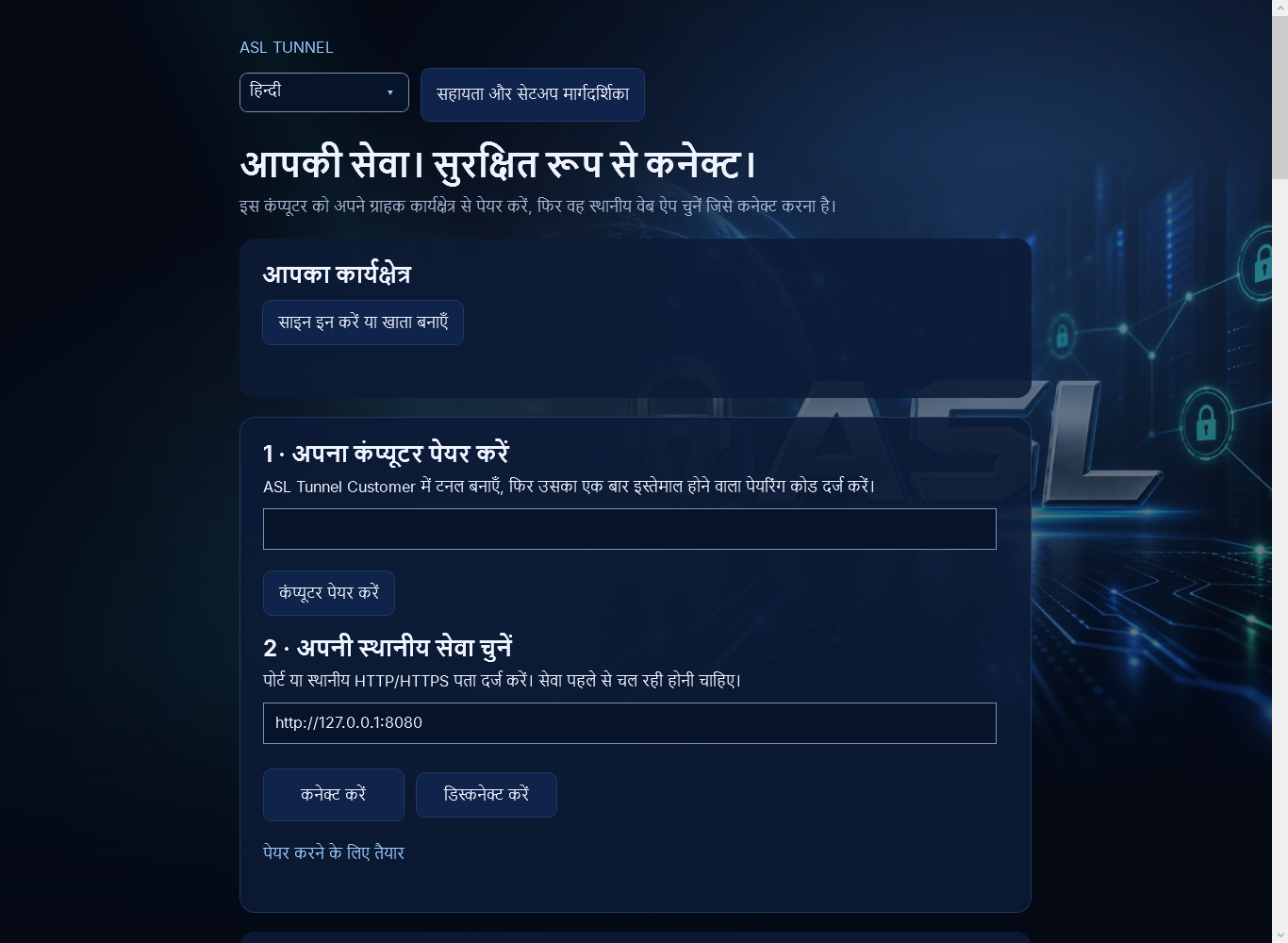
कार्यक्षेत्र खुलने से पहले लॉन्च स्क्रीन पर ASL कलाकृति दिखाई जाती है। इसका अर्थ यह नहीं है कि कोई टनल कनेक्ट है। मुख्य स्क्रीन में भाषा चयन, सहायता और सेटअप मार्गदर्शिका, आपका कार्यक्षेत्र, पेयरिंग नियंत्रण और स्थानीय सेवा का पता होता है। यह जानने के लिए कि यह कंप्यूटर अभी कनेक्ट है या नहीं, कनेक्ट करें और डिस्कनेक्ट करें के नीचे कनेक्शन की स्थिति पढ़ें।
5. अपनी भाषा चुनें
विंडो के ऊपरी हिस्से में भाषा का उपयोग करें। भाषाएँ उनके अपने नामों में दिखाई जाती हैं। भाषा बदलने से ऐप और उसकी सहायता अपडेट होते हैं और आपकी पसंद इस Windows उपयोगकर्ता के लिए सहेजी जाती है। पहली बार खुलने पर स्पष्ट --lang विकल्प या ASL_TUNNEL_LANGUAGE सेटिंग जाँची जाती है, फिर सहेजी गई इंस्टॉलर/ऐप की पसंद, फिर Windows की प्रदर्शन भाषा और अंत में अंग्रेज़ी। तकनीकी पते, रूट नाम और क्रेडेंशियल कभी अनूदित नहीं किए जाते।
6. अरबी और पढ़ने योग्य पाठ
अरबी में दाएँ से बाएँ लेआउट होता है। ASL कलाकृति अपनी मूल दिशा में रहती है। पते, कोड और अन्य तकनीकी मान अरबी पाठ से घिरे होने पर भी बिल्कुल वैसे ही कॉपी किए जाने चाहिए। Windows फ़ॉन्ट फ़ॉलबैक चीनी, कोरियाई और हिंदी अक्षरों का समर्थन करता है। यदि पाठ कटा हुआ दिखे, तो विंडो बड़ी करें या पृष्ठ स्क्रॉल करें। भाषा चयन से इंटरफ़ेस हमेशा अंग्रेज़ी में वापस किया जा सकता है।
7. सुरक्षित रूप से साइन इन करें
साइन इन करें या खाता बनाएँ चुनें। आपके सामान्य ब्राउज़र में साझा ASL पहचान सेवा खुलती है। वहाँ साइन-इन पूरा करें और ब्राउज़र में प्रतिक्रिया प्राप्त होने का संदेश आने पर ऐप में वापस लौटें। ऐप आपसे टनल के किसी फ़ील्ड में स्टाफ प्रशासक टोकन, SSH कुंजी या खाते का पासवर्ड चिपकाने को नहीं कहता। अपने ब्राउज़र का साइन-इन लिंक साझा न करें।
8. ग्राहक खाता बनाएँ
ASL साइन-इन पृष्ठ पर पंजीकरण विकल्प चुनें, अपना विवरण दर्ज करें और ईमेल सत्यापन के निर्देशों का पालन करें। खाता बनाना और ईमेल सत्यापन साझा ASL पहचान सेवा के माध्यम से होता है। कार्यक्षेत्र बनाना इसके बाद का अलग चरण है। पंजीकरण से ऐप की खरीद नहीं होती, सशुल्क सेवा प्लान सक्रिय नहीं होता और यह साबित नहीं होता कि टनल चल रही है।
9. अपना ईमेल सत्यापित करें
अभी बनाए गए खाते का सत्यापन संदेश खोलें और उसके निर्देशों का पालन करें। संदेश न आया हो तो स्पैम जाँचें और दर्ज किए गए पते की पुष्टि करें। बार-बार खाते न बनाएँ और बहुत सारे लिंक का अनुरोध न करें। सत्यापन के बाद साइन-इन पर लौटें। कार्यक्षेत्र बनाने के लिए सत्यापित ईमेल आवश्यक है; साइन इन किया हुआ खाता जिसका पता असत्यापित है, स्व-सेवा सेटअप नहीं कर सकता।
10. पासवर्ड भूल जाने पर
साझा ASL साइन-इन पृष्ठ पर पुनर्प्राप्ति विकल्प का उपयोग करें। पासवर्ड पुनर्प्राप्ति, टनल पेयरिंग कोड और निजी दर्शक लिंक से अलग है। पिछला लिंक समाप्त हो गया हो तो नया पुनर्प्राप्ति लिंक माँगें और नवीनतम संदेश का उपयोग करें। यदि पुनर्प्राप्ति आपको पासवर्ड रीसेट करने दिए बिना वापस उसी पृष्ठ पर ले जाती है, तो समय और दिखाई देने वाली त्रुटि के साथ सहायता टीम से संपर्क करें; पुनर्प्राप्ति लिंक या पासवर्ड कभी न भेजें।
11. अपना कार्यक्षेत्र बनाएँ
साइन इन करने के बाद जिस खाते का कोई उपलब्ध कार्यक्षेत्र नहीं है, वह कार्यक्षेत्र का नाम दर्ज करके कार्यक्षेत्र बनाएँ चुन सकता है। 1 से 120 अक्षरों का नाम उपयोग करें। सत्यापित खाता उसका स्वामी बनता है और सेवा अपने ट्रायल नियम लागू करती है। अनुरोध बदलकर आप सशुल्क प्लान नहीं चुन सकते और स्वामित्व किसी दूसरे व्यक्ति को नहीं दे सकते। मौजूदा ट्रायल प्रतिबंध लागू रहते हैं।
12. कार्यक्षेत्र बदलें
जब आपका खाता एक से अधिक संगठन का सदस्य हो, तो कार्यक्षेत्र चयन का उपयोग करें। आपकी टनल सूची चयनित कार्यक्षेत्र के लिए लोड होती है। टनल बनाने, अक्षम करने, क्रेडेंशियल बदलने या निरस्त करने से पहले कार्यक्षेत्र का नाम जाँचें। प्रबंधन के लिए चयन बदलने से इस कंप्यूटर पर पहले से चल रही टनल अपने आप डिस्कनेक्ट नहीं होती। दूसरी टनल पेयर करने से पहले स्पष्ट रूप से डिस्कनेक्ट करें।
13. स्वामी, ऑपरेटर और दर्शक
स्वामी और ऑपरेटर सामान्यतः रूट प्रबंधित करते हैं; दर्शक उन्हें देख सकते हैं। सर्वर हर अनुरोध पर आपकी वर्तमान सदस्यता और अनुमतियाँ जाँचता है। बटन दिखाई देना या छिपा होना अनुमति मिलना नहीं है। कार्रवाई अस्वीकार होने पर चयनित कार्यक्षेत्र जाँचें और उसके स्वामी से अपनी पहुँच की समीक्षा करने को कहें। अस्वीकृति से बचने के लिए किसी दूसरे व्यक्ति के क्रेडेंशियल कभी उपयोग न करें।
14. अपनी पहली टनल बनाएँ
नई टनल का लेबल दर्ज करें और टनल बनाएँ और इस कंप्यूटर को पेयर करें चुनें। अपनी सेवा पहचानने के लिए छोटा विवरण दें। सर्वर कार्यक्षेत्र की नीति के अनुसार रूट निर्धारित करता है और एक बार इस्तेमाल होने वाला पेयरिंग कोड तथा निजी दर्शक लिंक लौटाता है। Windows इस कंप्यूटर के लिए कोड इस्तेमाल करने का प्रयास करता है। टनल बनाने से स्थानीय सेवा शुरू नहीं होती और टनल अपने आप कनेक्ट नहीं होती।
15. लेबल और रूट नाम
लेबल टनल सूची में दिखाया जाने वाला पढ़ने योग्य विवरण है। रूट नाम ASL पतों और प्रबंधन अनुरोधों में इस्तेमाल होने वाला तकनीकी पहचानकर्ता है। रूट नाम अनूदित नहीं किए जाते और बिल्कुल वैसे ही उपयोग किए जाने चाहिए। ट्रायल कार्यक्षेत्रों को स्वचालित रूप से निर्धारित नाम मिल सकते हैं। लेबल में पासवर्ड, ग्राहक रिकॉर्ड या अन्य निजी जानकारी न डालें।
16. Android या वेबसाइट से पेयर करें
Android पर ASL Tunnel Customer में या ग्राहक वेबसाइट पर टनल बनाएँ। उसका एक बार इस्तेमाल होने वाला पेयरिंग कोड Windows के पेयरिंग कोड फ़ील्ड में दर्ज करें, फिर कंप्यूटर पेयर करें चुनें। कोड को दिखाई गई वैधता अवधि के भीतर उपयोग करें। Windows कंप्यूटर सीधे एजेंट क्रेडेंशियल प्राप्त करता है; आपको सर्वर पर इसे मैन्युअल रूप से तैयार करने की आवश्यकता नहीं है। अलग निजी दर्शक लिंक सुरक्षित रूप से सहेजें।
17. पेयरिंग कोड की अवधि समाप्त होती है
पेयरिंग कोड अल्पकालिक होते हैं और एक बार उपयोग किए जा सकते हैं। सेटअप स्क्रीन अभी नया कोड 10 मिनट के भीतर उपयोग करने को कहती है। इस्तेमाल किया हुआ या समाप्त कोड दूसरे कंप्यूटर को पेयर नहीं कर सकता। एजेंट पहुँच बदलने और नया कोड पाने के लिए ग्राहक प्रबंधक में दूसरा डिवाइस पेयर करें चुनें। इससे पहले पेयर किया गया कंप्यूटर डिस्कनेक्ट हो सकता है; यह उसके क्रेडेंशियल की प्रतिलिपि बनाने का तरीका नहीं है।
18. स्थानीय सेवा चुनें
8080 जैसा पोर्ट या http://127.0.0.1:8080 जैसा पूरा HTTP/HTTPS पता दर्ज करें। सेवा उस पते पर पहले से सुन रही होनी चाहिए। केवल पोर्ट देने का अर्थ इस Windows कंप्यूटर का लूपबैक पता है। यदि आप जानबूझकर किसी दूसरे पहुँच योग्य कंप्यूटर का पता दर्ज करते हैं, तो ASL Tunnel उसके बजाय उस पते पर फ़ॉरवर्ड करता है। चयनित सेवा को उपलब्ध कराने की अनुमति होना आपकी ज़िम्मेदारी है।
19. स्थानीय HTTPS प्रमाणपत्र
HTTPS सेवाओं को चुने गए होस्ट के लिए Windows द्वारा भरोसेमंद माना जाने वाला प्रमाणपत्र देना चाहिए। ऐप अविश्वसनीय सेवा चलाने के लिए प्रमाणपत्र सत्यापन अक्षम नहीं करता। अपने परिवेश के अनुसार मान्य प्रमाणपत्र या सोच-समझकर चुनी गई स्थानीय HTTP सेवा का उपयोग करें। प्रमाणपत्र चेतावनी से बचने के लिए किसी अजनबी को अपना टनल क्रेडेंशियल कभी न दें।
20. कनेक्ट करें
पेयरिंग के बाद स्थानीय सेवा का पता चुनें और कनेक्ट करें चुनें। निजी दर्शक लिंक जाँचने से पहले टनल कनेक्ट है संदेश की प्रतीक्षा करें। कनेक्ट करने से इस ऐप के भीतर मूल टनल इंजन शुरू होता है। इससे आपका स्थानीय वेब ऐप शुरू नहीं होता। यदि स्थानीय सेवा बंद है या पता गलत है, तो टनल कनेक्शन ऑनलाइन हो सकता है जबकि सेवा के अनुरोध विफल हो सकते हैं।
21. डिस्कनेक्ट करें और बंद करें
इस कंप्यूटर का एजेंट रोकने के लिए डिस्कनेक्ट करें चुनें। Windows ऐप बंद करने से भी उसकी टनल रुक जाती है और एजेंट चल रहा होने पर पुष्टि माँगी जाती है। पहुँच जारी रखने के लिए Windows ऐप और अपनी स्थानीय सेवा दोनों चालू रखें। डिस्कनेक्ट करने से रूट निरस्त नहीं होता और उसका क्रेडेंशियल स्थायी रूप से नहीं हटता; जब तक पहुँच की अवधि समाप्त नहीं हुई, उसे अक्षम नहीं किया गया या निरस्त नहीं किया गया, आप फिर कनेक्ट कर सकते हैं।
22. कई रूट प्रबंधित करें
Windows ऐप एक पेयर की गई वेब सेवा टनल और अलग से पेयर की गई SSH टनल एक साथ चला सकता है। उनके कनेक्ट/डिस्कनेक्ट और SSH टनल शुरू करें/SSH टनल रोकें नियंत्रण स्वतंत्र हैं। कार्यक्षेत्र में उसकी सीमाओं के भीतर और रूट हो सकते हैं, लेकिन सूची की पंक्ति चुनने से एजेंट स्थानांतरित या शुरू नहीं होता। पेयरिंग बदलने से पहले चल रही टनल रोकें। Linux पर हर प्रकाशक प्रक्रिया के लिए अलग सहेजी गई प्रोफ़ाइल और उपयोगकर्ता सेवा रखें। एक ही प्रकाशक क्रेडेंशियल कभी दो कंप्यूटरों पर न चलाएँ: अतिरिक्त एजेंट मौजूदा कनेक्शन की जगह ले सकता है। अलग कंप्यूटरों या सेवाओं के लिए अलग रूट उपयोग करें।
23. निजी दर्शक लिंक उपयोग करें
निजी दर्शक लिंक में सेवा की पहुँच संबंधी जानकारी होती है। जिसके पास यह लिंक है वह उस सेवा तक पहुँच सकता है। इसे उचित निजी माध्यम से केवल इच्छित प्राप्तकर्ताओं के साथ साझा करें। साधारण रूट पता अकेले पहुँच नहीं दे सकता। निजी दर्शक लिंक सार्वजनिक पोस्ट, स्क्रीनशॉट, लॉग या सहायता संदेश में न चिपकाएँ।
24. क्या पहुँच योग्य बनता है
कॉन्फ़िगर की गई HTTP/HTTPS सेवा अपने ASL रूट के माध्यम से अधिकृत दर्शकों के लिए पहुँच योग्य बनती है। टनल अपने आप हर पोर्ट, आपका डेस्कटॉप या सभी फ़ाइलें प्रकाशित नहीं करती। लेकिन चुनी गई वेब सेवा जो कुछ उपलब्ध कराती है, वह उस सेवा के माध्यम से पहुँच योग्य है। कनेक्ट करने से पहले उसके अपने प्रमाणीकरण, प्रशासकीय पृष्ठों और डेटा की समीक्षा करें। निजी दर्शक लिंक ऐप की अपनी उपयोगकर्ता अनुमतियों का विकल्प नहीं है।
25. WebSocket ऐप
एजेंट लाइव वेब ऐप द्वारा उपयोग किए जाने वाले WebSocket कनेक्शन का समर्थन करता है। स्थानीय सेवा को अनुरोधित पथ और सबप्रोटोकॉल स्वीकार करना चाहिए। यदि सामान्य पृष्ठ लोड होता है लेकिन उसके लाइव अपडेट विफल होते हैं, तो क्रेडेंशियल उजागर किए बिना ऐप का WebSocket URL, उसका अपेक्षित सार्वजनिक पथ और सर्वर लॉग जाँचें। टनल ऐप के हार्ड-कोड किए हुए localhost पते अपने आप ठीक नहीं कर सकती।
26. टनल सूची रीफ़्रेश करें
चयनित कार्यक्षेत्र के वर्तमान रूट प्राप्त करने के लिए रीफ़्रेश करें चुनें। सूची प्रबंधन का दृश्य है, हर स्थानीय सेवा के ठीक होने का प्रमाण नहीं। बाधित बदलाव को दोहराने से पहले रीफ़्रेश करें, क्योंकि प्रतिक्रिया खो जाने पर भी सर्वर बदलाव पूरा कर चुका हो सकता है। देर से मिल रही प्रतिक्रिया ठीक करने के लिए बार-बार बनाएँ पर क्लिक करने से बचें।
27. टनल सक्षम या अक्षम करें
रूट चुनें और फिर सक्षम करें या अक्षम करें चुनें। बदलाव लागू करने से पहले पुष्टि की समीक्षा करें। अक्षम करने से मौजूदा कनेक्शन बाधित हो सकते हैं और सेवा के नियमों के अनुसार रूट ट्रैफ़िक देना बंद कर देता है। सक्षम करने से बंद Windows ऐप या स्थानीय सेवा फिर शुरू नहीं होती। आवश्यकता होने पर पेयर किए गए कंप्यूटर पर लौटें और कनेक्ट करें चुनें।
28. डिवाइस की पेयरिंग बदलें
रूट चुनें और Windows पर इस कंप्यूटर को पेयर करें या Android ग्राहक ऐप में दूसरा डिवाइस पेयर करें चुनें। बदलाव की पुष्टि करें। क्रेडेंशियल बदलने से एजेंट पहुँच बदल जाती है और पुराना एजेंट डिस्कनेक्ट हो सकता है। इच्छित कंप्यूटर के लिए नया पेयरिंग कोड मिलता है। नया निजी दर्शक लिंक मिलने पर उसे सहेजें; यह न मानें कि क्रेडेंशियल बदलने के बाद पुराना लिंक मान्य रहता है।
29. पहुँच निरस्त करें
जब पहुँच समाप्त करनी हो, तो रूट और निरस्त करें चुनें। कार्यक्षेत्र और रूट जाँचने के बाद ही पुष्टि करें। निरस्तीकरण पहुँच अमान्य कर देता है और एजेंट को डिस्कनेक्ट कर सकता है। यह डिस्कनेक्ट करें से इस कंप्यूटर को रोकने से अलग है। यदि आपको संदेह है कि क्रेडेंशियल उजागर हो गया है, तो संबंधित रूट पहुँच निरस्त करें या बदलें और ऐप के अपने पहुँच लॉग की समीक्षा करें।
30. रूट की समाप्ति और ट्रायल सीमाएँ
रूट की एजेंट पहुँच की समाप्ति सेवा द्वारा निर्धारित होती है। सेटअप अनुरोध अभी कार्यक्षेत्र की नीति के अधीन 30 दिन माँगता है। अवधि समाप्त हो चुकी पहुँच को बार-बार फिर कनेक्ट करके ठीक नहीं किया जा सकता। ग्राहक ऐप में रूट की समीक्षा करें और अनुमति होने पर नई पेयरिंग पहुँच प्राप्त करें। ट्रायल कोटा और पिछले उपयोग के प्रतिबंध सर्वर पर लागू होते हैं; ऐप बदलने से उनसे बचा नहीं जा सकता।
31. कनेक्शन स्थिति के संदेश
कनेक्ट हो रहा है का अर्थ एजेंट कनेक्शन का प्रयास कर रहा है। टनल कनेक्ट है का अर्थ गेटवे ने इसे स्वीकार कर लिया है। कनेक्शन टूट गया। फिर से कनेक्ट हो रहा है का अर्थ ऐप अस्थायी विफलता के बाद फिर प्रयास कर रहा है। टनल डिस्कनेक्ट है का अर्थ आपने कनेक्शन रोक दिया है। पहुँच की अवधि समाप्त हो गई है या पहुँच निरस्त कर दी गई है का अर्थ नई पहुँच आवश्यक हो सकती है। इनमें से कोई संदेश यह सुनिश्चित नहीं करता कि स्थानीय वेब सेवा स्वयं सही प्रतिक्रिया दे रही है।
32. इंटरनेट बाधाएँ और स्लीप
एजेंट कनेक्शन सक्रिय रखने वाला ट्रैफ़िक भेजता है और अस्थायी गेटवे डिस्कनेक्शन के बाद बढ़ते अंतराल पर फिर प्रयास करता है। स्लीप, नेटवर्क बदलाव और बंद स्थानीय सेवा दर्शकों को बाधित कर सकते हैं। लगातार पहुँच की आवश्यकता होने पर कंप्यूटर जागृत रखें। उसे जगाने के बाद ऐप की स्थिति जाँचें और सेवा का परीक्षण करें। जब गेटवे क्रेडेंशियल की अंतिम अस्वीकृति बताता है, तो ऐप फिर प्रयास करना बंद कर देता है।
33. पेयरिंग विफल रही या सहेजी नहीं जा सकी
पेयरिंग विफल रही संदेश पर कोड, उसकी समाप्ति और क्या वह पहले इस्तेमाल हो चुका है, यह जाँचें। पेयरिंग सहेजी नहीं जा सकी संदेश पर संभव है कि स्थानीय संग्रहण विफल होने से पहले Windows ने कोड इस्तेमाल कर लिया हो। यह मानने के बजाय कि वही कोड फिर काम करेगा, प्रतिस्थापन पेयरिंग पहुँच बनाएँ। ऐप अपने सहेजे गए क्रेडेंशियल को वर्तमान Windows उपयोगकर्ता के लिए सुरक्षित रखता है। समाधान के तौर पर profile.bin को किसी दूसरे उपयोगकर्ता में न ले जाएँ।
34. साइन-इन त्रुटियाँ
यदि साइन-इन पूरा नहीं हो सका, तो साइन इन करें या खाता बनाएँ से फिर प्रयास करें और समय सीमा के भीतर ब्राउज़र प्रक्रिया पूरी करें। स्थानीय कॉलबैक पोर्ट उपयोग कर रही दूसरी प्रक्रिया साइन-इन शुरू होने से रोक सकती है। साइन-इन की अवधि समाप्त हो गई हो तो फिर साइन इन करें; इंटरफ़ेस में टोकन न चिपकाएँ। ब्राउज़र में पहचान सेवा की लगातार त्रुटि आने पर सहायता टीम से संपर्क करें।
35. ऐसे अनुरोध जिनका परिणाम अनिश्चित है
यदि अनुरोध की पुष्टि नहीं हो सकी, तो बदलाव दोहराने से पहले रूट सूची रीफ़्रेश करें। कनेक्शन विफल होना यह साबित नहीं करता कि सर्वर ने कुछ नहीं किया। बनाने के अनुरोध के बाद मौजूद रूट जाँचें और सक्षम, अक्षम, क्रेडेंशियल बदलाव या निरस्तीकरण के बाद उसकी स्थिति सत्यापित करें। सहायता के लिए दिखाई दिया सटीक संदेश और अनुमानित समय रखें, लेकिन क्रेडेंशियल और निजी लिंक शामिल न करें।
36. टनल कनेक्ट होती है लेकिन पृष्ठ विफल होता है
पहले Windows कंप्यूटर पर स्थानीय सेवा सीधे खोलें। उसका पोर्ट, स्कीम और पथ सुनिश्चित करें। फिर निजी दर्शक लिंक जाँचें। स्थानीय सेवा का प्रमाणपत्र, प्रमाणीकरण और रीडायरेक्ट कॉन्फ़िगरेशन जाँचें। एजेंट रीडायरेक्ट का स्वयं अनुसरण किए बिना उन्हें फ़ॉरवर्ड करता है। localhost या निजी नेटवर्क नाम पर रीडायरेक्ट दूरस्थ दर्शक के ब्राउज़र में काम नहीं कर सकता और उसे आपके ऐप में ठीक करना होगा।
37. ऐप खरीद और सेवा बिलिंग
ASL Tunnel ऐप इंस्टॉल करना और होस्ट की गई टनल सेवा के लिए भुगतान करना अलग-अलग काम हैं। होस्ट की गई सेवा कार्यक्षेत्र का सशुल्क प्लान है; अनुभाग 78 में ट्रायल, प्लान और कीमतें दी गई हैं। कार्यक्षेत्र का स्वामी tunnel.autosecurelogin.com/customer/ पर ग्राहक पोर्टल के बिलिंग अनुभाग में प्लान खरीदता, बदलता या रद्द करता है, और Stripe चेकआउट तथा कार्ड विवरण संभालता है। Android का बिलिंग दृश्य कार्यक्षेत्र का प्लान और स्थिति दिखाता है, लेकिन प्लान नहीं बेचता। इंस्टॉल किया गया ऐप भुगतान का प्रमाण नहीं है। बिलिंग से जुड़े प्रश्नों के लिए support@autosecurelogin.com पर लिखें।
38. Android अलर्ट और बिलिंग दृश्य
Android के लिए ASL Tunnel Customer आपके चयनित कार्यक्षेत्र के रूट की स्थिति, मौजूदा अलर्ट सदस्यताएँ और बिलिंग जानकारी दिखाता है। यह रूट प्रबंधित करता है लेकिन डिवाइस VPN नहीं चलाता और फ़ोन पर सेवा उपलब्ध नहीं कराता। स्टाफ का ASL Tunnel Android ऐप एक अलग विशेषाधिकार प्राप्त प्रशासक उपकरण है; ग्राहकों को ग्राहक ऐप और अपना ASL खाता उपयोग करना चाहिए।
39. डेटा और क्रेडेंशियल
अनुरोध और प्रतिक्रियाएँ सार्वजनिक ASL गेटवे और चयनित स्थानीय सेवा के बीच टनल कनेक्शन से गुजरती हैं। एजेंट क्रेडेंशियल वर्तमान उपयोगकर्ता के लिए Windows सुरक्षा का उपयोग करके संग्रहीत होता है। ऐप इसे कभी चाइल्ड-प्रोसेस कमांड लाइन में नहीं रखता क्योंकि मूल इंजन इसी प्रक्रिया में चलता है। संवेदनशील जानकारी उपलब्ध कराने से पहले ASL की प्रकाशित गोपनीयता नीति और अपने स्थानीय ऐप के डेटा प्रबंधन नियमों की समीक्षा करें।
40. समस्या की सुरक्षित जाँच के प्रमाण
सहायता टीम को आपके ऐप का संस्करण, Windows संस्करण, विफलता का अनुमानित समय, चयनित कार्रवाई और दिखाई देने वाली त्रुटि चाहिए हो सकती है। पासवर्ड, ऑथेंटिकेटर कोड, एजेंट टोकन, पेयरिंग कोड, पुनर्प्राप्ति लिंक या निजी दर्शक लिंक कभी न भेजें। स्क्रीनशॉट साझा करने से पहले संवेदनशील जानकारी छिपाएँ। प्रदर्शन और परीक्षण के लिए काल्पनिक डेटा उपयोग करें। रूट लेबल में भी निजी जानकारी हो सकती है, इसलिए स्क्रीन कैप्चर करने से पहले उनकी समीक्षा करें।
41. पृष्ठभूमि की गति कम करें
ASL दृश्य डिज़ाइन बनाए रखते हुए एनिमेटेड पृष्ठभूमि रोकने के लिए पृष्ठभूमि की गति कम करें चुनें। यह सेटिंग प्रस्तुति को प्रभावित करती है, कनेक्शन सुरक्षा या सेवा के प्रदर्शन को नहीं। भाषा चयन और कीबोर्ड नेविगेशन उपलब्ध रहते हैं। यदि आप Windows पाठ स्केलिंग उपयोग करते हैं, तो ऐप बड़ा करें और वर्तमान दृश्य के नीचे के नियंत्रणों तक पहुँचने के लिए स्क्रॉल बार उपयोग करें।
42. कीबोर्ड और सुलभता
नियंत्रणों के बीच जाने के लिए Tab और Shift+Tab, फ़ोकस किए बटन सक्रिय करने के लिए Enter या Space और सूची प्रविष्टियाँ चुनने के लिए तीर कुंजियाँ उपयोग करें। नियंत्रणों के सुलभ नाम हैं और स्थिति संदेश सुलभता उपकरणों को उपलब्ध हैं। अनूदित नियंत्रण लेबल के लिए भाषा चयन उपयोग करें। इंटरफ़ेस की भाषा चाहे जो हो, तकनीकी कोड और पते दर्ज करते समय उन्हें न बदलें।
43. इस सहायता में खोजें
मुख्य विंडो से सहायता और सेटअप मार्गदर्शिका खोलें। शीर्षक और सामग्री के आधार पर विषय छाँटने के लिए सहायता मार्गदर्शिका में खोजें में शब्द लिखें, फिर विषय सूची से विषय चुनें। सभी विषय फिर दिखाने के लिए खोज साफ़ करें। मार्गदर्शिका ऐप की वर्तमान भाषा में खुलती है और भाषा बदलने पर अपडेट होती है। बटन का सटीक नाम या त्रुटि संदेश के मुख्य शब्द खोजें।
44. अपडेट
प्रकाशित ASL Tunnel अपडेट पाने के लिए Microsoft Store उपयोग करें। सक्रिय ट्रैफ़िक फ़ॉरवर्ड कर रहे ऐप को फिर शुरू करने से पहले अपना काम सहेजें और डिस्कनेक्ट करें। Windows ऐप अपडेट करने से होस्ट की गई सेवा या Android ऐप आवश्यक रूप से उसी समय नहीं बदलते। रिलीज़ नोट पढ़ें और अपडेट के बाद अपनी मौजूदा पेयरिंग और स्थानीय सेवा का पता सत्यापित करें।
45. अनइंस्टॉल करें और पहुँच हटाएँ
डिस्कनेक्ट करें, फिर Windows Settings या Microsoft Store से ASL Tunnel अनइंस्टॉल करें। इस ऐप को अनइंस्टॉल करने से आपका ASL कार्यक्षेत्र बंद नहीं होता, बाहरी बिलिंग रद्द नहीं होती और यह सुनिश्चित नहीं होता कि सर्वर क्रेडेंशियल निरस्त हो गया है। अनचाहे रूट निरस्त करने के लिए ग्राहक प्रबंधक उपयोग करें। स्थानीय प्रोफ़ाइल डेटा और भाषा प्राथमिकता सर्वर डेटा से अलग हैं; उन्हें सुरक्षित रूप से हटाने में मदद चाहिए तो सहायता टीम से संपर्क करें।
46. Tunnel खाता हटाएँ
Android पर ASL Tunnel Customer खाता हटाने के विकल्प और ऐप के भीतर पुष्टि प्रक्रिया देता है। इसके परिणाम ध्यान से पढ़ें: स्वामित्व वाले पात्र संगठन बंद हो सकते हैं और क्रेडेंशियल निरस्त हो सकते हैं। अन्य सक्रिय सदस्यों वाले संगठनों में पहले स्वामित्व बदलना पड़ सकता है। Tunnel प्रोफ़ाइल हटाना साझा ASL साइन-इन पहचान हटाने या बाहरी बिलिंग रद्द करने से अलग है। Windows ऐप अनइंस्टॉल होने पर चुपचाप खाता नहीं हटाता।
47. अक्सर पूछे जाने वाले प्रश्न और शब्दावली
क्या Android टनल चलाता है? नहीं। वह आपका कार्यक्षेत्र प्रबंधित करता है; Windows या Linux प्रकाशक एजेंट चलाता है। क्या Windows को Node चाहिए? नहीं: MSIX में नेटिव .NET इंजन और नेटिव SSH क्लाइंट कमांड शामिल हैं। क्या Linux स्रोत एजेंट को रनटाइम चाहिए? हाँ: मौजूदा कमांड लाइन वितरण को Node 26 या नया चाहिए। क्या गंतव्य चालू रहना चाहिए? हाँ, और स्थानीय सेवा भी चलनी चाहिए। कार्यक्षेत्र का अर्थ रूट का स्वामी संगठन है। रूट का अर्थ नामित सेवा पता है। एजेंट प्रकाशन करने वाली प्रक्रिया है। गेटवे होस्ट किया गया ASL एंडपॉइंट है। एजेंट पेयरिंग कोड प्रकाशक को पंजीकृत करता है; SSH क्लाइंट पेयरिंग कोड कनेक्ट करने वाले कंप्यूटर पर अलग पहुँच कुंजी सहेजता है। इनमें से कोई आपकी SSH उपयोगकर्ता कुंजी का स्थान नहीं लेता। होस्ट कुंजी गंतव्य सर्वर की पहचान करती है।
48. नया क्या है और सहायता
इस रिलीज़ में नेटिव Windows HTTP और SSH ट्रांसपोर्ट, Linux SSH प्रकाशन और दोबारा उपयोग की जा सकने वाली प्रोफ़ाइल, स्वयं कार्यक्षेत्र और रूट सेटअप, अलग SSH क्लाइंट पेयरिंग, ASL कलाकृति, भाषा चयन और खोज योग्य सहायता शामिल हैं। Android ग्राहक ऐप वही रूट प्रबंधित करता है; स्टाफ़ ऐप अलग प्रशासनिक टूल रहता है। उपलब्धता इंस्टॉल किए गए ऐप संस्करण और होस्ट की गई सेवा की तैनाती पर निर्भर है। अनुवाद मशीन से किए गए हैं और मातृभाषियों ने उनकी समीक्षा नहीं की है। Auto Secure Login के नाम से व्यवसाय करने वाली ASL LLC इस सॉफ़्टवेयर की स्वामी है। ऐप संस्करण, प्लेटफ़ॉर्म, विफलता का अनुमानित समय और दिख रही त्रुटि के साथ support@autosecurelogin.com से संपर्क करें। क्रेडेंशियल, निजी कुंजियाँ, पेयरिंग कोड, रिकवरी लिंक या निजी दर्शक लिंक कभी शामिल न करें।
49. SSH: दोनों कंप्यूटरों को समझें
प्रकाशक कंप्यूटर वह मशीन है जिस तक आप पहुँचना चाहते हैं। उस पर मौजूदा SSH सर्वर और ASL SSH एजेंट चलता है। कनेक्ट करने वाला कंप्यूटर वह मशीन है जिससे आप काम करते हैं। उस पर OpenSSH और ASL का SSH क्लाइंट सहायक चलता है। एक कंप्यूटर दोनों भूमिकाएँ निभा सकता है, लेकिन उनका सेटअप और क्रेडेंशियल अलग रहते हैं। कनेक्शन इस प्रकार है: आपका OpenSSH क्लाइंट → ASL क्लाइंट सहायक → एन्क्रिप्ट किया गया ASL गेटवे कनेक्शन → प्रकाशक एजेंट → प्रकाशक कंप्यूटर पर 127.0.0.1 → उसका SSH सर्वर। SSH प्रोटोकॉल आपके OpenSSH क्लाइंट और गंतव्य SSH सर्वर के बीच एन्क्रिप्टेड रहता है। ASL, SSH उपयोगकर्ता प्रमाणीकरण या होस्ट कुंजी सत्यापन का स्थान नहीं लेता। गेटवे रूट, कनेक्शन का समय और बाइट संख्या देख सकता है, लेकिन उसे SSH पेलोड या क्रेडेंशियल लॉग नहीं करने चाहिए। हर गंतव्य के लिए निजी SSH रूट बनाएँ। स्थानीय पोर्ट बदलकर वेब रूट को SSH रूट में नहीं बदला जा सकता। वेब ब्राउज़र में SSH रूट से कनेक्ट करने पर टर्मिनल नहीं खुलता।
50. SSH: सेटअप से पहले जाँच सूची
गंतव्य पर पुष्टि करें कि कंप्यूटर आपका है या आप उसका प्रशासन करते हैं, SSH सर्वर इंस्टॉल है और आप अपनी SSH उपयोगकर्ता कुंजी से पहले ही प्रमाणीकरण कर सकते हैं। रिमोट पहुँच जाँचते समय मौजूदा स्थानीय या LAN कनेक्शन खुला रखें। पुष्टि करें कि सर्वर इच्छित लूपबैक पोर्ट, सामान्यतः 22, पर सुन रहा है। केवल ASL उपयोग करने के लिए नया राउटर पोर्ट न खोलें या काम कर रहा LAN कॉन्फ़िगरेशन न बदलें। कनेक्ट करने वाले कंप्यूटर पर पुष्टि करें कि OpenSSH इंस्टॉल है और सही निजी कुंजी आपके वर्तमान खाते की है। भरोसेमंद स्थानीय सत्र के माध्यम से गंतव्य की होस्ट कुंजी का फ़िंगरप्रिंट दर्ज करें। स्वामी या ऑपरेटर खाते से ASL रूट बनाएँ और दोनों पेयरिंग कोड अलग रखें। पहले सामान्य अधिकार वाले SSH उपयोगकर्ता और hostname जैसी हानिरहित कमांड से जाँचें। मैनुअल कनेक्शन और डिस्कनेक्शन काम करने के बाद ही बिना देखरेख की स्वचालित शुरुआत उपयोग करें। टनल ऑनलाइन हो सकती है, फिर भी SSH उपयोगकर्ता नाम, अधिकृत कुंजी या होस्ट फ़िंगरप्रिंट गलत होने से SSH लॉगिन विफल हो सकता है।
51. Windows गंतव्य: OpenSSH Server तैयार करें
Windows OpenSSH Client और OpenSSH Server अलग वैकल्पिक घटक हैं। केवल क्लाइंट से यह कंप्यूटर पहुँच योग्य नहीं बनता। Windows Optional Features या अपने संगठन की स्वीकृत तैनाती प्रक्रिया से Server घटक इंस्टॉल करें। सिस्टम सेवा इंस्टॉल करने या बदलने के लिए प्रशासक की आवश्यकता हो सकती है; ASL Tunnel उसे चुपचाप इंस्टॉल नहीं करता और उसकी सेटिंग कमजोर नहीं करता। अपने स्वीकृत उपयोगकर्ताओं और सार्वजनिक कुंजियों के लिए sshd सेवा कॉन्फ़िगर करें। मानक सर्वर कॉन्फ़िगरेशन C:/ProgramData/ssh/sshd_config में है। PasswordAuthentication, KbdInteractiveAuthentication, PubkeyAuthentication और किसी भी Match ब्लॉक की समीक्षा करें। इस रूट से उपलब्ध उपयोगकर्ताओं के लिए सार्वजनिक कुंजी प्रमाणीकरण अनिवार्य करें तथा पासवर्ड और कीबोर्ड इंटरैक्टिव प्रमाणीकरण अक्षम करें। SSH सेवा पुनः शुरू करने से पहले sshd -t से बदलाव सत्यापित करें। नया कॉन्फ़िगरेशन पुष्ट होने तक मौजूदा LAN सत्र उपलब्ध रखें। ASL Tunnel में SSH सर्वर जाँचें चुनें। ऐप डिफ़ॉल्ट प्रभावी सेटिंग और चुने गए लूपबैक पोर्ट की उपलब्धता जाँचता है। यह बुनियादी जाँच है, प्रत्येक Match नियम या उपयोगकर्ता अनुमति का पूर्ण ऑडिट नहीं। ASL आपके लिए कभी फ़ायरवॉल में अनुमति नहीं जोड़ता, authorized_keys संपादित नहीं करता या SSH सर्वर नहीं बदलता।
52. Windows गंतव्य: SSH पेयर करके उपलब्ध कराएँ
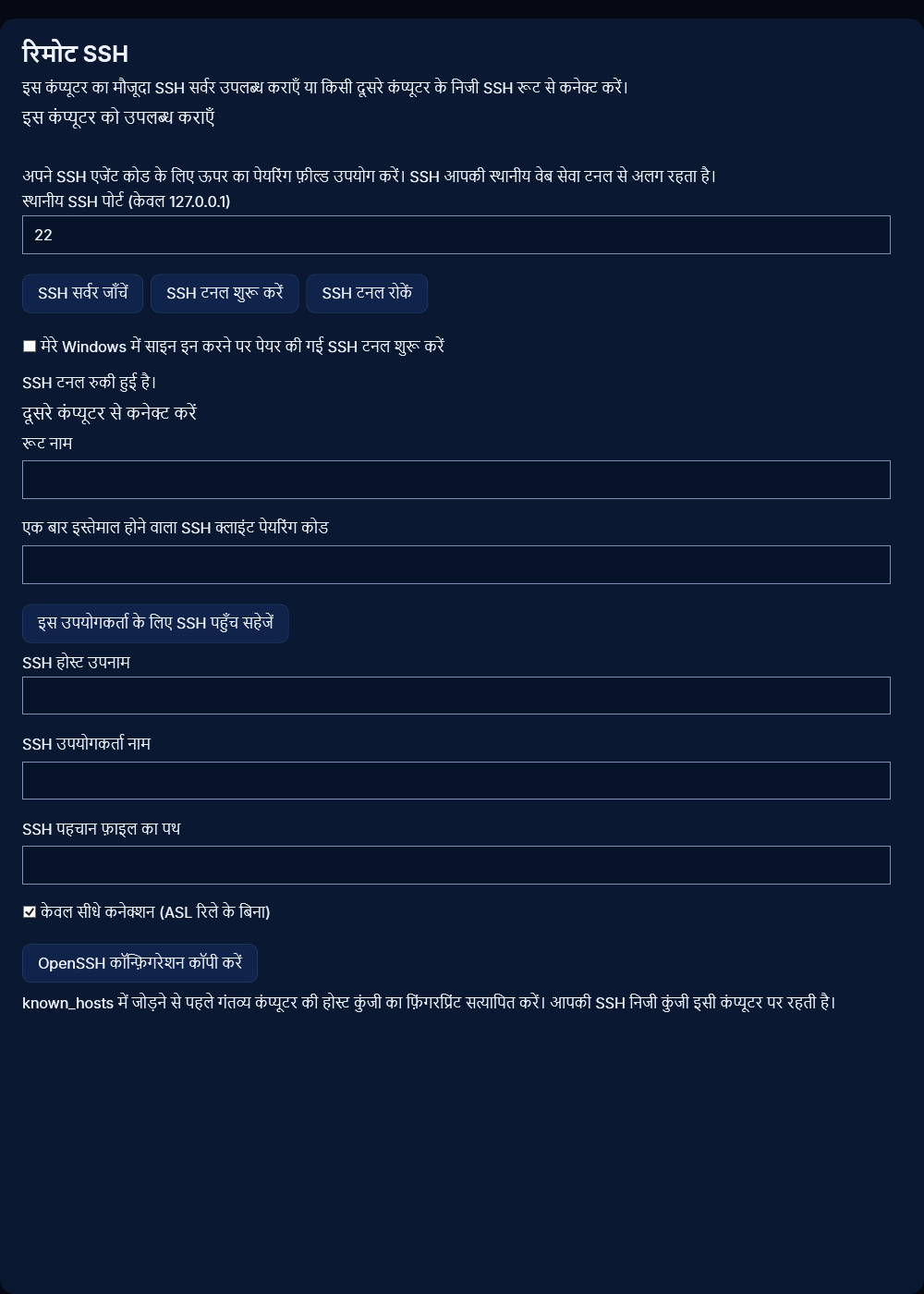
1. ASL Tunnel में साइन इन करें और कार्यक्षेत्र चुनें। इस कंप्यूटर की पहचान करने वाला नया टनल लेबल दर्ज करें, फिर निजी SSH टनल बनाएँ चुनें। ऐप SSH रूट बनाता है और उसकी प्रकाशक पेयरिंग को वेब सेवा पेयरिंग से अलग सहेजता है। 2. बनाने के बाद दिखाया गया अलग एक बार इस्तेमाल होने वाला SSH क्लाइंट कोड उस कंप्यूटर के लिए सहेजें जिससे आप कनेक्ट करेंगे। वह 10 मिनट बाद समाप्त हो जाता है। उसे स्क्रीनशॉट या सहायता टिकट में न डालें। 3. रिमोट SSH में स्थानीय SSH पोर्ट दर्ज करें। होस्ट 127.0.0.1 पर निश्चित है और बदला नहीं जा सकता। SSH सर्वर जाँचें चुनें, केवल कुंजी वाले कॉन्फ़िगरेशन की समस्या हल करें, फिर SSH टनल शुरू करें चुनें। 4. निजी SSH टनल कनेक्ट हो गई दिखने तक प्रतीक्षा करें। ऐप और SSH सर्वर चालू रखें। केवल SSH रोकने के लिए SSH टनल रोकें चुनें; स्वतंत्र HTTP टनल चलती रह सकती है। यदि आपने वेबसाइट या दूसरे प्रबंधक में रूट बनाया था, उसका एजेंट पेयरिंग कोड मुख्य पेयरिंग फ़ील्ड में डालें और कंप्यूटर पेयर करें चुनें। ऐप SSH रूट प्रकार पहचानता है। उसे शुरू करने के लिए रिमोट SSH उपयोग करें।
53. Windows: साइन इन करते समय SSH शुरू करें
मैनुअल SSH प्रकाशन काम करने के बाद मेरे Windows में साइन इन करने पर पेयर की गई SSH टनल शुरू करें चुनें। इस विकल्प के लिए इंस्टॉल किया हुआ MSIX और सहेजी गई SSH पेयरिंग चाहिए। Windows शुरुआत की अनुमति माँग सकता है या Startup Apps सेटिंग या संगठन नीति के माध्यम से उसे रोक सकता है। ASL बताता है कि Windows ने कार्य सक्षम किया या नहीं; चेकबॉक्स चुनना नीति को नहीं बदलता। साइन-इन पर ऐप सुरक्षित SSH प्रोफ़ाइल लोड करता है, स्थानीय SSH सर्वर जाँचता है और फिर से कनेक्ट करने का प्रयास करता है। यह उपयोगकर्ता सत्र का ऐप है, सिस्टम सेवा नहीं: यह साइन-इन से पहले, लॉगआउट के बाद, स्लीप में या कंप्यूटर बंद होने पर पहुँच का वादा नहीं करता। विंडो चालू रखें। बंद करने पर इसकी सक्रिय टनल रुक जाती हैं। भविष्य की स्वचालित शुरुआत रोकने के लिए विकल्प हटाएँ या Windows Startup Apps में ASL Tunnel SSH अक्षम करें। वर्तमान कनेक्शन रोकने के लिए SSH टनल रोकें भी चुनें। स्वचालित शुरुआत विफल हो तो ऐप खोलकर रिमोट SSH स्थिति देखें। समाप्त या निरस्त रूट क्रेडेंशियल के लिए फिर पेयरिंग करनी होगी।
54. Windows कनेक्ट करने वाला कंप्यूटर: पहुँच सहेजें
जिस कंप्यूटर से कनेक्ट करेंगे उस पर ASL Tunnel और OpenSSH Client इंस्टॉल करें। रिमोट SSH → दूसरे कंप्यूटर से कनेक्ट करें में गंतव्य का रूट नाम और उसका अलग एक बार इस्तेमाल होने वाला SSH क्लाइंट पेयरिंग कोड दर्ज करें। इस उपयोगकर्ता के लिए SSH पहुँच सहेजें चुनें। यह प्रकाशक एजेंट कोड नहीं है और आपकी SSH निजी कुंजी इंस्टॉल नहीं करता। रूट कुंजी आपके वर्तमान Windows खाते के अंतर्गत केवल स्वामी की पहुँच सूची के साथ सहेजी जाती है। दूसरे Windows उपयोगकर्ता को अलग से अधिकृत पहुँच लेनी होगी। त्रुटि हल करने के लिए कुंजी फ़ोल्डर को साझा ड्राइव में कॉपी न करें या उसकी अनुमतियाँ व्यापक न करें। SSH होस्ट उपनाम, गंतव्य SSH उपयोगकर्ता नाम और अपनी मौजूदा SSH पहचान फ़ाइल का पथ दर्ज करें। OpenSSH कॉन्फ़िगरेशन कॉपी करें चुनें और बने हुए खंड को उपयोगकर्ता की .ssh/config फ़ाइल में मौजूदा प्रविष्टियाँ बदले बिना जोड़ें। विशिष्ट Host उपनाम चुनें। ASL कॉन्फ़िगरेशन पाठ कॉपी करता है; फ़ाइल चुपचाप दोबारा नहीं लिखता। इंस्टॉल किया गया निष्पादन उपनाम asl-tunnel.exe, ProxyCommand संभालता है। Windows उसे न खोज पाए तो App execution aliases जाँचें और पुष्टि करें कि इस उपयोगकर्ता के लिए MSIX इंस्टॉल है। बिना पैकेज वाला विकास बिल्ड यह उपनाम पंजीकृत नहीं करता।
55. OpenSSH कॉन्फ़िगरेशन और पहला कनेक्शन
हर गंतव्य के लिए अलग Host प्रविष्टि उपयोग करें। उत्पन्न कॉन्फ़िगरेशन HostName को रूट नाम, User को SSH खाता, IdentityFile को निजी कुंजी पथ, IdentitiesOnly yes, StrictHostKeyChecking yes और ProxyCommand को ASL सहायक पर सेट करता है। ऐप अनूदित होने पर भी ये तकनीकी निर्देश अंग्रेज़ी में रखें। पहले कनेक्शन से पहले भरोसेमंद गंतव्य होस्ट कुंजी को known_hosts में उसी नाम के अंतर्गत जोड़ें जिसे OpenSSH कनेक्शन के लिए उपयोग करता है। सार्वजनिक होस्ट कुंजी और फ़िंगरप्रिंट सीधे गंतव्य से भरोसेमंद स्थानीय या मौजूदा LAN सत्र द्वारा प्राप्त करें। कुंजी पर भरोसा करने से पहले फ़िंगरप्रिंट सत्यापित करें। पहला कनेक्शन सफल कराने के लिए होस्ट कुंजी जाँच अक्षम न करें। फिर ssh के बाद चुना हुआ उपनाम लिखकर चलाएँ। सफल रूट कुंजी जाँच केवल आपको गंतव्य SSH सर्वर तक पहुँचाती है। वह सर्वर अभी भी उपयोगकर्ता नाम, निजी कुंजी का प्रमाण और खाते की अनुमतियाँ जाँचता है। hostname या अन्य हानिरहित केवल पढ़ने वाली कमांड से शुरू करें। स्वतंत्र रिकवरी मार्ग बनाए रखने के लिए मौजूदा LAN SSH प्रविष्टि जस की तस रखें।
56. गंतव्य की होस्ट कुंजी सत्यापित करें
SSH होस्ट कुंजी गंतव्य मशीन की पहचान करती है। वह उपयोगकर्ता की निजी कुंजी, ASL एजेंट टोकन और ASL रूट कुंजी से अलग है। गंतव्य पर उचित सार्वजनिक होस्ट कुंजी फ़ाइल, सामान्यतः ssh_host_ed25519_key.pub, के साथ ssh-keygen -lf उपयोग करें। Windows सामान्यतः इसे C:/ProgramData/ssh में रखता है; Linux सामान्यतः /etc/ssh में। फ़िंगरप्रिंट देखने के लिए केवल सार्वजनिक .pub फ़ाइल चाहिए। भरोसेमंद चैनल से फ़िंगरप्रिंट की तुलना कनेक्ट करने वाले कंप्यूटर पर दिखाए या दर्ज किए मान से करें। केवल रूट नाम से साबित नहीं होता कि सर्वर वही इच्छित मशीन है। सर्वर की निजी होस्ट कुंजी कभी दूसरे कंप्यूटर या सहायता को न भेजें। यदि OpenSSH बताए कि होस्ट कुंजी बदल गई है, रुकें। जाँचें कि सर्वर फिर इंस्टॉल हुआ है, रूट अब दूसरे कंप्यूटर की ओर जाता है या कनेक्शन में हस्तक्षेप हो रहा है। नई कुंजी स्वतंत्र रूप से सत्यापित करने के बाद ही पुरानी known_hosts प्रविष्टि हटाएँ या बदलें। बदली हुई होस्ट कुंजियाँ अपने आप स्वीकार न करें।
57. चार SSH क्रेडेंशियल और उनका सही स्थान
एजेंट पेयरिंग कोड प्रकाशक कंप्यूटर को पंजीकृत करता है और एक बार प्रकाशक टोकन से बदला जाता है। SSH क्लाइंट पेयरिंग कोड अलग कम अवधि वाला कोड है, जो कनेक्ट करने वाले कंप्यूटर पर रूट पहुँच कुंजी सहेजता है। दोनों कोड 10 मिनट बाद समाप्त होते हैं और एक दूसरे की जगह उपयोग नहीं किए जा सकते। SSH उपयोगकर्ता की निजी कुंजी गंतव्य SSH सर्वर को आपकी पहचान का प्रमाण देती है। वह कनेक्ट करने वाले कंप्यूटर पर रहती है; SSH प्रशासन नीति के अनुसार केवल उसकी सार्वजनिक कुंजी गंतव्य खाते की authorized_keys में इंस्टॉल करें। गंतव्य की होस्ट कुंजी आपके क्लाइंट को सर्वर की पहचान का प्रमाण देती है। ASL एन्क्रिप्टेड WebSocket कनेक्शन पर X-ASL-Tunnel-Key हेडर में रूट कुंजी भेजता है। उसे कभी URL में न रखें। SSH उपयोगकर्ता क्रेडेंशियल के बिना ASL रूट कुंजी लॉगिन के लिए पर्याप्त नहीं है, और ASL रूट पहुँच को पार करने के लिए SSH निजी कुंजी पर्याप्त नहीं है। किसी एक स्तर को बदलने या निरस्त करने से बाकी सभी स्तरों की कुंजियाँ अपने आप नहीं बदलतीं।
58. SSH पेयरिंग त्रुटियाँ और समाप्त कोड
यदि ऐप SSH क्लाइंट पेयरिंग विफल रही बताए, पहले जाँचें कि एजेंट कोड के बजाय क्लाइंट कोड उपयोग किया, गंतव्य रूट नाम बिल्कुल सही दर्ज किया और आप 10 मिनट की वैधता अवधि के भीतर हैं। सफल विनिमय कोड का उपयोग पूरा कर देता है। इस्तेमाल हो चुके कोड को फिर देने पर विफल होना अपेक्षित है। सफल विनिमय के बाद सहेजना विफल हुआ हो तो कोड पहले ही इस्तेमाल हो चुका हो सकता है। कार्यक्षेत्र के स्वामी से नई पहुँच लें। रूट क्रेडेंशियल बदलने पर नए प्रकाशक क्रेडेंशियल और क्लाइंट पहुँच मिलती है तथा पुरानी पहुँच अमान्य होती है; समन्वय करके बदलाव करें क्योंकि इससे गंतव्य और अन्य क्लाइंट डिस्कनेक्ट हो सकते हैं। बार-बार विफल पेयरिंग प्रयासों पर दर सीमा लागू होती है। तेज़ी से अनुमान भेजने के बजाय फिर कोशिश करने से पहले प्रतीक्षा करें। सहायता को पेयरिंग कोड न भेजें। समय, दिखा संदेश, रूट प्रकार और विफलता प्रकाशक पेयरिंग में हुई या क्लाइंट पेयरिंग में, यह बताएँ। कम अवधि वाले कोड के फ़ील्ड में दीर्घ अवधि वाला टोकन कभी न चिपकाएँ।
59. SSH त्रुटि 401: रूट कुंजी अस्वीकार
401 का अर्थ ASL ने रूट पहुँच कुंजी स्वीकार नहीं की। यह गंतव्य SSH खाते के प्रमाणीकरण से पहले होता है। पुष्टि करें कि कनेक्ट करने वाले कंप्यूटर ने सही रूट की पहुँच उसी ऑपरेटिंग सिस्टम उपयोगकर्ता के अंतर्गत सहेजी है जो OpenSSH चलाता है। दूसरे उपयोगकर्ता की सहेजी कुंजी अपने आप उपलब्ध नहीं होती। यदि रूट क्रेडेंशियल बदले गए थे, नया क्लाइंट पेयरिंग कोड लेकर फिर सहेजें। कुंजी फ़ाइल की अनुमतियाँ व्यापक हों तो ASL से रूट कुंजी सहेजकर पहुँच बहाल करें; फ़ाइल सार्वजनिक न करें। सहायक असुरक्षित कुंजी फ़ाइलें अस्वीकार करता है। URL, क्वेरी पैरामीटर, ब्राउज़र कुकी या सामान्य ब्राउज़र लॉगिन में कुंजी वाले अनुरोध SSH के लिए स्वीकार नहीं होते। 401 ठीक करने के लिए SSH सर्वर की पासवर्ड सेटिंग न बदलें। विफलता ASL रूट पहुँच स्तर पर है। उसके ठीक होने पर भी SSH अलग से उपयोगकर्ता नाम, सार्वजनिक कुंजी या होस्ट कुंजी त्रुटि बता सकता है।
60. SSH त्रुटि 503: गंतव्य अनुपलब्ध
503 सामान्यतः बताता है कि रूट अज्ञात है या इस समय गेटवे के लिए अनुपलब्ध है। रूट की वर्तनी, कार्यक्षेत्र, सक्षम स्थिति और समाप्ति जाँचें। प्रकाशक कंप्यूटर पर पुष्टि करें कि ASL SSH एजेंट कनेक्ट है, डिवाइस जाग रहा है और नेटवर्क बाहर जाने वाले सुरक्षित WebSocket कनेक्शन की अनुमति देता है। अक्षम, निरस्त या निलंबित रूट केवल क्लाइंट फिर शुरू करने से बहाल नहीं होता। ASL कनेक्ट हो लेकिन स्थानीय SSH सर्वर बंद हो तो कनेक्शन के बाद स्ट्रीम बंद हो सकती है या स्थानीय SSH त्रुटि बता सकती है। चुना गया लूपबैक पोर्ट और सर्वर सेवा की स्थिति जाँचें। रिमोट रूट दोबारा आज़माने से पहले स्थानीय SSH लॉगिन जाँचें। वर्तमान प्रबंधन स्थिति पाने के लिए एक बार रीफ़्रेश करें। बार-बार क्लिक करने या एजेंट की कई प्रतियाँ शुरू करने से बचें। रिमोट पहुँच की समस्या जाँचते समय काम करता LAN कनेक्शन उपलब्ध रखें। सहायता चाहिए तो टोकन के बजाय समय और स्थिति का पाठ बताएँ।
61. SSH सत्र सीमाएँ और समय समाप्ति का व्यवहार
गेटवे प्रति रूट अधिकतम चार समवर्ती SSH सत्र देता है और रूट की कॉन्फ़िगर की गई सीमा कम भी हो सकती है। हर स्वतंत्र OpenSSH कनेक्शन एक सत्र उपयोग करता है। SFTP क्लाइंट, SCP स्थानांतरण, संपादक या पृष्ठभूमि कनेक्शन कोई टर्मिनल न दिखने पर भी सत्र खुला रख सकता है। 429 का अर्थ रूट अनुमत सक्रिय कनेक्शन संख्या तक पहुँच गया है। अनावश्यक कनेक्शन बंद करके फिर कोशिश करें। प्रकाशक क्रेडेंशियल साझा करके या अनियंत्रित अतिरिक्त रूट बनाकर सीमा पार न करें। प्रशासक निश्चित निष्क्रियता और कुल अवधि की समय सीमाएँ चुन सकते हैं। डिफ़ॉल्ट सीमा SSH स्ट्रीम बाइट के बिना पाँच मिनट और एक सत्र के लिए आठ घंटे है, लेकिन तैनाती में दूसरी सीमाएँ हो सकती हैं। OpenSSH कीपअलाइव ट्रैफ़िक अन्यथा निष्क्रिय कनेक्शन को बाइट निष्क्रियता सीमा तक पहुँचने से बचा सकता है; वह कुल अवधि की सीमा नहीं हटाता। लंबे कार्य गंतव्य के स्वीकृत कार्य या सत्र प्रबंधक का उपयोग करके नेटवर्क टूटने पर भी चलने के लिए बनाएँ। यह न मानें कि टनल अविराम इंटरैक्टिव सत्र की गारंटी देती है।
62. SSH अनुमति अस्वीकार या गलत उपयोगकर्ता नाम
यदि SSH सर्वर तक पहुँचने पर Permission denied (publickey) दिखता है, तो ASL टनल आपका उपयोगकर्ता लॉगिन अस्वीकार करने वाला घटक नहीं है। पुष्टि करें कि SSH उपयोगकर्ता नाम गंतव्य का खाता है; वह ASL ईमेल तभी है जब गंतव्य सच में उसी को उपयोगकर्ता नाम रखता हो। पुष्टि करें कि IdentityFile सही निजी कुंजी की ओर जाता है और उसकी सार्वजनिक जोड़ी उस खाते के लिए अधिकृत है। गंतव्य खाते की होम डायरेक्टरी और authorized_keys के स्वामित्व व अनुमतियाँ जाँचें। sshd_config के अनुसार Windows प्रशासक खाते अलग administrators_authorized_keys स्थान उपयोग कर सकते हैं। सामान्य पथ बिना जाँचे कॉपी करने के बजाय प्रभावी कॉन्फ़िगरेशन और Match नियम देखें। होम या .ssh डायरेक्टरी दूसरे उपयोगकर्ताओं द्वारा लिखने योग्य हो तो Linux कुंजियाँ अस्वीकार कर सकता है। खाते का सेटअप ठीक करने के लिए स्थापित स्थानीय प्रशासनिक पहुँच उपयोग करें। पासवर्ड लॉगिन सक्षम न करें और authorized_keys में निजी कुंजी न चिपकाएँ। सहायता से केवल संवेदनशील जानकारी हटाया हुआ त्रुटि पाठ साझा करें; विस्तृत SSH आउटपुट में उपयोगकर्ता नाम, होस्ट नाम और फ़ाइल पथ हो सकते हैं, जिन्हें साझा करने से पहले जाँचना चाहिए।
63. SSH कॉन्फ़िगरेशन और निष्पादन उपनाम त्रुटियाँ
यदि ssh, Bad configuration option या पार्सिंग त्रुटि बताए तो स्मार्ट उद्धरण, टूटी कमांड पंक्तियाँ, अनूदित निर्देश या गलत फ़ाइल में चिपकाया खंड जाँचें। तकनीकी OpenSSH कीवर्ड अंग्रेज़ी में रहते हैं। खाली स्थान वाले पहचान फ़ाइल पथ उद्धरण में रहने चाहिए। हर उत्पन्न निर्देश अलग पंक्ति में रखें। यदि Windows पर ProxyCommand को asl-tunnel.exe न मिले, पुष्टि करें कि App execution aliases में वर्तमान उपयोगकर्ता के लिए इंस्टॉल किया ASL Tunnel उपनाम सक्षम है। Linux शेल को asl-tunnel न मिले तो पुष्टि करें कि इंस्टॉल कमांड PATH पर है और समर्थित Node रनटाइम उपयोग करता है। क्लाइंट सहायक की जगह स्टाफ़ Android ऐप या वेब URL न दें। सरल विशिष्ट उपनाम और सही उपयोगकर्ता नाम से उत्पन्न ssh-config कमांड फिर चलाएँ। मौजूदा कॉन्फ़िगरेशन में जोड़ने से पहले मुद्रित खंड देखें। ssh-connect के दौरान सहायक का मानक आउटपुट SSH बाइट के लिए आरक्षित है; कमांड में जोड़े गए बैनर या डीबग प्रिंट SSH सत्र बिगाड़ देंगे।
64. SFTP, SCP और संपादक कनेक्शन
कॉन्फ़िगर किए उपनाम से सामान्य SSH कमांड सफल होने के बाद OpenSSH आधारित SFTP, SCP और रिमोट विकास टूल, ProxyCommand का समर्थन होने पर, वही SSH कॉन्फ़िगरेशन उपयोग कर सकते हैं। फ़ाइल स्थानांतरण, शेल और पोर्ट फ़ॉरवर्डिंग अनुमत हैं या नहीं, यह गंतव्य SSH सर्वर तय करता है। ASL अतिरिक्त फ़ाइल सिस्टम अनुमतियाँ नहीं देता। पहले छोटी गैर-संवेदनशील फ़ाइल जाँचें, गंतव्य पर उसकी सामग्री या चेकसम सत्यापित करें, फिर इच्छित कार्यप्रवाह जाँचें। बड़े स्थानांतरण गेटवे ट्रैफ़िक उपयोग करते हैं और निष्क्रियता, कुल सत्र अवधि, रूट समाप्ति या कनेक्शन सीमा से रुक सकते हैं। जहाँ टूल समर्थन दे, महत्त्वपूर्ण स्थानांतरण दोबारा जारी करने योग्य रखें। आपका OpenSSH कॉन्फ़िग अनदेखा करने वाले या ProxyCommand लागू न करने वाले तृतीय पक्ष टूल इस रूट से काम न करें। टूल के SSH पासवर्ड फ़ील्ड में ASL कुंजी न डालें। Android का ASL ग्राहक ऐप रूट प्रबंधित करता है; केवल रूट होने से वह SFTP क्लाइंट या SSH टर्मिनल नहीं बनता।
65. SSH पहुँच रोकें, अक्षम करें, बदलें और निरस्त करें
SSH टनल रोकें स्थानीय प्रकाशक एजेंट रोकता है। रूट और क्रेडेंशियल बाद में अधिकृत पुनः शुरुआत के लिए उपलब्ध रहते हैं। अक्षम करना सर्वर की ओर से विराम है: एजेंट फिर कनेक्ट करने की कोशिश करता रहे तब भी यह रूट रोकता है। सक्षम करना अन्यथा मान्य अक्षम रूट बहाल करता है। क्रेडेंशियल बदलना पुराने क्रेडेंशियल से पहुँच डिस्कनेक्ट करके नए रूट क्रेडेंशियल देता है। प्रकाशक कंप्यूटर और नई रूट कुंजी चाहिए ऐसे हर कनेक्ट करने वाले कंप्यूटर को फिर पेयर करें। एजेंट और क्लाइंट के अलग कोड का सही उपयोग करें। नया क्लाइंट कोड अस्थायी है; सहेजी गई रूट कुंजी केवल संबंधित रूट क्रेडेंशियल मान्य रहने तक उपयोग योग्य रहती है। जिस क्रेडेंशियल पर भरोसा नहीं या जिसकी आवश्यकता नहीं, उसके लिए निरस्त करना अधिक मजबूत हटाने की कार्रवाई है। स्थानीय कुंजी फ़ाइल हटाने या ऐप अनइंस्टॉल करने को सर्वर की ओर से निरस्त करने के बराबर न मानें। यदि SSH उपयोगकर्ता की निजी कुंजी उजागर हुई हो तो गंतव्य से उसकी सार्वजनिक कुंजी भी हटाएँ और उपयोगकर्ता कुंजी बदलें। ASL क्रेडेंशियल बदलना समझौता की गई SSH उपयोगकर्ता कुंजी को सुरक्षित नहीं करता।
66. SSH गोपनीयता, लॉग और सुरक्षित साक्ष्य
SSH रूट कुंजियाँ, प्रकाशक टोकन, निजी कुंजियाँ और पेयरिंग कोड स्क्रीनशॉट, कमांड इतिहास, URL, साधारण बैकअप या सहायता टिकट में नहीं आने चाहिए। रूट कुंजी के लिए क्लाइंट पेयरिंग प्रक्रिया या रीडायरेक्ट किया stdin उपयोग करें। कमांड लाइन पर ssh-connect के बाद कच्ची कुंजी न डालें। ASL रूट, कनेक्शन परिणाम, अवधि और बाइट संख्या जैसी संचालन मेटाडेटा दर्ज करता है। उसे SSH पेलोड या उपयोगकर्ता निजी कुंजियाँ दर्ज नहीं करनी चाहिए। गंतव्य SSH सर्वर और आपके चलाए प्रोग्राम के अपने लॉग और प्रतिधारण नीतियाँ हो सकती हैं। रिमोट मशीन जो गतिविधि रिकॉर्ड करने के लिए कॉन्फ़िगर है, उसे रिकॉर्ड करने से टनल नहीं रोकती। समस्या जाँच के लिए ऐप संस्करण, OS, अनुमानित समय, कार्रवाई, रूट प्रकार और संवेदनशील जानकारी हटाई हुई त्रुटि लें। पहचान बताने वाली जानकारी के लिए रूट लेबल और स्क्रीनशॉट जाँचें। रिकवरी लिंक या MFA कोड कभी शामिल न करें। क्रेडेंशियल लीक होने का संदेह हो तो केवल स्क्रीनशॉट हटाने के बजाय संबंधित क्रेडेंशियल निरस्त या बदलें और पहुँच की जाँच करें।
67. Linux: इंस्टॉलेशन और आवश्यकताएँ
Linux कार्यान्वयन टनल वितरण से वही ASL एजेंट और SSH क्लाइंट सहायक चलाता है। मौजूदा स्रोत कमांड लाइन पैकेज को Node 26 या नया और घोषित निर्भरताएँ चाहिए। दिए गए रिलीज़ निर्देशों से आधिकारिक ASL वितरण इंस्टॉल करें; चलाने से पहले रिलीज़ चेकसम सत्यापित करें। मिलता-जुलता नाम रखने वाला असंबंधित पैकेज उपयोग न करें। Windows MSIX को Node नहीं चाहिए और उसे Linux पर इंस्टॉल नहीं किया जा सकता। SSH प्रकाशन के लिए अपने वितरण का OpenSSH Server उसके पैकेज प्रबंधक या प्रशासक से इंस्टॉल और कॉन्फ़िगर करें। कनेक्ट करने के लिए OpenSSH Client इंस्टॉल करें। Linux वितरण और सेवा नाम अलग होते हैं; हर सिस्टम सेवा को sshd कहता है, यह मानने के बजाय अपने वितरण के दस्तावेज़ देखें। जहाँ व्यावहारिक हो एजेंट अलग सामान्य उपयोगकर्ता के अंतर्गत चलाएँ। केवल स्थानीय पोर्ट 22 से कनेक्ट करने के लिए पूरा ASL एजेंट root के रूप में न चलाएँ; उस पोर्ट से कनेक्ट करने के लिए root आवश्यक नहीं है। सिस्टम स्तर के SSH इंस्टॉलेशन और कॉन्फ़िगरेशन के लिए प्रशासनिक पहुँच चाहिए हो सकती है, जबकि ASL उपयोगकर्ता प्रोफ़ाइल और सेवाएँ प्रति उपयोगकर्ता रहती हैं।
68. Linux गंतव्य: SSH कॉन्फ़िगर और सत्यापित करें
पुष्टि करें कि SSH सर्वर चुने गए पोर्ट पर स्थानीय रूप से सुन रहा है और इच्छित खाता अपनी SSH सार्वजनिक कुंजी से लॉगिन कर सकता है। /etc/ssh/sshd_config और शामिल कॉन्फ़िगरेशन फ़ाइलें देखें। उपलब्ध कराए खातों के लिए सार्वजनिक कुंजी प्रमाणीकरण अनिवार्य करें और पासवर्ड व कीबोर्ड इंटरैक्टिव प्रमाणीकरण अक्षम करें। Match ब्लॉक और वितरण द्वारा प्रबंधित अंश जाँचें, जो डिफ़ॉल्ट सेटिंग बदल सकते हैं। अपने वितरण की SSH सेवा फिर लोड या शुरू करने से पहले आवश्यक प्रशासनिक पहुँच से sshd -t द्वारा कॉन्फ़िगरेशन सत्यापित करें। प्रभावी सेटिंग देखने के लिए sshd -T और जहाँ आवश्यक हो उसके कनेक्शन विशिष्ट विकल्प उपयोग करें। सही उपयोगकर्ता नाम और कुंजी से 127.0.0.1 पर स्थानीय कनेक्शन जाँचें। सत्यापन पूरा होने तक काम करता LAN या कंसोल सत्र बनाए रखें। ASL केवल प्रकाशक मशीन के ठीक 127.0.0.1 पते से कनेक्ट करता है। वह localhost, IPv6 लूपबैक, LAN IP या रिमोट अनुरोध से मिला होस्ट उपयोग नहीं करता। SSH सर्वर केवल दूसरे पते पर सुनता हो तो सामान्य प्रशासनिक प्रक्रिया से SSH सेवा समायोजित करें या स्वीकृत लूपबैक लिसनर चुनें; ASL चुपचाप दूसरे होस्ट की ओर नहीं भेजेगा।
69. Linux गंतव्य: पेयर करें, सहेजें और चलाएँ
अपने ASL कार्यक्षेत्र में निजी SSH रूट बनाएँ। गंतव्य Linux कंप्यूटर पर चलाएँ: asl-tunnel ssh --pair-code <agent-code> --save-profile destination-ssh <agent-code> को निजी रूप से एक बार इस्तेमाल होने वाले प्रकाशक कोड से बदलें। स्थानीय पोर्ट 22 से अलग हो तो --ssh-port के साथ वह पोर्ट जोड़ें। एजेंट कोड का एक बार विनिमय करके दोबारा उपयोग योग्य केवल स्वामी की प्रोफ़ाइल सहेजता है। लंबे समय का टोकन शेल इतिहास में न रखें। प्रोफ़ाइल नाम स्थानीय नाम है; उसका रूट नाम होना आवश्यक नहीं। ऑनलाइन स्थिति तक प्रतीक्षा करें, फिर कनेक्ट करने वाले कंप्यूटर से जाँचें। अग्रभूमि एजेंट रोकने के लिए Ctrl+C दबाएँ। बाद की शुरुआत में उपयोग करें: asl-tunnel --profile destination-ssh इस्तेमाल हो चुके पेयरिंग कोड को फिर उपयोग न करें। सहेजी प्रोफ़ाइल क्रेडेंशियल के साथ पोर्ट और गेटवे भी रखती है। क्रेडेंशियल समाप्त या बदले जाएँ तो चलती प्रक्रिया रोकें, नया एजेंट कोड लें और प्रतिस्थापन प्रोफ़ाइल सहेजें। दोनों चलाते समय HTTP और SSH अलग प्रोफ़ाइल और प्रक्रियाओं में रखें।
70. Linux: उपयोगकर्ता सेवा इंस्टॉल करें
पहले Linux प्रोफ़ाइल पेयर करके सहेजें, फिर अग्रभूमि में उसका काम करना साबित करें। सेवा इंस्टॉल करने से पहले अग्रभूमि प्रक्रिया रोकें, ताकि दो प्रक्रियाएँ एक प्रकाशक क्रेडेंशियल के लिए प्रतिस्पर्धा न करें। चलाएँ: asl-tunnel service install destination-ssh कमांड वर्तमान उपयोगकर्ता की सेवा बनाता है, उसका systemd प्रबंधक फिर लोड करता है और सेवा सक्षम करके शुरू करता है। इसकी कमांड निजी प्रोफ़ाइल संदर्भित करती है; सेवा फ़ाइल में टोकन या पेयरिंग कोड नहीं रखती। विफलता के बाद सेवा फिर शुरू होती है। इसके लिए काम करता systemd उपयोगकर्ता प्रबंधक और इंस्टॉल किए ASL कमांड व Node रनटाइम के स्थिर स्थान चाहिए। निजी प्रोफ़ाइल की सामग्री दिखाए बिना LoadState, ActiveState और SubState देखने के लिए asl-tunnel service status destination-ssh उपयोग करें। इंस्टॉलर मौजूदा सेवा फ़ाइल के ऊपर लिखने से मना करता है। इंस्टॉलेशन आंशिक रूप से सफल हो पर शुरुआत विफल हो तो नामित उपयोगकर्ता सेवा देखें और फिर कोशिश करने से पहले मूल रनटाइम, प्रोफ़ाइल या नेटवर्क समस्या ठीक करें। systemd के बिना वितरण को अपने समीक्षा किए गए प्रक्रिया प्रबंधक सेटअप की आवश्यकता है।
71. Linux: लॉगआउट, शुरुआत और बिना देखरेख पहुँच
systemd उपयोगकर्ता सेवा उपयोगकर्ता सत्र की होती है। लॉगआउट के बाद चलती रहेगी या नहीं, यह मशीन के उपयोगकर्ता प्रबंधक और lingering कॉन्फ़िगरेशन पर निर्भर है। ASL उपयोगकर्ता सेवा इंस्टॉल करना चुपचाप lingering सक्षम नहीं करता, root सेवा नहीं बनाता और उपयोगकर्ता प्रबंधक शुरू होने से पहले पहुँच का वादा नहीं करता। लॉगआउट या रीबूट के बाद बिना इंटरैक्टिव साइन-इन पहुँच चाहिए तो मशीन प्रशासक से उपयोगकर्ता सेवा का जीवनचक्र जँचवाएँ और जहाँ उचित हो समर्पित खाते के लिए lingering सक्षम करवाएँ। स्थानीय नीति, डिस्क एन्क्रिप्शन, नेटवर्किंग और बिजली प्रबंधन का मूल्यांकन करें। LAN के बाहर से भरोसा करने से पहले वास्तविक लॉगआउट और रीबूट व्यवहार जाँचें। गंतव्य चालू और कनेक्ट रहना चाहिए। स्लीप, हाइबरनेशन, नेटवर्क बदलाव या समाप्त क्रेडेंशियल उसे अनुपलब्ध कर सकते हैं। कंसोल या मौजूदा LAN SSH जैसा अलग रिकवरी मार्ग रखें। होस्ट स्वयं ऑफ़लाइन हो तो फिर कनेक्ट होती टनल रिकवरी पहुँच का विकल्प नहीं है।
72. Linux कनेक्ट करने वाला कंप्यूटर: रूट कुंजी और कॉन्फ़िग
ASL कमांड और OpenSSH Client इंस्टॉल करें। गंतव्य रूट नाम और उसका अलग SSH क्लाइंट पेयरिंग कोड लें। चलाएँ: asl-tunnel ssh-key add <route> --pair-code <client-code> यह कम अवधि वाले कोड का विनिमय करके वर्तमान Linux उपयोगकर्ता के लिए रूट कुंजी सहेजता है। यदि स्वीकृत सुरक्षित चैनल से कच्ची रूट कुंजी पहले मिल चुकी है, तो विकल्प है asl-tunnel ssh-key add <route>, जिसमें कुंजी रीडायरेक्ट किए stdin से दें। कच्ची कुंजी कभी कमांड तर्क या URL में न रखें। इससे कॉन्फ़िगरेशन खंड बनाएँ: asl-tunnel ssh-config <route> --host <alias> --user <ssh-user> --identity <private-key-file> आउटपुट देखें और दूसरी प्रविष्टियाँ बदले बिना ~/.ssh/config में जोड़ें। सत्यापित गंतव्य होस्ट कुंजी known_hosts में दर्ज करें, फिर ssh <alias> से कनेक्ट करें। ASL सहायक सहेजी रूट कुंजी लेता है; OpenSSH अलग से आपकी SSH निजी कुंजी उपयोग करता है। दूसरे OS खाते का सफल कनेक्शन यह साबित नहीं करता कि इस खाते में आवश्यक फ़ाइलें या अनुमतियाँ हैं।
73. Linux: निजी फ़ाइल स्थान और अनुमतियाँ
ASL रूट पहुँच कुंजियाँ ~/.local/share/autosecurelogin/tunnel/keys में केवल स्वामी की डायरेक्टरी (0700) और केवल स्वामी की फ़ाइलों (0600) में रखी जाती हैं। प्रकाशक प्रोफ़ाइल ~/.local/share/autosecurelogin/tunnel/profiles में उसी स्वामित्व और अनुमति आवश्यकताओं के साथ रहती हैं। इन फ़ाइलों में पहुँच क्रेडेंशियल होते हैं। इन्हें स्रोत नियंत्रण, साझा फ़ोल्डर, साधारण सहायता संग्रह या सार्वजनिक बैकअप में कॉपी न करें। ऐप प्रतीकात्मक लिंक वाली कुंजी फ़ाइलें और असुरक्षित अनुमतियाँ अस्वीकार करता है। प्रोफ़ाइल किसी दूसरे उपयोगकर्ता की हो या व्यापक रूप से पढ़ने योग्य हो तो स्वामित्व और अनुमतियाँ सुधारने से पहले कारण जाँचें। पहुँच त्रुटि हटाने के लिए chmod 777 उपयोग न करें। कमांड इच्छित प्रोफ़ाइल के स्वामी खाते से चलाएँ। OpenSSH अलग से आपकी ~/.ssh डायरेक्टरी, कॉन्फ़िग, निजी कुंजी और authorized_keys की अनुमतियाँ जाँचता है। ASL की रूट कुंजी अनुमतियाँ उन फ़ाइलों को अपने आप ठीक नहीं करतीं। उन पथों के लिए अपने SSH कार्यान्वयन का मार्गदर्शन उपयोग करें। क्रेडेंशियल उजागर हुए हों तो स्थानीय फ़ाइलें हटाने के बाद भी सर्वर की ओर से रूट निरस्त करना आवश्यक है।
74. Linux: उपयोगकर्ता सेवा रोकें और हटाएँ
ASL द्वारा इंस्टॉल सेवा हटाने के लिए चलाएँ: asl-tunnel service remove destination-ssh कमांड उस उपयोगकर्ता सेवा को अक्षम और बंद करता है, उसकी अपरिवर्तित उत्पन्न सेवा फ़ाइल हटाता है और उपयोगकर्ता प्रबंधक फिर लोड करता है। वह जानबूझकर निजी प्रकाशक प्रोफ़ाइल रखता है ताकि आप उसे अलग से देख, फिर उपयोग या हटा सकें। इंस्टॉलेशन के बाद सेवा फ़ाइल संपादित हुई हो तो कमांड स्वचालित हटाने से मना करता है; अनजान कस्टम सेवा हटाने के बजाय उसे मैनुअल रूप से जाँचें। सेवा हटाना सर्वर की ओर से निरस्त करना नहीं है। रूट अब पहुँच योग्य नहीं रहना चाहिए तो कार्यक्षेत्र में उसे निरस्त या अक्षम करें। उसी रूट के किसी अलग अग्रभूमि एजेंट को बंद करें। सॉफ़्टवेयर हटाने के लिए वितरण के अनइंस्टॉल निर्देशों का पालन करें और इंस्टॉलेशन उपयोग करने वाली अन्य प्रोफ़ाइल जाँचकर केवल इच्छित फ़ाइलें हटाएँ। सामान्य ASL हटाने के दौरान अपनी SSH उपयोगकर्ता निजी कुंजियाँ, होस्ट कुंजियाँ या मौजूदा LAN कॉन्फ़िगरेशन न हटाएँ। वे अलग क्रेडेंशियल हैं और दूसरे कनेक्शन के लिए अभी भी आवश्यक हो सकते हैं।
75. Windows और Linux एक साथ उपयोग करें
आप Windows से प्रकाशित करके Linux से कनेक्ट कर सकते हैं, Linux से प्रकाशित करके Windows से कनेक्ट कर सकते हैं या दोनों तरफ़ कोई भी प्लेटफ़ॉर्म उपयोग कर सकते हैं। दोनों तरफ़ वही ASL रूट और गेटवे प्रोटोकॉल उपयोग होता है। गंतव्य हमेशा अपना SSH सर्वर चलाता है और कनेक्ट करने वाला पक्ष हमेशा सामान्य SSH उपयोगकर्ता और होस्ट कुंजी प्रमाणीकरण करता है। Windows ऐप प्रकाशक क्रेडेंशियल Windows उपयोगकर्ता सुरक्षा से सहेजता है; Linux केवल स्वामी की प्रोफ़ाइल फ़ाइलें उपयोग करता है। Windows की सुरक्षित प्रोफ़ाइल Linux में कॉपी न करें और एक प्रकाशक टोकन मशीनों में साझा न करें। हर इच्छित प्रकाशक को उसके अपने रूट से पेयर करें। क्लाइंट रूट कुंजियाँ भी प्रति उपयोगकर्ता हैं और हर अधिकृत कनेक्ट करने वाले खाते के लिए अलग दी जानी चाहिए। Android ग्राहक ऐप रूट की स्थिति प्रबंधित कर सकता है और क्रेडेंशियल बदलने पर लौटे कोड दिखा सकता है। वह SSH कमांड नहीं चलाता। आपका खाता और कार्यक्षेत्र ग्राहक वेबसाइट और ऐप के बीच साझा हो सकता है, लेकिन स्थानीय सहेजे क्रेडेंशियल और ऑपरेटिंग सिस्टम SSH कॉन्फ़िगरेशन अपने आप समन्वयित नहीं होते।
76. अपने स्थानीय नेटवर्क के बाहर से जाँचें
केवल सफल LAN कनेक्शन साबित नहीं करता कि ASL रूट दूसरी जगह से काम करता है। स्थानीय सर्वर जाँच और पेयरिंग सफल होने के बाद स्वतंत्र नेटवर्क, जैसे अधिकृत मोबाइल हॉटस्पॉट, पर कनेक्ट करने वाला कंप्यूटर उपयोग करें। गंतव्य के LAN पते के बजाय ASL SSH उपनाम उपयोग करें। पुष्टि करें कि hostname या दूसरी हानिरहित कमांड इच्छित मशीन पहचानती है और अपेक्षित होस्ट कुंजी फ़िंगरप्रिंट सत्यापित करें। डिस्कनेक्शन, पुनः कनेक्शन और सामान्य उपयोग वाला क्लाइंट, जैसे संपादक या SFTP क्लाइंट, जाँचें। केवल संवेदनशील जानकारी हटाए हुए परिणाम दर्ज करें: प्लेटफ़ॉर्म, संस्करण, अनुमानित समय और सफलता या दिखी त्रुटि। कच्ची कुंजी या कोड दर्ज न करें। सत्यापित करें कि रूट अक्षम करने पर नया कनेक्शन रुकता है, फिर केवल पहुँच जारी रखनी हो तो सक्षम करें। इस जाँच के दौरान मौजूदा LAN SSH कॉन्फ़िगरेशन और रिकवरी मार्ग रखें। ASL को काम करती LAN प्रविष्टि बदलने की आवश्यकता नहीं होनी चाहिए। रिमोट नेटवर्क सुरक्षित WebSocket रोकता हो तो प्रमाणपत्र सत्यापन अक्षम करने के बजाय उसकी नीति जाँचें।
77. LAN पहुँच बचाकर SSH अपडेट और रिकवर करें
अपडेट से पहले सक्रिय रिमोट सत्रों का काम सहेजें और स्वतंत्र स्थानीय या LAN प्रशासनिक मार्ग उपलब्ध रखें। संबंधित ASL प्रक्रिया या उपयोगकर्ता सेवा रोकें, सत्यापित अपडेट इंस्टॉल करें, फिर शुरू करके स्थिति पुष्ट करें। एजेंट अपडेट के दौरान SSH सर्वर की कुंजियों या कॉन्फ़िगरेशन के ऊपर न लिखें। Linux पर उत्पन्न उपयोगकर्ता सेवा इंस्टॉल रनटाइम और कमांड पथ संदर्भित करती है। इंस्टॉलेशन का स्थान बदलें तो सेवा देखें या फिर बनाएँ ताकि वह नए स्थिर स्थान की ओर जाए। Windows पर हार्ड-कोड किए संस्करण वाले पैकेज पथ के बजाय इंस्टॉल MSIX और उसके पंजीकृत निष्पादन उपनाम उपयोग करें। अपडेट के बाद स्वचालित शुरुआत न हो तो Startup Apps जाँचें। नया संस्करण विफल हो तो स्वीकृत पुराना पैकेज और सुरक्षित रखी प्रोफ़ाइल केवल तभी उपयोग करें जब क्रेडेंशियल अभी मान्य और संगत हो। पुराने बैकअप से निरस्त क्रेडेंशियल बहाल नहीं होना चाहिए। सटीक संस्करण और संवेदनशील जानकारी रहित लक्षण बताएँ। स्थानीय बिल्ड, अपलोड किया पैकेज, Store सबमिशन और सार्वजनिक Store रिलीज़ अलग चरण हैं।
78. ऐप, होस्ट की गई सेवा और उपयोग
Windows ऐप, Linux एजेंट और Android ग्राहक प्रबंधक एक ही ASL कार्यक्षेत्र के साथ काम करते हैं। सॉफ़्टवेयर इंस्टॉल करना और होस्ट की गई टनल सेवा के लिए भुगतान करना अलग कार्रवाई हैं। डाउनलोड खरीद, यदि दी जाए, को स्पष्ट बताना चाहिए कि कौन सा सेवा अधिकार शामिल है; उसे असीमित गेटवे ट्रैफ़िक या आजीवन होस्टिंग देने वाला न मानें। होस्ट किया गया ASL Tunnel एक सशुल्क सेवा है। नए कार्यक्षेत्र को एक रूट और 2 GB रिले ट्रैफ़िक के साथ 7 दिन का ट्रायल मिलता है। Standard की कीमत US$14.99 प्रति माह या US$149.90 प्रति वर्ष है और इसमें 10 रूट और हर माह 250 GB रिले ट्रैफ़िक शामिल है। Enterprise की कीमत US$49.99 प्रति माह या US$499.90 प्रति वर्ष है और इसमें 40 रूट और हर माह 1 TB शामिल है। डिवाइस-से-डिवाइस सीधे कनेक्शन गिने नहीं जाते। ग्राहक पोर्टल के बिलिंग अनुभाग में प्लान खरीदें या प्रबंधित करें। ट्रायल समाप्त होने या सदस्यता रद्द होने पर आपके रूट बने रहते हैं, लेकिन प्लान फिर से सक्रिय होने तक उनका ट्रैफ़िक रुक जाता है। केवल कंप्यूटर पेयर करने से कोई सुविधा सशुल्क सदस्यता शुरू नहीं करती। SSH स्थानांतरण आपके नेटवर्क के साथ होस्ट किए गेटवे की क्षमता भी उपयोग करते हैं। बड़ी फ़ाइल कॉपी और लंबे विकास सत्र इंटरैक्टिव शेल कमांड से अधिक ट्रैफ़िक ले सकते हैं। खरीद से पहले सीमाएँ और नवीनीकरण शर्तें दिखाई देनी चाहिए। ऐप अनइंस्टॉल करना अपने आप बाहरी रूप से प्रबंधित सदस्यता रद्द नहीं करता।
79. SSH कमांड संदर्भ और सुरक्षित प्लेसहोल्डर
प्रकाशन: asl-tunnel ssh [--ssh-port <port>] --pair-code <agent-code>। Linux पर दोबारा उपयोग के लिए --save-profile <name> जोड़ें, फिर asl-tunnel --profile <name> से शुरू करें। Linux उपयोगकर्ता सेवा कमांड हैं asl-tunnel service install <name>, service status <name>, और service remove <name>। कनेक्ट करना: asl-tunnel ssh-key add <route> --pair-code <client-code> अधिकृत रूट पहुँच सहेजता है। विकल्प के रूप में कच्ची रूट कुंजी stdin से दें। asl-tunnel ssh-config <route> --host <alias> --user <user> --identity <file> OpenSSH खंड प्रिंट करता है। ssh-connect <route> बाइनरी ProxyCommand सहायक है, स्वयं इंटरैक्टिव टर्मिनल नहीं। Windows निष्पादन उपनाम asl-tunnel.exe है। कोण कोष्ठक वाले प्लेसहोल्डर को वास्तविक गैर-गुप्त नामों और निजी रूप से दिए कोड से बदलें। शेल में कोण कोष्ठक सचमुच न लिखें। अनुवाद में रूट नाम और कमांड अपरिवर्तित रखें। कच्ची रूट कुंजी कभी क्वेरी स्ट्रिंग, लॉग, स्क्रीनशॉट या कमांड तर्क में न रखें। एजेंट और क्लाइंट पेयरिंग कोड अलग हैं।
80. सीधा कनेक्शन और रिले विकल्प
जब दोनों डिवाइस पर संगत ASL Tunnel ऐप चल रहा हो और सेवा में सीधे कनेक्शन सक्षम हों, तो ऐप पहले डिवाइस-से-डिवाइस एन्क्रिप्टेड कनेक्शन का प्रयास करते हैं। ASL Meet की मौजूदा खोज सेवा डिवाइसों को एक-दूसरे को ढूँढने में मदद करती है। खोज और प्राधिकरण अब भी ASL से संपर्क करते हैं, लेकिन सफल सीधा कनेक्शन ऐप्लिकेशन डेटा को आपके डिवाइसों के बीच भेजता है। निजी व्यूअर लिंक खोलने वाला सामान्य वेब ब्राउज़र भी संभव होने पर बिना कुछ इंस्टॉल किए प्रकाशित करने वाले डिवाइस से सीधे जुड़ता है; सार्वजनिक रूट हमेशा रिले का उपयोग करते हैं। सेटअप विफल होने पर ASL ऐप्लिकेशन डेटा भेजने से पहले रिले चुनता है। रिले कनेक्शन एक सामान्य विकल्प है, किसी खराबी का प्रमाण नहीं।
81. दूसरे उपकरण का ऐप्लिकेशन खोलना
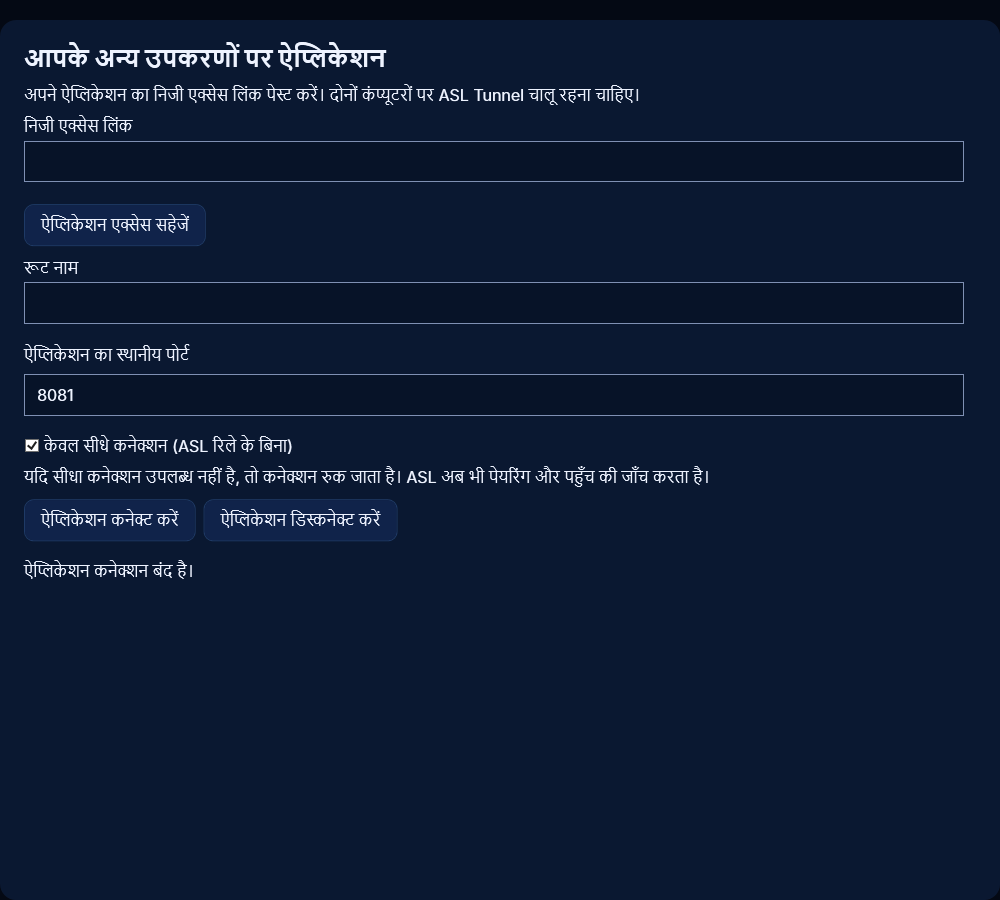
प्रकाशित करने वाले कंप्यूटर पर ऐप्लिकेशन शुरू करें और उसकी निजी HTTP टनल प्रकाशित करें। सीधे कनेक्शन वही स्थानीय लक्ष्य उपयोग करते हैं जो टनल करती है: http या https, इसी कंप्यूटर पर या आपके नेटवर्क के किसी दूसरे डिवाइस पर, पथ के साथ या बिना। किसी दूसरे डिवाइस से इसे खोलने का सबसे आसान तरीका किसी भी वेब ब्राउज़र में निजी व्यूअर लिंक है; संभव होने पर ब्राउज़र सीधे जुड़ता है। इसके बजाय स्थानीय पते के रूप में उपयोग करने के लिए, प्राप्त करने वाले Windows कंप्यूटर पर आपके अन्य डिवाइस के ऐप्लिकेशन खोलें, निजी व्यूअर लिंक चिपकाएँ और ऐप्लिकेशन एक्सेस सहेजें चुनें। 8081 जैसा कोई खाली स्थानीय पोर्ट चुनें और ऐप्लिकेशन कनेक्ट करें चुनें। दिखाया गया स्थानीय पता अपने ब्राउज़र या ऐप्लिकेशन में खोलें। दोनों कंप्यूटर चालू रखें। Linux पर, सुरक्षित stdin के माध्यम से asl-tunnel app-key add ROUTE से कुंजी सहेजें, फिर asl-tunnel app-connect ROUTE --port 8081 चलाएँ। कुंजी कभी भी आर्ग्युमेंट में न डालें। ऐप्लिकेशन डिस्कनेक्ट करने से स्थानीय लिसनर रुक जाता है।
82. सीमाएँ, गोपनीयता और बैंडविड्थ
जो नेटवर्क UDP रोकते हैं या पीयर खोज में बाधा डालते हैं, उनमें रिले आवश्यक है। वेब ब्राउज़र में ऐप्लिकेशन के अपने WebSocket रिले का उपयोग करते हैं, और पेज की स्क्रिप्ट ऐप्लिकेशन की कुकी नहीं पढ़ सकतीं; यदि कोई साइट सीधे काम नहीं करती, तो रिले उपयोग करने के लिए उसके पते में ?asl_transport=relay जोड़ें। डायरेक्ट मोड के लिए अपना फ़ायरवॉल या SSH होस्ट-कुंजी जाँच बंद न करें। खोज के दौरान दूसरा पक्ष आपका नेटवर्क पता जान सकता है, इसलिए सार्वजनिक रूट हमेशा रिले का उपयोग करते हैं। रूट रद्द होने और प्राधिकरण खोने पर सीधा एक्सेस रुक जाता है; हर सत्र की सीमा एक घंटा है। बाधित स्ट्रीम को फिर से जुड़ना होता है और उसे कभी चुपचाप दोहराया नहीं जाता। सीधा ट्रैफ़िक अब भी दोनों डिवाइसों के इंटरनेट कनेक्शन का उपयोग करता है, लेकिन यह प्लान के मासिक रिले ट्रैफ़िक में नहीं गिना जाता।
92. रिमोट Android डीबगिंग क्या देती है
रिमोट डीबगिंग स्वीकृत डेवलपमेंट कंप्यूटर को अस्थायी सीधे Tunnel कनेक्शन से फ़ोन पर Android Debug Bridge उपयोग करने देती है। दोनों सिरे सीधे कनेक्ट हो सकें तो आप उस कंप्यूटर से दूर या दूसरे नेटवर्क पर भी हो सकते हैं। यह डेवलपमेंट सुविधा है, किसी भी फ़ोन का बिना निगरानी रिमोट नियंत्रण नहीं। मालिक को Android डिवाइस तैयार करके स्वीकृति देनी होगी। Tunnel लॉक स्क्रीन पार नहीं करता, आपकी जगह वायरलेस डीबगिंग चालू नहीं करता और Android पेयरिंग प्रॉम्प्ट स्वीकार नहीं करता। दूसरे होस्ट से USB जुड़े डिवाइस की डीबगिंग के लिए उस होस्ट का अपना स्वीकृत सेटअप चाहिए; फ़ोन ऐप यह अपने आप नहीं देता।
93. Android फ़ोन तैयार करें
फ़ोन के Android डेवलपर विकल्पों में विश्वसनीय नेटवर्क पर वायरलेस डीबगिंग चालू करें। केवल वही नेटवर्क अनुरोध स्वीकार करें जिसे आप स्वीकृत करना चाहते थे। ASL Tunnel Customer खोलें, सही कार्यक्षेत्र में साइन इन करें और रिमोट Android डीबगिंग खोलें। डिवाइस और अस्थायी पहुँच का विवरण देखें, स्पष्ट सहमति दें और सत्र शुरू करें। माँगे जाने पर वर्तमान Android पेयरिंग और कनेक्शन पोर्ट दें। फ़ोन ऑनलाइन रखें और सक्रिय सत्र की सूचना देखें। Android संस्करण और निर्माता इन सेटिंग को अलग जगह रख सकते हैं। दिखा डिवाइस या नेटवर्क अप्रत्याशित हो तो रुकें।
94. पेयरिंग के दो चरण समझें
Tunnel पेयरिंग निजी रूट की पहुँच स्वीकृत करती है। Android TLS पेयरिंग अलग से ADB कंप्यूटर को फ़ोन डीबग करने की अनुमति देती है। एक पूरा होने से दूसरा पूरा नहीं होता। Android सामान्यतः पेयरिंग के लिए अस्थायी पोर्ट और आगे के डीबगिंग कनेक्शन के लिए दूसरा पोर्ट उपयोग करता है। हर चरण का सही रूट उपयोग करें। नया Android पेयरिंग कोड केवल विश्वसनीय स्थानीय पेयरिंग प्रॉम्प्ट में दर्ज करें; कार्य विवरण, कमांड इतिहास, स्क्रीनशॉट, सहायता संदेश या साझा दस्तावेज़ में न रखें। पहले पेयर किया डेवलपमेंट कंप्यूटर Android का विश्वास कायम होने पर दोबारा Android पेयरिंग किए बिना कनेक्शन रूट उपयोग कर सकता है।
95. Windows ऐप से कनेक्ट करें
रिमोट Android डीबगिंग में निजी रूट का नाम और एक बार उपयोग वाला Tunnel क्लाइंट कोड दर्ज करके डीबगिंग रूट पेयर करें चुनें। डीबगिंग कनेक्शन खोलें और स्वीकृत ADB टूल के लिए स्थानीय एंडपॉइंट कॉपी करें। एंडपॉइंट केवल इस कंप्यूटर से उपलब्ध है। तैयार एंडपॉइंट का अर्थ स्थानीय लिसनर मौजूद होना है; कार्य चलने से पहले Android पेयरिंग, ADB कनेक्शन और सटीक डिवाइस पहचान सत्यापन सफल होने चाहिए। केवल adb devices में दिखने के कारण दूसरा डिवाइस न चुनें। Android पहली TLS पेयरिंग माँगे तो अलग पेयरिंग रूट उपयोग करें।
96. rBroker के साथ रिमोट डीबगिंग उपयोग करें
rBroker स्पष्ट स्वीकृत Android कार्य के लिए Tunnel का केवल सीधा स्थानीय डीबगिंग कनेक्शन उपयोग करता है। प्राप्तकर्ता डेवलपमेंट कंप्यूटर पर अपेक्षित Android पहचान और कनेक्शन रूट सेट करें। प्रोजेक्ट को rBroker की स्थानीय सहमति, नामित डिस्पैचर अनुमति, संसाधन और आउटपुट जाँच पार करनी चाहिए। स्थानांतरित प्रोजेक्ट में रूट नाम किसी भी फ़ोन या निष्पादन योग्य फ़ाइल को अनुमति नहीं दे सकता। समर्थित निर्धारित-प्रकार Android कार्य स्वीकृत प्रोजेक्ट बनाता और उसकी स्वीकृत APK इंस्टॉल करता है; सामान्य रिमोट शेल नहीं देता। पहचान सत्यापन या प्राधिकरण विफल हो तो कार्य रुकना चाहिए। स्टोर उपलब्धता और स्थापित संस्करण तय करते हैं कि कौन-सी एकीकृत सुविधाएँ उपलब्ध हैं।
97. डीबगिंग सत्र रोकें
प्रकाशक कनेक्शन तुरंत समाप्त करने के लिए Android ऐप या उसकी फ़ोरग्राउंड सूचना में रोकें उपयोग करें। Windows में डीबगिंग कनेक्शन रोकें उस स्थानीय प्राप्तकर्ता को बंद करता है; rBroker बंद करने से उसके कार्य के प्राप्तकर्ता भी समाप्त होते हैं। खाता बदलने या किसी और को फ़ोन देने से पहले डीबगिंग रोकें। अस्थायी रूट पहुँच अलग से समाप्त होती है, लेकिन अभी रोक सकते हों तो समाप्ति पर निर्भर न रहें। काम पूरा होने पर जरूरत न हो तो Android वायरलेस डीबगिंग बंद करें। Tunnel बूट होने पर रुका डीबगिंग सत्र चुपचाप दोबारा शुरू नहीं करता।
98. Wi-Fi बदलना, स्लीप और समाप्त पोर्ट
नेटवर्क बदलने या वायरलेस डीबगिंग दोबारा शुरू होने पर Android डीबगिंग पोर्ट बदल सकता है। पुराने सत्र को रोकें, वर्तमान Android मान देखें और पोर्ट का अनुमान लगाने के बजाय नया सत्र बनाएँ। फ़ोन की स्लीप अवस्था, बैटरी प्रतिबंध, टूटा Wi-Fi या रद्द पेयरिंग भी पहुँच रोक सकती है। दोनों डिवाइस की स्थिति और Android की अपनी डीबगिंग स्क्रीन देखें। दोबारा कनेक्शन आसान करने के लिए TLS पेयरिंग बंद न करें और बिना प्रमाणीकरण वाला ADB लिसनर उजागर न करें। नया Tunnel रूट मालिक द्वारा रद्द किया Android विश्वास वापस नहीं लाता।
99. जब सीधी डीबगिंग कनेक्ट न हो सके
कुछ होटल, मोबाइल, कंपनी या कैरियर नेटवर्क सीधा पीयर कनेक्शन रोकते हैं। Tunnel डीबगिंग में ASL रिले विकल्प नहीं है, इसलिए सीधे कनेक्शन की विफलता सत्र रोक देती है। मालिक द्वारा स्वीकृत दूसरा नेटवर्क आज़माएँ या उसके व्यवस्थापक से प्रतिबंध पूछें; सार्वजनिक ADB पोर्ट न खोलें और नेटवर्क सुरक्षा न हटाएँ। प्राधिकरण और पहुँच अवधि के नवीनीकरण के लिए ASL संकेत सेवा भी उपलब्ध होनी चाहिए। एक नेटवर्क पर सफल परीक्षण हर देश या नेटवर्क से कनेक्शन की गारंटी नहीं है। पुनः प्रयास चुनने से पहले बाधित कार्य को अपना परिणाम बताना चाहिए।
100. डीबगिंग गोपनीयता और समस्या निवारण विवरण
डीबगिंग पहुँच ऐप इंस्टॉल कर सकती है और डिवाइस जानकारी दिखा सकती है। केवल विश्वसनीय कंप्यूटर और डिस्पैचर स्वीकृत करें, सही डिवाइस सत्यापित करें और काम के बाद सत्र समाप्त करें। Android कोड, Tunnel पेयरिंग कोड, रूट कुंजियाँ और खाता पुनर्प्राप्ति लिंक निजी रखें। सहायता को सामान्यतः ऐप संस्करण, चुनी सुविधा, समय, दिखाई त्रुटि और दोनों डिवाइस ऑनलाइन थे या नहीं, यह चाहिए। निजी कुंजियाँ, ऐप डेटा, क्रेडेंशियल फ़ाइलें या पूरे डिवाइस लॉग न भेजें, जब तक अलग स्वीकृत सहायता प्रक्रिया विशेष संवेदनशील जानकारी हटाए हुए विवरण न माँगे।
104. QR कोड से अपने फ़ोन के साथ पेयर करें
पेयरिंग कोड टाइप करने के बजाय, आप अपने फ़ोन से कंप्यूटर को पेयर कर सकते हैं। Windows ऐप में, मेरे फ़ोन से पेयर करें (QR कोड) चुनें। Linux पर asl-tunnel http PORT --qr चलाएँ (पेयरिंग सहेजने के लिए --save-profile NAME जोड़ें)। अपने फ़ोन के कैमरे से कोड स्कैन करें। अगर Android के लिए ASL Tunnel Customer इंस्टॉल है, तो कोड उसमें खुलता है; नहीं तो ग्राहक वेबसाइट खुलती है। साइन इन करें, जाँचें कि कंप्यूटर का नाम आपका है, फिर कंप्यूटर कनेक्ट करें पर टैप करें। इससे चुने गए वर्कस्पेस में एक निजी वेब टनल बनती है और कंप्यूटर पेयरिंग अपने आप पूरी करता है; फिर वहाँ स्थानीय सेवा चुनें और कनेक्ट करें। फ़ोन पर दिखाया गया निजी व्यूअर लिंक सहेजें। QR कोड एक बार काम करता है और 10 मिनट बाद समाप्त हो जाता है; रद्द करने या समाप्त होने के बाद नया कोड दिखाएँ। केवल वर्कस्पेस के मालिक और ऑपरेटर ही कंप्यूटर कनेक्ट कर सकते हैं। केवल अपने कंप्यूटरों पर दिखाए गए कोड स्कैन करें, क्योंकि कनेक्ट करने से वह कंप्यूटर आपके वर्कस्पेस में जुड़ जाता है।
105. आपका सार्वजनिक IP पता
Windows ऐप कनेक्शन स्थिति के नीचे आपका सार्वजनिक IP पता दिखाता है, और Linux एजेंट टनल ऑनलाइन होने पर इसे दिखाता है; asl-tunnel ip इसे कभी भी दिखाता है। यह वह पता है जो ASL का सर्वर इस कंप्यूटर के लिए देखता है, आमतौर पर आपके राउटर का इंटरनेट पता, इसलिए यह कंप्यूटर के स्थानीय पते से अलग हो सकता है और नेटवर्क बदलने पर बदल सकता है। देखने वालों को इसकी ज़रूरत नहीं होती: टनल पोर्ट खोले बिना काम करती है। सीधे कनेक्शन के दौरान, दूसरा डिवाइस यह पता जान सकता है।