مساعدة ASL Tunnel
- 1. ما يفعله ASL Tunnel
- 2. قبل البدء
- 3. التثبيت من Microsoft Store
- 4. التشغيل الأول وشاشة البداية
- 5. اختيار لغتك
- 6. العربية ووضوح النص
- 7. تسجيل الدخول بأمان
- 8. إنشاء حساب عميل
- 9. التحقق من بريدك الإلكتروني
- 10. كلمات المرور المنسية
- 11. إنشاء مساحة عملك
- 12. تبديل مساحات العمل
- 13. المالكون والمشغّلون والمشاهدون
- 14. إنشاء نفقك الأول
- 15. التسميات وأسماء المسارات
- 16. الإقران من Android أو الموقع
- 17. تنتهي صلاحية رموز الإقران
- 18. اختيار الخدمة المحلية
- 19. شهادات HTTPS المحلية
- 20. الاتصال
- 21. قطع الاتصال والإغلاق
- 22. إدارة عدة مسارات
- 23. استخدام رابط العرض الخاص
- 24. ما الذي يصبح متاحًا للوصول
- 25. تطبيقات WebSocket
- 26. تحديث قائمة الأنفاق
- 27. تفعيل نفق أو تعطيله
- 28. استبدال إقران جهاز
- 29. إلغاء صلاحية الوصول
- 30. انتهاء صلاحية المسار وحدود التجربة
- 31. رسائل حالة الاتصال
- 32. انقطاع الإنترنت ووضع السكون
- 33. فشل الإقران أو تعذّر حفظه
- 34. أخطاء تسجيل الدخول
- 35. الطلبات ذات النتائج غير المؤكدة
- 36. يتصل النفق لكن الصفحة لا تعمل
- 37. شراء التطبيق وفوترة الخدمة
- 38. شاشات التنبيهات والفوترة على Android
- 39. البيانات وبيانات الاعتماد
- 40. أدلة آمنة لاستكشاف الأخطاء
- 41. تقليل حركة الخلفية
- 42. لوحة المفاتيح وإمكانية الوصول
- 43. البحث في هذه المساعدة
- 44. التحديثات
- 45. إلغاء التثبيت وإزالة الوصول
- 46. حذف حساب Tunnel
- 47. الأسئلة الشائعة والمصطلحات
- 48. الجديد والدعم
- 49. SSH: فهم دور الكمبيوترين
- 50. SSH: قائمة التحقّق قبل الإعداد
- 51. وجهة Windows: تجهيز OpenSSH Server
- 52. وجهة Windows: إقران SSH وإتاحته
- 53. Windows: بدء SSH عند تسجيل الدخول
- 54. كمبيوتر Windows المتصل: حفظ الوصول
- 55. إعداد OpenSSH والاتصال الأول
- 56. التحقّق من مفتاح مضيف الوجهة
- 57. بيانات اعتماد SSH الأربع وموضع كل منها
- 58. أخطاء إقران SSH والرموز المنتهية
- 59. خطأ SSH رقم 401: رُفض مفتاح المسار
- 60. خطأ SSH رقم 503: الوجهة غير متاحة
- 61. حدود جلسات SSH وسلوك انتهاء المهلة
- 62. رفض إذن SSH أو اسم مستخدم غير صحيح
- 63. أخطاء إعداد SSH واسم التنفيذ المستعار
- 64. اتصالات SFTP وSCP والمحررات
- 65. إيقاف وصول SSH وتعطيله واستبداله وإلغاؤه
- 66. خصوصية SSH والسجلات والأدلة الآمنة
- 67. Linux: التثبيت والمتطلبات الأساسية
- 68. وجهة Linux: إعداد SSH والتحقّق منه
- 69. وجهة Linux: الإقران والحفظ والتشغيل
- 70. Linux: تثبيت خدمة مستخدم
- 71. Linux: تسجيل الخروج وبدء التشغيل والوصول دون إشراف
- 72. كمبيوتر Linux المتصل: مفتاح المسار والإعدادات
- 73. Linux: مواقع الملفات الخاصة وأذوناتها
- 74. Linux: إيقاف خدمة مستخدم وإزالتها
- 75. استخدام Windows وLinux معًا
- 76. الاختبار من خارج شبكتك المحلية
- 77. تحديث SSH واسترداده دون فقدان وصول الشبكة المحلية
- 78. التطبيقات والخدمة المستضافة والاستخدام
- 79. مرجع أوامر SSH والعناصر النائبة الآمنة
- 80. الاتصال المباشر والترحيل الاحتياطي
- 81. فتح تطبيق من جهاز آخر
- 82. الحدود والخصوصية واستهلاك البيانات
- 83. الأقراص المشتركة: معنى الوصول
- 84. الاتصال بقرص مشترك معتمد
- 85. دعوات المشاركة ورموز الفتح
- 86. فتح الملفات في مستكشف الملفات
- 87. ما الذي يتحقق منه فحص الصلاحيات
- 88. أجهزة كمبيوتر متعددة وتعارض بيانات الاعتماد
- 89. فصل الوصول أو نسيانه أو إلغاؤه
- 90. الاتصالات المنقطعة والاسترداد
- 91. عرض نطاق الأقراص المشتركة والاتصال المباشر
- 92. ما يوفره تصحيح أخطاء Android عن بُعد
- 93. تجهيز هاتف Android
- 94. فهم خطوتَي الإقران
- 95. الاتصال من تطبيق Windows
- 96. استخدام تصحيح الأخطاء عن بُعد مع rBroker
- 97. إيقاف جلسة تصحيح الأخطاء
- 98. تغيّر Wi-Fi والسكون والمنافذ المنتهية
- 99. عندما يتعذر اتصال تصحيح الأخطاء المباشر
- 100. خصوصية تصحيح الأخطاء وتفاصيل استكشاف المشكلات
- 101. إتاحة مجلد Windows من دون إعداد يدوي
- 102. إيقاف الإتاحة واسترداد الإعداد المنقطع
- 103. ملفات صغيرة للتحقق من الصلاحيات داخل مجلد مشترك
- 104. الإقران باستخدام الهاتف عبر رمز QR
- 105. عنوان IP العام الخاص بك
1. ما يفعله ASL Tunnel
يربط ASL Tunnel التطبيقات المحددة والأجهزة المعتمدة. يتضمن تطبيق Windows محرك توجيه البيانات؛ ويشغّل وكيل Linux الاتصال المحدد أيضًا. يدير ASL Tunnel Customer على Android مساحة العمل ويمكنه إتاحة جلسة مؤقتة لتصحيح أخطاء Android بعد موافقة صريحة. تنقل مسارات الويب خدمة HTTP/HTTPS المحددة وWebSockets. تنقل مسارات SSH الخاصة تدفق SSH مشفّرًا. تستخدم الأقراص المشتركة موافقات منفصلة وصلاحيات ملفات متحقّقًا منها ونقلًا مباشرًا فقط. هذه ليست شبكة VPN للجهاز بالكامل أو سطح مكتب بعيدًا. إنشاء مسار أو موافقة لا يعني اتصال الجهاز. اقرأ حالة الاتصال المعنية وأكمل فحص الوصول.
2. قبل البدء
تحتاج إلى كمبيوتر مدعوم واتصال بالإنترنت وحساب ASL ببريد إلكتروني متحقق منه. تتضمن حزمة Windows بيئة التشغيل والنقل الأصلي: لا يحتاج العملاء إلى تثبيت Node أو Go أو بيئة .NET منفصلة. تعمل أنفاق الويب العادية وتصحيح الأخطاء عن بُعد بحساب مستخدم Windows الخاص بك. تتطلب اتصالات الأقراص المشتركة Windows 11 الإصدار 24H2 أو أحدث، وقد تطلب موافقة مسؤول لإعداد شبكتها المحلية. يجب أن تكون الخدمة التي ستتيحها قيد التشغيل بالفعل. يتطلب تصحيح أخطاء Android أيضًا جلسة تصحيح أخطاء لاسلكي يوافق عليها المالك وإقران TLS الخاص بـ Android.
3. التثبيت من Microsoft Store
افتح صفحة ASL Tunnel المنشورة بواسطة ASL LLC. راجع الصفحة والمتطلبات وأي سعر معروض، ثم اتبع خطوات التثبيت في Microsoft Store. يتحكم Windows في مطالبات التثبيت الخاصة بالمتجر ولغتها. بعد التثبيت، شغّل ASL Tunnel من قائمة ابدأ. ثبّت الحزم من قناة توزيع ASL موثوقة فقط؛ ولا تثبّت أبدًا مرفقًا غير متوقع يدّعي أنه تحديث للنفق.
4. التشغيل الأول وشاشة البداية
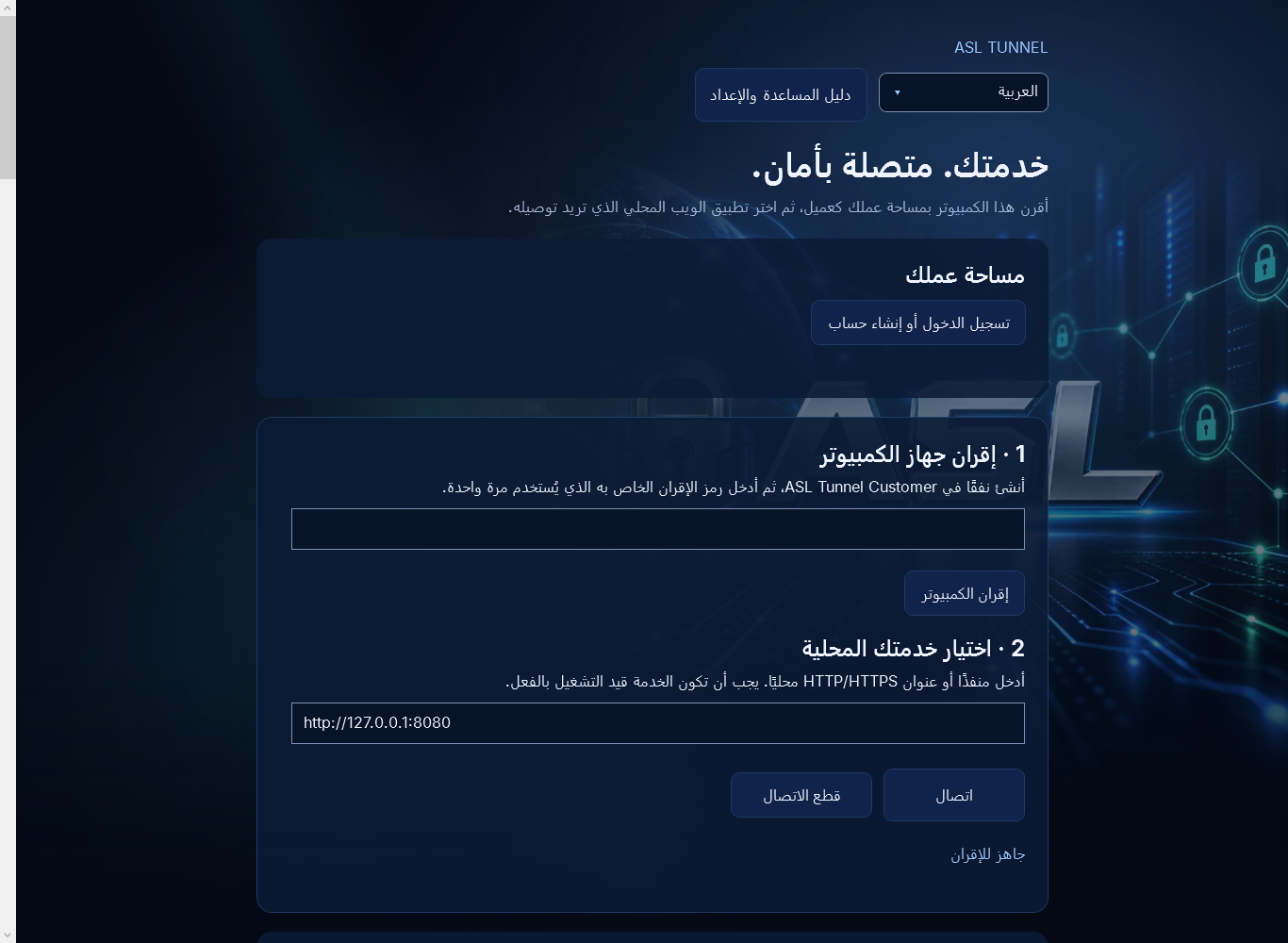
تعرض شاشة البداية العمل الفني لـASL قبل فتح مساحة العمل. وهي لا تشير إلى أن نفقًا متصل. تحتوي الشاشة الرئيسية على محدد اللغة، ودليل المساعدة والإعداد، ومساحة عملك، وعناصر التحكم في الإقران، وعنوان الخدمة المحلية. اقرأ حالة الاتصال أسفل اتصال وقطع الاتصال لمعرفة ما إذا كان هذا الكمبيوتر متصلًا حاليًا.
5. اختيار لغتك
استخدم اللغة بالقرب من أعلى النافذة. تُعرض اللغات بأسمائها الأصلية. يؤدي تغييرها إلى تحديث التطبيق ومساعدته وحفظ اختيارك لمستخدم Windows الحالي. يتحقق التشغيل الأول من خيار --lang الصريح أو إعداد ASL_TUNNEL_LANGUAGE، ثم اختيار المثبّت أو التطبيق المحفوظ، ثم لغة عرض Windows، وأخيرًا الإنجليزية. لا تُترجم العناوين التقنية أو أسماء المسارات أو بيانات الاعتماد أبدًا.
6. العربية ووضوح النص
تستخدم العربية تخطيطًا من اليمين إلى اليسار. يحتفظ العمل الفني لـASL باتجاهه الأصلي. يجب نسخ العناوين والرموز والقيم التقنية الأخرى بدقة حتى عندما تكون محاطة بنص عربي. تدعم الخطوط البديلة في Windows الأحرف الصينية والكورية والهندية. إذا بدا النص مقصوصًا، فكبّر النافذة أو مرّر الصفحة. يمكنك دائمًا استخدام محدد اللغة لإعادة الواجهة إلى الإنجليزية.
7. تسجيل الدخول بأمان
اختر تسجيل الدخول أو إنشاء حساب. يفتح متصفحك المعتاد خدمة الهوية المشتركة في ASL. أكمل تسجيل الدخول هناك، وعُد إلى التطبيق بعد أن يفيد المتصفح باستلام الرد. لا يطلب منك التطبيق لصق رمز مسؤول للموظفين أو مفتاح SSH أو كلمة مرور حسابك في حقل خاص بالنفق. لا تشارك رابط تسجيل الدخول في متصفحك.
8. إنشاء حساب عميل
اختر خيار التسجيل في صفحة تسجيل الدخول إلى ASL، وأدخل بياناتك الشخصية، واتبع تعليمات التحقق من البريد الإلكتروني. يتم إنشاء الحساب والتحقق من البريد الإلكتروني عبر خدمة الهوية المشتركة في ASL. إنشاء مساحة عمل خطوة منفصلة تالية. التسجيل لا يشتري تطبيقًا، ولا يفعّل خطة خدمة مدفوعة، ولا يثبت أن نفقًا قيد التشغيل.
9. التحقق من بريدك الإلكتروني
افتح رسالة التحقق الخاصة بالحساب الذي أنشأته للتو واتبع تعليماتها. إذا لم تصل، فراجع مجلد الرسائل غير المرغوب فيها وتأكد من العنوان الذي أدخلته. لا تنشئ حسابات بشكل متكرر ولا تطلب روابط كثيرة. عُد إلى تسجيل الدخول بعد التحقق. يتطلب إنشاء مساحة عمل بريدًا إلكترونيًا موثّقًا؛ ولا يمكن لحساب مسجّل الدخول بعنوان غير موثّق استخدام الإعداد ذاتي الخدمة.
10. كلمات المرور المنسية
استخدم خيار الاسترداد في صفحة تسجيل الدخول المشتركة إلى ASL. استرداد كلمة المرور منفصل عن رمز إقران النفق وعن رابط العرض الخاص. اطلب رابط استرداد جديدًا إذا انتهت صلاحية السابق، واستخدم أحدث رسالة. إذا أعادك الاسترداد إلى البداية دون السماح بإعادة تعيين كلمة المرور، فتواصل مع الدعم موضحًا الوقت والخطأ الظاهر، ولا ترسل أبدًا رابط الاسترداد أو كلمة المرور.
11. إنشاء مساحة عملك
بعد تسجيل الدخول، يمكن للحساب الذي لا تتوفر له مساحة عمل إدخال اسم مساحة العمل واختيار إنشاء مساحة عمل. استخدم اسمًا من حرف واحد إلى 120 حرفًا. يصبح الحساب الموثّق مالكًا لها وتطبّق الخدمة قواعد الفترة التجريبية. لا يمكنك اختيار خطة مدفوعة أو إسناد الملكية لشخص آخر بتغيير الطلب. تظل قيود الفترة التجريبية الحالية سارية.
12. تبديل مساحات العمل
استخدم محدد مساحة العمل إذا كان حسابك ينتمي إلى أكثر من مؤسسة. تُحمّل قائمة أنفاقك لمساحة العمل المحددة. تحقّق من اسم مساحة العمل قبل إنشاء نفق أو تعطيله أو استبدال بيانات اعتماده أو إلغاء صلاحية وصوله. تغيير الاختيار في واجهة الإدارة لا يقطع بحد ذاته اتصال نفق يعمل بالفعل على هذا الكمبيوتر. اقطع الاتصال صراحةً قبل إقران نفق مختلف.
13. المالكون والمشغّلون والمشاهدون
يدير المالكون والمشغّلون المسارات عادةً؛ ويمكن للمشاهدين الاطلاع عليها. يتحقق الخادم من عضويتك وصلاحياتك الحالية مع كل طلب. ظهور زر أو إخفاؤه لا يمنح صلاحية. إذا رُفض إجراء، فتحقّق من مساحة العمل المحددة واطلب من مالكها مراجعة صلاحية وصولك. لا تستخدم بيانات اعتماد شخص آخر للتحايل على الرفض.
14. إنشاء نفقك الأول
أدخل تسمية النفق الجديد واختر إنشاء نفق وإقران هذا الكمبيوتر. استخدم وصفًا قصيرًا يعرّف خدمتك. يعيّن الخادم المسار وفقًا لسياسة مساحة العمل ويعيد رمز إقران يُستخدم مرة واحدة ورابط عرض خاصًا. يحاول Windows استخدام الرمز لإقران هذا الكمبيوتر. الإنشاء لا يشغّل الخدمة المحلية ولا يوصل النفق تلقائيًا.
15. التسميات وأسماء المسارات
التسمية هي الوصف المقروء الذي يظهر في قائمة الأنفاق. اسم المسار هو المعرّف التقني المستخدم في عناوين ASL وطلبات الإدارة. لا تُترجم أسماء المسارات ويجب استخدامها بدقة. قد تتلقى مساحات العمل التجريبية أسماءً معيّنة تلقائيًا. لا تضع كلمات مرور أو سجلات عملاء أو معلومات خاصة أخرى في التسميات.
16. الإقران من Android أو الموقع
أنشئ نفقًا في ASL Tunnel Customer على Android أو في موقع العملاء. أدخل رمز الإقران الخاص به الذي يُستخدم مرة واحدة في رمز الإقران على Windows، ثم اختر إقران الكمبيوتر. استخدم الرمز خلال فترة الصلاحية المعروضة. يحصل كمبيوتر Windows على بيانات اعتماد الوكيل مباشرةً؛ ولا تحتاج إلى تجهيزها يدويًا على الخادم. احفظ رابط العرض الخاص المنفصل بأمان.
17. تنتهي صلاحية رموز الإقران
رموز الإقران قصيرة الصلاحية وتُستخدم مرة واحدة. تطلب منك شاشة الإعداد حاليًا استخدام الرمز الجديد خلال 10 دقائق. لا يمكن لرمز مُستخدم أو منتهي الصلاحية إقران كمبيوتر آخر. اختر إقران جهاز آخر في مدير العملاء لاستبدال صلاحية وصول الوكيل والحصول على رمز جديد. قد يؤدي هذا إلى قطع اتصال الكمبيوتر المقترن سابقًا؛ وليس وسيلة لنسخ بيانات اعتماده.
18. اختيار الخدمة المحلية
أدخل منفذًا مثل 8080 أو عنوان HTTP/HTTPS كاملًا مثل http://127.0.0.1:8080. يجب أن تكون الخدمة تستمع بالفعل على ذلك العنوان. إدخال منفذ وحده يعني عنوان الاسترجاع المحلي على كمبيوتر Windows هذا. إذا أدخلت عمدًا عنوان كمبيوتر آخر يمكن الوصول إليه، فسيمرّر ASL Tunnel الطلبات إلى ذلك العنوان بدلًا منه. أنت مسؤول عن امتلاك الإذن بإتاحة الخدمة المحددة.
19. شهادات HTTPS المحلية
يجب أن تقدم خدمات HTTPS شهادة يثق بها Windows للمضيف المختار. لا يعطّل التطبيق التحقق من الشهادات لتشغيل خدمة غير موثوقة. استخدم شهادة صالحة أو خدمة HTTP محلية تختارها عن قصد عندما يناسب ذلك بيئتك. لا تتحايل أبدًا على تحذير شهادة بإعطاء شخص غريب بيانات اعتماد نفقك.
20. الاتصال
بعد الإقران، اختر عنوان الخدمة المحلية ثم اختر اتصال. انتظر ظهور النفق متصل قبل اختبار رابط العرض الخاص. يبدأ الاتصال محرك النفق الأصلي داخل هذا التطبيق. وهو لا يشغّل تطبيق الويب المحلي لديك. إذا توقفت الخدمة المحلية أو كان العنوان خاطئًا، فقد يكون اتصال النفق قائمًا بينما تفشل الطلبات إلى الخدمة.
21. قطع الاتصال والإغلاق
اختر قطع الاتصال لإيقاف وكيل هذا الكمبيوتر. يؤدي إغلاق تطبيق Windows أيضًا إلى إيقاف نفقه ويطلب التأكيد عندما يكون الوكيل قيد التشغيل. أبقِ تطبيق Windows وخدمتك المحلية قيد التشغيل لاستمرار الوصول. قطع الاتصال لا يلغي صلاحية المسار ولا يزيل بيانات اعتماده نهائيًا؛ ويمكنك إعادة الاتصال ما لم تنتهِ صلاحية الوصول أو تُعطّل أو تُلغَ.
22. إدارة عدة مسارات
يمكن لتطبيق Windows تشغيل نفق واحد مقترن لخدمة ويب ونفق SSH واحد مقترن بشكل منفصل في الوقت نفسه. عناصر التحكم «اتصال/قطع الاتصال» و«بدء نفق SSH/إيقاف نفق SSH» مستقلة. يمكن أن تضم مساحة العمل مسارات إضافية ضمن حدودها، لكن تحديد صف في القائمة لا ينقل وكيلًا أو يبدأ تشغيله. أوقف الأنفاق العاملة قبل استبدال الإقران. على Linux، استخدم ملف تعريف محفوظًا وخدمة مستخدم منفصلين لكل عملية إتاحة. لا تشغّل بيانات اعتماد الإتاحة نفسها على كمبيوترين مطلقًا: فقد يستبدل وكيل إضافي الاتصال القائم. استخدم مسارات منفصلة لأجهزة الكمبيوتر أو الخدمات المنفصلة.
23. استخدام رابط العرض الخاص
يتضمن رابط العرض الخاص معلومات الوصول إلى الخدمة. قد يتمكن أي شخص يمتلكه من الوصول إلى تلك الخدمة. شاركه فقط مع المستلمين المقصودين عبر قناة خاصة مناسبة. قد لا يمنح عنوان المسار المجرد الوصول بمفرده. لا تلصق روابط العرض الخاصة في منشورات عامة أو لقطات شاشة أو سجلات أو رسائل دعم.
24. ما الذي يصبح متاحًا للوصول
تصبح خدمة HTTP/HTTPS المحددة متاحة عبر مسار ASL الخاص بها للمشاهدين المصرّح لهم. لا ينشر النفق تلقائيًا كل منفذ أو سطح مكتبك أو جميع ملفاتك. لكن كل ما تتيحه خدمة الويب المختارة يصبح قابلًا للوصول من خلال تلك الخدمة. راجع المصادقة وصفحات الإدارة والبيانات الخاصة بها قبل الاتصال. رابط العرض الخاص لا يحل محل صلاحيات المستخدمين في التطبيق نفسه.
25. تطبيقات WebSocket
يدعم الوكيل اتصالات WebSocket التي تستخدمها تطبيقات الويب المباشرة. يجب أن تقبل الخدمة المحلية المسار والبروتوكول الفرعي المطلوبين. إذا حُمّلت صفحة عادية لكن فشلت تحديثاتها المباشرة، فتحقّق من عنوان WebSocket الخاص بالتطبيق ومساره العام المتوقع وسجلات خادمه دون كشف بيانات الاعتماد. لا يستطيع النفق إصلاح عناوين localhost المكتوبة داخل التطبيق تلقائيًا.
26. تحديث قائمة الأنفاق
اختر تحديث لجلب المسارات الحالية لمساحة العمل المحددة. القائمة عرض إداري وليست دليلًا على سلامة كل خدمة محلية. حدّث بعد انقطاع عملية تغيير قبل تكرارها، فقد يكون الخادم أكمل التغيير حتى لو فُقد الرد. تجنّب تكرار النقر على إنشاء لمعالجة تأخر الرد.
27. تفعيل نفق أو تعطيله
اختر مسارًا ثم تفعيل أو تعطيل. راجع التأكيد قبل تطبيق التغيير. قد يقطع التعطيل الاتصالات الحالية ويمنع المسار من تمرير حركة البيانات وفقًا لقواعد الخدمة. التفعيل لا يعيد تشغيل تطبيق Windows متوقف أو خدمة محلية متوقفة. عُد إلى الكمبيوتر المقترن واختر اتصال عند الحاجة.
28. استبدال إقران جهاز
اختر المسار ثم إقران هذا الكمبيوتر على Windows، أو إقران جهاز آخر في تطبيق العملاء على Android. أكّد الاستبدال. يستبدل هذا الإجراء صلاحية وصول الوكيل وقد يقطع اتصال الوكيل القديم. يُعاد رمز إقران جديد للكمبيوتر المقصود. احفظ أي رابط عرض خاص جديد يُعاد إليك؛ ولا تفترض بقاء الرابط القديم صالحًا بعد تغيير بيانات الاعتماد.
29. إلغاء صلاحية الوصول
اختر مسارًا ثم إلغاء صلاحية الوصول عندما ينبغي إنهاء الوصول إليه. لا تؤكد إلا بعد التحقق من مساحة العمل والمسار. يؤدي الإلغاء إلى إبطال الوصول وقد يقطع اتصال الوكيل. وهذا يختلف عن إيقاف اتصال هذا الكمبيوتر مؤقتًا باستخدام قطع الاتصال. إذا اشتبهت في انكشاف بيانات اعتماد، فألغِ أو استبدل صلاحية الوصول للمسار المعني وراجع سجلات الوصول في التطبيق نفسه.
30. انتهاء صلاحية المسار وحدود التجربة
لصلاحية وصول وكيل المسار تاريخ انتهاء تحدده الخدمة. يطلب الإعداد حاليًا مدة 30 يومًا، وفقًا لسياسة مساحة العمل. لا يمكن إصلاح الوصول منتهي الصلاحية بتكرار إعادة الاتصال. راجع المسار في تطبيق العملاء واحصل على صلاحية إقران جديدة عندما يكون ذلك مسموحًا. تُفرض حصص التجربة وقيود الاستخدام السابق على الخادم؛ وتغيير التطبيق لا يتجاوزها.
31. رسائل حالة الاتصال
جارٍ الاتصال تعني أن الوكيل يحاول إنشاء الاتصال. النفق متصل تعني أن البوابة قبلته. انقطع الاتصال. جارٍ إعادة الاتصال تعني أن التطبيق يعيد المحاولة بعد عطل مؤقت. النفق غير متصل تعني أنك أوقفت الاتصال. انتهت صلاحية الوصول أو أُلغيت تعني أن صلاحية وصول جديدة قد تكون مطلوبة. لا تضمن أي من هذه الرسائل أن خدمة الويب المحلية نفسها تستجيب بشكل صحيح.
32. انقطاع الإنترنت ووضع السكون
يرسل الوكيل رسائل للحفاظ على الاتصال ويعيد محاولة الاتصال بالبوابة بعد الانقطاعات المؤقتة بفترات انتظار متزايدة. قد يؤدي السكون وتغير الشبكة وتوقف الخدمة المحلية إلى انقطاع وصول الزوار. أبقِ الكمبيوتر مستيقظًا عندما يلزم الوصول المستمر. بعد إيقاظه، تحقّق من حالة التطبيق واختبر الخدمة. يتوقف التطبيق عن إعادة المحاولة عندما تبلغ البوابة عن رفض نهائي لبيانات الاعتماد.
33. فشل الإقران أو تعذّر حفظه
عند ظهور فشل الإقران، تحقّق من الرمز وصلاحيته وما إذا كان استُخدم من قبل. وعند ظهور تعذّر حفظ الإقران، ربما استَخدم Windows الرمز قبل فشل التخزين المحلي. أنشئ صلاحية إقران بديلة بدلًا من افتراض أن الرمز نفسه سيعمل مجددًا. يحمي التطبيق بيانات اعتماده المحفوظة لمستخدم Windows الحالي. لا تنقل profile.bin إلى مستخدم آخر للتحايل على المشكلة.
34. أخطاء تسجيل الدخول
إذا تعذّر إكمال تسجيل الدخول، فأعد المحاولة من تسجيل الدخول أو إنشاء حساب وأكمل خطوات المتصفح ضمن المهلة المحددة. قد تمنع عملية أخرى تستخدم منفذ رد الاتصال المحلي بدء تسجيل الدخول. إذا انتهت صلاحية تسجيل دخولك، فسجّل الدخول مجددًا؛ ولا تلصق رمزًا في الواجهة. تواصل مع الدعم إذا عرض المتصفح خطأً مستمرًا في خدمة الهوية.
35. الطلبات ذات النتائج غير المؤكدة
إذا تعذّر تأكيد الطلب، فحدّث قائمة المسارات قبل تكرار أي تغيير. فشل الاتصال لا يثبت أن الخادم لم ينفذ شيئًا. ابحث عن مسار موجود بعد طلب إنشاء، وتحقّق من حالته بعد التفعيل أو التعطيل أو استبدال بيانات الاعتماد أو إلغاء صلاحية الوصول. احتفظ بالرسالة الظاهرة حرفيًا والوقت التقريبي للدعم، لكن احذف بيانات الاعتماد والروابط الخاصة.
36. يتصل النفق لكن الصفحة لا تعمل
افتح الخدمة المحلية مباشرةً على كمبيوتر Windows أولًا. تأكد من المنفذ ونوع البروتوكول والمسار. ثم اختبر رابط العرض الخاص. تحقّق من شهادة الخدمة المحلية والمصادقة وإعدادات إعادة التوجيه. يمرّر الوكيل عمليات إعادة التوجيه دون أن يتبعها بنفسه. قد لا تعمل إعادة التوجيه إلى localhost أو اسم شبكة خاصة في متصفح زائر بعيد، ويجب تصحيحها في تطبيقك.
37. شراء التطبيق وفوترة الخدمة
تثبيت تطبيق ASL Tunnel والدفع مقابل خدمة النفق المستضافة أمران منفصلان. الخدمة المستضافة خطة مدفوعة لمساحة العمل، ويذكر القسم 78 التجربة والخطط والأسعار. يشتري مالك مساحة العمل خطة أو يغيّرها أو يلغيها من قسم الفوترة في بوابة العملاء على tunnel.autosecurelogin.com/customer/، وتتولى Stripe عملية الدفع وبيانات البطاقة. تعرض شاشة الفوترة في Android خطة مساحة العمل وحالتها لكنها لا تبيع الخطط. التطبيق المثبّت ليس دليلًا على الدفع. لأسئلة الفوترة راسل support@autosecurelogin.com.
38. شاشات التنبيهات والفوترة على Android
يعرض ASL Tunnel Customer على Android حالة المسارات واشتراكات التنبيه الحالية ومعلومات الفوترة لمساحة العمل المحددة. وهو يدير المسارات، لكنه لا يشغّل شبكة VPN للجهاز ولا يتيح خدمة على الهاتف. تطبيق ASL Tunnel للموظفين على Android أداة إدارة منفصلة ذات صلاحيات مرتفعة؛ وينبغي للعملاء استخدام تطبيق العملاء وحساب ASL الخاص بهم.
39. البيانات وبيانات الاعتماد
تنتقل الطلبات والردود بين بوابة ASL العامة والخدمة المحلية المحددة عبر اتصال النفق. تُخزّن بيانات اعتماد الوكيل باستخدام حماية Windows للمستخدم الحالي. لا يضعها التطبيق أبدًا في سطر أوامر عملية فرعية لأن المحرك الأصلي يعمل داخل هذه العملية. راجع سياسة الخصوصية المنشورة لـASL وقواعد التعامل مع البيانات في تطبيقك المحلي قبل إتاحة معلومات حساسة.
40. أدلة آمنة لاستكشاف الأخطاء
قد يحتاج الدعم إلى إصدار التطبيق وإصدار Windows والوقت التقريبي للعطل والإجراء المحدد والخطأ الظاهر. لا ترسل أبدًا كلمات مرور أو رموز تطبيق المصادقة أو رموز الوكيل أو رموز الإقران أو روابط الاسترداد أو روابط العرض الخاصة. أخفِ المعلومات الحساسة من لقطات الشاشة قبل مشاركتها. استخدم بيانات وهمية للعروض والاختبارات. قد تحتوي تسميات المسارات أيضًا على معلومات خاصة، لذا راجعها قبل التقاط الشاشة.
41. تقليل حركة الخلفية
اختر تقليل حركة الخلفية لإيقاف الخلفية المتحركة مع الحفاظ على التصميم المرئي لـASL. يؤثر هذا الإعداد في العرض، وليس في أمان الاتصال أو أداء الخدمة. يظل اختيار اللغة والتنقل بلوحة المفاتيح متاحين. إذا كنت تستخدم تكبير النص في Windows، فكبّر التطبيق واستخدم أشرطة التمرير للوصول إلى عناصر التحكم أسفل الجزء المعروض حاليًا.
42. لوحة المفاتيح وإمكانية الوصول
استخدم Tab وShift+Tab للتنقل بين عناصر التحكم، وEnter أو Space لتفعيل الأزرار المحددة، ومفاتيح الأسهم لاختيار عناصر القوائم. لعناصر التحكم أسماء تدعم إمكانية الوصول، وتتاح رسائل الحالة لأدوات إمكانية الوصول. استخدم محدد اللغة لعرض تسميات عناصر التحكم مترجمة. أبقِ الرموز والعناوين التقنية دون تغيير عند إدخالها، أيًا كانت لغة الواجهة.
43. البحث في هذه المساعدة
افتح دليل المساعدة والإعداد من النافذة الرئيسية. اكتب مصطلحًا في البحث في دليل المساعدة لتصفية الموضوعات حسب العنوان والمحتوى، ثم اختر موضوعًا من قائمة المحتويات. امسح البحث لإظهار جميع الموضوعات مجددًا. يفتح الدليل بلغة التطبيق الحالية ويُحدَّث عند تغييرها. ابحث عن اسم الزر حرفيًا أو الكلمات الرئيسية في رسالة الخطأ.
44. التحديثات
استخدم Microsoft Store للحصول على تحديث ASL Tunnel المنشور. احفظ عملك واقطع الاتصال قبل إعادة تشغيل تطبيق يمرّر حركة بيانات نشطة. تحديث تطبيق Windows لا يعني بالضرورة تغيير الخدمة المستضافة أو تطبيقات Android في الوقت نفسه. اقرأ ملاحظات الإصدار وتحقّق من الإقران الحالي وعنوان الخدمة المحلية بعد التحديث.
45. إلغاء التثبيت وإزالة الوصول
اقطع الاتصال، ثم ألغِ تثبيت ASL Tunnel من إعدادات Windows أو Microsoft Store. إلغاء تثبيت هذا التطبيق لا يغلق مساحة عملك في ASL ولا يلغي الفوترة الخارجية ولا يضمن إلغاء صلاحية بيانات اعتماد الخادم. استخدم مدير العملاء لإلغاء صلاحية المسارات التي لم تعد تريدها. بيانات الملف المحلي وتفضيل اللغة منفصلان عن بيانات الخادم؛ تواصل مع الدعم إذا احتجت مساعدة لإزالتهما بأمان.
46. حذف حساب Tunnel
يوفر ASL Tunnel Customer على Android خيارات حذف الحساب وخطوات تأكيد داخل التطبيق. راجع عواقبها بعناية: قد تُغلق المؤسسات المؤهلة التي تملكها وتُلغى صلاحية بيانات الاعتماد. قد تتطلب المؤسسات التي تضم أعضاء نشطين آخرين تغيير الملكية أولًا. حذف ملف Tunnel منفصل عن حذف هوية تسجيل الدخول المشتركة إلى ASL أو إلغاء الفوترة الخارجية. لا يحذف تطبيق Windows حسابًا دون تنبيه عند إلغاء تثبيته.
47. الأسئلة الشائعة والمصطلحات
هل يشغّل Android النفق؟ لا. إنه يدير مساحة العمل؛ ويشغّل Windows أو Linux وكيل الإتاحة. هل يحتاج Windows إلى Node؟ لا: تحتوي حزمة MSIX على محرك .NET أصلي وأوامر عميل SSH أصلية. هل يحتاج وكيل Linux الموزّع كمصدر إلى بيئة تشغيل؟ نعم: يتطلب توزيع سطر الأوامر الحالي Node 26 أو أحدث. هل يجب أن يبقى الجهاز الهدف قيد التشغيل؟ نعم، ويجب أن تعمل الخدمة المحلية. مساحة العمل هي المؤسسة المالكة للمسارات. المسار هو عنوان الخدمة المُسمّى. الوكيل هو عملية الإتاحة. البوابة هي نقطة اتصال ASL المستضافة. يسجّل رمز إقران الوكيل جهازًا مُتيحًا؛ ويخزّن رمز إقران عميل SSH مفتاح وصول منفصلًا على الكمبيوتر المتصل. لا يحل أي منهما محل مفتاح مستخدم SSH. يعرّف مفتاح المضيف الخادم الوجهة.
48. الجديد والدعم
يضيف هذا الإصدار نقل HTTP وSSH أصليًا على Windows، وإتاحة SSH على Linux وملفات تعريف قابلة لإعادة الاستخدام، وإعداد مساحة العمل والمسارات ذاتيًا، وإقران عميل SSH منفصلًا، ورسومات ASL، ومحدد لغة، ومساعدة قابلة للبحث. يدير تطبيق العملاء على Android المسارات نفسها؛ ويظل تطبيق الموظفين أداة إدارية منفصلة. يعتمد التوفر على إصدار التطبيق المثبت ونشر الخدمة المستضافة. الترجمات آلية ولم يراجعها متحدثون أصليون. تملك ASL LLC، التي تمارس أعمالها باسم Auto Secure Login، هذا البرنامج. تواصل عبر support@autosecurelogin.com مع ذكر إصدار التطبيق والمنصة والوقت التقريبي للفشل والخطأ الظاهر. لا تُدرج أبدًا بيانات اعتماد أو مفاتيح خاصة أو رموز إقران أو روابط استرداد أو روابط عرض خاصة.
49. SSH: فهم دور الكمبيوترين
الكمبيوتر المُتيح هو الجهاز الذي تريد الوصول إليه. يشغّل خادم SSH موجودًا ووكيل ASL SSH. والكمبيوتر المتصل هو الجهاز الذي تعمل منه. يشغّل OpenSSH وأداة عميل SSH المساعدة من ASL. قد يؤدي كمبيوتر واحد الدورين، لكن يظل إعدادهما وبيانات اعتمادهما منفصلين. مسار الاتصال هو: عميل OpenSSH لديك → أداة عميل ASL المساعدة → اتصال بوابة ASL المشفّر → وكيل الإتاحة → 127.0.0.1 على الكمبيوتر المُتيح → خادم SSH الخاص به. يظل بروتوكول SSH مشفّرًا بين عميل OpenSSH لديك وخادم SSH الوجهة. لا يحل ASL محل مصادقة مستخدم SSH أو التحقّق من مفتاح المضيف. تستطيع البوابة ملاحظة المسار وتوقيت الاتصال وعدد البايتات، لكن ينبغي ألّا تسجّل محتوى SSH أو بيانات الاعتماد. أنشئ مسار SSH خاصًا لكل وجهة. لا يمكن تحويل مسار ويب إلى مسار SSH بتغيير منفذه المحلي. الاتصال بمسار SSH في متصفح ويب لا يفتح طرفية.
50. SSH: قائمة التحقّق قبل الإعداد
على الوجهة، تأكد من أنك تملك الكمبيوتر أو تديره، ومن تثبيت خادم SSH، ومن قدرتك بالفعل على المصادقة باستخدام مفتاح مستخدم SSH. أبقِ اتصالًا محليًا أو عبر الشبكة المحلية مفتوحًا أثناء اختبار الوصول عن بُعد. تأكد من استماع الخادم على منفذ الاسترجاع المقصود، وهو عادة 22. لا تفتح منفذًا جديدًا في الموجّه ولا تستبدل إعدادًا عاملًا للشبكة المحلية لمجرد استخدام ASL. على الكمبيوتر المتصل، تأكد من تثبيت OpenSSH ومن أن المفتاح الخاص الصحيح يخص حسابك الحالي. سجّل بصمة مفتاح مضيف الوجهة من خلال جلسة محلية موثوقة. أنشئ مسار ASL باستخدام حساب مالك أو مشغّل، وأبقِ رمزي الإقران منفصلين. اختبر أولًا بمستخدم SSH غير ذي امتيازات وبأمر آمن مثل hostname. لا تستخدم بدء التشغيل دون إشراف إلا بعد نجاح الاتصال وقطعه يدويًا. قد يكون النفق متصلًا بينما يفشل تسجيل دخول SSH بسبب خطأ في اسم مستخدم SSH أو المفتاح المعتمد أو بصمة المضيف.
51. وجهة Windows: تجهيز OpenSSH Server
OpenSSH Client وOpenSSH Server في Windows مكوّنان اختياريان منفصلان. وجود العميل وحده لا يجعل هذا الكمبيوتر قابلًا للوصول. ثبّت مكوّن الخادم من خلال الميزات الاختيارية في Windows أو عملية النشر المعتمدة في مؤسستك. قد يتطلب تثبيت خدمة نظام أو تغييرها صلاحيات مسؤول؛ ولا يثبّتها ASL Tunnel بصمت أو يضعف إعداداتها. اضبط خدمة sshd للمستخدمين والمفاتيح العامة المعتمدين لديك. يوجد إعداد الخادم القياسي ضمن C:/ProgramData/ssh/sshd_config. راجع PasswordAuthentication وKbdInteractiveAuthentication وPubkeyAuthentication وأي كتل Match. اشترط المصادقة بالمفتاح العام، وعطّل المصادقة بكلمة المرور والمصادقة التفاعلية عبر لوحة المفاتيح للمستخدمين المتاحين عبر هذا المسار. تحقّق من صحة التغييرات باستخدام sshd -t قبل إعادة تشغيل خدمة SSH. أبقِ جلسة الشبكة المحلية الحالية متاحة حتى تأكيد الإعداد الجديد. اختر «فحص خادم SSH» في ASL Tunnel. يفحص التطبيق الإعدادات الافتراضية الفعلية وإمكانية الوصول إلى منفذ الاسترجاع المختار. هذا فحص أساسي، وليس تدقيقًا كاملًا لكل قاعدة Match أو إذن مستخدم. لا يضيف ASL فتحة في جدار الحماية، ولا يعدّل authorized_keys، ولا يغيّر خادم SSH نيابة عنك.
52. وجهة Windows: إقران SSH وإتاحته
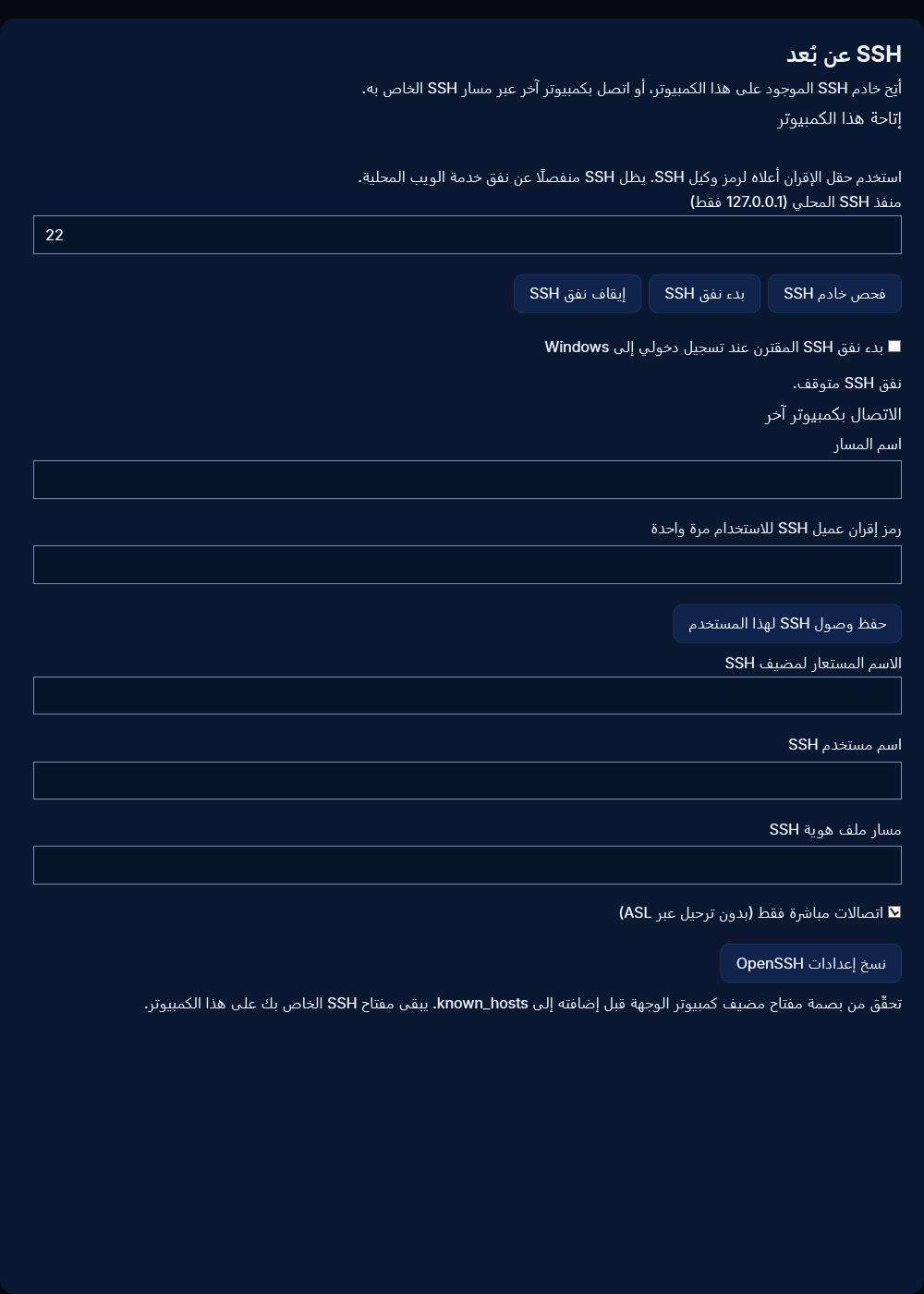
1. سجّل الدخول إلى ASL Tunnel واختر مساحة عملك. أدخل «تسمية نفق جديد» تميّز هذا الكمبيوتر، ثم اختر «إنشاء نفق SSH خاص». ينشئ التطبيق مسار SSH ويحفظ إقران الإتاحة الخاص به منفصلًا عن إقران خدمة الويب. 2. احفظ رمز عميل SSH المنفصل المخصص للاستخدام مرة واحدة والمعروض بعد الإنشاء لاستخدامه على الكمبيوتر الذي ستتصل منه. تنتهي صلاحيته بعد 10 دقائق. لا تضعه في لقطة شاشة أو تذكرة دعم. 3. في «SSH عن بُعد»، أدخل «منفذ SSH المحلي». المضيف ثابت على 127.0.0.1 ولا يمكن تغييره. اختر «فحص خادم SSH»، وعالج أي مشكلة في إعداد المصادقة بالمفاتيح فقط، ثم اختر «بدء نفق SSH». 4. انتظر ظهور «نفق SSH الخاص متصل». أبقِ التطبيق وخادم SSH قيد التشغيل. اختر «إيقاف نفق SSH» لإيقاف SSH وحده؛ ويمكن أن يظل نفق HTTP المستقل قيد التشغيل. إذا أنشأت المسار على الموقع أو في أداة إدارة أخرى، فضع رمز إقران وكيله في حقل الإقران الرئيسي واختر «إقران جهاز الكمبيوتر». يتعرف التطبيق على نوع مسار SSH. استخدم «SSH عن بُعد» لبدئه.
53. Windows: بدء SSH عند تسجيل الدخول
بعد نجاح إتاحة SSH يدويًا، اختر «بدء نفق SSH المقترن عند تسجيل دخولي إلى Windows». يتطلب هذا الخيار تثبيت حزمة MSIX وحفظ إقران SSH. قد يطلب Windows السماح ببدء التشغيل، أو قد يمنعه عبر إعدادات تطبيقات بدء التشغيل أو سياسة المؤسسة. يخبرك ASL بما إذا كان Windows قد فعّل المهمة؛ ولا يتجاوز تحديد مربع الاختيار السياسة. عند تسجيل الدخول، يحمّل التطبيق ملف تعريف SSH المحمي، ويفحص خادم SSH المحلي، ويحاول إعادة الاتصال. هذا تطبيق يعمل في جلسة المستخدم، وليس خدمة نظام: فلا يضمن الوصول قبل تسجيل الدخول أو بعد تسجيل الخروج أو أثناء السكون أو عندما يكون الكمبيوتر مطفأً. أبقِ النافذة قيد التشغيل. يؤدي إغلاقها إلى إيقاف أنفاقها النشطة. لإيقاف بدء التشغيل التلقائي مستقبلًا، ألغِ تحديد الخيار أو عطّل ASL Tunnel SSH في تطبيقات بدء التشغيل في Windows. ولإيقاف الاتصال الجاري أيضًا، اختر «إيقاف نفق SSH». إذا فشل بدء التشغيل التلقائي، فافتح التطبيق وافحص حالة «SSH عن بُعد». يجب إعادة الإقران عند انتهاء صلاحية بيانات اعتماد المسار أو إلغائها.
54. كمبيوتر Windows المتصل: حفظ الوصول
ثبّت ASL Tunnel وOpenSSH Client على الكمبيوتر الذي ستتصل منه. في «SSH عن بُعد → الاتصال بكمبيوتر آخر»، أدخل «اسم المسار» للوجهة و«رمز إقران عميل SSH للاستخدام مرة واحدة» المنفصل الخاص بها. اختر «حفظ وصول SSH لهذا المستخدم». هذا ليس رمز وكيل الإتاحة، ولا يثبّت مفتاح SSH الخاص بك. يُحفظ مفتاح المسار تحت حساب Windows الحالي بقائمة تحكم في الوصول تخص المالك وحده. يجب على مستخدم Windows آخر الحصول على وصول معتمد بشكل منفصل. لا تنسخ مجلد المفاتيح إلى محرك أقراص مشترك، ولا توسّع أذوناته لحل خطأ. أدخل الاسم المستعار لمضيف SSH واسم مستخدم SSH على الوجهة ومسار ملف هوية SSH الموجود لديك. اختر «نسخ إعدادات OpenSSH» وأضف المقطع الناتج إلى ملف .ssh/config الخاص بمستخدمك دون استبدال الإدخالات الحالية. اختر اسمًا مستعارًا فريدًا لـ Host. ينسخ ASL نص الإعدادات؛ ولا يعيد كتابة الملف بصمت. يعالج اسم التنفيذ المستعار المثبت asl-tunnel.exe توجيه ProxyCommand. إذا لم يتمكن Windows من العثور عليه، فتحقّق من الأسماء المستعارة لتنفيذ التطبيقات وتأكد من تثبيت MSIX لهذا المستخدم. لا يسجّل إصدار تطوير غير محزّم هذا الاسم المستعار.
55. إعداد OpenSSH والاتصال الأول
استخدم إدخال Host مختلفًا لكل وجهة. يضبط الإعداد المُولّد HostName على اسم المسار، وUser على حساب SSH، وIdentityFile على مسار مفتاحك الخاص، وIdentitiesOnly yes، وStrictHostKeyChecking yes، وProxyCommand على أداة ASL المساعدة. أبقِ هذه التوجيهات التقنية باللغة الإنجليزية حتى عندما يكون التطبيق مترجمًا. قبل الاتصال الأول، أضف مفتاح مضيف الوجهة الموثوق إلى known_hosts تحت الاسم نفسه الذي يستخدمه OpenSSH للاتصال. احصل على مفتاح المضيف العام وبصمته مباشرة من الوجهة عبر جلسة محلية موثوقة أو جلسة قائمة على الشبكة المحلية. تحقّق من البصمة قبل الوثوق بالمفتاح. لا تعطّل التحقّق من مفتاح المضيف لإنجاح الاتصال الأول. ثم شغّل ssh متبوعًا بالاسم المستعار الذي اخترته. نجاح فحص مفتاح المسار يوصلك فقط إلى خادم SSH الوجهة. يظل ذلك الخادم يتحقّق من اسم المستخدم وإثبات امتلاك المفتاح الخاص وأذونات الحساب. ابدأ بأمر hostname أو أمر آخر آمن للقراءة فقط. احتفظ بإدخال SSH الحالي للشبكة المحلية دون تغيير ليبقى لديك مسار استرداد مستقل.
56. التحقّق من مفتاح مضيف الوجهة
يعرّف مفتاح مضيف SSH جهاز الوجهة. وهو يختلف عن المفتاح الخاص لمستخدمك، ورمز وكيل ASL، ومفتاح مسار ASL. على الوجهة، استخدم ssh-keygen -lf مع ملف مفتاح المضيف العام المناسب، وغالبًا ما يكون ssh_host_ed25519_key.pub. يحتفظ Windows بهذا الملف عادة ضمن C:/ProgramData/ssh؛ ويحتفظ به Linux عادة ضمن /etc/ssh. يكفي ملف .pub العام لفحص البصمة. قارن البصمة عبر قناة موثوقة بالقيمة المعروضة أو المسجّلة على الكمبيوتر المتصل. اسم المسار وحده لا يثبت أن الخادم هو الجهاز الذي قصدته. لا ترسل مفتاح المضيف الخاص بالخادم إلى كمبيوتر آخر أو إلى الدعم أبدًا. إذا أبلغ OpenSSH بأن مفتاح المضيف قد تغيّر، فتوقف. تحقّق مما إذا أُعيد تثبيت الخادم، أو أصبح المسار يشير إلى كمبيوتر آخر، أو يجري اعتراض الاتصال. لا تحذف إدخال known_hosts قديمًا أو تستبدله إلا بعد التحقّق المستقل من المفتاح الجديد. لا تقبل مفاتيح المضيف المتغيّرة تلقائيًا.
57. بيانات اعتماد SSH الأربع وموضع كل منها
يسجّل رمز إقران الوكيل الكمبيوتر المُتيح، ويُستبدل مرة واحدة برمز إتاحة. ورمز إقران عميل SSH رمز آخر قصير الصلاحية يخزّن مفتاح الوصول إلى المسار على الكمبيوتر المتصل. تنتهي صلاحية الرمزين بعد 10 دقائق، ولا يمكن استخدام أحدهما بدل الآخر. يثبت المفتاح الخاص لمستخدم SSH هويتك لخادم SSH الوجهة. يبقى على الكمبيوتر المتصل؛ ثبّت مفتاحه العام فقط في authorized_keys لحساب الوجهة وفق سياسة إدارة SSH لديك. ويثبت مفتاح مضيف الوجهة هوية الخادم لعميلك. يرسل ASL مفتاح المسار في الترويسة X-ASL-Tunnel-Key عبر اتصال WebSocket المشفّر. لا تضعه في عنوان URL أبدًا. مفتاح مسار ASL لا يكفي لتسجيل الدخول دون بيانات اعتماد مستخدم SSH، ومفتاح SSH الخاص لا يكفي لتجاوز الوصول إلى مسار ASL. استبدال بيانات اعتماد طبقة واحدة أو إلغاؤها لا يستبدل تلقائيًا بيانات اعتماد بقية الطبقات.
58. أخطاء إقران SSH والرموز المنتهية
إذا قال التطبيق إن إقران عميل SSH فشل، فتحقّق أولًا من استخدام رمز العميل بدل رمز الوكيل، وإدخال اسم مسار الوجهة بدقة، ومن أن الوقت لا يزال ضمن فترة الصلاحية البالغة 10 دقائق. يؤدي التبادل الناجح إلى استهلاك الرمز. ومن المتوقع أن يفشل تكرار استخدام رمز مستهلك. إذا فشل الحفظ بعد تبادل ناجح، فقد يكون الرمز قد استُهلك بالفعل. احصل على وصول جديد من مالك مساحة عملك. يصدر استبدال بيانات اعتماد المسار بيانات إتاحة ووصول عميل جديدة، ويلغي صلاحية الوصول السابق؛ لذا نسّق التغيير لأنه قد يقطع اتصال الوجهة والعملاء الآخرين. تُحدّد وتيرة محاولات الإقران الفاشلة المتكررة. انتظر قبل إعادة المحاولة بدل إرسال تخمينات بسرعة. لا ترسل رمز إقران إلى الدعم. أبلغ عن الوقت والرسالة الظاهرة ونوع المسار وما إذا حدث الفشل أثناء إقران الإتاحة أو العميل. لا تلصق رمزًا طويل الأجل في حقل رمز قصير أبدًا.
59. خطأ SSH رقم 401: رُفض مفتاح المسار
يعني 401 أن ASL لم يقبل مفتاح الوصول إلى المسار. يحدث هذا قبل مصادقة حساب SSH على الوجهة. تأكد من أن الكمبيوتر المتصل حفظ الوصول للمسار الصحيح تحت مستخدم نظام التشغيل نفسه الذي يشغّل OpenSSH. لا يصبح المفتاح الذي خزّنه مستخدم آخر متاحًا تلقائيًا. إذا استُبدلت بيانات اعتماد المسار، فاحصل على رمز إقران عميل جديد واحفظه مجددًا. إذا كانت أذونات ملف المفتاح واسعة، فاستعد الوصول بحفظ مفتاح المسار عبر ASL؛ ولا تجعل الملف متاحًا للجميع. ترفض الأداة المساعدة ملفات المفاتيح غير الآمنة. لا تُقبل لـ SSH الطلبات التي تحمل مفتاحًا في عنوان URL أو معلمات الاستعلام أو ملفات تعريف ارتباط المتصفح أو تسجيل دخول عادي في المتصفح. لا تغيّر إعدادات كلمة المرور في خادم SSH لإصلاح 401. الفشل في طبقة الوصول إلى مسار ASL. بعد إصلاحه، قد يبلّغ SSH بصورة منفصلة عن خطأ في اسم المستخدم أو المفتاح العام أو مفتاح المضيف.
60. خطأ SSH رقم 503: الوجهة غير متاحة
يعني 503 عادة أن المسار غير معروف للبوابة أو غير متاح لها حاليًا. تحقّق من تهجئة المسار ومساحة العمل وحالة التفعيل وانتهاء الصلاحية. على الكمبيوتر المُتيح، تأكد من اتصال وكيل ASL SSH، ومن أن الجهاز يقظ، ومن سماح شبكته باتصالات WebSocket الآمنة الصادرة. لا يمكن استعادة مسار معطّل أو مُلغى أو موقوف بمجرد إعادة تشغيل العميل. إذا كان ASL متصلًا لكن خادم SSH المحلي متوقفًا، فقد يُغلق التدفق بعد الاتصال أو يُبلّغ عن خطأ SSH محلي بدلًا من ذلك. تحقّق من منفذ الاسترجاع المختار وحالة خدمة الخادم. اختبر تسجيل دخول SSH محليًا قبل إعادة محاولة المسار البعيد. استخدم «تحديث» مرة واحدة للحصول على حالة الإدارة الحالية. تجنّب النقرات المتكررة أو تشغيل نسخ كثيرة من الوكيل. أبقِ اتصال الشبكة المحلية العامل متاحًا أثناء تشخيص الوصول عن بُعد. إذا احتجت إلى دعم، فأبلغ عن التوقيتات ونص الحالة، لا عن الرموز.
61. حدود جلسات SSH وسلوك انتهاء المهلة
تسمح البوابة بأربع جلسات SSH متزامنة كحد أقصى لكل مسار، وقد يكون الحد المُعدّ للمسار أقل. يستهلك كل اتصال OpenSSH مستقل جلسة. يمكن لعميل SFTP أو نقل SCP أو محرر أو اتصال في الخلفية إبقاء جلسة مفتوحة حتى عندما لا تظهر طرفية. يعني 429 أن المسار بلغ العدد المسموح به من الاتصالات النشطة. أغلق الاتصالات التي لم تعد تحتاج إليها وأعد المحاولة. لا تتحايل على الحد بمشاركة بيانات اعتماد الإتاحة أو إنشاء مسارات مكررة غير منضبطة. يستطيع المسؤولون اختيار مهل خمول ومدد قصوى محدودة. الإعدادات الافتراضية هي خمس دقائق دون بايتات في تدفق SSH وثماني ساعات للجلسة، لكن قد يستخدم النشر حدودًا أخرى. يمكن لحركة إبقاء الاتصال حيًا في OpenSSH منع اتصال خامل لولاها من بلوغ مهلة الخمول المقاسة بالبايتات؛ لكنها لا تتجاوز المدة القصوى. ينبغي تصميم المهام الطويلة لتحمّل فقدان الشبكة باستخدام مدير المهام أو الجلسات المعتمد على الوجهة. لا تفترض أن النفق يضمن جلسة تفاعلية بلا انقطاع.
62. رفض إذن SSH أو اسم مستخدم غير صحيح
إذا وصلت إلى خادم SSH لكن ظهرت Permission denied (publickey)، فإن نفق ASL ليس المكوّن الذي يرفض تسجيل دخول المستخدم. تأكد من أن اسم مستخدم SSH هو الحساب على الوجهة، وليس بريدك الإلكتروني في ASL إلا إذا كانت الوجهة تستخدم فعلًا ذلك الاسم. تأكد من أن IdentityFile يشير إلى المفتاح الخاص الصحيح، ومن اعتماد نظيره العام لذلك الحساب. تحقّق من ملكية وأذونات المجلد الرئيسي لحساب الوجهة وauthorized_keys. قد تستخدم حسابات المسؤول في Windows موقعًا منفصلًا باسم administrators_authorized_keys بحسب sshd_config. راجع الإعداد الفعلي وقواعد Match بدل نسخ مسار عام دون تدقيق. قد يرفض Linux المفاتيح عندما يكون المجلد الرئيسي أو .ssh قابلًا للكتابة من مستخدمين آخرين. استخدم وصولك الإداري المحلي المعتمد لتصحيح إعداد الحساب. لا تفعّل تسجيل الدخول بكلمة المرور ولا تلصق مفتاحًا خاصًا في authorized_keys. شارك مع الدعم نص الخطأ بعد تنقيحه فقط؛ فقد تحتوي مخرجات SSH المفصلة على أسماء مستخدمين ومضيفين ومسارات ملفات ينبغي مراجعتها قبل المشاركة.
63. أخطاء إعداد SSH واسم التنفيذ المستعار
إذا أبلغ ssh عن Bad configuration option أو خطأ في تحليل الإعدادات، فتحقّق من علامات الاقتباس المزخرفة، أو التفاف أسطر الأوامر، أو ترجمة التوجيهات، أو لصق مقطع في الملف الخطأ. تظل كلمات OpenSSH التقنية باللغة الإنجليزية. يجب أن تبقى مسارات الهوية التي تحتوي على مسافات بين علامتي اقتباس. أبقِ كل توجيه مُولّد في سطر مستقل. إذا تعذّر على ProxyCommand العثور على asl-tunnel.exe في Windows، فتأكد من أن الأسماء المستعارة لتنفيذ التطبيقات تفعّل الاسم المستعار المثبت لـ ASL Tunnel للمستخدم الحالي. إذا تعذّر على صدفة Linux العثور على asl-tunnel، فتأكد من وجود الأمر المثبت ضمن PATH ومن استخدامه بيئة تشغيل Node المدعومة. لا تستبدل الأداة المساعدة للعميل بتطبيق الموظفين على Android أو بعنوان ويب. شغّل أمر ssh-config المُولّد مجددًا باسم مستعار بسيط وفريد واسم مستخدم صحيح. راجع المقطع المطبوع قبل إضافته إلى إعداد موجود. المخرج القياسي للأداة المساعدة محجوز لبايتات SSH أثناء ssh-connect؛ وأي لافتات أو عبارات طباعة لتصحيح الأخطاء تُضاف إلى الأمر ستفسد جلسة SSH.
64. اتصالات SFTP وSCP والمحررات
بعد نجاح أمر SSH عادي باستخدام الاسم المستعار المُعدّ، يمكن لأدوات SFTP وSCP والتطوير عن بُعد المبنية على OpenSSH استخدام إعداد SSH نفسه عندما تدعم ProxyCommand. يقرر خادم SSH الوجهة السماح بنقل الملفات والصدفات وتمرير المنافذ. لا يمنح ASL أذونات إضافية لنظام الملفات. اختبر أولًا ملفًا صغيرًا غير حساس، وتحقّق من محتواه أو بصمته الاختبارية على الوجهة، ثم اختبر سير العمل الذي تنوي استخدامه. تستهلك عمليات النقل الكبيرة حركة مرور البوابة، وقد تنقطع بسبب الخمول أو المدة القصوى للجلسة أو انتهاء صلاحية المسار أو حدود الاتصالات. اجعل عمليات النقل المهمة قابلة للاستئناف حيث تدعم أداتك ذلك. قد لا تعمل مع هذا المسار أدوات الجهات الخارجية التي تتجاهل إعداد OpenSSH لديك أو لا تنفّذ ProxyCommand. لا تضع مفتاح ASL في حقل كلمة مرور SSH الخاص بالأداة. يدير تطبيق عملاء ASL على Android المسارات؛ ولا يتحول إلى عميل SFTP أو طرفية SSH لمجرد وجود المسار.
65. إيقاف وصول SSH وتعطيله واستبداله وإلغاؤه
يوقف «إيقاف نفق SSH» وكيل الإتاحة المحلي. يظل المسار وبيانات الاعتماد متاحين لإعادة تشغيل معتمدة لاحقًا. أما «تعطيل» فهو إيقاف مؤقت على الخادم: يحظر المسار حتى لو استمر الوكيل في محاولة إعادة الاتصال. يعيد «تفعيل» مسارًا معطّلًا إذا كان صالحًا من النواحي الأخرى. يستبدل إجراء استبدال بيانات الاعتماد بيانات المسار ويقطع الوصول الذي يستخدم البيانات القديمة. أعد إقران الكمبيوتر المُتيح وكل كمبيوتر متصل يحتاج إلى مفتاح المسار الجديد. ميّز بين رمزي الوكيل والعميل المنفصلين. رمز العميل الجديد مؤقت؛ ويظل مفتاح المسار المحفوظ صالحًا للاستخدام فقط ما دامت بيانات اعتماد المسار المقابلة صالحة. الإلغاء هو إجراء الإزالة الأقوى لبيانات اعتماد لم تعد تثق بها أو تحتاج إليها. لا تعتبر حذف ملف المفتاح المحلي أو إزالة تثبيت التطبيق مكافئًا للإلغاء على الخادم. إذا كُشف المفتاح الخاص لمستخدم SSH، فأزل أيضًا مفتاحه العام من الوجهة واستبدل مفتاح المستخدم ذلك. استبدال بيانات اعتماد ASL لا يعالج اختراق مفتاح مستخدم SSH.
66. خصوصية SSH والسجلات والأدلة الآمنة
يجب ألّا تظهر مفاتيح مسارات SSH أو رموز الإتاحة أو المفاتيح الخاصة أو رموز الإقران في لقطات الشاشة أو سجل الأوامر أو عناوين URL أو النسخ الاحتياطية العادية أو تذاكر الدعم. استخدم مسار إقران العميل أو stdin المعاد توجيهه لمفاتيح المسار. لا تضع مفتاحًا خامًا بعد ssh-connect في سطر الأوامر. يسجّل ASL بيانات تشغيلية وصفية مثل المسار ونتيجة الاتصال والمدة وعدد البايتات. وينبغي ألّا يسجّل محتوى SSH أو المفاتيح الخاصة للمستخدمين. قد تكون لخادم SSH الوجهة والبرامج التي تشغّلها سجلاتها وسياسات احتفاظها الخاصة. لا يمنع النفق الجهاز البعيد من تسجيل النشاط الذي أُعدّ لتسجيله. لاستكشاف الأخطاء، سجّل إصدار التطبيق ونظام التشغيل والوقت التقريبي والإجراء ونوع المسار وخطأً منقّحًا. راجع تسميات المسارات ولقطات الشاشة بحثًا عن معلومات تعريفية. لا تُدرج رابط استرداد أو رمز MFA أبدًا. إذا اشتبهت بتسرب بيانات اعتماد، فألغِ البيانات المعنية أو استبدلها وحقّق في الوصول بدل الاكتفاء بحذف لقطة الشاشة.
67. Linux: التثبيت والمتطلبات الأساسية
يشغّل تنفيذ Linux وكيل ASL نفسه وأداة عميل SSH المساعدة من توزيع tunnel. تتطلب حزمة سطر الأوامر الحالية الموزّعة كمصدر Node 26 أو أحدث والتبعيات المعلنة فيها. ثبّت توزيع ASL الرسمي باتباع تعليمات الإصدار المرفقة؛ وتحقّق من البصمة الاختبارية للإصدار قبل تشغيله. لا تستخدم حزمة غير ذات صلة تحمل اسمًا مشابهًا. لا تتطلب حزمة Windows MSIX وجود Node، ولا يمكن تثبيتها على Linux. لإتاحة SSH، ثبّت OpenSSH Server الخاص بتوزيعتك واضبطه عبر مدير الحزم أو المسؤول. وللاتصال، ثبّت OpenSSH Client. تختلف أسماء توزيعات Linux والخدمات؛ فاستخدم وثائق توزيعتك بدل افتراض أن كل نظام يسمّي الخدمة sshd. شغّل الوكيل تحت مستخدم عادي مخصص حيثما كان ذلك عمليًا. لا تشغّل وكيل ASL بأكمله بصفة root لمجرد الاتصال بالمنفذ المحلي 22؛ فالاتصال بذلك المنفذ لا يتطلب root. قد يتطلب تثبيت SSH وإعداده على مستوى النظام وصولًا إداريًا، بينما تظل ملفات تعريف ASL وخدماته خاصة بكل مستخدم.
68. وجهة Linux: إعداد SSH والتحقّق منه
تأكد من استماع خادم SSH محليًا على المنفذ المختار ومن قدرة الحساب المقصود على تسجيل الدخول باستخدام مفتاح SSH العام الخاص به. راجع /etc/ssh/sshd_config وأي ملفات إعداد مضمنة. اشترط المصادقة بالمفتاح العام، وعطّل المصادقة بكلمة المرور والمصادقة التفاعلية عبر لوحة المفاتيح للحسابات المتاحة. تحقّق من كتل Match وأي أجزاء إعداد تديرها التوزيعة ويمكنها تجاوز القيم الافتراضية. تحقّق من صحة الإعداد باستخدام sshd -t وبالوصول الإداري المطلوب قبل إعادة تحميل خدمة SSH الخاصة بتوزيعتك أو إعادة تشغيلها. استخدم sshd -T وخياراته الخاصة بالاتصال عند الحاجة لفحص الإعدادات الفعلية. اختبر اتصالًا محليًا بـ 127.0.0.1 باستخدام اسم المستخدم والمفتاح الصحيحين. احتفظ بجلسة عاملة على الشبكة المحلية أو وحدة التحكم حتى اكتمال التحقّق. يتصل ASL فقط بالعنوان الحرفي 127.0.0.1 لجهاز الإتاحة. لا يستخدم localhost أو استرجاع IPv6 أو عنوان IP للشبكة المحلية أو مضيفًا واردًا من طلب بعيد. إذا كان خادم SSH يستمع على عنوان آخر فقط، فعدّل خدمة SSH عبر عمليتك الإدارية المعتادة أو اختر مستمع استرجاع معتمدًا؛ ولن يعيد ASL التوجيه بصمت إلى مضيف آخر.
69. وجهة Linux: الإقران والحفظ والتشغيل
أنشئ مسار SSH خاصًا في مساحة عمل ASL. على كمبيوتر Linux الوجهة، شغّل: asl-tunnel ssh --pair-code <agent-code> --save-profile destination-ssh استبدل <agent-code> بشكل خاص برمز الإتاحة المخصص للاستخدام مرة واحدة. أضف --ssh-port مع منفذك المحلي إذا اختلف عن 22. يستبدل الوكيل الرمز مرة واحدة ويحفظ ملف تعريف قابلًا لإعادة الاستخدام يخص المالك وحده. لا تضع رمزًا طويل الأجل في سجل الصدفة. اسم ملف التعريف اسم محلي؛ وليس من الضروري أن يكون اسم المسار. انتظر حالة الاتصال، ثم اختبر من الكمبيوتر المتصل. اضغط Ctrl+C لإيقاف هذا الوكيل العامل في المقدمة. في مرات التشغيل اللاحقة، استخدم: asl-tunnel --profile destination-ssh لا تعِد استخدام رمز الإقران المستهلك. يحفظ ملف التعريف المنفذ والبوابة إضافة إلى بيانات الاعتماد. إذا انتهت صلاحية بيانات الاعتماد أو استُبدلت، فأوقف العملية الجارية واحصل على رمز وكيل جديد واحفظ ملف تعريف بديلًا. أبقِ HTTP وSSH في ملفي تعريف وعمليتين منفصلين عند تشغيل كليهما.
70. Linux: تثبيت خدمة مستخدم
أقرن أولًا ملف تعريف Linux واحفظه، ثم تأكد من عمله في المقدمة. أوقف العملية العاملة في المقدمة قبل تثبيت خدمتها حتى لا تتنافس عمليتان على بيانات اعتماد إتاحة واحدة. شغّل: asl-tunnel service install destination-ssh ينشئ الأمر خدمة للمستخدم الحالي، ويعيد تحميل مدير systemd لذلك المستخدم، ويفعّل الخدمة ويبدأها. يشير أمرها إلى ملف التعريف الخاص؛ ولا يضع الرمز أو رمز الإقران في ملف الخدمة. تعيد الخدمة التشغيل بعد الفشل. وتتطلب مدير مستخدم systemd عاملًا ومواقع ثابتة لأمر ASL المثبت وبيئة تشغيل Node. استخدم asl-tunnel service status destination-ssh لرؤية LoadState وActiveState وSubState دون عرض محتويات ملف التعريف الخاصة. يرفض المثبّت الكتابة فوق ملف خدمة موجود. إذا نجح التثبيت جزئيًا لكن فشل البدء، فافحص خدمة المستخدم المُسمّاة وصحّح المشكلة الأساسية في بيئة التشغيل أو ملف التعريف أو الشبكة قبل إعادة المحاولة. تحتاج التوزيعة التي لا تستخدم systemd إلى إعداد مدير عمليات خاص بها جرت مراجعته.
71. Linux: تسجيل الخروج وبدء التشغيل والوصول دون إشراف
تنتمي خدمة مستخدم systemd إلى جلسة مستخدم. ويعتمد استمرارها بعد تسجيل الخروج على إعداد مدير المستخدم وخيار استمرار تشغيله بعد الخروج على ذلك الجهاز. لا يفعّل تثبيت خدمة مستخدم ASL هذا الاستمرار بصمت، ولا ينشئ خدمة root، ولا يضمن الوصول قبل بدء مدير المستخدم. إذا احتجت إلى وصول بعد تسجيل الخروج أو بعد إعادة التشغيل دون تسجيل دخول تفاعلي، فاطلب من مسؤول الجهاز مراجعة دورة حياة خدمة المستخدم وتمكين استمرار مدير المستخدم للحساب المخصص حيثما كان مناسبًا. قيّم السياسة المحلية وتشفير القرص والشبكة وإدارة الطاقة. اختبر السلوك الفعلي عند تسجيل الخروج وإعادة التشغيل قبل الاعتماد عليه من خارج الشبكة المحلية. يجب أن تبقى الوجهة قيد التشغيل ومتصلة. قد يجعلها السكون أو الإسبات أو تغيّر الشبكة أو انتهاء صلاحية بيانات الاعتماد غير متاحة. احتفظ بمسار استرداد منفصل مثل وحدة التحكم أو اتصال SSH القائم عبر الشبكة المحلية. النفق الذي يعيد الاتصال لا يحل محل وصول الاسترداد عندما يكون المضيف نفسه غير متصل.
72. كمبيوتر Linux المتصل: مفتاح المسار والإعدادات
ثبّت أمر ASL وOpenSSH Client. احصل على اسم مسار الوجهة ورمز إقران عميل SSH المنفصل الخاص بها. شغّل: asl-tunnel ssh-key add <route> --pair-code <client-code> يستبدل هذا الرمز قصير الصلاحية ويحفظ مفتاح المسار لمستخدم Linux الحالي. إذا كنت قد تلقيت مفتاح مسار خامًا عبر قناة آمنة معتمدة، فالبديل هو asl-tunnel ssh-key add <route> مع توفير المفتاح عبر stdin المعاد توجيهه. لا تضع المفتاح الخام في وسائط الأمر أو عنوان URL أبدًا. ولّد مقطع إعداد باستخدام: asl-tunnel ssh-config <route> --host <alias> --user <ssh-user> --identity <private-key-file> راجع المخرجات وأضفها إلى ~/.ssh/config دون الكتابة فوق الإدخالات الأخرى. سجّل مفتاح مضيف الوجهة الذي تحقّقت منه في known_hosts، ثم اتصل باستخدام ssh <alias>. تسترجع أداة ASL المساعدة مفتاح المسار المحفوظ؛ ويستخدم OpenSSH مفتاح SSH الخاص بك بصورة منفصلة. نجاح الاتصال من حساب آخر لنظام التشغيل لا يثبت امتلاك هذا الحساب الملفات أو الأذونات المطلوبة.
73. Linux: مواقع الملفات الخاصة وأذوناتها
تُخزّن مفاتيح الوصول إلى مسارات ASL ضمن ~/.local/share/autosecurelogin/tunnel/keys في مجلد يخص المالك وحده (0700) وملفات تخص المالك وحده (0600). توجد ملفات تعريف الإتاحة ضمن ~/.local/share/autosecurelogin/tunnel/profiles بمتطلبات الملكية والأذونات نفسها. تحتوي هذه الملفات على بيانات اعتماد وصول. لا تنسخها إلى نظام إدارة المصدر أو مجلد مشترك أو أرشيف دعم عادي أو نسخة احتياطية عامة. يرفض التطبيق ملفات المفاتيح ذات الروابط الرمزية والأذونات غير الآمنة. إذا كان ملف تعريف يخص مستخدمًا آخر أو قابلًا للقراءة على نطاق واسع، فتحقّق من السبب قبل تصحيح الملكية والأذونات. لا تستخدم chmod 777 لإخفاء خطأ وصول. شغّل الأمر بالحساب الذي يملك ملف التعريف المقصود. يفحص OpenSSH بصورة منفصلة أذونات مجلد ~/.ssh وملف الإعداد والمفتاح الخاص وauthorized_keys. لا تصلح أذونات مفتاح مسار ASL تلك الملفات تلقائيًا. استخدم إرشادات تنفيذ SSH لديك لتلك المسارات. يظل إلغاء المسار على الخادم ضروريًا عند احتمال كشف بيانات الاعتماد، حتى بعد حذف الملفات المحلية.
74. Linux: إيقاف خدمة مستخدم وإزالتها
لإزالة خدمة ثبّتها ASL، شغّل: asl-tunnel service remove destination-ssh يعطّل الأمر خدمة المستخدم تلك ويوقفها، ويزيل ملف خدمتها المُولّد إذا لم يتغيّر، ويعيد تحميل مدير المستخدم. ويتعمد الاحتفاظ بملف تعريف الإتاحة الخاص حتى تتمكن من فحصه أو إعادة استخدامه أو إزالته بشكل منفصل. إذا عُدّل ملف الخدمة بعد التثبيت، يرفض الأمر الإزالة التلقائية؛ فراجعه يدويًا بدل حذف خدمة مخصصة غير معروفة. إزالة الخدمة ليست إلغاءً على الخادم. ألغِ المسار أو عطّله في مساحة العمل إذا كان ينبغي ألّا يعود قابلًا للوصول. أغلق أي وكيل منفصل يعمل في المقدمة ويستخدم المسار نفسه. لإزالة البرنامج نفسه، اتّبع تعليمات إزالة التثبيت الخاصة بالتوزيع، وأزل الملفات المقصودة فقط بعد مراجعة أي ملفات تعريف أخرى تستخدم ذلك التثبيت. لا تحذف مفاتيح مستخدم SSH الخاصة أو مفاتيح المضيف أو إعداد الشبكة المحلية الحالي ضمن إزالة ASL العادية. فتلك بيانات اعتماد منفصلة وقد تبقى مطلوبة لاتصالات أخرى.
75. استخدام Windows وLinux معًا
يمكنك الإتاحة من Windows والاتصال من Linux، أو الإتاحة من Linux والاتصال من Windows، أو استخدام أي من المنصتين على الطرفين. يستخدم الجانبان مسار ASL وبروتوكول البوابة نفسيهما. تشغّل الوجهة دائمًا خادم SSH الخاص بها، ويجري الطرف المتصل دائمًا المصادقة المعتادة لمستخدم SSH ومفتاح المضيف. يحفظ تطبيق Windows بيانات اعتماد الإتاحة باستخدام حماية مستخدم Windows؛ ويستخدم Linux ملفات تعريف تخص المالك وحده. لا تنسخ ملف تعريف Windows محميًا إلى Linux ولا تشارك رمز إتاحة واحدًا بين أجهزة. أقرن كل جهاز مُتيح مقصود عبر مساره الخاص. مفاتيح مسارات العملاء خاصة بكل مستخدم أيضًا، وينبغي توفيرها بشكل منفصل لكل حساب متصل معتمد. يمكن لتطبيق العملاء على Android إدارة حالة المسار وعرض الرموز المُعادة عند استبدال بيانات الاعتماد. لكنه لا ينفّذ أوامر SSH. يمكن مشاركة حسابك ومساحة عملك عبر موقع العملاء وتطبيقاتهم، لكن بيانات الاعتماد المحلية المحفوظة وإعداد SSH في نظام التشغيل لا تتزامن تلقائيًا.
76. الاختبار من خارج شبكتك المحلية
نجاح اتصال عبر الشبكة المحلية وحده لا يثبت عمل مسار ASL من مكان آخر. بعد نجاح فحوص الخادم المحلي والإقران، استخدم كمبيوترًا متصلًا على شبكة مستقلة، مثل نقطة اتصال هاتف محمول مصرح بها. استخدم اسم ASL SSH المستعار، لا عنوان الوجهة على الشبكة المحلية. تأكد من أن hostname أو أمرًا آمنًا آخر يعرّف الجهاز المقصود، وتحقّق من بصمة مفتاح المضيف المتوقعة. اختبر قطع الاتصال وإعادته والعميل المعتاد الذي ستستخدمه، مثل محررك أو عميل SFTP. سجّل نتائج منقّحة فقط: المنصة والإصدار والوقت التقريبي والنجاح أو الخطأ الظاهر. لا تسجّل مفاتيح أو رموزًا خامًا. تحقّق من أن تعطيل المسار يمنع اتصالًا جديدًا، ثم أعد تفعيله فقط إذا كنت تنوي استمرار الوصول. احتفظ بإعداد SSH الحالي للشبكة المحلية ومسار الاسترداد طوال هذا الاختبار. يجب ألّا يتطلب ASL استبدال إدخال عامل للشبكة المحلية. إذا كانت الشبكة البعيدة تحظر اتصالات WebSocket الآمنة، فتحقّق من سياسة تلك الشبكة بدل تعطيل التحقّق من الشهادات.
77. تحديث SSH واسترداده دون فقدان وصول الشبكة المحلية
قبل التحديث، احفظ العمل في الجلسات البعيدة النشطة، وأبقِ مسارًا إداريًا مستقلًا محليًا أو عبر الشبكة المحلية متاحًا. أوقف عملية ASL المعنية أو خدمة المستخدم، وثبّت التحديث الذي تحقّقت منه، ثم أعد التشغيل وتأكد من حالته. لا تكتب فوق مفاتيح خادم SSH أو إعداداته ضمن تحديث الوكيل. على Linux، تشير خدمة المستخدم المُولّدة إلى بيئة التشغيل المثبتة ومسار الأمر. إذا نقلت ذلك التثبيت، فراجع الخدمة أو أعد إنشاءها لتشير إلى الموقع الثابت الجديد. على Windows، استخدم MSIX المثبت واسم التنفيذ المستعار المسجّل له بدل مسار حزمة ثابت يتضمن رقم إصدار. تحقّق من تطبيقات بدء التشغيل بعد التحديث إذا لم يحدث التشغيل التلقائي. إذا فشل الإصدار الجديد، فاستخدم الحزمة السابقة المعتمدة وملف التعريف المحفوظ فقط إذا كانت بيانات الاعتماد لا تزال صالحة ومتوافقة. لا يجوز استعادة بيانات اعتماد مُلغاة من نسخة احتياطية قديمة. أبلغ عن الإصدارات الدقيقة والأعراض المنقّحة. الإصدار المبني محليًا والحزمة المرفوعة والإرسال إلى المتجر والإصدار العام في المتجر مراحل مختلفة.
78. التطبيقات والخدمة المستضافة والاستخدام
يعمل تطبيق Windows ووكيل Linux وأداة إدارة العملاء على Android مع مساحة عمل ASL نفسها. تثبيت البرنامج والدفع مقابل خدمة نفق مستضافة إجراءان مختلفان. يجب أن توضّح عملية شراء التنزيل، إن توفرت، استحقاق الخدمة الذي تشمله؛ ولا ينبغي افتراض أنها توفر حركة مرور بوابة غير محدودة أو استضافة مدى الحياة. خدمة ASL Tunnel المستضافة خدمة مدفوعة. تحصل مساحة العمل الجديدة على تجربة لمدة 7 أيام بمسار واحد و2 غيغابايت من حركة المرور المرحّلة. تبلغ تكلفة Standard 14.99 دولارًا أمريكيًا شهريًا أو 149.90 دولارًا سنويًا، وتشمل 10 مسارات و250 غيغابايت من حركة المرور المرحّلة شهريًا. تبلغ تكلفة Enterprise 49.99 دولارًا أمريكيًا شهريًا أو 499.90 دولارًا سنويًا، وتشمل 40 مسارًا و1 تيرابايت شهريًا. لا تُحتسب الاتصالات المباشرة بين الأجهزة. اشترِ خطة أو أدرها من قسم الفوترة في بوابة العملاء. عند انتهاء التجربة أو إلغاء الاشتراك تبقى مساراتك، لكن حركة المرور فيها تتوقف إلى أن تصبح خطة نشطة مرة أخرى. لا تبدأ أي ميزة اشتراكًا مدفوعًا لمجرد أنك أقرنت جهاز كمبيوتر. تستخدم عمليات نقل SSH سعة البوابة المستضافة إضافة إلى شبكتك الخاصة. وقد تستهلك نسخ الملفات الكبيرة وجلسات التطوير الطويلة حركة مرور أكثر من أوامر الصدفة التفاعلية. أبقِ الحدود وشروط التجديد ظاهرة قبل الشراء. إزالة تثبيت تطبيق لا تلغي بذاتها اشتراكًا يُدار خارجيًا.
79. مرجع أوامر SSH والعناصر النائبة الآمنة
الإتاحة: asl-tunnel ssh [--ssh-port <port>] --pair-code <agent-code>. على Linux أضف --save-profile <name> لإعادة الاستخدام، ثم أعد التشغيل باستخدام asl-tunnel --profile <name>. أوامر خدمة مستخدم Linux هي asl-tunnel service install <name> وservice status <name> وservice remove <name>. الاتصال: يحفظ asl-tunnel ssh-key add <route> --pair-code <client-code> الوصول المعتمد للمسار. ويمكن بدلًا من ذلك توفير مفتاح مسار خام عبر stdin. يطبع asl-tunnel ssh-config <route> --host <alias> --user <user> --identity <file> مقطع OpenSSH. أما ssh-connect <route> فهو الأداة المساعدة الثنائية لـ ProxyCommand، وليس طرفية تفاعلية بحد ذاته. اسم التنفيذ المستعار في Windows هو asl-tunnel.exe. استبدل العناصر النائبة بين الأقواس الزاوية بأسمائك الفعلية غير السرية والرموز المقدمة بشكل خاص. لا تكتب الأقواس الزاوية حرفيًا في الصدفة. أبقِ أسماء المسارات والأوامر دون تغيير عند الترجمة. لا تضع مفتاح مسار خامًا في سلسلة استعلام أو سجل أو لقطة شاشة أو وسيطة أمر أبدًا. رموز إقران الوكيل والعميل مختلفة.
80. الاتصال المباشر والترحيل الاحتياطي
عندما يشغّل الجهازان تطبيق ASL Tunnel متوافقًا وتكون الاتصالات المباشرة مفعّلة في الخدمة، تحاول التطبيقات أولًا إنشاء اتصال مشفّر مباشر بين الجهازين. تساعد خدمة الاكتشاف الحالية في ASL Meet الجهازين على العثور على بعضهما. يظل الاكتشاف والتفويض يمرّان عبر ASL، لكن الاتصال المباشر الناجح ينقل بيانات التطبيق بين أجهزتك. كما يتصل متصفح الويب العادي الذي يفتح رابط عرض خاصًا مباشرةً بالجهاز الناشر متى أمكن، دون تثبيت أي شيء؛ أما المسارات العامة فتستخدم المرحِّل دائمًا. إذا فشل الإعداد، يختار ASL المرحِّل قبل إرسال بيانات التطبيق. الاتصال عبر المرحِّل بديل طبيعي وليس دليلًا على وجود عطل.
81. فتح تطبيق من جهاز آخر
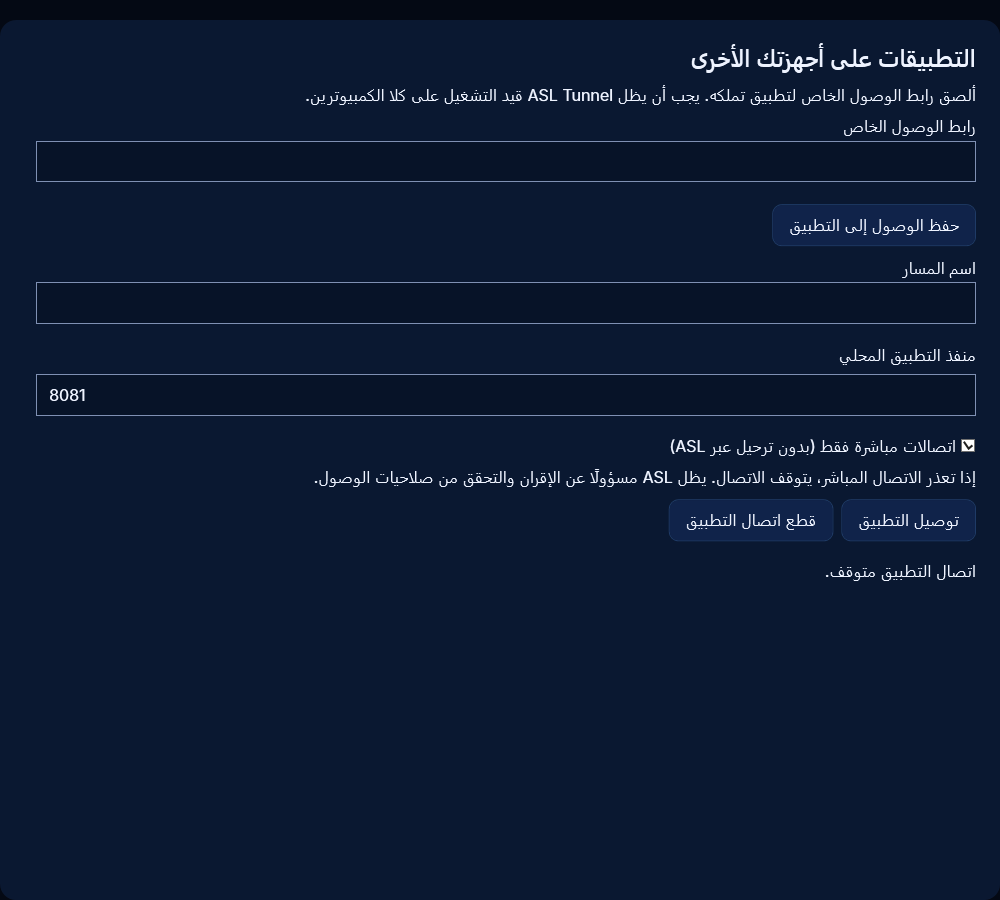
على الكمبيوتر الناشر، شغّل التطبيق وانشر نفق HTTP الخاص به. تستخدم الاتصالات المباشرة الهدف المحلي نفسه الذي يستخدمه النفق: http أو https، على هذا الكمبيوتر أو على جهاز آخر في شبكتك، مع مسار أو بدونه. أبسط طريقة لفتحه من جهاز آخر هي رابط العرض الخاص في أي متصفح ويب، إذ يتصل المتصفح مباشرةً متى أمكن. لاستخدامه بدلًا من ذلك كعنوان محلي، افتح على كمبيوتر Windows المستقبِل «التطبيقات على أجهزتك الأخرى»، والصق رابط العرض الخاص، واختر «حفظ الوصول إلى التطبيق». اختر منفذًا محليًا غير مستخدم مثل 8081 ثم اختر «توصيل التطبيق». افتح العنوان المحلي المعروض في المتصفح أو التطبيق. أبقِ الجهازين قيد التشغيل. على Linux، احفظ المفتاح بالأمر asl-tunnel app-key add ROUTE عبر الإدخال القياسي المحمي، ثم شغّل asl-tunnel app-connect ROUTE --port 8081. لا تضع المفتاح أبدًا في الوسائط. يؤدي «فصل التطبيق» إلى إيقاف المنفذ المحلي.
82. الحدود والخصوصية واستهلاك البيانات
تتطلب الشبكات التي تحظر UDP أو تمنع اكتشاف الأجهزة استخدام المرحِّل. في متصفح الويب، تستخدم مقابس WebSocket الخاصة بالتطبيق المرحِّلَ، ولا تستطيع البرامج النصية في الصفحة قراءة ملفات تعريف الارتباط الخاصة بالتطبيق؛ إذا لم يعمل موقع مباشرةً فأضف ?asl_transport=relay إلى عنوانه لاستخدام المرحِّل. لا تعطّل جدار الحماية أو التحقق من مفتاح مضيف SSH لفرض الوضع المباشر. قد يعرف الطرف الآخر عنوان شبكتك أثناء الاكتشاف، ولهذا تستخدم المسارات العامة المرحِّل دائمًا. يؤدي إبطال المسار أو فقدان التفويض إلى إيقاف الوصول المباشر، ولكل جلسة حد أقصى قدره ساعة. يجب أن يعيد التدفق المنقطع الاتصال ولا يُعاد إرساله بصمت أبدًا. تستخدم الحركة المباشرة اتصال الإنترنت في الجهازين، لكنها لا تُحتسب ضمن حركة المرور المرحّلة الشهرية في الخطة.
92. ما يوفره تصحيح أخطاء Android عن بُعد
يسمح تصحيح الأخطاء عن بُعد لكمبيوتر تطوير معتمد باستخدام Android Debug Bridge مع هاتف عبر اتصال Tunnel مباشر مؤقت. يمكنك أن تكون بعيدًا عن الكمبيوتر، بما في ذلك على شبكة أخرى، إذا أمكن للطرفين إنشاء اتصال مباشر. هذه ميزة تطوير وليست تحكمًا بعيدًا غير مراقب في أي هاتف. يجب على المالك تجهيز جهاز Android وتفويضه. لا يتجاوز Tunnel شاشة القفل ولا يفعّل تصحيح الأخطاء اللاسلكي نيابة عنك ولا يقبل مطالبات إقران Android. يتطلب تصحيح جهاز متصل عبر USB بمضيف آخر إعدادًا معتمدًا خاصًا بذلك المضيف؛ ولا يوفره تطبيق الهاتف تلقائيًا.
93. تجهيز هاتف Android
على الهاتف، استخدم خيارات مطوّر Android لتمكين تصحيح الأخطاء اللاسلكي على شبكة تثق بها. اقبل فقط مطالبة الشبكة التي قصدت الموافقة عليها. افتح ASL Tunnel Customer وسجّل الدخول إلى مساحة العمل الصحيحة وافتح تصحيح أخطاء Android عن بُعد. راجع الجهاز وتفاصيل الوصول المؤقت ووافق صراحة ثم ابدأ الجلسة. أدخل منافذ إقران Android واتصاله الحالية عند الطلب. أبقِ الهاتف متصلًا وراقب إشعار الجلسة النشطة. قد تختلف أماكن الإعدادات حسب إصدار Android والشركة المصنعة. توقف إذا كان الجهاز أو الشبكة المعروضان غير متوقعين.
94. فهم خطوتَي الإقران
يفوّض إقران Tunnel الوصول إلى مسار خاص. ويفوّض إقران Android TLS بشكل مستقل كمبيوتر ADB لتصحيح أخطاء الهاتف. إكمال إحداهما لا يكمل الأخرى. يستخدم Android عادة منفذًا مؤقتًا للإقران ومنفذًا مختلفًا لاستمرار اتصال تصحيح الأخطاء. استخدم المسار المطابق لكل خطوة. أدخل رمز إقران Android الجديد في مطالبة الإقران المحلية الموثوقة فقط؛ لا تضعه في وصف مهمة أو سجل أوامر أو لقطة شاشة أو رسالة دعم أو مستند مشترك. قد يستخدم كمبيوتر تطوير سبق إقرانه مسار الاتصال من دون تكرار إقران Android ما دام Android لا يزال يثق به.
95. الاتصال من تطبيق Windows
في تصحيح أخطاء Android عن بُعد، أدخل اسم المسار الخاص ورمز عميل Tunnel لمرة واحدة ثم اختر إقران مسار تصحيح الأخطاء. افتح اتصال تصحيح الأخطاء وانسخ نقطة نهايته المحلية لأداة ADB المعتمدة. تقتصر نقطة النهاية على هذا الكمبيوتر. جاهزيتها تعني وجود مستمع محلي؛ ولا يزال يلزم نجاح إقران Android واتصال ADB والتحقق من هوية الجهاز الدقيقة قبل تشغيل المهمة. لا تختر جهازًا مختلفًا لمجرد ظهوره في adb devices. استخدم مسار الإقران المنفصل عندما يطلب Android إقران TLS لأول مرة.
96. استخدام تصحيح الأخطاء عن بُعد مع rBroker
يستخدم rBroker اتصال تصحيح الأخطاء المحلي المباشر فقط في Tunnel لمهمة Android مفوّضة صراحة. اضبط هوية Android المتوقعة ومسار الاتصال على كمبيوتر التطوير المستقبِل. يجب أن يجتاز المشروع موافقة rBroker المحلية وصلاحية الموزّع المسمّى وفحوص الموارد والملفات الناتجة. لا يمكن لاسم مسار في مشروع منقول تفويض هاتف أو ملف تنفيذي عشوائي. تبني عملية Android المحددة النوع والمدعومة المشروع المعتمد وتثبّت ملف APK المعتمد؛ ولا تمنح واجهة أوامر عامة عن بُعد. إذا فشل التحقق من الهوية أو التفويض، يجب أن تتوقف المهمة. يحدد التوفر في المتجر والإصدارات المثبتة الميزات المتكاملة المتاحة.
97. إيقاف جلسة تصحيح الأخطاء
استخدم إيقاف في تطبيق Android أو إشعاره الأمامي لإنهاء جهات الإتاحة فورًا. في Windows، يغلق إيقاف اتصال تصحيح الأخطاء المستقبِل المحلي؛ ويُنهي إغلاق rBroker أيضًا جهات الاستقبال التي تملكها مهمته. أوقف تصحيح الأخطاء قبل تبديل الحسابات أو تسليم الهاتف لشخص آخر. تنتهي صلاحية المسار المؤقت بشكل مستقل، لكن لا تعتمد على الانتهاء عندما يمكنك إيقافه الآن. عند الانتهاء، عطّل تصحيح الأخطاء اللاسلكي في Android إذا لم تعد تحتاجه. لا يعيد Tunnel تشغيل جلسة متوقفة سرًا عند الإقلاع.
98. تغيّر Wi-Fi والسكون والمنافذ المنتهية
قد يغيّر Android منافذ تصحيح الأخطاء عند تغيّر الشبكة أو إعادة تشغيل تصحيح الأخطاء اللاسلكي. أوقف الجلسة القديمة وافحص قيم Android الحالية وأنشئ جلسة جديدة بدلًا من تخمين المنافذ. قد يقطع السكون أو تقييد البطارية أو انقطاع Wi-Fi أو إلغاء الإقران الوصول أيضًا. افحص حالة الجهازين وشاشة تصحيح الأخطاء في Android. لا تعطّل إقران TLS أو تعرض مستمع ADB غير موثّق الهوية لتسهيل إعادة الاتصال. لا يعيد مسار Tunnel جديد الثقة التي ألغاها المالك في Android.
99. عندما يتعذر اتصال تصحيح الأخطاء المباشر
تمنع بعض شبكات الفنادق أو الهواتف أو الشركات أو شركات الاتصالات الاتصال المباشر بين الجهازين. لا يوجد بديل ترحيل ASL لتصحيح أخطاء Tunnel، لذلك يؤدي فشل الاتصال المباشر إلى إيقاف الجلسة. جرّب شبكة أخرى يوافق عليها المالك أو اسأل مسؤولها عن القيود؛ لا تفتح منافذ ADB عامة أو تعطّل وسائل حماية الشبكة. يجب أيضًا الوصول إلى إشارات ASL للتفويض وتجديد مدة الوصول. نجاح اختبار على شبكة واحدة لا يضمن الاتصال من كل دولة أو شبكة. يجب أن تُبلغ المهمة المنقطعة عن نتيجتها قبل أن تختار إعادة المحاولة.
100. خصوصية تصحيح الأخطاء وتفاصيل استكشاف المشكلات
يمكن لوصول تصحيح الأخطاء تثبيت التطبيقات وكشف معلومات الجهاز. وافق فقط على كمبيوتر وموزّع تثق بهما، وتحقق من الجهاز الدقيق وأنهِ الجلسات بعد الاستخدام. حافظ على سرية رموز Android وإقران Tunnel ومفاتيح المسارات وروابط استرداد الحساب. يحتاج الدعم عادة إلى إصدارات التطبيقات والميزة المحددة والوقت والخطأ الظاهر وما إذا كان الجهازان متصلين. لا ترسل مفاتيح خاصة أو بيانات تطبيقات أو ملفات اعتماد أو سجلات كاملة للجهاز إلا إذا تطلبت عملية دعم مفوّضة بشكل منفصل معلومات محددة منزوعة البيانات الحساسة.
104. الإقران باستخدام الهاتف عبر رمز QR
بدلًا من كتابة رمز الإقران، يمكنك إقران الكمبيوتر باستخدام هاتفك. في تطبيق Windows، اختر الإقران باستخدام هاتفي (رمز QR). في Linux، شغّل asl-tunnel http PORT --qr (أضف --save-profile NAME للاحتفاظ بالإقران). امسح الرمز بكاميرا الهاتف. إذا كان ASL Tunnel Customer لنظام Android مثبتًا، فسيفتح فيه؛ وإلا فسيُفتح موقع العملاء. سجّل الدخول، وتأكد من أن اسم الكمبيوتر يخصك، ثم اضغط على توصيل الكمبيوتر. يؤدي ذلك إلى إنشاء نفق ويب خاص في مساحة العمل المحددة، ويكمل الكمبيوتر الإقران بنفسه؛ ثم اختر الخدمة المحلية عليه واتصل. احفظ رابط العرض الخاص الظاهر على الهاتف. يعمل رمز QR مرة واحدة وتنتهي صلاحيته بعد 10 دقائق؛ بعد الإلغاء أو انتهاء الصلاحية، اعرض رمزًا جديدًا. يمكن لمالكي مساحة العمل ومشغليها فقط توصيل كمبيوتر. لا تمسح إلا الرموز المعروضة على أجهزة الكمبيوتر الخاصة بك، لأن التوصيل يضيف ذلك الكمبيوتر إلى مساحة عملك.
105. عنوان IP العام الخاص بك
يعرض تطبيق Windows عنوان IP العام الخاص بك أسفل حالة الاتصال، ويطبعه وكيل Linux عندما يصبح النفق متصلًا؛ ويطبعه الأمر asl-tunnel ip في أي وقت. إنه العنوان الذي يراه خادم ASL لهذا الكمبيوتر، وعادةً ما يكون عنوان الإنترنت الخاص بجهاز التوجيه، لذا قد يختلف عن العنوان المحلي للكمبيوتر وقد يتغير عند تغيّر شبكتك. لا يحتاج إليه من يعرضون الخدمة: يعمل النفق دون فتح منافذ. أثناء الاتصال المباشر، قد يعرف الجهاز الآخر هذا العنوان.