ASL Tunnel 도움말
- 1. ASL Tunnel의 기능
- 2. 시작하기 전에
- 3. Microsoft Store에서 설치
- 4. 첫 실행 및 시작 화면
- 5. 언어 선택
- 6. 아랍어 및 텍스트 가독성
- 7. 안전하게 로그인
- 8. 고객 계정 생성
- 9. 이메일 인증
- 10. 비밀번호를 잊은 경우
- 11. 작업 공간 생성
- 12. 작업 공간 전환
- 13. 소유자, 운영자 및 조회자
- 14. 첫 터널 생성
- 15. 이름표와 경로 이름
- 16. Android 또는 웹사이트에서 페어링
- 17. 페어링 코드의 만료
- 18. 로컬 서비스 선택
- 19. 로컬 HTTPS 인증서
- 20. 연결
- 21. 연결 끊기 및 닫기
- 22. 여러 경로 관리
- 23. 비공개 보기 링크 사용
- 24. 접근 가능해지는 대상
- 25. WebSocket 애플리케이션
- 26. 터널 목록 새로 고침
- 27. 터널 활성화 또는 비활성화
- 28. 장치 페어링 교체
- 29. 접근 권한 철회
- 30. 경로 만료 및 체험 한도
- 31. 연결 상태 메시지
- 32. 인터넷 중단 및 절전
- 33. 페어링 실패 또는 저장 실패
- 34. 로그인 오류
- 35. 결과가 불확실한 요청
- 36. 터널은 연결되지만 페이지가 열리지 않는 경우
- 37. 앱 구매 및 서비스 요금
- 38. Android 알림 및 결제 화면
- 39. 데이터 및 자격 증명
- 40. 안전한 문제 해결 자료
- 41. 배경 움직임 줄이기
- 42. 키보드 및 접근성
- 43. 도움말 검색
- 44. 업데이트
- 45. 제거 및 접근 권한 삭제
- 46. Tunnel 계정 삭제
- 47. 자주 묻는 질문 및 용어
- 48. 새로운 기능 및 지원
- 49. SSH: 두 컴퓨터의 역할 이해
- 50. SSH: 설정 전 확인 사항
- 51. Windows 대상: OpenSSH Server 준비
- 52. Windows 대상: SSH 페어링 및 게시
- 53. Windows: 로그인 시 SSH 시작
- 54. Windows 연결 컴퓨터: 액세스 저장
- 55. OpenSSH 구성 및 첫 연결
- 56. 대상 호스트 키 확인
- 57. 네 가지 SSH 자격 증명과 사용 위치
- 58. SSH 페어링 오류 및 만료된 코드
- 59. SSH 오류 401: 경로 키 거부
- 60. SSH 오류 503: 대상 사용 불가
- 61. SSH 세션 제한 및 시간 초과 동작
- 62. SSH 권한 거부 또는 잘못된 사용자 이름
- 63. SSH 구성 및 실행 별칭 오류
- 64. SFTP, SCP 및 편집기 연결
- 65. SSH 액세스 중지, 비활성화, 교체 및 철회
- 66. SSH 개인정보 보호, 로그 및 안전한 자료
- 67. Linux: 설치 및 사전 요구 사항
- 68. Linux 대상: SSH 구성 및 검증
- 69. Linux 대상: 페어링, 저장 및 실행
- 70. Linux: 사용자 서비스 설치
- 71. Linux: 로그아웃, 시작 및 무인 액세스
- 72. Linux 연결 컴퓨터: 경로 키 및 구성
- 73. Linux: 비공개 파일 위치 및 권한
- 74. Linux: 사용자 서비스 중지 및 제거
- 75. Windows와 Linux 함께 사용
- 76. 로컬 네트워크 외부에서 시험
- 77. LAN 액세스를 유지하며 SSH 업데이트 및 복구
- 78. 앱, 호스팅 서비스 및 사용량
- 79. SSH 명령 참조 및 안전한 자리 표시자
- 80. 직접 연결과 중계 대체 연결
- 81. 다른 기기의 애플리케이션 열기
- 82. 제한, 개인정보 및 대역폭
- 83. 공유 드라이브의 접근 권한
- 84. 승인된 공유 드라이브 연결
- 85. 공유 초대와 잠금 해제 코드
- 86. 파일 탐색기에서 파일 열기
- 87. 권한 검사에서 확인하는 사항
- 88. 여러 컴퓨터와 자격 증명 충돌
- 89. 연결 끊기, 저장 정보 삭제 및 접근 취소
- 90. 중단된 연결과 복구
- 91. 공유 드라이브 대역폭과 직접 연결
- 92. 원격 Android 디버깅의 기능
- 93. Android 휴대전화 준비
- 94. 두 가지 페어링 단계 이해
- 95. Windows 앱에서 연결
- 96. rBroker와 원격 디버깅 사용
- 97. 디버깅 세션 종료
- 98. Wi-Fi 변경, 절전 및 만료된 포트
- 99. 직접 디버깅 연결에 실패하는 경우
- 100. 디버깅 개인정보 보호와 문제 해결 정보
- 101. 수동 설정 없이 Windows 폴더 게시
- 102. 게시 중지 및 중단된 설정 복구
- 103. 공유 폴더의 작은 권한 검증 파일
- 104. QR 코드로 휴대폰과 페어링
- 105. 공인 IP 주소
1. ASL Tunnel의 기능
ASL Tunnel은 선택한 애플리케이션과 승인된 기기를 연결합니다. Windows 앱에는 트래픽 전달 엔진이 포함되며 Linux 에이전트도 선택한 연결을 실행합니다. Android용 ASL Tunnel Customer는 작업 공간을 관리하며 사용자가 명시적으로 승인한 임시 Android 디버깅 세션을 게시할 수 있습니다. 웹 경로는 선택한 HTTP/HTTPS 서비스와 WebSocket을 전달합니다. 비공개 SSH 경로는 암호화된 SSH 스트림을 전달합니다. 공유 드라이브는 별도 승인, 검증된 파일 권한 및 직접 연결 전용 전송을 사용합니다. 기기 전체 VPN이나 원격 데스크톱 기능은 아닙니다. 경로나 승인을 만들었다고 해서 기기가 연결된 것은 아닙니다. 해당 연결 상태를 확인하고 접근 검사를 완료하세요.
2. 시작하기 전에
지원되는 컴퓨터, 인터넷 연결 및 이메일 주소가 인증된 ASL 계정이 필요합니다. Windows 패키지에는 런타임과 네이티브 전송 기능이 포함되어 있어 고객이 Node, Go 또는 별도의 .NET 런타임을 설치할 필요가 없습니다. 일반 웹 터널과 원격 디버깅은 현재 Windows 사용자로 실행됩니다. 공유 드라이브 연결에는 Windows 11 버전 24H2 이상이 필요하며 로컬 네트워크 설정 시 관리자 승인을 요청할 수 있습니다. 게시할 서비스는 이미 실행 중이어야 합니다. Android 디버깅에는 소유자가 승인한 Android 무선 디버깅 세션과 Android 자체 TLS 페어링도 필요합니다.
3. Microsoft Store에서 설치
ASL LLC에서 게시한 ASL Tunnel 제품 페이지를 여세요. 제품 설명, 요구 사항 및 표시된 가격을 검토한 다음 Microsoft Store의 설치 절차를 따르세요. Store의 설치 안내와 언어는 Windows에서 제어합니다. 설치 후 시작 메뉴에서 ASL Tunnel을 실행하세요. 신뢰할 수 있는 ASL 배포 경로에서만 패키지를 설치하세요. 터널 업데이트라고 주장하는 예상치 못한 첨부 파일은 설치하지 마세요.
4. 첫 실행 및 시작 화면
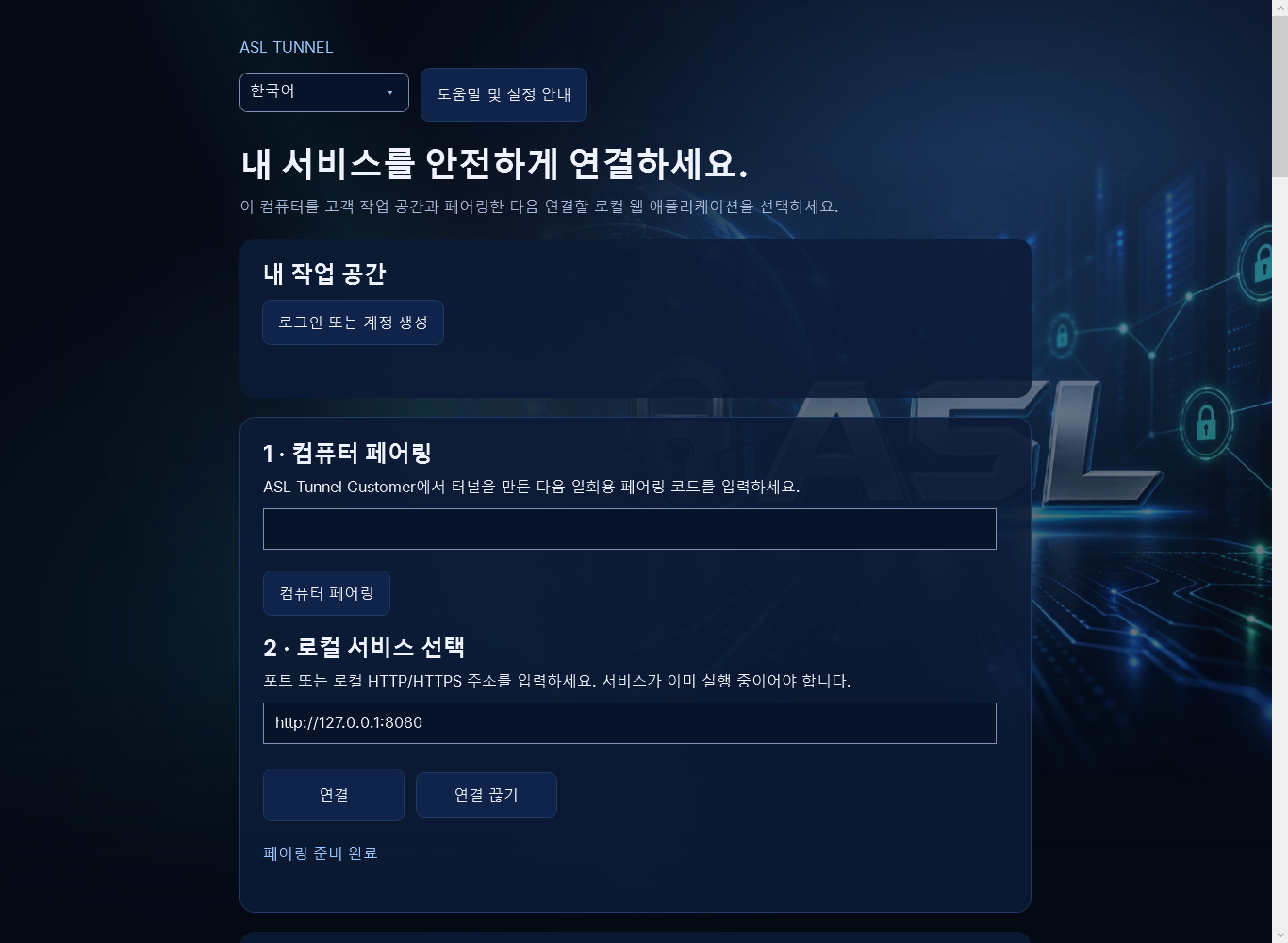
시작 화면에는 작업 공간을 열기 전에 ASL 아트워크가 표시됩니다. 이것은 터널이 연결되었다는 뜻이 아닙니다. 기본 화면에는 언어 선택기, 도움말 및 설정 안내, 내 작업 공간, 페어링 컨트롤 및 로컬 서비스 주소가 있습니다. 이 컴퓨터의 현재 연결 여부는 연결 및 연결 끊기 아래의 연결 상태를 확인하세요.
5. 언어 선택
창 상단의 언어를 사용하세요. 각 언어는 해당 언어의 이름으로 표시됩니다. 언어를 변경하면 앱과 도움말이 업데이트되고 현재 Windows 사용자에 대해 선택이 저장됩니다. 첫 실행 시 명시적인 --lang 옵션 또는 ASL_TUNNEL_LANGUAGE 설정, 저장된 설치 프로그램/앱의 선택, Windows 표시 언어, 마지막으로 영어 순서로 확인합니다. 기술 주소, 경로 이름 및 자격 증명은 번역되지 않습니다.
6. 아랍어 및 텍스트 가독성
아랍어는 오른쪽에서 왼쪽으로 읽는 레이아웃을 사용합니다. ASL 아트워크는 원래 방향을 유지합니다. 주소, 코드 및 기타 기술 값은 아랍어 텍스트에 둘러싸여 있어도 정확하게 복사해야 합니다. Windows 대체 글꼴은 중국어, 한국어 및 힌디어 문자를 지원합니다. 텍스트가 잘리면 창을 키우거나 페이지를 스크롤하세요. 언어 선택기에서 언제든지 인터페이스를 영어로 되돌릴 수 있습니다.
7. 안전하게 로그인
로그인 또는 계정 생성을 선택하세요. 기본 브라우저에서 공유 ASL 인증 서비스가 열립니다. 브라우저에서 로그인을 완료하고 응답을 받았다는 안내가 표시되면 앱으로 돌아오세요. 앱은 터널 필드에 직원 관리자 토큰, SSH 키 또는 계정 비밀번호를 붙여 넣도록 요구하지 않습니다. 브라우저의 로그인 링크를 공유하지 마세요.
8. 고객 계정 생성
ASL 로그인 페이지에서 가입 옵션을 선택하고 본인 정보를 입력한 다음 이메일 인증 지침을 따르세요. 계정 생성과 이메일 인증은 공유 ASL 인증 서비스를 통해 이루어집니다. 작업 공간 생성은 별도의 다음 단계입니다. 가입만으로 앱을 구매하거나 유료 서비스 요금제를 활성화하거나 터널이 실행 중임을 확인할 수는 없습니다.
9. 이메일 인증
방금 만든 계정의 인증 이메일을 열고 지침을 따르세요. 이메일이 도착하지 않았다면 스팸함과 입력한 주소를 확인하세요. 계정을 반복해서 만들거나 링크를 여러 번 요청하지 마세요. 인증 후 로그인으로 돌아가세요. 작업 공간을 생성하려면 인증된 이메일이 필요합니다. 로그인했더라도 이메일 주소가 인증되지 않은 계정은 셀프서비스 등록을 이용할 수 없습니다.
10. 비밀번호를 잊은 경우
공유 ASL 로그인 페이지의 복구 옵션을 사용하세요. 비밀번호 복구는 터널 페어링 코드 및 비공개 보기 링크와 별개입니다. 이전 복구 링크가 만료되었다면 새 링크를 요청하고 최신 이메일을 사용하세요. 비밀번호 재설정을 할 수 없이 복구 화면으로 계속 돌아간다면 발생 시각과 표시된 오류를 지원팀에 알려 주세요. 복구 링크나 비밀번호는 보내지 마세요.
11. 작업 공간 생성
로그인 후 이용 가능한 작업 공간이 없는 계정은 작업 공간 이름을 입력하고 작업 공간 생성을 선택할 수 있습니다. 1~120자의 이름을 사용하세요. 인증된 계정이 소유자가 되며 서비스의 체험 규칙이 적용됩니다. 요청 내용을 변경하여 유료 요금제를 선택하거나 다른 사람에게 소유권을 할당할 수 없습니다. 기존 체험 제한은 계속 적용됩니다.
12. 작업 공간 전환
계정이 여러 조직에 속한 경우 작업 공간 선택기를 사용하세요. 선택한 작업 공간의 터널 목록이 불러와집니다. 터널을 생성, 비활성화, 교체 또는 철회하기 전에 작업 공간 이름을 확인하세요. 관리 대상 선택을 변경하는 것만으로 이 컴퓨터에서 이미 실행 중인 터널의 연결이 끊어지지는 않습니다. 다른 터널을 페어링하기 전에 직접 연결을 끊으세요.
13. 소유자, 운영자 및 조회자
소유자와 운영자는 일반적으로 경로를 관리하며 조회자는 경로를 확인할 수 있습니다. 서버는 요청마다 현재 멤버십과 권한을 확인합니다. 버튼이 숨겨져 있거나 표시된다는 사실 자체는 권한 부여를 의미하지 않습니다. 작업이 거부되면 선택한 작업 공간을 확인하고 소유자에게 접근 권한 검토를 요청하세요. 거부를 우회하기 위해 다른 사람의 자격 증명을 사용하지 마세요.
14. 첫 터널 생성
새 터널 이름표를 입력하고 터널 생성 및 이 컴퓨터 페어링을 선택하세요. 서비스를 식별할 수 있는 짧은 설명을 사용하세요. 서버는 작업 공간 정책에 따라 경로를 할당하고 일회용 페어링 코드와 비공개 보기 링크를 반환합니다. Windows는 이 컴퓨터에서 코드를 사용하려고 시도합니다. 터널을 생성해도 로컬 서비스가 시작되거나 터널이 자동으로 연결되지는 않습니다.
15. 이름표와 경로 이름
이름표는 터널 목록에 표시되는 사람이 읽기 쉬운 설명입니다. 경로 이름은 ASL 주소와 관리 요청에 사용되는 기술 식별자입니다. 경로 이름은 번역되지 않으며 정확하게 사용해야 합니다. 체험 작업 공간에는 이름이 자동으로 할당될 수 있습니다. 이름표에 비밀번호, 고객 기록 또는 기타 비공개 정보를 넣지 마세요.
16. Android 또는 웹사이트에서 페어링
Android의 ASL Tunnel Customer 또는 고객 웹사이트에서 터널을 만드세요. Windows의 페어링 코드에 일회용 코드를 입력한 다음 컴퓨터 페어링을 선택하세요. 표시된 유효 기간 내에 코드를 사용하세요. Windows 컴퓨터가 에이전트 자격 증명을 직접 받아오므로 서버에서 수동으로 준비할 필요가 없습니다. 별도의 비공개 보기 링크를 안전하게 저장하세요.
17. 페어링 코드의 만료
페어링 코드는 유효 기간이 짧고 한 번만 사용할 수 있습니다. 현재 설정 화면에서는 새 코드를 10분 이내에 사용하도록 안내합니다. 이미 사용했거나 만료된 코드는 다른 컴퓨터의 페어링에 사용할 수 없습니다. 고객 관리 화면에서 다른 장치 페어링을 선택하면 에이전트 접근 권한이 교체되고 새 코드를 받습니다. 이전에 페어링한 컴퓨터의 연결이 끊어질 수 있으며 자격 증명을 복제하는 방법이 아닙니다.
18. 로컬 서비스 선택
8080과 같은 포트 또는 http://127.0.0.1:8080과 같은 전체 HTTP/HTTPS 주소를 입력하세요. 해당 주소에서 서비스가 이미 연결을 수신하고 있어야 합니다. 포트만 입력하면 이 Windows 컴퓨터의 루프백 주소를 의미합니다. 접근 가능한 다른 컴퓨터의 주소를 의도적으로 입력하면 ASL Tunnel은 해당 주소로 전달합니다. 선택한 서비스를 외부에 제공할 권한이 있는지 확인할 책임은 사용자에게 있습니다.
19. 로컬 HTTPS 인증서
HTTPS 서비스는 선택한 호스트에 대해 Windows가 신뢰하는 인증서를 제시해야 합니다. 앱은 신뢰할 수 없는 서비스가 작동하도록 인증서 검증을 끄지 않습니다. 유효한 인증서를 사용하거나 환경에 적합한 경우 의도적으로 로컬 HTTP 서비스를 선택하세요. 인증서 경고를 우회하려고 낯선 사람에게 터널 자격 증명을 주지 마세요.
20. 연결
페어링 후 로컬 서비스 주소를 선택하고 연결을 선택하세요. 터널 연결됨이 표시될 때까지 기다린 후 비공개 보기 링크를 테스트하세요. 연결하면 이 앱 내부의 네이티브 터널 엔진이 시작됩니다. 로컬 웹 애플리케이션을 실행해 주지는 않습니다. 로컬 서비스가 중지되었거나 주소가 틀린 경우 터널 연결은 온라인이어도 서비스 요청은 실패할 수 있습니다.
21. 연결 끊기 및 닫기
연결 끊기를 선택하면 이 컴퓨터의 에이전트가 중지됩니다. Windows 앱을 닫아도 터널이 중지되며 에이전트가 실행 중이면 확인을 요청합니다. 접근을 계속 허용하려면 Windows 앱과 로컬 서비스를 모두 실행 상태로 유지하세요. 연결을 끊어도 경로가 철회되거나 자격 증명이 영구 제거되지는 않습니다. 접근 권한이 만료, 비활성화 또는 철회되지 않았다면 다시 연결할 수 있습니다.
22. 여러 경로 관리
Windows 앱은 페어링된 웹 서비스 터널 하나와 별도로 페어링된 SSH 터널 하나를 동시에 실행할 수 있습니다. 연결/연결 끊기 및 SSH 터널 시작/SSH 터널 중지 제어는 서로 독립적입니다. 작업 공간에는 한도 내에서 추가 경로를 둘 수 있지만 목록의 행을 선택한다고 에이전트가 이동하거나 시작되지는 않습니다. 페어링을 교체하기 전에 실행 중인 터널을 중지하세요. Linux에서는 게시 프로세스마다 별도의 저장된 프로필과 사용자 서비스를 사용하세요. 같은 게시 자격 증명을 두 컴퓨터에서 실행하지 마세요. 추가 에이전트가 기존 연결을 대체할 수 있습니다. 컴퓨터나 서비스마다 별도의 경로를 사용하세요.
23. 비공개 보기 링크 사용
비공개 보기 링크에는 서비스 접근 정보가 포함되어 있습니다. 이 링크가 있는 누구나 해당 서비스에 접근할 수 있습니다. 적절한 비공개 채널을 통해 의도한 수신자에게만 공유하세요. 일반 경로 주소만으로는 접근이 허용되지 않을 수 있습니다. 비공개 보기 링크를 공개 게시물, 스크린샷, 로그 또는 지원 요청 메시지에 붙여 넣지 마세요.
24. 접근 가능해지는 대상
구성한 HTTP/HTTPS 서비스는 ASL 경로를 통해 권한이 있는 조회자가 접근할 수 있게 됩니다. 터널이 모든 포트, 바탕 화면 또는 모든 파일을 자동으로 공개하지는 않습니다. 그러나 선택한 웹 서비스가 노출하는 내용은 해당 서비스를 통해 접근할 수 있습니다. 연결하기 전에 서비스 자체의 인증, 관리 페이지 및 데이터를 검토하세요. 비공개 보기 링크가 애플리케이션 자체의 사용자 권한을 대체하지는 않습니다.
25. WebSocket 애플리케이션
에이전트는 실시간 웹 애플리케이션에서 사용하는 WebSocket 연결을 지원합니다. 로컬 서비스가 요청한 경로와 하위 프로토콜을 수락해야 합니다. 일반 페이지는 열리지만 실시간 업데이트에 실패한다면 자격 증명을 노출하지 않도록 주의하면서 애플리케이션의 WebSocket URL, 예상 공개 경로 및 서버 로그를 확인하세요. 터널이 애플리케이션에 하드코딩된 localhost 주소를 자동으로 수정해 주지는 않습니다.
26. 터널 목록 새로 고침
새로 고침을 선택하면 선택한 작업 공간의 현재 경로를 가져옵니다. 이 목록은 관리 화면이며 모든 로컬 서비스가 정상이라는 증거는 아닙니다. 변경 도중 연결이 중단되었다면 다시 시도하기 전에 새로 고침하세요. 응답을 받지 못했더라도 서버가 변경을 완료했을 수 있습니다. 응답이 늦다고 생성을 반복해서 클릭하지 마세요.
27. 터널 활성화 또는 비활성화
경로를 선택한 다음 활성화 또는 비활성화를 선택하세요. 변경을 적용하기 전에 확인 내용을 검토하세요. 비활성화하면 기존 연결이 중단될 수 있으며 서비스 규칙에 따라 해당 경로의 트래픽 제공이 차단됩니다. 활성화한다고 중지된 Windows 앱이나 로컬 서비스가 다시 시작되지는 않습니다. 필요한 경우 페어링한 컴퓨터로 돌아가 연결을 선택하세요.
28. 장치 페어링 교체
경로를 선택한 다음 Windows에서 이 컴퓨터 페어링을 선택하거나 Android 고객 앱에서 다른 장치 페어링을 선택하세요. 교체를 확인하세요. 교체하면 에이전트 접근 권한이 바뀌고 이전 에이전트의 연결이 끊어질 수 있습니다. 대상 컴퓨터를 위한 새 페어링 코드가 반환됩니다. 새로 반환된 비공개 보기 링크를 저장하세요. 자격 증명이 바뀐 후에도 이전 링크가 유효하다고 생각하지 마세요.
29. 접근 권한 철회
접근을 종료하려면 경로를 선택하고 철회를 선택하세요. 작업 공간과 경로를 확인한 후에만 확정하세요. 철회하면 접근 권한이 무효화되고 에이전트의 연결이 끊어질 수 있습니다. 연결 끊기로 이 컴퓨터를 일시 중지하는 것과는 다릅니다. 자격 증명이 노출되었다고 의심되면 해당 경로의 접근 권한을 철회하거나 교체하고 애플리케이션 자체의 접근 로그를 검토하세요.
30. 경로 만료 및 체험 한도
경로의 에이전트 접근 권한에는 서비스가 정한 만료일이 있습니다. 현재 설정 요청은 작업 공간 정책의 적용을 받아 30일을 요청합니다. 만료된 접근 권한은 반복해서 다시 연결한다고 복구되지 않습니다. 고객 앱에서 경로를 검토하고 허용되는 경우 새 페어링 접근 권한을 받으세요. 체험 할당량과 이전 사용 제한은 서버에서 적용됩니다. 앱을 변경해도 우회할 수 없습니다.
31. 연결 상태 메시지
연결 중은 에이전트가 연결을 시도하고 있다는 뜻입니다. 터널 연결됨은 게이트웨이가 연결을 수락했다는 뜻입니다. 연결이 끊어졌습니다. 다시 연결 중은 일시적인 장애 후 앱이 재시도 중이라는 뜻입니다. 터널 연결 끊김은 사용자가 연결을 중지했다는 뜻입니다. 접근 권한이 만료되었거나 철회되었다는 메시지는 새 접근 권한이 필요할 수 있음을 뜻합니다. 이 메시지 중 어느 것도 로컬 웹 서비스 자체가 정상 응답함을 보장하지는 않습니다.
32. 인터넷 중단 및 절전
에이전트는 연결 유지 트래픽을 보내며 게이트웨이의 일시적인 연결 해제 후 점점 긴 간격으로 재시도합니다. 절전, 네트워크 변경 및 로컬 서비스 중지는 방문자의 이용을 중단시킬 수 있습니다. 지속적인 접근이 필요한 경우 컴퓨터가 절전 모드로 전환되지 않게 하세요. 절전에서 깨어난 후 앱 상태를 확인하고 서비스를 테스트하세요. 게이트웨이가 재시도 불가능한 자격 증명 거부를 보고하면 앱은 재시도를 중지합니다.
33. 페어링 실패 또는 저장 실패
페어링 실패 시 코드, 만료 여부 및 이미 사용했는지 확인하세요. 페어링 저장 실패 시 로컬 저장에 실패하기 전에 Windows가 코드를 사용했을 수 있습니다. 같은 코드가 다시 작동할 것이라고 생각하지 말고 교체용 페어링 접근 권한을 생성하세요. 앱은 현재 Windows 사용자를 위해 저장된 자격 증명을 보호합니다. 우회 방법으로 profile.bin을 다른 사용자에게 옮기지 마세요.
34. 로그인 오류
로그인을 완료하지 못했다면 로그인 또는 계정 생성에서 다시 시도하고 제한 시간 안에 브라우저 절차를 완료하세요. 다른 프로세스가 로컬 콜백 포트를 사용하면 로그인이 시작되지 않을 수 있습니다. 로그인이 만료되었다면 다시 로그인하세요. 인터페이스에 토큰을 붙여 넣지 마세요. 브라우저에서 인증 서비스 오류가 계속 발생하면 지원팀에 문의하세요.
35. 결과가 불확실한 요청
요청 결과를 확인하지 못했다면 변경을 반복하기 전에 경로 목록을 새로 고침하세요. 연결 실패는 서버가 아무 작업도 하지 않았다는 증거가 아닙니다. 생성 요청 후에는 경로가 이미 있는지 확인하고 활성화, 비활성화, 교체 또는 철회 후에는 상태를 확인하세요. 지원팀에 전달할 정확한 표시 메시지와 대략적인 시각을 기록하되 자격 증명과 비공개 링크는 제외하세요.
36. 터널은 연결되지만 페이지가 열리지 않는 경우
먼저 Windows 컴퓨터에서 로컬 서비스를 직접 여세요. 포트, 스킴 및 경로를 확인하세요. 그런 다음 비공개 보기 링크를 테스트하세요. 로컬 서비스의 인증서, 인증 및 리디렉션 설정을 확인하세요. 에이전트는 리디렉션을 전달하지만 직접 따라가지 않습니다. localhost 또는 사설 네트워크 이름으로의 리디렉션은 원격 방문자의 브라우저에서 작동하지 않을 수 있으며 애플리케이션에서 수정해야 합니다.
37. 앱 구매 및 서비스 요금
ASL Tunnel 앱 설치와 호스팅 터널 서비스 결제는 별개입니다. 호스팅 서비스는 작업 공간의 유료 요금제이며, 78절에 체험판, 요금제와 가격이 나와 있습니다. 작업 공간 소유자는 tunnel.autosecurelogin.com/customer/ 고객 포털의 결제 섹션에서 요금제를 구매, 변경 또는 취소하며, 결제와 카드 정보는 Stripe가 처리합니다. Android의 결제 화면은 작업 공간의 요금제와 상태를 보여 주지만 요금제를 판매하지는 않습니다. 앱이 설치되어 있다고 결제된 것은 아닙니다. 결제 문의는 support@autosecurelogin.com으로 보내 주세요.
38. Android 알림 및 결제 화면
Android용 ASL Tunnel Customer는 선택한 작업 공간의 경로 상태, 기존 알림 구독 및 결제 정보를 표시합니다. 경로를 관리하지만 장치 VPN을 실행하거나 휴대전화의 서비스를 외부에 제공하지는 않습니다. 직원용 ASL Tunnel Android 앱은 별도의 관리자 권한 도구입니다. 고객은 고객 앱과 본인의 ASL 계정을 사용해야 합니다.
39. 데이터 및 자격 증명
요청과 응답은 터널 연결을 통해 공개 ASL 게이트웨이와 선택한 로컬 서비스 사이를 오갑니다. 에이전트 자격 증명은 현재 사용자에 대한 Windows 보호 기능으로 저장됩니다. 네이티브 엔진이 이 프로세스 내에서 실행되므로 앱이 자격 증명을 하위 프로세스 명령줄에 넣는 일은 없습니다. 민감한 정보를 외부에 제공하기 전에 공개된 ASL 개인정보 처리방침과 로컬 애플리케이션의 데이터 처리 규칙을 검토하세요.
40. 안전한 문제 해결 자료
지원팀은 앱 버전, Windows 버전, 대략적인 오류 발생 시각, 선택한 작업 및 표시된 오류가 필요할 수 있습니다. 비밀번호, 인증 코드, 에이전트 토큰, 페어링 코드, 복구 링크 또는 비공개 보기 링크를 보내지 마세요. 스크린샷은 공유 전에 민감한 정보를 가리세요. 시연과 테스트에는 가상의 데이터를 사용하세요. 경로 이름표에도 비공개 정보가 포함될 수 있으므로 화면을 캡처하기 전에 확인하세요.
41. 배경 움직임 줄이기
배경 움직임 줄이기를 선택하면 ASL 시각 디자인을 유지하면서 배경 애니메이션을 멈춥니다. 이 설정은 화면 표현에만 영향을 주며 연결 보안이나 서비스 성능에는 영향을 주지 않습니다. 언어 선택과 키보드 탐색은 계속 사용할 수 있습니다. Windows 텍스트 크기 조정을 사용한다면 앱 창을 키우고 스크롤 막대를 사용하여 현재 화면 아래의 컨트롤에 접근하세요.
42. 키보드 및 접근성
Tab과 Shift+Tab으로 컨트롤 사이를 이동하고 Enter 또는 Space로 선택한 버튼을 실행하며 방향키로 목록 항목을 선택하세요. 컨트롤에는 접근성 이름이 있으며 상태 메시지는 접근성 도구에 제공됩니다. 번역된 컨트롤 이름을 보려면 언어 선택기를 사용하세요. 기술 코드와 주소는 인터페이스 언어에 관계없이 입력할 때 변경하지 마세요.
43. 도움말 검색
기본 창에서 도움말 및 설정 안내를 여세요. 도움말 안내 검색에 검색어를 입력하면 제목과 내용으로 항목이 필터링됩니다. 그런 다음 목차 목록에서 항목을 선택하세요. 검색어를 지우면 모든 항목이 다시 표시됩니다. 안내서는 현재 앱 언어로 열리며 언어를 변경하면 업데이트됩니다. 정확한 버튼 이름이나 오류 메시지의 주요 단어를 검색하세요.
44. 업데이트
Microsoft Store에서 게시된 ASL Tunnel 업데이트를 받으세요. 활성 트래픽을 전달하는 앱을 다시 시작하기 전에 작업을 저장하고 연결을 끊으세요. Windows 앱을 업데이트한다고 호스팅 서비스나 Android 앱이 동시에 변경되는 것은 아닙니다. 릴리스 노트를 읽고 업데이트 후 기존 페어링과 로컬 서비스 주소를 확인하세요.
45. 제거 및 접근 권한 삭제
연결을 끊은 다음 Windows 설정 또는 Microsoft Store에서 ASL Tunnel을 제거하세요. 앱을 제거해도 ASL 작업 공간이 폐쇄되거나 외부 결제가 취소되지 않으며 서버 자격 증명 철회도 보장되지 않습니다. 더 이상 원하지 않는 경로는 고객 관리 화면에서 철회하세요. 로컬 프로필 데이터와 언어 기본 설정은 서버 데이터와 별개입니다. 안전하게 제거하는 데 도움이 필요하면 지원팀에 문의하세요.
46. Tunnel 계정 삭제
Android의 ASL Tunnel Customer는 계정 삭제 옵션과 앱 내 확인 절차를 제공합니다. 결과를 주의 깊게 검토하세요. 조건에 해당하는 소유 조직이 폐쇄되고 자격 증명이 철회될 수 있습니다. 다른 활성 멤버가 있는 조직은 먼저 소유권 변경이 필요할 수 있습니다. Tunnel 프로필 삭제는 공유 ASL 로그인 계정 삭제나 외부 결제 취소와 별개입니다. Windows 앱을 제거한다고 계정이 알림 없이 삭제되지는 않습니다.
47. 자주 묻는 질문 및 용어
Android가 터널을 실행하나요? 아니요. Android는 작업 공간을 관리하고 Windows 또는 Linux가 게시 에이전트를 실행합니다. Windows에 Node가 필요한가요? 아니요. MSIX에는 네이티브 .NET 엔진과 네이티브 SSH 클라이언트 명령이 포함되어 있습니다. Linux 소스 에이전트에는 런타임이 필요한가요? 예. 현재 명령줄 배포판에는 Node 26 이상이 필요합니다. 대상 컴퓨터를 켜 두어야 하나요? 예. 로컬 서비스도 실행 중이어야 합니다. 작업 공간은 경로를 소유한 조직을 뜻합니다. 경로는 이름이 지정된 서비스 주소입니다. 에이전트는 게시 프로세스입니다. 게이트웨이는 호스팅되는 ASL 엔드포인트입니다. 에이전트 페어링 코드는 게시자를 등록하고, SSH 클라이언트 페어링 코드는 연결을 시작하는 컴퓨터에 별도의 액세스 키를 저장합니다. 어느 코드도 SSH 사용자 키를 대체하지 않습니다. 호스트 키는 대상 서버를 식별합니다.
48. 새로운 기능 및 지원
이번 릴리스에는 네이티브 Windows HTTP 및 SSH 전송, Linux SSH 게시와 재사용 가능한 프로필, 셀프서비스 작업 공간 및 경로 설정, 별도의 SSH 클라이언트 페어링, ASL 아트워크, 언어 선택기 및 검색 가능한 도움말이 추가됩니다. Android 고객 앱은 같은 경로를 관리하며 직원 앱은 별도의 관리 도구로 유지됩니다. 사용 가능 여부는 설치된 앱 버전과 호스팅 서비스 배포 상태에 따라 달라집니다. 번역은 기계 번역이며 원어민 검토를 거치지 않았습니다. Auto Secure Login이라는 상호로 운영되는 ASL LLC가 이 소프트웨어를 소유합니다. 앱 버전, 플랫폼, 대략적인 오류 발생 시간과 표시된 오류를 적어 support@autosecurelogin.com으로 문의하세요. 자격 증명, 개인 키, 페어링 코드, 복구 링크 또는 비공개 보기 링크는 절대 포함하지 마세요.
49. SSH: 두 컴퓨터의 역할 이해
게시 컴퓨터는 접속하려는 대상 컴퓨터입니다. 기존 SSH 서버와 ASL SSH 에이전트를 실행합니다. 연결 컴퓨터는 작업을 시작하는 컴퓨터입니다. OpenSSH와 ASL의 SSH 클라이언트 도우미를 실행합니다. 한 컴퓨터가 두 역할을 모두 수행할 수 있지만 설정과 자격 증명은 별도로 유지됩니다. 연결 순서는 OpenSSH 클라이언트 → ASL 클라이언트 도우미 → 암호화된 ASL 게이트웨이 연결 → 게시 에이전트 → 게시 컴퓨터의 127.0.0.1 → 해당 SSH 서버입니다. SSH 프로토콜은 OpenSSH 클라이언트와 대상 SSH 서버 사이에서 계속 암호화됩니다. ASL은 SSH 사용자 인증이나 호스트 키 확인을 대체하지 않습니다. 게이트웨이는 경로, 연결 시간 및 바이트 수를 확인할 수 있지만 SSH 페이로드나 자격 증명을 기록해서는 안 됩니다. 대상마다 비공개 SSH 경로를 만드세요. 웹 경로의 로컬 포트를 변경한다고 SSH 경로로 변환되지는 않습니다. 웹 브라우저에서 SSH 경로에 접속해도 터미널이 열리지 않습니다.
50. SSH: 설정 전 확인 사항
대상 컴퓨터를 소유하거나 관리하고 있는지, SSH 서버가 설치되어 있는지, SSH 사용자 키로 이미 인증할 수 있는지 확인하세요. 원격 액세스를 시험하는 동안 기존 로컬 또는 LAN 연결을 열어 두세요. 서버가 원하는 루프백 포트(일반적으로 22)에서 수신하는지 확인하세요. ASL을 사용하기 위해 라우터의 새 포트를 열거나 정상 작동하는 LAN 구성을 교체하지 마세요. 연결 컴퓨터에서는 OpenSSH가 설치되어 있고 올바른 개인 키가 현재 계정에 속하는지 확인하세요. 신뢰할 수 있는 로컬 세션을 통해 대상의 호스트 키 지문을 기록하세요. 소유자 또는 운영자 계정으로 ASL 경로를 만들고 두 페어링 코드를 구분하여 보관하세요. 먼저 권한이 낮은 SSH 사용자와 hostname 같은 무해한 명령으로 시험하세요. 수동 연결과 연결 해제가 작동한 뒤에만 무인 시작을 사용하세요. 터널이 온라인이어도 SSH 사용자 이름, 인증된 키 또는 호스트 지문이 잘못되면 SSH 로그인은 실패할 수 있습니다.
51. Windows 대상: OpenSSH Server 준비
Windows OpenSSH Client와 OpenSSH Server는 서로 다른 선택적 구성 요소입니다. 클라이언트만으로는 이 컴퓨터에 접속할 수 없습니다. Windows 선택적 기능 또는 조직에서 승인한 배포 절차를 통해 Server 구성 요소를 설치하세요. 시스템 서비스를 설치하거나 변경하려면 관리자 권한이 필요할 수 있습니다. ASL Tunnel은 이를 몰래 설치하거나 설정을 약화하지 않습니다. 승인된 사용자와 공개 키를 사용하도록 sshd 서비스를 구성하세요. 표준 서버 구성은 C:/ProgramData/ssh/sshd_config에 있습니다. PasswordAuthentication, KbdInteractiveAuthentication, PubkeyAuthentication 및 모든 Match 블록을 검토하세요. 이 경로로 노출되는 사용자에게 공개 키 인증을 요구하고 비밀번호 및 키보드 대화형 인증을 비활성화하세요. SSH 서비스를 다시 시작하기 전에 sshd -t로 변경 사항을 검증하세요. 새 구성이 확인될 때까지 기존 LAN 세션을 유지하세요. ASL Tunnel에서 SSH 서버 확인을 선택하세요. 앱은 기본 유효 설정과 선택한 루프백 포트의 연결 가능 여부를 확인합니다. 이는 기본 검사이며 모든 Match 규칙이나 사용자 권한에 대한 완전한 감사는 아닙니다. ASL은 방화벽 허용 규칙을 추가하거나 authorized_keys를 편집하거나 SSH 서버를 대신 변경하지 않습니다.
52. Windows 대상: SSH 페어링 및 게시
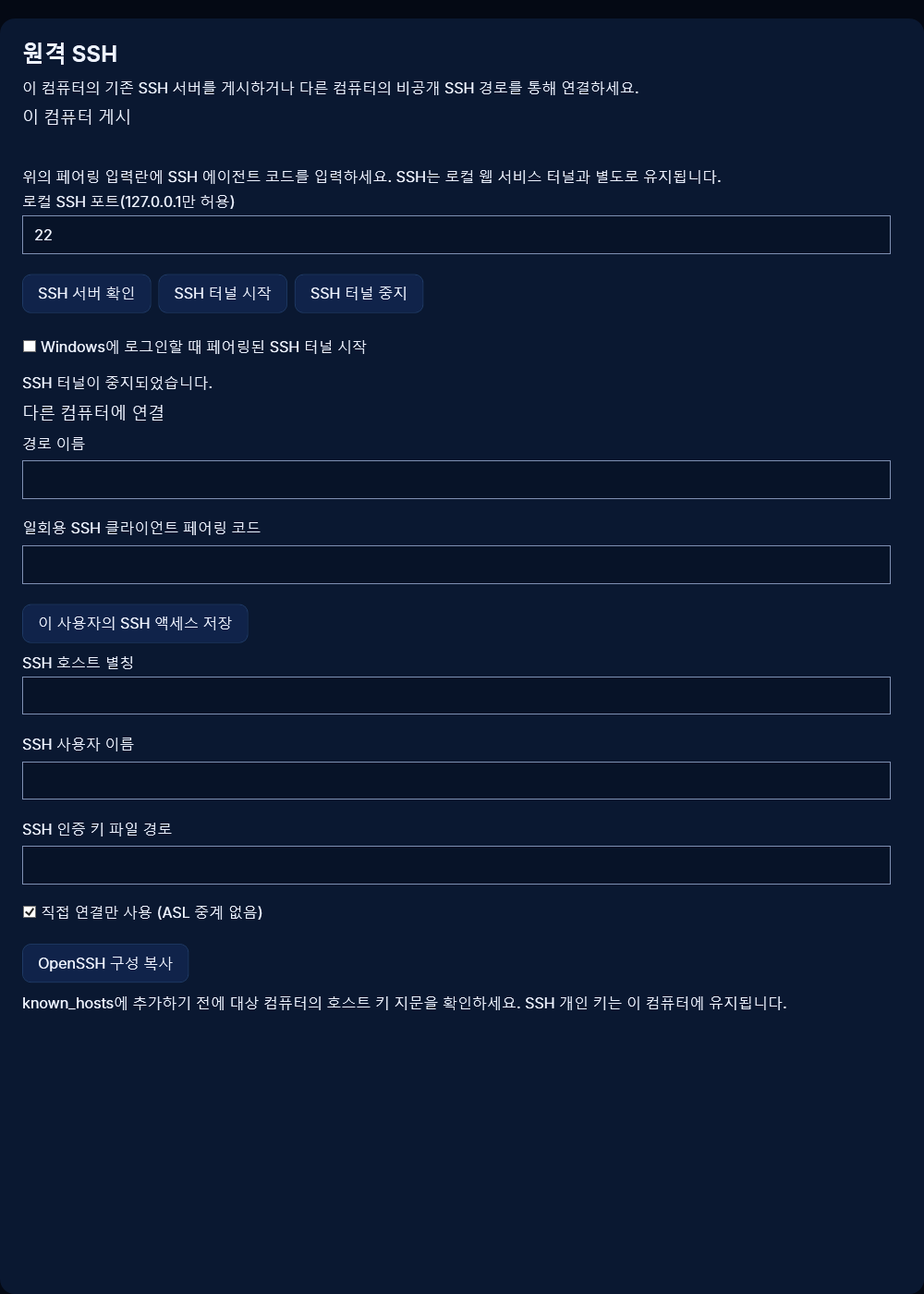
1. ASL Tunnel에 로그인하고 작업 공간을 선택하세요. 이 컴퓨터를 식별하는 새 터널 이름표를 입력한 다음 비공개 SSH 터널 만들기를 선택하세요. 앱은 SSH 경로를 만들고 웹 서비스 페어링과 별도로 게시 페어링을 저장합니다. 2. 생성 후 표시되는 별도의 일회용 SSH 클라이언트 코드를 연결 컴퓨터에서 사용할 수 있도록 보관하세요. 10분 후에 만료됩니다. 스크린샷이나 지원 요청에 넣지 마세요. 3. 원격 SSH에서 로컬 SSH 포트를 입력하세요. 호스트는 127.0.0.1로 고정되어 변경할 수 없습니다. SSH 서버 확인을 선택하고 키 전용 구성 문제를 해결한 다음 SSH 터널 시작을 선택하세요. 4. 비공개 SSH 터널이 연결되었습니다라는 상태를 기다리세요. 앱과 SSH 서버를 계속 실행하세요. SSH 터널 중지를 선택하면 SSH만 중지되고 독립적인 HTTP 터널은 계속 실행할 수 있습니다. 웹사이트나 다른 관리 도구에서 경로를 만들었다면 기본 페어링 입력란에 에이전트 페어링 코드를 넣고 컴퓨터 페어링을 선택하세요. 앱이 SSH 경로 유형을 인식합니다. 원격 SSH에서 시작하세요.
53. Windows: 로그인 시 SSH 시작
수동 SSH 게시가 작동한 뒤 Windows에 로그인할 때 페어링된 SSH 터널 시작을 선택하세요. 이 옵션에는 설치된 MSIX와 저장된 SSH 페어링이 필요합니다. Windows에서 시작 허용을 요청하거나 시작 앱 설정 또는 조직 정책으로 차단할 수 있습니다. ASL은 Windows가 작업을 활성화했는지 알려줍니다. 확인란을 선택해도 정책을 무시하지는 않습니다. 로그인 시 앱은 보호된 SSH 프로필을 불러오고 로컬 SSH 서버를 확인한 후 재연결을 시도합니다. 이는 시스템 서비스가 아닌 사용자 세션 애플리케이션이므로 로그인 전, 로그아웃 후, 절전 중 또는 컴퓨터가 꺼진 동안의 액세스를 보장하지 않습니다. 창을 계속 실행해 두세요. 창을 닫으면 활성 터널이 중지됩니다. 향후 자동 시작을 중지하려면 옵션을 해제하거나 Windows 시작 앱에서 ASL Tunnel SSH를 비활성화하세요. 현재 실행 중인 연결도 중지하려면 SSH 터널 중지를 선택하세요. 자동 시작이 실패하면 앱을 열어 원격 SSH 상태를 확인하세요. 만료되거나 철회된 경로 자격 증명은 다시 페어링해야 합니다.
54. Windows 연결 컴퓨터: 액세스 저장
연결을 시작할 컴퓨터에 ASL Tunnel과 OpenSSH Client를 설치하세요. 원격 SSH → 다른 컴퓨터에 연결에서 대상의 경로 이름과 별도의 일회용 SSH 클라이언트 페어링 코드를 입력하세요. 이 사용자의 SSH 액세스 저장을 선택하세요. 이는 게시 에이전트 코드가 아니며 SSH 개인 키를 설치하지도 않습니다. 경로 키는 소유자 전용 액세스 목록을 사용해 현재 Windows 계정 아래에 저장됩니다. 다른 Windows 사용자는 별도로 액세스 권한을 받아야 합니다. 오류를 해결하려고 키 폴더를 공유 드라이브에 복사하거나 권한을 넓히지 마세요. SSH 호스트 별칭, 대상 SSH 사용자 이름 및 기존 SSH 인증 키 파일 경로를 입력하세요. OpenSSH 구성 복사를 선택한 다음 기존 항목을 교체하지 않고 해당 사용자 .ssh/config 파일에 결과 구성 블록을 추가하세요. 고유한 Host 별칭을 선택하세요. ASL은 구성 텍스트를 복사하며 파일을 몰래 다시 쓰지 않습니다. 설치된 실행 별칭 asl-tunnel.exe가 ProxyCommand를 처리합니다. Windows에서 찾을 수 없다면 앱 실행 별칭을 확인하고 이 사용자에게 MSIX가 설치되어 있는지 확인하세요. 패키징되지 않은 개발 빌드는 이 별칭을 등록하지 않습니다.
55. OpenSSH 구성 및 첫 연결
대상마다 별도의 Host 항목을 사용하세요. 생성된 구성은 HostName을 경로 이름으로, User를 SSH 계정으로, IdentityFile을 개인 키 경로로 설정하며 IdentitiesOnly yes, StrictHostKeyChecking yes 및 ASL 도우미를 가리키는 ProxyCommand를 설정합니다. 앱이 번역되어 있어도 이 기술 지시문은 영어로 유지하세요. 첫 연결 전에 OpenSSH가 연결에 사용하는 것과 같은 이름으로 신뢰할 수 있는 대상 호스트 키를 known_hosts에 추가하세요. 신뢰할 수 있는 로컬 세션이나 기존 LAN 세션을 통해 대상에서 직접 공개 호스트 키와 지문을 얻으세요. 키를 신뢰하기 전에 지문을 확인하세요. 첫 연결을 성공시키기 위해 호스트 키 확인을 비활성화하지 마세요. 그런 다음 ssh 뒤에 선택한 별칭을 붙여 실행하세요. 경로 키 확인에 성공하면 대상 SSH 서버에 도달할 수 있을 뿐입니다. 해당 서버는 여전히 사용자 이름, 개인 키 증명 및 계정 권한을 확인합니다. hostname이나 다른 무해한 읽기 전용 명령부터 시작하세요. 독립적인 복구 경로를 유지하도록 기존 LAN SSH 항목을 그대로 두세요.
56. 대상 호스트 키 확인
SSH 호스트 키는 대상 컴퓨터를 식별합니다. 사용자의 개인 키, ASL 에이전트 토큰 및 ASL 경로 키와는 다릅니다. 대상에서 해당 공개 호스트 키 파일(일반적으로 ssh_host_ed25519_key.pub)을 사용하여 ssh-keygen -lf를 실행하세요. Windows에서는 보통 C:/ProgramData/ssh에, Linux에서는 보통 /etc/ssh에 있습니다. 지문을 확인하는 데에는 공개 .pub 파일만 필요합니다. 신뢰할 수 있는 경로를 통해 확인한 지문을 연결 컴퓨터에 표시되거나 등록된 값과 비교하세요. 경로 이름만으로는 서버가 의도한 컴퓨터인지 입증할 수 없습니다. 서버의 개인 호스트 키를 다른 컴퓨터나 지원팀에 보내지 마세요. OpenSSH에서 호스트 키가 변경되었다고 알리면 중지하세요. 서버를 재설치했는지, 경로가 다른 컴퓨터를 가리키게 되었는지, 연결이 가로채지고 있는지 조사하세요. 새 키를 독립적으로 확인한 뒤에만 기존 known_hosts 항목을 제거하거나 교체하세요. 변경된 호스트 키를 자동으로 수락하지 마세요.
57. 네 가지 SSH 자격 증명과 사용 위치
에이전트 페어링 코드는 게시 컴퓨터를 등록하며 게시 토큰으로 한 번 교환됩니다. SSH 클라이언트 페어링 코드는 연결 컴퓨터에 경로 액세스 키를 저장하는 별도의 단기 코드입니다. 두 코드 모두 10분 후에 만료되며 서로 바꾸어 사용할 수 없습니다. SSH 사용자 개인 키는 대상 SSH 서버에 본인의 신원을 증명합니다. 개인 키는 연결 컴퓨터에 유지합니다. SSH 관리 정책에 따라 대상 계정의 authorized_keys에는 공개 키만 설치하세요. 대상 호스트 키는 클라이언트에 서버의 신원을 증명합니다. ASL은 암호화된 WebSocket 연결의 X-ASL-Tunnel-Key 헤더로 경로 키를 전송합니다. URL에 넣지 마세요. SSH 사용자 자격 증명 없이 ASL 경로 키만으로 로그인할 수 없고, SSH 개인 키만으로 ASL 경로 액세스를 우회할 수도 없습니다. 한 계층의 교체나 철회가 다른 모든 계층을 자동으로 교체하지는 않습니다.
58. SSH 페어링 오류 및 만료된 코드
앱에서 SSH 클라이언트 페어링에 실패했다고 표시하면 먼저 에이전트 코드가 아닌 클라이언트 코드를 사용했는지, 대상 경로 이름을 정확히 입력했는지, 10분의 유효 기간 이내인지 확인하세요. 교환이 성공하면 코드가 사용 처리됩니다. 이미 사용한 코드를 반복하면 실패하는 것이 정상입니다. 교환에 성공한 뒤 저장이 실패했다면 코드가 이미 사용되었을 수 있습니다. 작업 공간 소유자를 통해 새 액세스를 받으세요. 경로 자격 증명을 교체하면 새 게시 자격 증명과 클라이언트 액세스가 발급되고 이전 액세스는 무효화됩니다. 대상과 다른 클라이언트의 연결이 끊어질 수 있으므로 변경을 조율하세요. 반복적인 페어링 실패에는 요청 빈도 제한이 적용됩니다. 코드를 빠르게 추측하여 제출하지 말고 기다린 후 다시 시도하세요. 지원팀에 페어링 코드를 보내지 마세요. 시간, 표시된 메시지, 경로 유형 및 게시 페어링 중인지 클라이언트 페어링 중인지 알려주세요. 단기 코드 입력란에 장기 토큰을 붙여 넣지 마세요.
59. SSH 오류 401: 경로 키 거부
401은 ASL이 경로 액세스 키를 수락하지 않았다는 뜻입니다. 대상 SSH 계정 인증 전에 발생합니다. OpenSSH를 실행하는 것과 같은 운영체제 사용자로 연결 컴퓨터에서 올바른 경로의 액세스를 저장했는지 확인하세요. 다른 사용자가 저장한 키는 자동으로 사용할 수 없습니다. 경로 자격 증명이 교체되었다면 새 클라이언트 페어링 코드를 받아 다시 저장하세요. 키 파일의 권한이 너무 넓다면 ASL을 통해 경로 키를 저장하여 액세스를 복원하세요. 파일을 공개하지 마세요. 도우미는 안전하지 않은 키 파일을 거부합니다. URL의 키, 쿼리 매개변수, 브라우저 쿠키 또는 일반 브라우저 로그인으로 이루어진 요청은 SSH에 허용되지 않습니다. 401을 해결하기 위해 SSH 서버의 비밀번호 설정을 변경하지 마세요. 실패는 ASL 경로 액세스 계층에서 발생합니다. 이 문제가 해결되어도 SSH에서는 별도로 사용자 이름, 공개 키 또는 호스트 키 오류가 발생할 수 있습니다.
60. SSH 오류 503: 대상 사용 불가
503은 일반적으로 게이트웨이가 경로를 알 수 없거나 현재 사용할 수 없다는 뜻입니다. 경로 철자, 작업 공간, 활성화 상태 및 만료를 확인하세요. 게시 컴퓨터에서 ASL SSH 에이전트가 연결되어 있고 장치가 깨어 있으며 네트워크에서 보안 WebSocket의 외부 연결을 허용하는지 확인하세요. 비활성화, 철회 또는 일시 정지된 경로는 클라이언트를 다시 시작하는 것만으로 복원할 수 없습니다. ASL은 연결되어 있지만 로컬 SSH 서버가 중지된 경우에는 연결 후 스트림이 닫히거나 로컬 SSH 오류가 표시될 수 있습니다. 선택한 루프백 포트와 서버 서비스 상태를 확인하세요. 원격 경로를 다시 시도하기 전에 로컬 SSH 로그인을 시험하세요. 새로 고침을 한 번 사용하여 현재 관리 상태를 가져오세요. 반복해서 클릭하거나 에이전트 여러 개를 실행하지 마세요. 원격 액세스를 진단하는 동안 작동하는 LAN 연결을 유지하세요. 지원이 필요하면 토큰 대신 시간과 상태 텍스트를 알려주세요.
61. SSH 세션 제한 및 시간 초과 동작
게이트웨이는 경로당 최대 4개의 동시 SSH 세션을 허용하며 경로에 설정된 한도는 더 낮을 수 있습니다. 독립적인 OpenSSH 연결 하나가 세션 하나를 사용합니다. 터미널이 보이지 않아도 SFTP 클라이언트, SCP 전송, 편집기 또는 백그라운드 연결이 세션을 유지할 수 있습니다. 429는 경로가 허용된 활성 연결 수에 도달했다는 뜻입니다. 더 이상 필요하지 않은 연결을 닫고 다시 시도하세요. 게시 자격 증명을 공유하거나 통제되지 않은 중복 경로를 만들어 한도를 우회하지 마세요. 관리자는 유휴 및 최대 세션 시간 제한을 설정할 수 있습니다. 기본값은 SSH 스트림 바이트가 없는 상태로 5분, 세션 전체로 8시간이지만 배포에 따라 다른 제한을 사용할 수 있습니다. OpenSSH 연결 유지 트래픽은 유휴 연결이 바이트 기준 유휴 시간 초과에 도달하지 않게 할 수 있으나 최대 시간 제한은 무효화하지 못합니다. 오래 실행되는 작업은 대상에서 승인한 작업 또는 세션 관리자를 사용하여 네트워크 연결이 끊겨도 지속되도록 설계해야 합니다. 터널이 중단 없는 대화형 세션을 보장한다고 가정하지 마세요.
62. SSH 권한 거부 또는 잘못된 사용자 이름
SSH 서버에 도달했으나 Permission denied (publickey)가 표시된다면 사용자 로그인을 거부하는 구성 요소는 ASL 터널이 아닙니다. SSH 사용자 이름이 대상 컴퓨터의 계정인지 확인하세요. 대상에서 실제로 해당 이름을 사용하지 않는 한 ASL 이메일 주소를 사용하면 안 됩니다. IdentityFile이 올바른 개인 키를 가리키고 대응하는 공개 키가 해당 계정에 허용되어 있는지 확인하세요. 대상 계정 홈 디렉터리와 authorized_keys의 소유권 및 권한을 확인하세요. Windows 관리자 계정은 sshd_config에 따라 별도의 administrators_authorized_keys 위치를 사용할 수 있습니다. 일반적인 경로를 무작정 복사하지 말고 유효 구성과 Match 규칙을 검토하세요. Linux에서는 다른 사용자가 홈 또는 .ssh 디렉터리에 쓸 수 있으면 키를 거부할 수 있습니다. 기존 로컬 관리 액세스로 계정 설정을 수정하세요. 비밀번호 로그인을 활성화하거나 개인 키를 authorized_keys에 붙여 넣지 마세요. 지원팀에는 민감 정보를 제거한 오류 텍스트만 공유하세요. 자세한 SSH 출력에는 사용자 이름, 호스트 이름 및 파일 경로가 포함될 수 있으므로 공유 전에 검토해야 합니다.
63. SSH 구성 및 실행 별칭 오류
ssh에서 Bad configuration option이나 구문 분석 오류를 보고하면 스마트 따옴표, 줄바꿈된 명령, 번역된 지시문 또는 잘못된 파일에 붙여 넣은 구성 블록이 있는지 확인하세요. OpenSSH 기술 키워드는 영어로 유지해야 합니다. 공백이 포함된 인증 키 경로는 따옴표로 감싸야 합니다. 생성된 지시문을 각각 별도의 줄에 유지하세요. Windows에서 ProxyCommand가 asl-tunnel.exe를 찾지 못하면 앱 실행 별칭에서 현재 사용자의 설치된 ASL Tunnel 별칭이 활성화되어 있는지 확인하세요. Linux 셸에서 asl-tunnel을 찾지 못하면 설치된 명령이 PATH에 있으며 지원되는 Node 런타임을 사용하는지 확인하세요. 클라이언트 도우미 대신 직원용 Android 앱이나 웹 URL을 사용하지 마세요. 간단하고 고유한 별칭과 올바른 사용자 이름으로 ssh-config 명령을 다시 실행하세요. 기존 구성에 추가하기 전에 출력된 블록을 검토하세요. ssh-connect 실행 중 도우미의 표준 출력은 SSH 바이트 전용입니다. 명령에 배너나 디버그 출력문을 넣으면 SSH 세션이 손상됩니다.
64. SFTP, SCP 및 편집기 연결
설정한 별칭으로 일반 SSH 명령이 성공한 뒤에는 ProxyCommand를 지원하는 OpenSSH 기반 SFTP, SCP 및 원격 개발 도구에서 같은 SSH 구성을 사용할 수 있습니다. 파일 전송, 셸 및 포트 전달 허용 여부는 대상 SSH 서버가 결정합니다. ASL은 추가 파일시스템 권한을 부여하지 않습니다. 먼저 민감하지 않은 작은 파일로 시험하고 대상에서 내용이나 체크섬을 확인한 다음 실제 사용하려는 작업 흐름을 시험하세요. 큰 전송은 게이트웨이 트래픽을 사용하며 유휴 시간, 최대 세션 시간, 경로 만료 또는 연결 제한으로 중단될 수 있습니다. 도구에서 지원한다면 중요한 전송은 재개할 수 있게 하세요. OpenSSH 구성을 무시하거나 ProxyCommand를 구현하지 않은 타사 도구는 이 경로에서 작동하지 않을 수 있습니다. 도구의 SSH 비밀번호 입력란에 ASL 키를 넣지 마세요. Android의 ASL 고객 앱은 경로를 관리하며, 경로가 존재한다고 SFTP 클라이언트나 SSH 터미널이 되는 것은 아닙니다.
65. SSH 액세스 중지, 비활성화, 교체 및 철회
SSH 터널 중지는 로컬 게시 에이전트를 중지합니다. 경로와 자격 증명은 이후 허가된 재시작에 사용할 수 있도록 남아 있습니다. 비활성화는 서버 측 일시 중지로, 에이전트가 계속 재연결을 시도해도 경로를 차단합니다. 활성화는 다른 조건이 유효한 비활성 경로를 복원합니다. 자격 증명 교체는 경로 자격 증명을 바꾸고 이전 자격 증명을 사용하는 액세스 연결을 끊습니다. 게시 컴퓨터와 새 경로 키가 필요한 모든 연결 컴퓨터를 다시 페어링하세요. 별도의 에이전트 코드와 클라이언트 코드를 혼동하지 마세요. 새 클라이언트 코드는 임시이며 저장된 경로 키는 해당 경로 자격 증명이 유효한 동안만 사용할 수 있습니다. 철회는 더 이상 신뢰하지 않거나 필요하지 않은 자격 증명을 제거하는 더 강력한 조치입니다. 로컬 키 파일 삭제나 앱 제거를 서버 측 철회와 동일하게 취급하지 마세요. SSH 사용자의 개인 키가 노출되었다면 대상에서 해당 공개 키도 제거하고 사용자 키를 교체하세요. ASL 자격 증명을 교체해도 유출된 SSH 사용자 키 문제는 해결되지 않습니다.
66. SSH 개인정보 보호, 로그 및 안전한 자료
SSH 경로 키, 게시 토큰, 개인 키 및 페어링 코드를 스크린샷, 명령 기록, URL, 일반 백업 또는 지원 요청에 포함하지 마세요. 경로 키에는 클라이언트 페어링 흐름이나 리디렉션된 stdin을 사용하세요. 명령줄에서 ssh-connect 뒤에 원시 키를 넣지 마세요. ASL은 경로, 연결 결과, 지속 시간 및 바이트 수 같은 운영 메타데이터를 기록합니다. SSH 페이로드나 사용자 개인 키는 기록해서는 안 됩니다. 대상 SSH 서버와 실행하는 프로그램에는 자체 로그 및 보존 정책이 있을 수 있습니다. 터널은 원격 컴퓨터가 기록하도록 구성된 활동을 기록하는 것을 막지 않습니다. 문제 해결을 위해 앱 버전, 운영체제, 대략적인 시간, 작업, 경로 유형 및 민감 정보를 가린 오류를 기록하세요. 경로 이름표와 스크린샷에 식별 정보가 있는지 검토하세요. 복구 링크나 MFA 코드를 포함하지 마세요. 자격 증명 유출이 의심되면 스크린샷만 삭제하지 말고 해당 자격 증명을 철회하거나 교체하고 액세스를 조사하세요.
67. Linux: 설치 및 사전 요구 사항
Linux 구현은 터널 배포판에 포함된 동일한 ASL 에이전트와 SSH 클라이언트 도우미를 실행합니다. 현재 소스 명령줄 패키지에는 Node 26 이상과 명시된 종속성이 필요합니다. 제공된 릴리스 안내에 따라 공식 ASL 배포판을 설치하고 실행 전에 릴리스 체크섬을 확인하세요. 이름이 비슷한 무관한 패키지를 사용하지 마세요. Windows MSIX에는 Node가 필요하지 않으며 Linux에는 설치할 수 없습니다. SSH를 게시하려면 배포판의 패키지 관리자나 관리자를 통해 OpenSSH Server를 설치하고 구성하세요. 연결을 시작하려면 OpenSSH Client를 설치하세요. Linux 배포판 이름과 서비스 이름은 서로 다릅니다. 모든 시스템의 서비스 이름이 sshd라고 가정하지 말고 해당 배포판 문서를 사용하세요. 가능하면 전용 일반 사용자로 에이전트를 실행하세요. 로컬 포트 22에 연결하려고 전체 ASL 에이전트를 root로 실행하지 마세요. 해당 포트로 연결하는 데 root 권한은 필요하지 않습니다. 시스템 수준 SSH 설치 및 구성에는 관리자 액세스가 필요할 수 있지만 ASL 사용자 프로필과 서비스는 사용자별로 유지됩니다.
68. Linux 대상: SSH 구성 및 검증
SSH 서버가 선택한 포트에서 로컬로 수신하고 있으며 의도한 계정이 SSH 공개 키로 로그인할 수 있는지 확인하세요. /etc/ssh/sshd_config와 포함된 구성 파일을 검토하세요. 공개 키 인증을 요구하고 노출된 계정의 비밀번호 및 키보드 대화형 인증을 비활성화하세요. 기본값을 덮어쓸 수 있는 Match 블록과 배포판에서 관리하는 구성 조각을 확인하세요. 배포판의 SSH 서비스를 다시 불러오거나 재시작하기 전에 필요한 관리 권한으로 sshd -t를 실행하여 구성을 검증하세요. sshd -T와 필요한 경우 연결별 옵션을 사용하여 유효 설정을 확인하세요. 올바른 사용자 이름과 키로 127.0.0.1에 대한 로컬 연결을 시험하세요. 검증이 끝날 때까지 작동하는 LAN 또는 콘솔 세션을 유지하세요. ASL은 게시 컴퓨터의 정확한 127.0.0.1 주소에만 연결합니다. localhost, IPv6 루프백, LAN IP 또는 원격 요청에서 제공한 호스트를 사용하지 않습니다. SSH 서버가 다른 주소에서만 수신한다면 일반 관리 절차에 따라 SSH 서비스를 조정하거나 승인된 루프백 수신기를 선택하세요. ASL은 다른 호스트로 몰래 연결을 돌리지 않습니다.
69. Linux 대상: 페어링, 저장 및 실행
ASL 작업 공간에서 비공개 SSH 경로를 만드세요. 대상 Linux 컴퓨터에서 다음을 실행하세요. asl-tunnel ssh --pair-code <agent-code> --save-profile destination-ssh <agent-code>를 비공개로 제공된 일회용 게시 코드로 바꾸세요. 로컬 포트가 22가 아니라면 --ssh-port와 해당 포트를 추가하세요. 에이전트는 코드를 한 번 교환하고 재사용 가능한 소유자 전용 프로필을 저장합니다. 장기 토큰을 셸 기록에 남기지 마세요. 프로필 이름은 로컬 이름이며 경로 이름과 같을 필요가 없습니다. 온라인 상태를 기다린 다음 연결 컴퓨터에서 시험하세요. 이 포그라운드 에이전트를 중지하려면 Ctrl+C를 누르세요. 다음 시작부터는 다음을 사용하세요. asl-tunnel --profile destination-ssh 이미 사용한 페어링 코드를 다시 사용하지 마세요. 저장된 프로필은 자격 증명과 함께 포트 및 게이트웨이를 보존합니다. 자격 증명이 만료되거나 교체되면 실행 중인 프로세스를 중지하고 새 에이전트 코드를 받아 교체 프로필을 저장하세요. HTTP와 SSH를 함께 실행할 때는 별도의 프로필과 프로세스로 유지하세요.
70. Linux: 사용자 서비스 설치
먼저 Linux 프로필을 페어링하고 저장한 다음 포그라운드에서 작동하는지 확인하세요. 두 프로세스가 하나의 게시 자격 증명을 두고 경쟁하지 않도록 서비스를 설치하기 전에 포그라운드 프로세스를 중지하세요. 다음을 실행하세요. asl-tunnel service install destination-ssh 이 명령은 현재 사용자의 서비스를 만들고 해당 사용자의 systemd 관리자를 다시 불러온 다음 서비스를 활성화하고 시작합니다. 서비스 명령은 비공개 프로필을 참조하며 서비스 파일에 토큰이나 페어링 코드를 넣지 않습니다. 서비스는 실패 후 다시 시작됩니다. 정상 작동하는 systemd 사용자 관리자와 설치된 ASL 명령 및 Node 런타임의 안정적인 위치가 필요합니다. asl-tunnel service status destination-ssh를 사용하면 비공개 프로필 내용을 출력하지 않고 LoadState, ActiveState 및 SubState를 확인할 수 있습니다. 설치 프로그램은 기존 서비스 파일을 덮어쓰지 않습니다. 설치가 일부 성공했으나 시작이 실패했다면 지정된 사용자 서비스를 검사하고 런타임, 프로필 또는 네트워크의 근본 문제를 수정한 뒤 다시 시도하세요. systemd를 사용하지 않는 배포판에는 별도로 검토한 프로세스 관리자 설정이 필요합니다.
71. Linux: 로그아웃, 시작 및 무인 액세스
systemd 사용자 서비스는 사용자 세션에 속합니다. 로그아웃 후에도 계속 실행되는지는 해당 컴퓨터의 사용자 관리자 및 lingering 구성에 따라 다릅니다. ASL 사용자 서비스를 설치한다고 lingering을 몰래 활성화하거나 root 서비스를 만들거나 사용자 관리자가 시작되기 전의 액세스를 보장하지는 않습니다. 로그아웃 후 또는 대화형 로그인 없이 재부팅 후 액세스가 필요하다면 컴퓨터 관리자에게 사용자 서비스 수명 주기를 검토하고 적절한 경우 전용 계정에 lingering을 활성화하도록 요청하세요. 로컬 정책, 디스크 암호화, 네트워킹 및 전원 관리를 평가하세요. LAN 외부에서 의존하기 전에 실제 로그아웃 및 재부팅 동작을 시험하세요. 대상은 전원이 켜져 있고 연결된 상태여야 합니다. 절전, 최대 절전, 네트워크 변경 또는 만료된 자격 증명으로 사용할 수 없게 될 수 있습니다. 콘솔이나 기존 LAN SSH 같은 별도의 복구 경로를 유지하세요. 호스트 자체가 오프라인이면 재연결 중인 터널은 복구 액세스를 대신할 수 없습니다.
72. Linux 연결 컴퓨터: 경로 키 및 구성
ASL 명령과 OpenSSH Client를 설치하세요. 대상 경로 이름과 별도의 SSH 클라이언트 페어링 코드를 받으세요. 다음을 실행하세요. asl-tunnel ssh-key add <route> --pair-code <client-code> 이 명령은 단기 코드를 교환하고 현재 Linux 사용자의 경로 키를 저장합니다. 승인된 보안 채널을 통해 원시 경로 키를 이미 받았다면 asl-tunnel ssh-key add <route>에 리디렉션된 stdin으로 키를 전달할 수도 있습니다. 원시 키를 명령 인수나 URL에 넣지 마세요. 다음으로 구성 블록을 생성하세요. asl-tunnel ssh-config <route> --host <alias> --user <ssh-user> --identity <private-key-file> 출력을 검토한 다음 다른 항목을 덮어쓰지 않고 ~/.ssh/config에 추가하세요. 확인된 대상 호스트 키를 known_hosts에 등록한 뒤 ssh <alias>로 연결하세요. ASL 도우미는 저장된 경로 키를 가져오고 OpenSSH는 별도로 SSH 개인 키를 사용합니다. 다른 운영체제 계정으로 연결에 성공했다고 이 계정에 필요한 파일이나 권한이 있다는 뜻은 아닙니다.
73. Linux: 비공개 파일 위치 및 권한
ASL 경로 액세스 키는 ~/.local/share/autosecurelogin/tunnel/keys 아래에 소유자 전용 디렉터리(0700)와 소유자 전용 파일(0600)로 저장됩니다. 게시 프로필은 ~/.local/share/autosecurelogin/tunnel/profiles 아래에 같은 소유권 및 권한 요구 사항으로 저장됩니다. 이 파일에는 액세스 자격 증명이 들어 있습니다. 소스 관리, 공유 폴더, 일반 지원 자료 묶음 또는 공개 백업에 복사하지 마세요. 앱은 심볼릭 링크 키 파일과 안전하지 않은 권한을 거부합니다. 프로필이 다른 사용자에게 속하거나 많은 사용자가 읽을 수 있다면 소유권과 권한을 수정하기 전에 원인을 조사하세요. 액세스 오류를 없애기 위해 chmod 777을 사용하지 마세요. 의도한 프로필을 소유한 계정으로 명령을 실행하세요. OpenSSH는 별도로 ~/.ssh 디렉터리, config, 개인 키 및 authorized_keys의 권한을 확인합니다. ASL의 경로 키 권한이 해당 파일을 자동으로 수정하지는 않습니다. 해당 경로에는 사용 중인 SSH 구현의 안내를 따르세요. 자격 증명이 노출되었을 수 있다면 로컬 파일을 삭제한 뒤에도 서버 측 경로 철회가 필요합니다.
74. Linux: 사용자 서비스 중지 및 제거
ASL이 설치한 서비스를 제거하려면 다음을 실행하세요. asl-tunnel service remove destination-ssh 이 명령은 해당 사용자 서비스를 비활성화하고 중지한 뒤 변경되지 않은 생성 서비스 파일을 제거하고 사용자 관리자를 다시 불러옵니다. 비공개 게시 프로필은 별도로 검사하거나 재사용하거나 제거할 수 있도록 의도적으로 남겨 둡니다. 설치 후 서비스 파일을 편집했다면 자동 제거를 거부합니다. 알 수 없는 사용자 지정 서비스를 삭제하지 말고 수동으로 검토하세요. 서비스 제거는 서버 측 철회가 아닙니다. 더 이상 접속할 수 없게 하려면 작업 공간에서 경로를 철회하거나 비활성화하세요. 같은 경로를 사용하는 별도의 포그라운드 에이전트도 닫으세요. 소프트웨어 자체를 제거하려면 배포판의 제거 안내를 따르고 해당 설치를 사용하는 다른 프로필을 검토한 뒤 의도한 파일만 제거하세요. 일반적인 ASL 제거 과정에서 SSH 사용자 개인 키, 호스트 키 또는 기존 LAN 구성을 삭제하지 마세요. 이는 별도의 자격 증명으로 다른 연결에 여전히 필요할 수 있습니다.
75. Windows와 Linux 함께 사용
Windows에서 게시하고 Linux에서 연결하거나, Linux에서 게시하고 Windows에서 연결하거나, 양쪽에 같은 플랫폼을 사용할 수 있습니다. 양쪽은 같은 ASL 경로와 게이트웨이 프로토콜을 사용합니다. 대상에서는 항상 자체 SSH 서버를 실행하며 연결 측에서는 항상 일반 SSH 사용자 및 호스트 키 인증을 수행합니다. Windows 앱은 Windows 사용자 보호로 게시 자격 증명을 저장하고 Linux는 소유자 전용 프로필 파일을 사용합니다. Windows 보호 프로필을 Linux로 복사하거나 하나의 게시 토큰을 여러 컴퓨터에서 공유하지 마세요. 각 게시 컴퓨터는 자체 경로를 통해 페어링하세요. 클라이언트 경로 키도 사용자별이며 허가된 연결 계정마다 별도로 제공해야 합니다. Android 고객 앱은 경로 상태를 관리하고 자격 증명 교체 시 반환되는 코드를 표시할 수 있습니다. SSH 명령을 실행하지는 않습니다. 고객 웹사이트와 앱에서 계정 및 작업 공간을 공유할 수 있지만 로컬에 저장된 자격 증명과 운영체제 SSH 구성은 자동으로 동기화되지 않습니다.
76. 로컬 네트워크 외부에서 시험
LAN 연결에 성공한 것만으로 ASL 경로가 다른 곳에서도 작동한다고 입증되지는 않습니다. 로컬 서버 확인과 페어링이 성공한 뒤에는 허가된 모바일 핫스팟 같은 독립 네트워크에 있는 연결 컴퓨터를 사용하세요. 대상의 LAN 주소가 아닌 ASL SSH 별칭을 사용하세요. hostname이나 다른 무해한 명령으로 의도한 컴퓨터인지 확인하고 예상한 호스트 키 지문을 검증하세요. 연결 해제, 재연결 및 편집기나 SFTP 클라이언트처럼 실제 사용할 일반 클라이언트를 시험하세요. 플랫폼, 버전, 대략적인 시간, 성공 여부 또는 표시된 오류 등 민감 정보를 제거한 결과만 기록하세요. 원시 키나 코드를 기록하지 마세요. 경로를 비활성화하면 새 연결이 차단되는지 확인한 다음 계속 액세스할 의도가 있을 때만 다시 활성화하세요. 이 시험 내내 기존 LAN SSH 구성과 복구 경로를 유지하세요. ASL 때문에 정상 작동하는 LAN 항목을 교체할 필요가 있어서는 안 됩니다. 원격 네트워크가 보안 WebSocket을 차단한다면 인증서 확인을 비활성화하지 말고 해당 네트워크의 정책을 조사하세요.
77. LAN 액세스를 유지하며 SSH 업데이트 및 복구
업데이트 전에 활성 원격 세션의 작업을 저장하고 독립적인 로컬 또는 LAN 관리 경로를 확보하세요. 관련 ASL 프로세스나 사용자 서비스를 중지하고 검증된 업데이트를 설치한 다음 다시 시작하여 상태를 확인하세요. 에이전트 업데이트 과정에서 SSH 서버의 키나 구성을 덮어쓰지 마세요. Linux에서 생성된 사용자 서비스는 설치된 런타임과 명령 경로를 참조합니다. 설치 위치를 옮기면 새로 정해진 안정적인 위치를 가리키도록 서비스를 검토하거나 다시 만드세요. Windows에서는 버전별 패키지 경로를 하드코딩하는 대신 설치된 MSIX와 등록된 실행 별칭을 사용하세요. 업데이트 후 자동 실행이 되지 않으면 시작 앱을 확인하세요. 새 버전이 실패하면 자격 증명이 여전히 유효하고 호환되는 경우에만 승인된 이전 패키지와 보존된 프로필을 사용하세요. 철회된 자격 증명을 이전 백업에서 복원하면 안 됩니다. 정확한 버전과 민감 정보를 제거한 증상을 알려주세요. 로컬 빌드, 패키지 업로드, Store 제출 및 공개 Store 출시는 서로 다른 단계입니다.
78. 앱, 호스팅 서비스 및 사용량
Windows 앱, Linux 에이전트 및 Android 고객 관리 앱은 같은 ASL 작업 공간에서 작동합니다. 소프트웨어 설치와 호스팅 터널 서비스 비용 결제는 별개의 작업입니다. 다운로드 구매를 제공한다면 포함된 서비스 이용 권리를 명확히 표시해야 하며 무제한 게이트웨이 트래픽이나 평생 호스팅을 제공한다고 가정해서는 안 됩니다. 호스팅 ASL Tunnel은 유료 서비스입니다. 새 작업 공간에는 경로 1개와 중계 트래픽 2GB가 포함된 7일 체험판이 제공됩니다. Standard는 월 US$14.99 또는 연 US$149.90이며 경로 10개와 월 250GB의 중계 트래픽이 포함됩니다. Enterprise는 월 US$49.99 또는 연 US$499.90이며 경로 40개와 월 1TB가 포함됩니다. 기기 간 직접 연결은 계산되지 않습니다. 고객 포털의 결제 섹션에서 요금제를 구매하거나 관리하세요. 체험판이 끝나거나 구독이 취소되면 경로는 유지되지만 요금제가 다시 활성화될 때까지 트래픽이 중지됩니다. 컴퓨터를 페어링했다는 이유만으로 유료 구독이 시작되는 기능은 없습니다. SSH 전송은 자체 네트워크와 함께 호스팅 게이트웨이 용량을 사용합니다. 큰 파일 복사와 장시간 개발 세션은 대화형 셸 명령보다 더 많은 트래픽을 사용할 수 있습니다. 구매 전에 한도와 갱신 조건을 확인할 수 있어야 합니다. 앱 제거만으로 외부에서 관리되는 구독이 취소되지는 않습니다.
79. SSH 명령 참조 및 안전한 자리 표시자
게시: asl-tunnel ssh [--ssh-port <port>] --pair-code <agent-code>. Linux에서는 재사용을 위해 --save-profile <name>을 추가하고 이후 asl-tunnel --profile <name>으로 다시 시작하세요. Linux 사용자 서비스 명령은 asl-tunnel service install <name>, service status <name> 및 service remove <name>입니다. 연결: asl-tunnel ssh-key add <route> --pair-code <client-code>는 허가된 경로 액세스를 저장합니다. 대신 stdin을 통해 원시 경로 키를 제공할 수도 있습니다. asl-tunnel ssh-config <route> --host <alias> --user <user> --identity <file>은 OpenSSH 구성 블록을 출력합니다. ssh-connect <route>는 바이너리 ProxyCommand 도우미이며 그 자체로 대화형 터미널은 아닙니다. Windows 실행 별칭은 asl-tunnel.exe입니다. 꺾쇠 괄호 자리 표시자를 실제 비밀이 아닌 이름 및 비공개로 제공된 코드로 바꾸세요. 셸에서 꺾쇠 괄호를 문자 그대로 입력하지 마세요. 경로 이름과 명령은 번역하지 말고 그대로 유지하세요. 원시 경로 키를 쿼리 문자열, 로그, 스크린샷 또는 명령 인수에 넣지 마세요. 에이전트 페어링 코드와 클라이언트 페어링 코드는 서로 다릅니다.
80. 직접 연결과 중계 대체 연결
두 기기 모두 호환되는 ASL Tunnel 앱을 실행하고 서비스에서 직접 연결이 활성화되어 있으면, 앱은 먼저 암호화된 기기 간 직접 연결을 시도합니다. ASL Meet의 기존 검색 서비스가 기기들이 서로를 찾도록 돕습니다. 검색과 인증은 여전히 ASL을 거치지만, 직접 연결에 성공하면 애플리케이션 데이터는 사용자의 기기 사이에서 전송됩니다. 비공개 보기 링크를 여는 일반 웹 브라우저도 가능하면 아무것도 설치하지 않고 게시 기기에 직접 연결됩니다. 공개 경로는 항상 릴레이를 사용합니다. 설정에 실패하면 ASL은 애플리케이션 데이터를 보내기 전에 릴레이를 선택합니다. 릴레이 연결은 정상적인 대체 경로이며 오류의 증거가 아닙니다.
81. 다른 기기의 애플리케이션 열기
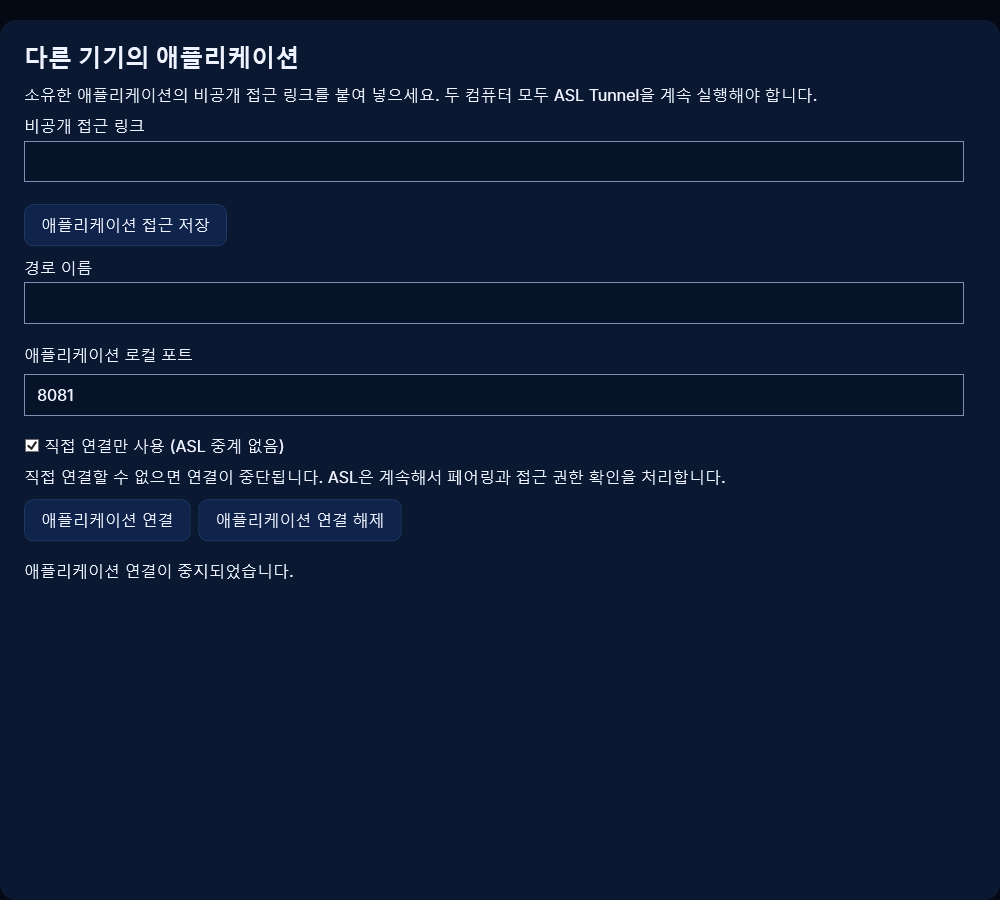
게시하는 컴퓨터에서 애플리케이션을 시작하고 비공개 HTTP 터널을 게시하세요. 직접 연결은 터널과 같은 로컬 대상을 사용합니다. http 또는 https, 이 컴퓨터나 네트워크의 다른 기기, 경로 유무와 관계없이 사용할 수 있습니다. 다른 기기에서 여는 가장 간단한 방법은 웹 브라우저에서 비공개 보기 링크를 여는 것이며, 브라우저는 가능하면 직접 연결됩니다. 대신 로컬 주소로 사용하려면 받는 Windows 컴퓨터에서 다른 기기의 애플리케이션을 열고 비공개 보기 링크를 붙여 넣은 다음 애플리케이션 접근 저장을 선택하세요. 8081 같은 사용하지 않는 로컬 포트를 선택하고 애플리케이션 연결을 선택하세요. 표시된 로컬 주소를 브라우저나 애플리케이션에서 여세요. 두 컴퓨터를 모두 켜 두세요. Linux에서는 보호된 표준 입력으로 asl-tunnel app-key add ROUTE를 실행해 키를 저장한 다음 asl-tunnel app-connect ROUTE --port 8081을 실행하세요. 키를 인수에 넣지 마세요. 애플리케이션 연결 끊기는 로컬 수신기를 중지합니다.
82. 제한, 개인정보 및 대역폭
UDP를 차단하거나 기기 검색을 막는 네트워크에서는 릴레이가 필요합니다. 웹 브라우저에서는 애플리케이션 자체의 WebSocket이 릴레이를 사용하며, 페이지의 스크립트는 애플리케이션의 쿠키를 읽을 수 없습니다. 사이트가 직접 연결로 작동하지 않으면 주소에 ?asl_transport=relay를 추가해 릴레이를 사용하세요. 직접 모드를 강제하려고 방화벽이나 SSH 호스트 키 확인을 끄지 마세요. 검색 중 상대방이 사용자의 네트워크 주소를 알 수 있으므로 공개 경로는 항상 릴레이를 사용합니다. 경로 취소와 인증 상실 시 직접 접근이 중지되며, 각 세션은 1시간으로 제한됩니다. 중단된 스트림은 다시 연결해야 하며 몰래 재전송되지 않습니다. 직접 트래픽도 두 기기의 인터넷 연결을 사용하지만 요금제의 월간 중계 트래픽에는 포함되지 않습니다.
92. 원격 Android 디버깅의 기능
원격 디버깅은 승인된 개발 컴퓨터가 임시 Tunnel 직접 연결을 통해 휴대전화에 Android Debug Bridge를 사용하도록 합니다. 양쪽 기기가 직접 연결할 수 있다면 해당 컴퓨터에서 멀리 떨어져 있거나 다른 네트워크에 있어도 사용할 수 있습니다. 이는 개발 기능이며 임의의 휴대전화를 무인 원격 제어하는 기능은 아닙니다. 소유자가 Android 기기를 준비하고 승인해야 합니다. Tunnel은 잠금 화면을 우회하거나 대신 무선 디버깅을 켜거나 Android 페어링 요청을 수락하지 않습니다. 다른 호스트에 USB로 연결된 기기를 디버깅하려면 해당 호스트에서 별도로 승인된 설정이 필요하며 휴대전화 앱이 자동으로 제공하지 않습니다.
93. Android 휴대전화 준비
휴대전화에서 Android 개발자 옵션을 열고 신뢰하는 네트워크에서 무선 디버깅을 켜세요. 승인하려던 네트워크 요청만 수락하세요. ASL Tunnel Customer를 열고 올바른 작업 공간에 로그인한 다음 원격 Android 디버깅을 여세요. 기기와 임시 접근 내용을 검토하고 명시적으로 동의한 후 세션을 시작하세요. 요청에 따라 현재 Android 페어링 포트와 연결 포트를 입력하세요. 휴대전화를 온라인으로 유지하고 활성 세션 알림을 확인하세요. Android 버전이나 제조사에 따라 설정 위치가 다를 수 있습니다. 표시된 기기나 네트워크가 예상과 다르면 중단하세요.
94. 두 가지 페어링 단계 이해
Tunnel 페어링은 비공개 경로에 대한 접근을 승인합니다. Android TLS 페어링은 별도로 ADB 컴퓨터가 휴대전화를 디버깅하도록 승인합니다. 한쪽을 완료해도 다른 쪽이 완료되지는 않습니다. Android는 일반적으로 임시 페어링 포트와 이후 디버깅 연결용 포트를 별도로 사용합니다. 각 단계에 맞는 경로를 사용하세요. 새 Android 페어링 코드는 신뢰할 수 있는 로컬 페어링 입력창에만 입력하세요. 작업 설명, 명령 기록, 스크린샷, 지원 메시지 또는 공유 문서에 넣지 마세요. 이전에 페어링한 개발 컴퓨터는 Android가 여전히 신뢰하는 경우 Android 페어링을 반복하지 않고 연결 경로를 사용할 수 있습니다.
95. Windows 앱에서 연결
원격 Android 디버깅에서 비공개 경로 이름과 일회용 Tunnel 클라이언트 코드를 입력한 다음 디버깅 경로 페어링을 선택하세요. 디버깅 연결을 열고 승인된 ADB 도구에서 사용할 로컬 엔드포인트를 복사하세요. 엔드포인트는 이 컴퓨터에서만 접근할 수 있습니다. 준비된 엔드포인트는 로컬 수신 대기 기능이 있다는 뜻입니다. 작업을 실행하려면 Android 페어링, ADB 연결 및 정확한 기기 신원 검증도 성공해야 합니다. adb devices에 표시된다는 이유만으로 다른 기기를 선택하지 마세요. Android에서 최초 TLS 페어링을 요구하면 별도의 페어링 경로를 사용하세요.
96. rBroker와 원격 디버깅 사용
rBroker는 명시적으로 승인된 Android 작업에 Tunnel의 직접 연결 전용 로컬 디버깅 연결을 사용합니다. 수신 개발 컴퓨터에서 예상 Android 신원과 연결 경로를 설정하세요. 프로젝트는 rBroker의 로컬 동의, 지정된 디스패처 권한, 자원 및 산출물 검사를 통과해야 합니다. 전송된 프로젝트에 있는 경로 이름만으로 임의의 휴대전화나 실행 파일을 승인할 수는 없습니다. 지원되는 지정형 Android 작업은 승인된 프로젝트를 빌드하고 승인된 APK를 설치하며 일반 원격 셸 권한을 부여하지 않습니다. 신원 검증이나 권한 확인에 실패하면 작업을 중단해야 합니다. 스토어 제공 여부와 설치된 버전에 따라 사용할 수 있는 통합 기능이 달라집니다.
97. 디버깅 세션 종료
Android 앱이나 포그라운드 알림의 중지를 사용하면 게시 연결이 즉시 종료됩니다. Windows에서 디버깅 연결 중지는 해당 로컬 수신 연결을 닫습니다. rBroker를 닫으면 해당 작업이 소유한 수신 연결도 종료됩니다. 계정을 전환하거나 다른 사람에게 휴대전화를 건네기 전에 디버깅을 중지하세요. 임시 경로 접근은 별도로 만료되지만 지금 중지할 수 있다면 만료에 의존하지 마세요. 작업이 끝났고 더 이상 필요하지 않으면 Android 무선 디버깅을 끄세요. Tunnel은 중지한 디버깅 세션을 부팅 시 몰래 다시 시작하지 않습니다.
98. Wi-Fi 변경, 절전 및 만료된 포트
네트워크가 바뀌거나 무선 디버깅이 다시 시작되면 Android 디버깅 포트가 바뀔 수 있습니다. 포트를 추측하지 말고 기존 세션을 중지한 뒤 현재 Android 값을 확인하고 새 세션을 만드세요. 휴대전화 절전, 배터리 제한, Wi-Fi 연결 끊김 또는 페어링 취소로도 접근이 중단될 수 있습니다. 두 기기의 연결 상태와 Android 자체 디버깅 화면을 확인하세요. 재연결을 쉽게 하려고 TLS 페어링을 끄거나 인증되지 않은 ADB 수신 포트를 노출하지 마세요. 새 Tunnel 경로는 소유자가 취소한 Android 신뢰를 복원하지 않습니다.
99. 직접 디버깅 연결에 실패하는 경우
일부 호텔, 모바일, 회사 또는 통신사 네트워크는 피어 간 직접 연결을 차단합니다. Tunnel 디버깅에는 ASL 중계 대체 경로가 없으므로 직접 연결에 실패하면 세션이 중단됩니다. 소유자가 승인한 다른 네트워크를 시도하거나 네트워크 관리자에게 제한 사항을 문의하세요. 공용 ADB 포트를 열거나 네트워크 보호 기능을 끄지 마세요. 권한 확인과 임대 갱신을 위해 ASL 연결 신호 서비스에도 접근할 수 있어야 합니다. 한 네트워크에서 테스트에 성공했다고 모든 국가나 네트워크에서 연결되는 것은 아닙니다. 중단된 작업은 다시 시도할지 결정하기 전에 결과를 보고해야 합니다.
100. 디버깅 개인정보 보호와 문제 해결 정보
디버깅 접근은 애플리케이션 설치와 기기 정보 열람을 허용할 수 있습니다. 신뢰하는 컴퓨터와 디스패처만 승인하고 정확한 기기를 확인하며 작업 후 세션을 종료하세요. Android 코드, Tunnel 페어링 코드, 경로 키 및 계정 복구 링크를 비밀로 유지하세요. 지원 시 일반적으로 앱 버전, 선택한 기능, 발생 시각, 표시된 오류 및 두 기기의 온라인 여부가 필요합니다. 별도로 승인된 지원 절차가 특정한 비식별 정보를 요구하는 경우가 아니라면 비공개 키, 앱 데이터, 자격 증명 파일 또는 전체 기기 로그를 보내지 마세요.
104. QR 코드로 휴대폰과 페어링
페어링 코드를 입력하는 대신 휴대폰으로 컴퓨터를 페어링할 수 있습니다. Windows 앱에서 내 휴대폰으로 페어링(QR 코드)을 선택하세요. Linux에서는 asl-tunnel http 포트 --qr 을 실행하세요(페어링을 저장하려면 --save-profile 이름 을 추가). 휴대폰 카메라로 코드를 스캔하세요. Android용 ASL Tunnel Customer가 설치되어 있으면 앱에서 열리고, 그렇지 않으면 고객 웹사이트가 열립니다. 로그인하고 컴퓨터 이름이 본인 것인지 확인한 후 컴퓨터 연결을 누르세요. 선택한 작업 공간에 비공개 웹 터널이 만들어지고 컴퓨터가 페어링을 스스로 마칩니다. 그런 다음 컴퓨터에서 로컬 서비스를 선택하고 연결하세요. 휴대폰에 표시된 비공개 보기 링크를 저장하세요. QR 코드는 한 번만 사용할 수 있으며 10분 후 만료됩니다. 취소하거나 만료되면 새 코드를 표시하세요. 작업 공간 소유자와 운영자만 컴퓨터를 연결할 수 있습니다. 연결하면 해당 컴퓨터가 작업 공간에 추가되므로 본인 컴퓨터에 표시된 코드만 스캔하세요.
105. 공인 IP 주소
Windows 앱은 연결 상태 아래에 공인 IP 주소를 표시하고, Linux 에이전트는 터널이 온라인이 되면 이를 출력합니다. asl-tunnel ip 는 언제든지 이를 출력합니다. 이 주소는 ASL 서버가 이 컴퓨터에 대해 보는 주소로, 보통 라우터의 인터넷 주소입니다. 따라서 컴퓨터의 로컬 주소와 다를 수 있으며 네트워크가 바뀌면 달라질 수 있습니다. 서비스를 보는 사람은 이 주소가 필요하지 않습니다. 터널은 포트를 열지 않고도 작동합니다. 직접 연결 중에는 상대 기기가 이 주소를 알 수 있습니다.