Aide ASL Tunnel
- 1. Ce que fait ASL Tunnel
- 2. Avant de commencer
- 3. Installer depuis Microsoft Store
- 4. Premier lancement et écran de démarrage
- 5. Choisir votre langue
- 6. Arabe et lisibilité du texte
- 7. Se connecter en toute sécurité
- 8. Créer un compte client
- 9. Vérifier votre adresse e-mail
- 10. Mot de passe oublié
- 11. Créer votre espace de travail
- 12. Changer d’espace de travail
- 13. Propriétaires, opérateurs et observateurs
- 14. Créer votre premier tunnel
- 15. Libellés et noms de routes
- 16. Associer depuis Android ou le site web
- 17. Expiration des codes d’association
- 18. Choisir le service local
- 19. Certificats HTTPS locaux
- 20. Connecter
- 21. Déconnecter et fermer
- 22. Gérer plusieurs routes
- 23. Utiliser le lien d’accès privé
- 24. Ce qui devient accessible
- 25. Applications WebSocket
- 26. Actualiser la liste des tunnels
- 27. Activer ou désactiver un tunnel
- 28. Remplacer l’association d’un appareil
- 29. Révoquer l’accès
- 30. Expiration des routes et limites d’essai
- 31. Messages d’état de connexion
- 32. Interruptions Internet et veille
- 33. Échec ou impossibilité d’enregistrer l’association
- 34. Erreurs de connexion au compte
- 35. Demandes au résultat incertain
- 36. Le tunnel se connecte mais la page échoue
- 37. Achats d’applications et facturation du service
- 38. Vues des alertes et de la facturation sur Android
- 39. Données et identifiants
- 40. Éléments de diagnostic partageables en sécurité
- 41. Réduire les animations de fond
- 42. Clavier et accessibilité
- 43. Rechercher dans cette aide
- 44. Mises à jour
- 45. Désinstaller et supprimer l’accès
- 46. Supprimer un compte Tunnel
- 47. Questions fréquentes et glossaire
- 48. Nouveautés et assistance
- 49. SSH : comprendre les deux ordinateurs
- 50. SSH : vérifications avant la configuration
- 51. Destination Windows : préparer OpenSSH Server
- 52. Destination Windows : associer et publier SSH
- 53. Windows : démarrer SSH à l’ouverture de session
- 54. Ordinateur de connexion Windows : enregistrer l’accès
- 55. Configuration OpenSSH et première connexion
- 56. Vérifier la clé d’hôte de destination
- 57. Les quatre identifiants SSH et leur emplacement
- 58. Erreurs d’association SSH et codes expirés
- 59. Erreur SSH 401 : clé de route refusée
- 60. Erreur SSH 503 : destination indisponible
- 61. Limites des sessions SSH et délais d’expiration
- 62. Autorisation SSH refusée ou mauvais nom d’utilisateur
- 63. Erreurs de configuration SSH et d’alias d’exécution
- 64. Connexions SFTP, SCP et éditeurs
- 65. Arrêter, désactiver, renouveler et révoquer l’accès SSH
- 66. Confidentialité SSH, journaux et éléments de diagnostic sûrs
- 67. Linux : installation et prérequis
- 68. Destination Linux : configurer et vérifier SSH
- 69. Destination Linux : associer, enregistrer et exécuter
- 70. Linux : installer un service utilisateur
- 71. Linux : fermeture de session, démarrage et accès sans intervention
- 72. Ordinateur de connexion Linux : clé de route et configuration
- 73. Linux : emplacements et autorisations des fichiers privés
- 74. Linux : arrêter et supprimer un service utilisateur
- 75. Utiliser Windows et Linux ensemble
- 76. Tester depuis l’extérieur du réseau local
- 77. Mettre à jour et rétablir SSH sans perdre l’accès LAN
- 78. Applications, service hébergé et utilisation
- 79. Référence des commandes SSH et paramètres fictifs sûrs
- 80. Connexions directes et relais de secours
- 81. Ouvrir une application depuis un autre appareil
- 82. Limites, confidentialité et bande passante
- 83. Lecteurs partagés : ce que signifie l’accès
- 84. Connecter un lecteur partagé autorisé
- 85. Invitations de partage et codes de déverrouillage
- 86. Ouvrir des fichiers dans l’Explorateur de fichiers
- 87. Ce que vérifie le contrôle des permissions
- 88. Plusieurs ordinateurs et conflits d’identifiants
- 89. Déconnecter, oublier ou révoquer l’accès
- 90. Connexions interrompues et récupération
- 91. Bande passante des lecteurs partagés et connexion directe
- 92. Débogage Android à distance : ses possibilités
- 93. Préparer le téléphone Android
- 94. Comprendre les deux étapes d’association
- 95. Se connecter depuis l’application Windows
- 96. Utiliser le débogage à distance avec rBroker
- 97. Arrêter une session de débogage
- 98. Changements de Wi-Fi, veille et ports expirés
- 99. Lorsque le débogage direct ne peut pas se connecter
- 100. Confidentialité du débogage et informations de dépannage
- 101. Publier un dossier Windows sans configuration manuelle
- 102. Arrêter une publication et récupérer une configuration interrompue
- 103. Petits fichiers de vérification des permissions dans un dossier partagé
- 104. Associer avec votre téléphone grâce à un code QR
- 105. Votre adresse IP publique
1. Ce que fait ASL Tunnel
ASL Tunnel connecte des applications sélectionnées et des appareils autorisés. L’application Windows inclut son moteur de transfert ; l’agent Linux exécute lui aussi la connexion sélectionnée. ASL Tunnel Customer sur Android gère l’espace de travail et peut publier une session temporaire de débogage Android explicitement autorisée. Les routes web transportent le service HTTP/HTTPS choisi et les WebSockets. Les routes SSH privées transportent un flux SSH chiffré. Les lecteurs partagés utilisent des autorisations distinctes, des permissions de fichiers vérifiées et un transport uniquement direct. Il ne s’agit ni d’un VPN pour tout l’appareil ni d’un bureau à distance. Créer une route ou une autorisation ne signifie pas qu’un appareil est connecté. Consultez l’état de la connexion concernée et effectuez sa vérification d’accès.
2. Avant de commencer
Vous avez besoin d’un ordinateur compatible, d’un accès à Internet et d’un compte ASL avec une adresse e-mail vérifiée. Le paquet Windows inclut son environnement d’exécution et son transport natif : les clients n’ont pas besoin de Node, de Go ni d’un environnement .NET installé séparément. Les tunnels web ordinaires et le débogage à distance s’exécutent sous votre compte Windows. Les connexions de lecteurs partagés nécessitent Windows 11 version 24H2 ou ultérieure et peuvent demander une autorisation administrateur pour configurer leur réseau local. Le service à publier doit déjà fonctionner. Le débogage Android nécessite également une session de débogage sans fil autorisée par le propriétaire et l’association TLS propre à Android.
3. Installer depuis Microsoft Store
Ouvrez la fiche ASL Tunnel publiée par ASL LLC. Consultez la description, les exigences et le prix éventuellement affiché, puis suivez les étapes d’installation de Microsoft Store. Windows contrôle les invites d’installation du Store et leur langue. Après l’installation, lancez ASL Tunnel depuis Démarrer. Installez uniquement des packages provenant d’un canal de distribution ASL fiable ; n’installez jamais une pièce jointe inattendue prétendant être une mise à jour du tunnel.
4. Premier lancement et écran de démarrage
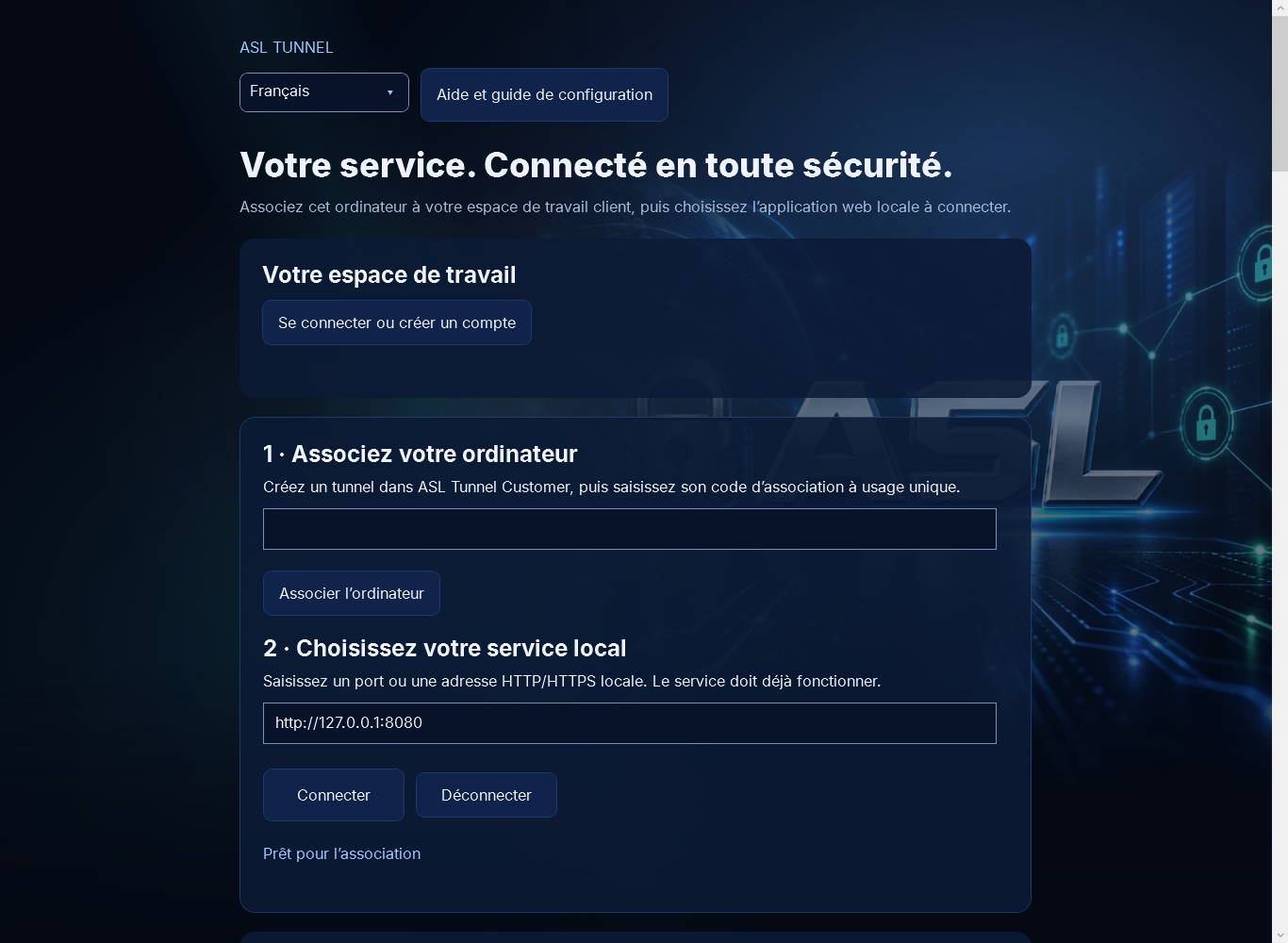
L’écran de démarrage affiche une illustration ASL avant d’ouvrir l’espace de travail. Il ne signifie pas qu’un tunnel est connecté. L’écran principal comprend le sélecteur de langue, Aide et guide de configuration, Votre espace de travail, les commandes d’association et l’adresse du service local. Consultez l’état sous Connecter et Déconnecter pour savoir si cet ordinateur est actuellement connecté.
5. Choisir votre langue
Utilisez Langue en haut de la fenêtre. Chaque langue est affichée sous son propre nom. Le changement actualise l’application et son aide, puis enregistre votre choix pour cet utilisateur Windows. Au premier lancement, l’application vérifie une option --lang explicite ou le paramètre ASL_TUNNEL_LANGUAGE, puis le choix enregistré dans le programme d’installation ou l’application, puis la langue d’affichage de Windows, et enfin l’anglais. Les adresses techniques, les noms de routes et les identifiants ne sont jamais traduits.
6. Arabe et lisibilité du texte
L’arabe utilise une disposition de droite à gauche. Les illustrations ASL conservent leur orientation d’origine. Les adresses, codes et autres valeurs techniques doivent être copiés exactement, même au milieu d’un texte arabe. Les polices de remplacement Windows prennent en charge les caractères chinois, coréens et hindis. Si le texte semble tronqué, agrandissez la fenêtre ou faites défiler la page. Le sélecteur de langue permet toujours de revenir à l’anglais.
7. Se connecter en toute sécurité
Sélectionnez Se connecter ou créer un compte. Votre navigateur habituel ouvre le service d’identité ASL partagé. Terminez la connexion dans le navigateur et revenez à l’application lorsqu’il indique que la réponse a été reçue. L’application ne vous demande pas de coller un jeton administrateur du personnel, une clé SSH ou le mot de passe de votre compte dans un champ de tunnel. Ne partagez pas le lien de connexion de votre navigateur.
8. Créer un compte client
Choisissez l’option d’inscription sur la page de connexion ASL, saisissez vos propres informations et suivez les instructions de vérification de l’adresse e-mail. La création du compte et la vérification de l’adresse passent par le service d’identité ASL partagé. La création de l’espace de travail est une étape distincte. L’inscription n’achète pas d’application, n’active pas d’offre payante et ne prouve pas qu’un tunnel fonctionne.
9. Vérifier votre adresse e-mail
Ouvrez le message de vérification du compte que vous venez de créer et suivez ses instructions. S’il n’est pas arrivé, vérifiez les courriers indésirables et l’adresse saisie. Ne créez pas de comptes à répétition et ne demandez pas de nombreux liens. Revenez à la connexion après la vérification. La création d’un espace de travail exige une adresse vérifiée ; un compte connecté dont l’adresse n’est pas vérifiée ne peut pas utiliser la configuration en libre-service.
10. Mot de passe oublié
Utilisez l’option de récupération sur la page de connexion ASL partagée. La récupération du mot de passe est distincte du code d’association d’un tunnel et du lien d’accès privé. Demandez un nouveau lien de récupération si le précédent a expiré et utilisez le message le plus récent. Si la récupération revient au point de départ sans permettre de réinitialiser le mot de passe, contactez l’assistance avec l’heure et l’erreur visible, jamais avec le lien de récupération ou le mot de passe.
11. Créer votre espace de travail
Après la connexion, un compte sans espace de travail disponible peut saisir un Nom de l’espace de travail et sélectionner Créer un espace de travail. Utilisez un nom de 1 à 120 caractères. Le compte vérifié en devient propriétaire et le service applique ses règles d’essai. Vous ne pouvez pas choisir une offre payante ou attribuer la propriété à quelqu’un d’autre en modifiant la demande. Les restrictions d’essai existantes restent applicables.
12. Changer d’espace de travail
Utilisez le sélecteur Espace de travail si votre compte appartient à plusieurs organisations. La liste des tunnels correspond à l’espace sélectionné. Vérifiez son nom avant de créer, désactiver, renouveler les accès ou révoquer un tunnel. Changer la sélection de gestion ne déconnecte pas automatiquement un tunnel déjà actif sur cet ordinateur. Déconnectez-vous explicitement avant d’associer un autre tunnel.
13. Propriétaires, opérateurs et observateurs
Les propriétaires et les opérateurs gèrent normalement les routes ; les observateurs peuvent les consulter. Le serveur vérifie votre appartenance et vos autorisations actuelles à chaque demande. Un bouton visible ou masqué n’accorde aucune autorisation. Si une action est refusée, vérifiez l’espace de travail sélectionné et demandez à son propriétaire de revoir votre accès. N’utilisez jamais les identifiants d’une autre personne pour contourner un refus.
14. Créer votre premier tunnel
Saisissez un Libellé du nouveau tunnel, puis sélectionnez Créer un tunnel et associer cet ordinateur. Utilisez une courte description permettant d’identifier votre service. Le serveur attribue la route selon la politique de l’espace de travail et renvoie un code d’association à usage unique ainsi qu’un lien d’accès privé. Windows tente d’utiliser le code pour cet ordinateur. La création ne démarre pas le service local et ne connecte pas automatiquement le tunnel.
15. Libellés et noms de routes
Un libellé est la description lisible affichée dans la liste des tunnels. Le nom de route est l’identifiant technique utilisé par les adresses ASL et les demandes de gestion. Les noms de routes ne sont pas traduits et doivent être utilisés exactement. Les espaces de travail d’essai peuvent recevoir des noms attribués automatiquement. Ne placez pas de mots de passe, de dossiers clients ou d’autres informations privées dans les libellés.
16. Associer depuis Android ou le site web
Créez un tunnel dans ASL Tunnel Customer sur Android ou sur le site web client. Saisissez son code à usage unique dans Code d’association sur Windows, puis sélectionnez Associer l’ordinateur. Utilisez le code pendant la période de validité indiquée. L’ordinateur Windows récupère directement l’identifiant de l’agent ; aucune configuration manuelle sur le serveur n’est nécessaire. Conservez séparément le lien d’accès privé en lieu sûr.
17. Expiration des codes d’association
Les codes d’association ont une courte durée de validité et ne sont utilisables qu’une fois. L’écran de configuration indique actuellement d’utiliser un nouveau code dans les 10 minutes. Un code utilisé ou expiré ne peut pas associer un autre ordinateur. Sélectionnez Associer un autre appareil dans le gestionnaire client pour remplacer l’accès de l’agent et recevoir un nouveau code. Cela peut déconnecter l’ordinateur précédemment associé ; ce n’est pas un moyen de copier son identifiant.
18. Choisir le service local
Saisissez un port tel que 8080 ou une adresse HTTP/HTTPS complète telle que http://127.0.0.1:8080. Le service doit déjà être à l’écoute à cette adresse. Un port seul désigne l’adresse de bouclage de cet ordinateur Windows. Si vous saisissez volontairement l’adresse d’un autre ordinateur accessible, ASL Tunnel transfère vers cette adresse. Il vous appartient de disposer de l’autorisation d’exposer le service sélectionné.
19. Certificats HTTPS locaux
Les services HTTPS doivent présenter un certificat approuvé par Windows pour l’hôte choisi. L’application ne désactive pas la validation des certificats pour faire fonctionner un service non approuvé. Utilisez un certificat valide ou un service HTTP local choisi délibérément lorsque votre environnement le permet. Ne contournez jamais un avertissement de certificat en donnant votre identifiant de tunnel à un inconnu.
20. Connecter
Après l’association, choisissez l’Adresse du service local et sélectionnez Connecter. Attendez Tunnel connecté avant de tester le lien d’accès privé. La connexion démarre le moteur de tunnel natif dans cette application. Elle ne lance pas votre application web locale. Si le service local est arrêté ou l’adresse incorrecte, le tunnel peut être connecté alors que les requêtes vers le service échouent.
21. Déconnecter et fermer
Sélectionnez Déconnecter pour arrêter l’agent de cet ordinateur. Fermer l’application Windows arrête également son tunnel et demande une confirmation si un agent fonctionne. Laissez l’application Windows et votre service local fonctionner pour maintenir l’accès. La déconnexion ne révoque pas la route et ne supprime pas définitivement son identifiant ; vous pouvez vous reconnecter tant que l’accès n’a pas expiré, été désactivé ou révoqué.
22. Gérer plusieurs routes
L’application Windows peut exécuter simultanément un tunnel de service web associé et un tunnel SSH associé séparément. Leurs commandes Connecter/Déconnecter et Démarrer le tunnel SSH/Arrêter le tunnel SSH sont indépendantes. L’espace de travail peut contenir d’autres routes dans ses limites, mais sélectionner une ligne ne déplace ni ne démarre un agent. Arrêtez les tunnels actifs avant de remplacer une association. Sous Linux, utilisez un profil enregistré et un service utilisateur distincts pour chaque processus de publication. N’exécutez jamais le même identifiant de publication sur deux ordinateurs : un agent supplémentaire peut remplacer la connexion existante. Utilisez des routes distinctes pour des ordinateurs ou services distincts.
23. Utiliser le lien d’accès privé
Le lien d’accès privé contient les informations permettant d’accéder au service. Toute personne qui le possède peut potentiellement accéder à ce service. Partagez-le uniquement avec les destinataires prévus par un canal privé approprié. L’adresse simple de la route peut ne pas suffire pour accéder au service. Ne collez pas les liens d’accès privés dans des publications publiques, captures d’écran, journaux ou messages à l’assistance.
24. Ce qui devient accessible
Le service HTTP/HTTPS configuré devient accessible aux visiteurs autorisés via sa route ASL. Le tunnel ne publie pas automatiquement tous les ports, votre bureau ou tous vos fichiers. Cependant, tout ce que le service web choisi expose est accessible via ce service. Examinez son authentification, ses pages d’administration et ses données avant de le connecter. Un lien d’accès privé ne remplace pas les autorisations des utilisateurs de l’application.
25. Applications WebSocket
L’agent prend en charge les connexions WebSocket utilisées par les applications web en temps réel. Le service local doit accepter le chemin et le sous-protocole demandés. Si une page ordinaire se charge mais que ses mises à jour en direct échouent, vérifiez l’URL WebSocket de l’application, le chemin public attendu et les journaux du serveur sans exposer les identifiants. Un tunnel ne peut pas corriger automatiquement des adresses localhost codées en dur dans une application.
26. Actualiser la liste des tunnels
Sélectionnez Actualiser pour récupérer les routes actuelles de l’espace de travail sélectionné. Cette liste est une vue de gestion, pas une preuve du bon fonctionnement de chaque service local. Actualisez après une modification interrompue avant de la répéter, car le serveur peut l’avoir effectuée même si la réponse a été perdue. Évitez de cliquer plusieurs fois sur Créer pour résoudre un retard de réponse.
27. Activer ou désactiver un tunnel
Sélectionnez une route, puis Activer ou Désactiver. Examinez la confirmation avant d’appliquer la modification. La désactivation peut interrompre les connexions existantes et empêche la route d’acheminer du trafic selon les règles du service. L’activation ne redémarre pas une application Windows ou un service local arrêté. Revenez à l’ordinateur associé et sélectionnez Connecter si nécessaire.
28. Remplacer l’association d’un appareil
Sélectionnez la route puis Associer cet ordinateur sur Windows, ou Associer un autre appareil dans l’application client Android. Confirmez le remplacement. Le renouvellement remplace l’accès de l’agent et peut déconnecter l’ancien agent. Un nouveau code d’association est fourni pour l’ordinateur souhaité. Enregistrez tout nouveau lien d’accès privé renvoyé ; ne supposez pas qu’un ancien lien reste valide après un changement d’identifiants.
29. Révoquer l’accès
Sélectionnez une route puis Révoquer lorsque son accès doit prendre fin. Ne confirmez qu’après avoir vérifié l’espace de travail et la route. La révocation invalide l’accès et peut déconnecter l’agent. Elle diffère d’une interruption temporaire de cet ordinateur avec Déconnecter. Si vous pensez qu’un identifiant a été divulgué, révoquez ou remplacez l’accès de la route concernée et examinez les journaux d’accès de l’application.
30. Expiration des routes et limites d’essai
L’accès de l’agent à une route possède une échéance définie par le service. La demande de configuration prévoit actuellement 30 jours, sous réserve de la politique de l’espace de travail. Des reconnexions répétées ne réparent pas un accès expiré. Consultez la route dans l’application client et obtenez un nouvel accès d’association lorsque cela est autorisé. Les quotas d’essai et restrictions liées à l’utilisation antérieure sont imposés par le serveur ; modifier l’application ne les contourne pas.
31. Messages d’état de connexion
Connexion signifie que l’agent tente de se connecter. Tunnel connecté signifie que la passerelle l’a accepté. Connexion perdue. Reconnexion signifie que l’application réessaie après une panne temporaire. Tunnel déconnecté signifie que vous avez arrêté la connexion. Accès expiré ou révoqué signifie qu’un nouvel accès peut être nécessaire. Aucun de ces messages ne garantit que le service web local répond lui-même correctement.
32. Interruptions Internet et veille
L’agent envoie du trafic de maintien de connexion et retente les connexions à la passerelle interrompues temporairement avec des délais croissants. La veille, les changements de réseau et l’arrêt du service local peuvent interrompre les visiteurs. Maintenez l’ordinateur éveillé si un accès continu est nécessaire. Après sa sortie de veille, vérifiez l’état de l’application et testez le service. L’application cesse de réessayer lorsque la passerelle signale un rejet définitif de l’identifiant.
33. Échec ou impossibilité d’enregistrer l’association
En cas d’Échec de l’association, vérifiez le code, son expiration et s’il a déjà été utilisé. Si L’association n’a pas pu être enregistrée, Windows a peut-être utilisé le code avant l’échec du stockage local. Générez un accès d’association de remplacement au lieu de supposer que le même code fonctionnera encore. L’application protège l’identifiant enregistré pour l’utilisateur Windows actuel. Ne déplacez pas profile.bin vers un autre utilisateur pour contourner le problème.
34. Erreurs de connexion au compte
Si la connexion n’a pas pu être effectuée, réessayez via Se connecter ou créer un compte et terminez le parcours dans le navigateur avant son expiration. Un autre processus utilisant le port de rappel local peut empêcher le démarrage de la connexion. Si votre session a expiré, reconnectez-vous ; ne collez pas de jeton dans l’interface. Contactez l’assistance si le navigateur renvoie une erreur persistante du service d’identité.
35. Demandes au résultat incertain
Si la demande n’a pas pu être confirmée, actualisez la liste des routes avant de répéter une modification. Une panne de connexion ne prouve pas que le serveur n’a rien fait. Recherchez une route existante après une demande de création et vérifiez son état après une activation, désactivation, un renouvellement ou une révocation. Conservez le message exact et l’heure approximative pour l’assistance, mais excluez les identifiants et les liens privés.
36. Le tunnel se connecte mais la page échoue
Ouvrez d’abord directement le service local sur l’ordinateur Windows. Vérifiez son port, son protocole et son chemin. Testez ensuite le lien d’accès privé. Vérifiez le certificat, l’authentification et la configuration des redirections du service local. L’agent transmet les redirections sans les suivre lui-même. Une redirection vers localhost ou un nom de réseau privé peut ne pas fonctionner dans le navigateur d’un visiteur distant et doit être corrigée dans votre application.
37. Achats d’applications et facturation du service
Installer une application ASL Tunnel et payer le service de tunnel hébergé sont deux choses distinctes. Le service hébergé est une offre payante de l’espace de travail ; la section 78 indique l’essai, les offres et les prix. Le propriétaire de l’espace de travail achète, modifie ou annule une offre dans la section Facturation du portail client sur tunnel.autosecurelogin.com/customer/, et Stripe gère le paiement et les données de carte. La vue Facturation d’Android affiche l’offre et l’état de l’espace de travail, mais ne vend pas d’offres. Une application installée n’est pas une preuve de paiement. Pour toute question de facturation, écrivez à support@autosecurelogin.com.
38. Vues des alertes et de la facturation sur Android
ASL Tunnel Customer pour Android affiche l’état des routes, les abonnements aux alertes existants et les informations de facturation de l’espace de travail sélectionné. Il gère les routes, mais n’exécute pas de VPN sur l’appareil et n’expose pas de service sur le téléphone. L’application Android ASL Tunnel destinée au personnel est un outil d’administration privilégié distinct ; les clients doivent utiliser l’application client et leur propre compte ASL.
39. Données et identifiants
Les requêtes et les réponses circulent entre la passerelle ASL publique et le service local sélectionné via la connexion du tunnel. L’identifiant de l’agent est stocké avec la protection Windows de l’utilisateur actuel. L’application ne le place jamais dans la ligne de commande d’un processus enfant, car le moteur natif s’exécute dans ce processus. Consultez la politique de confidentialité publiée d’ASL et les règles de traitement des données de votre application locale avant d’exposer des informations sensibles.
40. Éléments de diagnostic partageables en sécurité
L’assistance peut avoir besoin de la version de l’application, de la version de Windows, de l’heure approximative de la panne, de l’action sélectionnée et de l’erreur visible. N’envoyez jamais de mots de passe, codes d’authentification, jetons d’agent, codes d’association, liens de récupération ou liens d’accès privés. Masquez les informations sensibles des captures avant de les partager. Utilisez des données fictives pour les démonstrations et les tests. Les libellés de routes peuvent aussi contenir des informations privées : vérifiez-les avant de capturer l’écran.
41. Réduire les animations de fond
Sélectionnez Réduire les animations de fond pour arrêter le fond animé tout en conservant l’identité visuelle ASL. Ce réglage affecte la présentation, pas la sécurité de la connexion ni les performances du service. Le choix de langue et la navigation au clavier restent disponibles. Si vous utilisez la mise à l’échelle du texte Windows, agrandissez l’application et utilisez ses barres de défilement pour atteindre les commandes situées sous la vue actuelle.
42. Clavier et accessibilité
Utilisez Tab et Maj+Tab pour parcourir les commandes, Entrée ou Espace pour activer les boutons sélectionnés et les flèches pour choisir les éléments d’une liste. Les commandes possèdent des noms accessibles et les messages d’état sont disponibles pour les outils d’accessibilité. Utilisez le sélecteur de langue pour traduire les libellés des commandes. Ne modifiez pas les codes et adresses techniques lors de la saisie, quelle que soit la langue de l’interface.
43. Rechercher dans cette aide
Ouvrez Aide et guide de configuration depuis la fenêtre principale. Saisissez un terme dans Rechercher dans le guide d’aide pour filtrer les rubriques par titre et contenu, puis choisissez une rubrique dans le sommaire. Effacez la recherche pour afficher toutes les rubriques. Le guide s’ouvre dans la langue actuelle de l’application et se met à jour lorsque vous la changez. Recherchez le nom exact d’un bouton ou les mots principaux d’un message d’erreur.
44. Mises à jour
Utilisez Microsoft Store pour obtenir la mise à jour publiée d’ASL Tunnel. Enregistrez votre travail et déconnectez-vous avant de redémarrer une application qui transfère du trafic actif. La mise à jour Windows ne modifie pas nécessairement le service hébergé ou les applications Android au même moment. Lisez les notes de version et vérifiez votre association existante ainsi que l’adresse du service local après la mise à jour.
45. Désinstaller et supprimer l’accès
Déconnectez-vous, puis désinstallez ASL Tunnel via les Paramètres Windows ou Microsoft Store. La désinstallation ne ferme pas votre espace de travail ASL, n’annule pas la facturation externe et ne garantit pas la révocation d’un identifiant sur le serveur. Utilisez le gestionnaire client pour révoquer les routes devenues inutiles. Les données du profil local et la préférence de langue sont distinctes des données du serveur ; contactez l’assistance si vous avez besoin d’aide pour les supprimer en sécurité.
46. Supprimer un compte Tunnel
ASL Tunnel Customer sur Android fournit des Options de suppression du compte et un parcours de confirmation dans l’application. Examinez attentivement les conséquences : les organisations admissibles dont vous êtes propriétaire peuvent être fermées et les identifiants révoqués. Les organisations avec d’autres membres actifs peuvent nécessiter un transfert de propriété préalable. La suppression du profil Tunnel est distincte de la suppression de l’identité de connexion ASL partagée ou de l’annulation d’une facturation externe. L’application Windows ne supprime pas silencieusement de compte lors de sa désinstallation.
47. Questions fréquentes et glossaire
Android exécute-t-il le tunnel ? Non. Il gère votre espace de travail ; Windows ou Linux exécute l’agent de publication. Windows nécessite-t-il Node ? Non : le MSIX contient un moteur .NET natif et des commandes clientes SSH natives. L’agent Linux distribué sous forme de source nécessite-t-il un environnement d’exécution ? Oui : la distribution en ligne de commande actuelle nécessite Node 26 ou une version ultérieure. La destination doit-elle rester allumée ? Oui, et le service local doit fonctionner. L’espace de travail désigne l’organisation propriétaire des routes. Une route est l’adresse nommée du service. L’agent est le processus de publication. La passerelle est le point d’accès ASL hébergé. Un code d’association d’agent inscrit un ordinateur de publication ; un code d’association du client SSH enregistre une clé d’accès distincte sur l’ordinateur qui se connecte. Aucun des deux ne remplace votre clé utilisateur SSH. Une clé d’hôte identifie le serveur de destination.
48. Nouveautés et assistance
Cette version ajoute le transport HTTP et SSH natif Windows, la publication SSH Linux et les profils réutilisables, la configuration en libre-service des espaces de travail et des routes, l’association distincte des clients SSH, les illustrations ASL, un sélecteur de langue et une aide avec recherche. L’application client Android gère les mêmes routes ; l’application du personnel reste un outil d’administration distinct. La disponibilité dépend de la version installée et du déploiement du service hébergé. Les traductions sont automatiques et n’ont pas été relues par des locuteurs natifs. Ce logiciel appartient à ASL LLC, exerçant sous le nom Auto Secure Login. Contactez support@autosecurelogin.com avec la version de l’application, la plateforme, l’heure approximative de la panne et l’erreur visible. N’incluez jamais d’identifiants, de clés privées, de codes d’association, de liens de récupération ou de liens d’accès privés.
49. SSH : comprendre les deux ordinateurs
L’ordinateur de publication est la machine à laquelle vous souhaitez accéder. Il exécute un serveur SSH existant et un agent SSH ASL. L’ordinateur de connexion est la machine depuis laquelle vous travaillez. Il exécute OpenSSH et l’outil client SSH d’ASL. Un ordinateur peut remplir les deux rôles, mais leurs configurations et identifiants restent distincts. La connexion suit ce parcours : votre client OpenSSH → outil client ASL → connexion chiffrée à la passerelle ASL → agent de publication → 127.0.0.1 sur l’ordinateur de publication → son serveur SSH. Le protocole SSH reste chiffré entre votre client OpenSSH et le serveur SSH de destination. ASL ne remplace ni l’authentification de l’utilisateur SSH ni la vérification de la clé d’hôte. La passerelle peut observer la route, les horaires de connexion et les volumes d’octets, mais ne doit pas journaliser le contenu SSH ni les identifiants. Créez une route SSH privée pour chaque destination. Une route web ne peut pas devenir une route SSH en changeant son port local. Ouvrir une route SSH dans un navigateur web n’ouvre pas de terminal.
50. SSH : vérifications avant la configuration
Sur la destination, vérifiez que vous possédez ou administrez l’ordinateur, qu’un serveur SSH est installé et que vous pouvez déjà vous authentifier avec votre clé utilisateur SSH. Gardez une connexion locale ou LAN existante ouverte pendant les tests d’accès distant. Vérifiez que le serveur écoute sur le port de bouclage prévu, normalement 22. N’ouvrez pas de nouveau port sur le routeur et ne remplacez pas une configuration LAN fonctionnelle uniquement pour utiliser ASL. Sur l’ordinateur de connexion, vérifiez qu’OpenSSH est installé et que la bonne clé privée appartient à votre compte actuel. Relevez l’empreinte de la clé d’hôte de destination dans une session locale de confiance. Créez la route ASL avec un compte propriétaire ou opérateur et gardez les deux codes d’association séparés. Testez d’abord avec un utilisateur SSH sans privilèges et une commande inoffensive telle que hostname. N’activez le démarrage sans intervention qu’après avoir vérifié la connexion et la déconnexion manuelles. Un tunnel peut être en ligne alors que la connexion SSH échoue parce que le nom d’utilisateur SSH, la clé autorisée ou l’empreinte de l’hôte est incorrect.
51. Destination Windows : préparer OpenSSH Server
OpenSSH Client et OpenSSH Server pour Windows sont deux composants facultatifs distincts. Le client seul ne rend pas cet ordinateur accessible. Installez le composant Server via les fonctionnalités facultatives de Windows ou le processus de déploiement approuvé par votre organisation. Installer ou modifier un service système peut nécessiter un administrateur ; ASL Tunnel ne l’installe pas silencieusement et n’affaiblit pas ses paramètres. Configurez le service sshd pour vos utilisateurs et clés publiques approuvés. La configuration standard du serveur se trouve dans C:/ProgramData/ssh/sshd_config. Examinez PasswordAuthentication, KbdInteractiveAuthentication, PubkeyAuthentication et les éventuels blocs Match. Exigez l’authentification par clé publique et désactivez l’authentification par mot de passe et par interaction clavier pour les utilisateurs exposés via cette route. Validez les modifications avec sshd -t avant de redémarrer le service SSH. Gardez votre session LAN existante disponible jusqu’à confirmation de la nouvelle configuration. Sélectionnez Vérifier le serveur SSH dans ASL Tunnel. L’application vérifie les paramètres effectifs par défaut et l’accessibilité du port de bouclage sélectionné. C’est une vérification élémentaire, pas un audit complet de toutes les règles Match ni de toutes les autorisations utilisateur. ASL n’ajoute jamais d’ouverture dans le pare-feu, ne modifie pas authorized_keys et ne change pas le serveur SSH à votre place.
52. Destination Windows : associer et publier SSH
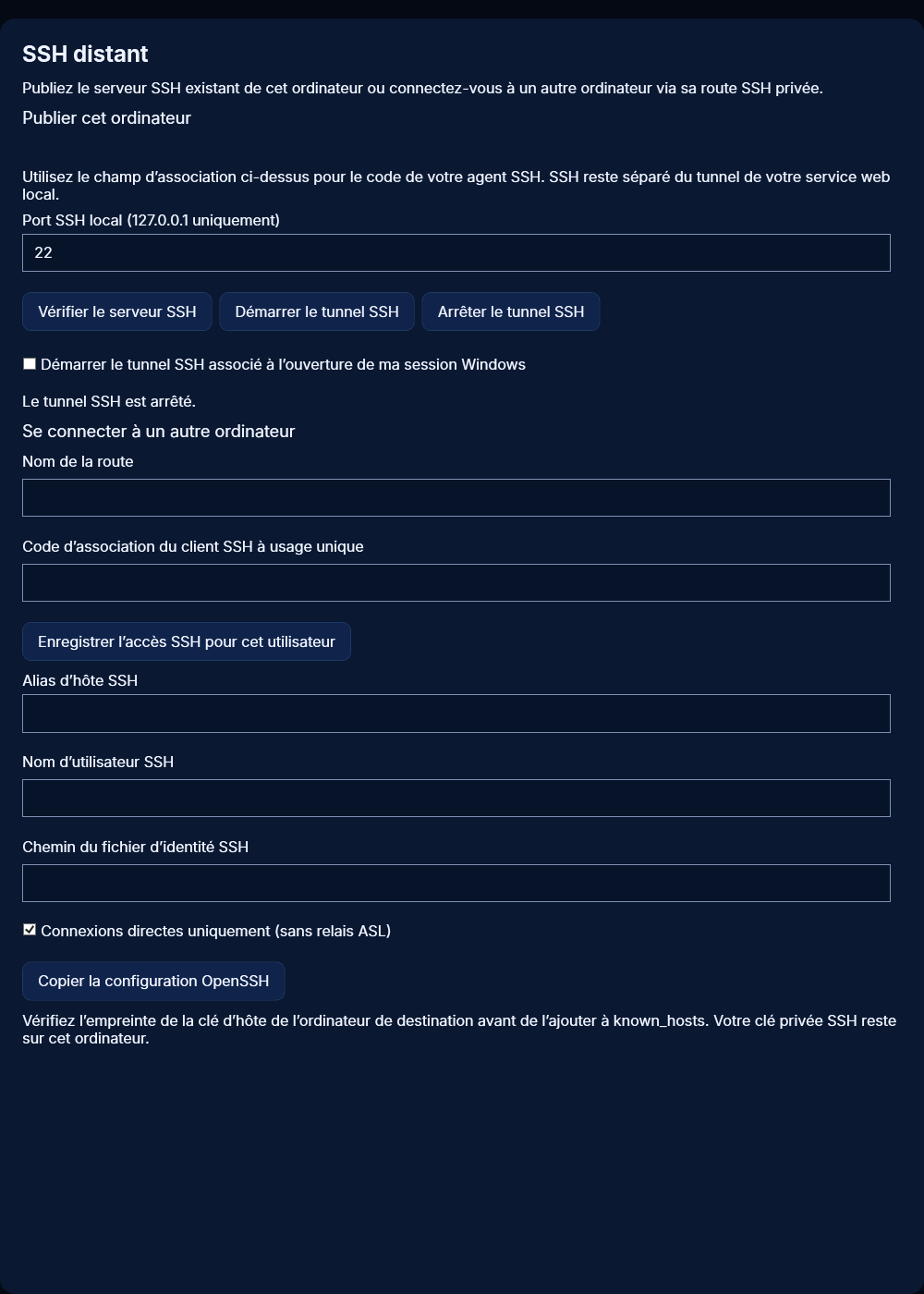
1. Connectez-vous à ASL Tunnel et choisissez votre espace de travail. Saisissez un Libellé du nouveau tunnel permettant d’identifier cet ordinateur, puis sélectionnez Créer un tunnel SSH privé. L’application crée une route SSH et enregistre son association de publication séparément de celle de votre service web. 2. Conservez le code client SSH distinct à usage unique affiché après la création pour l’ordinateur depuis lequel vous vous connecterez. Il expire après 10 minutes. Ne le placez pas dans une capture d’écran ou un ticket d’assistance. 3. Dans SSH distant, saisissez le Port SSH local. L’hôte est fixé à 127.0.0.1 et ne peut pas être modifié. Sélectionnez Vérifier le serveur SSH, résolvez tout problème de configuration de l’accès par clé uniquement, puis sélectionnez Démarrer le tunnel SSH. 4. Attendez Tunnel SSH privé connecté. Laissez l’application et le serveur SSH fonctionner. Sélectionnez Arrêter le tunnel SSH pour arrêter uniquement SSH ; votre tunnel HTTP indépendant peut continuer à fonctionner. Si vous avez créé la route sur le site web ou dans un autre gestionnaire, saisissez son code d’association d’agent dans le champ d’association principal et sélectionnez Associer l’ordinateur. L’application reconnaît le type de route SSH. Utilisez SSH distant pour la démarrer.
53. Windows : démarrer SSH à l’ouverture de session
Une fois la publication SSH manuelle fonctionnelle, sélectionnez Démarrer le tunnel SSH associé à l’ouverture de ma session Windows. Cette option nécessite le MSIX installé et une association SSH enregistrée. Windows peut vous demander d’autoriser le démarrage ou le bloquer via les paramètres des applications de démarrage ou une stratégie d’organisation. ASL indique si Windows a activé la tâche ; cocher la case ne contourne pas une stratégie. À l’ouverture de session, l’application charge le profil SSH protégé, vérifie le serveur SSH local et tente de se reconnecter. Il s’agit d’une application de session utilisateur, pas d’un service système : elle ne garantit pas l’accès avant l’ouverture de session, après la fermeture de session, pendant la veille ou lorsque l’ordinateur est éteint. Laissez la fenêtre ouverte. La fermer arrête ses tunnels actifs. Pour arrêter les futurs démarrages automatiques, décochez l’option ou désactivez ASL Tunnel SSH dans les applications de démarrage de Windows. Pour arrêter aussi la connexion en cours, sélectionnez Arrêter le tunnel SSH. Si le démarrage automatique échoue, ouvrez l’application et consultez l’état SSH distant. Les identifiants de route expirés ou révoqués nécessitent une nouvelle association.
54. Ordinateur de connexion Windows : enregistrer l’accès
Installez ASL Tunnel et OpenSSH Client sur l’ordinateur depuis lequel vous vous connecterez. Dans SSH distant → Se connecter à un autre ordinateur, saisissez le Nom de la route de destination et son Code d’association du client SSH à usage unique distinct. Sélectionnez Enregistrer l’accès SSH pour cet utilisateur. Il ne s’agit pas du code de l’agent de publication et cela n’installe pas votre clé privée SSH. La clé de route est enregistrée sous votre compte Windows actuel avec une liste d’accès réservée au propriétaire. Un autre utilisateur Windows doit obtenir son propre accès autorisé. Ne copiez pas le dossier des clés sur un lecteur partagé et n’élargissez pas ses autorisations pour résoudre une erreur. Saisissez un Alias d’hôte SSH, le Nom d’utilisateur SSH de destination et votre Chemin du fichier d’identité SSH existant. Sélectionnez Copier la configuration OpenSSH et ajoutez le bloc obtenu au fichier .ssh/config de votre utilisateur sans remplacer les entrées existantes. Choisissez un alias Host unique. ASL copie le texte de configuration ; il ne réécrit pas silencieusement le fichier. L’alias d’exécution installé asl-tunnel.exe traite ProxyCommand. Si Windows ne le trouve pas, vérifiez les alias d’exécution d’application et confirmez que le MSIX est installé pour cet utilisateur. Une version de développement non empaquetée n’enregistre pas cet alias.
55. Configuration OpenSSH et première connexion
Utilisez une entrée Host distincte pour chaque destination. La configuration générée définit HostName sur le nom de route, User sur le compte SSH, IdentityFile sur le chemin de votre clé privée, IdentitiesOnly yes, StrictHostKeyChecking yes et ProxyCommand sur l’outil ASL. Gardez ces directives techniques en anglais même si l’application est traduite. Avant la première connexion, ajoutez la clé d’hôte de destination de confiance à known_hosts sous le nom utilisé par OpenSSH pour la connexion. Obtenez la clé publique d’hôte et son empreinte directement depuis la destination via une session locale de confiance ou une session LAN existante. Vérifiez l’empreinte avant d’approuver la clé. Ne désactivez pas la vérification des clés d’hôte pour faire réussir une première connexion. Exécutez ensuite ssh suivi de l’alias choisi. Une vérification réussie de la clé de route vous permet seulement d’atteindre le serveur SSH de destination. Ce serveur vérifie encore votre nom d’utilisateur, la preuve de possession de la clé privée et les autorisations du compte. Commencez par hostname ou une autre commande inoffensive en lecture seule. Conservez une entrée SSH LAN existante pour garder un accès de récupération indépendant.
56. Vérifier la clé d’hôte de destination
Une clé d’hôte SSH identifie la machine de destination. Elle est différente de la clé privée de votre utilisateur, d’un jeton d’agent ASL et d’une clé de route ASL. Sur la destination, utilisez ssh-keygen -lf avec le fichier de clé publique d’hôte approprié, généralement ssh_host_ed25519_key.pub. Windows le conserve généralement dans C:/ProgramData/ssh ; Linux dans /etc/ssh. Seul le fichier public .pub est nécessaire pour consulter une empreinte. Comparez l’empreinte par un canal de confiance avec la valeur présentée ou enregistrée sur l’ordinateur de connexion. Un nom de route seul ne prouve pas que le serveur est la machine souhaitée. N’envoyez jamais la clé privée d’hôte du serveur à un autre ordinateur ni à l’assistance. Si OpenSSH signale un changement de clé d’hôte, arrêtez-vous. Cherchez si le serveur a été réinstallé, si la route pointe désormais vers un autre ordinateur ou si la connexion est interceptée. Ne supprimez ou ne remplacez une ancienne entrée known_hosts qu’après avoir vérifié indépendamment la nouvelle clé. N’acceptez pas automatiquement les clés d’hôte modifiées.
57. Les quatre identifiants SSH et leur emplacement
Le code d’association d’agent inscrit l’ordinateur de publication et s’échange une seule fois contre un jeton de publication. Le code d’association du client SSH est un autre code de courte durée qui enregistre la clé d’accès à la route sur l’ordinateur de connexion. Les deux codes expirent après 10 minutes et ne sont pas interchangeables. La clé privée utilisateur SSH prouve votre identité au serveur SSH de destination. Elle reste sur l’ordinateur de connexion ; installez uniquement sa clé publique dans authorized_keys du compte de destination conformément à votre politique d’administration SSH. La clé d’hôte de destination prouve l’identité du serveur à votre client. ASL envoie la clé de route dans l’en-tête X-ASL-Tunnel-Key via la connexion WebSocket chiffrée. Ne la placez jamais dans une URL. La clé de route ASL ne suffit pas à ouvrir une session sans l’identifiant utilisateur SSH, et la clé privée SSH ne suffit pas à contourner l’accès à la route ASL. Le renouvellement ou la révocation d’une couche ne renouvelle pas automatiquement toutes les autres.
58. Erreurs d’association SSH et codes expirés
Si l’application indique Échec de l’association du client SSH, vérifiez d’abord que vous avez utilisé le code client et non le code d’agent, saisi le nom exact de la route de destination et respecté la durée de validité de 10 minutes. Un échange réussi consomme le code. Il est normal qu’un code déjà consommé échoue si vous le réutilisez. Si l’enregistrement a échoué après un échange réussi, le code peut déjà être consommé. Obtenez un nouvel accès auprès du propriétaire de votre espace de travail. Renouveler les identifiants de la route fournit de nouveaux identifiants de publication et un nouvel accès client, et invalide les accès précédents ; coordonnez ce changement, car il peut déconnecter la destination et les autres clients. Les tentatives d’association échouées répétées sont limitées en fréquence. Attendez avant de réessayer au lieu de soumettre rapidement des suppositions. N’envoyez pas de code d’association à l’assistance. Indiquez l’heure, le message visible, le type de route et si l’échec est survenu lors de l’association de publication ou du client. Ne collez jamais un jeton de longue durée dans un champ de code court.
59. Erreur SSH 401 : clé de route refusée
Une erreur 401 signifie qu’ASL n’a pas accepté la clé d’accès à la route. Cela se produit avant l’authentification du compte SSH de destination. Vérifiez que l’ordinateur de connexion a enregistré l’accès à la bonne route sous le même utilisateur du système d’exploitation que celui qui exécute OpenSSH. Une clé enregistrée par un autre utilisateur n’est pas automatiquement disponible. Si les identifiants de la route ont été renouvelés, obtenez un nouveau code d’association client et enregistrez-le à nouveau. Si un fichier de clé possède des autorisations trop larges, rétablissez l’accès en enregistrant la clé de route via ASL ; ne rendez pas le fichier public. L’outil refuse les fichiers de clés non sécurisés. Les requêtes utilisant une clé dans l’URL, des paramètres de requête, des cookies de navigateur ou une connexion ordinaire au navigateur ne sont pas acceptées pour SSH. Ne modifiez pas les paramètres de mot de passe du serveur SSH pour corriger une erreur 401. L’échec se situe au niveau de l’accès à la route ASL. Une fois corrigé, SSH peut encore signaler séparément une erreur de nom d’utilisateur, de clé publique ou de clé d’hôte.
60. Erreur SSH 503 : destination indisponible
Une erreur 503 signifie généralement que la route est inconnue ou actuellement indisponible pour la passerelle. Vérifiez l’orthographe de la route, l’espace de travail, l’état d’activation et l’expiration. Sur l’ordinateur de publication, vérifiez que l’agent SSH ASL est connecté, que l’appareil est éveillé et que son réseau autorise les WebSockets sécurisés sortants. Une route désactivée, révoquée ou suspendue ne peut pas être rétablie simplement en redémarrant le client. Si ASL est connecté mais que le serveur SSH local est arrêté, le flux peut se fermer après la connexion ou signaler une erreur SSH locale. Vérifiez le port de bouclage sélectionné et l’état du service serveur. Testez une connexion SSH locale avant de réessayer la route distante. Utilisez Actualiser une fois pour obtenir l’état actuel de gestion. Évitez les clics répétés et le lancement de nombreuses copies de l’agent. Gardez une connexion LAN fonctionnelle disponible pendant le diagnostic de l’accès distant. Si vous avez besoin d’assistance, communiquez les horaires et les textes d’état, pas les jetons.
61. Limites des sessions SSH et délais d’expiration
La passerelle autorise au maximum quatre sessions SSH simultanées par route, et la limite configurée d’une route peut être inférieure. Chaque connexion OpenSSH indépendante consomme une session. Un client SFTP, un transfert SCP, un éditeur ou une connexion en arrière-plan peut en maintenir une ouverte même sans terminal visible. Une erreur 429 signifie que la route a atteint son nombre autorisé de connexions actives. Fermez les connexions inutiles et réessayez. Ne contournez pas la limite en partageant les identifiants de publication ou en créant des routes en double sans contrôle. Les administrateurs peuvent définir des délais d’inactivité et de durée absolue limités. Les valeurs par défaut sont cinq minutes sans octets dans le flux SSH et huit heures pour une session, mais un déploiement peut utiliser d’autres limites. Le trafic de maintien de connexion OpenSSH peut empêcher une connexion autrement inactive d’atteindre le délai sans octets ; il ne contourne pas un délai absolu. Les tâches longues doivent être conçues pour survivre à une perte de réseau à l’aide du gestionnaire de tâches ou de sessions approuvé de la destination. Ne supposez pas qu’un tunnel garantit une session interactive ininterrompue.
62. Autorisation SSH refusée ou mauvais nom d’utilisateur
Si vous atteignez le serveur SSH mais voyez Permission denied (publickey), le tunnel ASL n’est pas le composant qui refuse votre connexion utilisateur. Vérifiez que le nom d’utilisateur SSH correspond au compte de destination, pas à votre adresse e-mail ASL, sauf si la destination utilise réellement ce nom. Vérifiez qu’IdentityFile pointe vers la bonne clé privée et que sa clé publique correspondante est autorisée pour ce compte. Vérifiez la propriété et les autorisations du répertoire personnel du compte de destination et d’authorized_keys. Les comptes administrateur Windows peuvent utiliser un emplacement administrators_authorized_keys distinct selon sshd_config. Examinez la configuration effective et les règles Match plutôt que de copier aveuglément un chemin générique. Linux peut refuser des clés lorsque d’autres utilisateurs peuvent écrire dans le répertoire personnel ou .ssh. Utilisez votre accès administratif local établi pour corriger la configuration du compte. N’activez pas la connexion par mot de passe et ne collez pas une clé privée dans authorized_keys. Partagez uniquement des erreurs expurgées avec l’assistance ; la sortie détaillée de SSH peut contenir des noms d’utilisateur, des noms d’hôte et des chemins de fichiers à examiner avant tout partage.
63. Erreurs de configuration SSH et d’alias d’exécution
Si ssh signale Bad configuration option ou une erreur d’analyse, cherchez des guillemets typographiques, des lignes de commande coupées, des directives traduites ou un bloc collé dans le mauvais fichier. Les mots-clés techniques OpenSSH restent en anglais. Les chemins d’identité contenant des espaces doivent rester entre guillemets. Gardez chaque directive générée sur sa propre ligne. Si ProxyCommand ne trouve pas asl-tunnel.exe sous Windows, vérifiez que les alias d’exécution d’application activent l’alias ASL Tunnel installé pour l’utilisateur actuel. Si l’interpréteur Linux ne trouve pas asl-tunnel, vérifiez que la commande installée figure dans PATH et utilise la version de Node prise en charge. Ne remplacez pas l’outil client par l’application Android du personnel ou une URL web. Relancez la commande ssh-config générée avec un alias simple et unique et le bon nom d’utilisateur. Examinez le bloc affiché avant de l’ajouter à une configuration existante. Pendant ssh-connect, la sortie standard de l’outil est réservée aux octets SSH ; des bannières ou instructions de débogage ajoutées à la commande corrompraient la session SSH.
64. Connexions SFTP, SCP et éditeurs
Après la réussite d’une commande SSH normale avec votre alias configuré, les outils SFTP, SCP et de développement distant fondés sur OpenSSH peuvent utiliser la même configuration SSH s’ils prennent en charge ProxyCommand. Le serveur SSH de destination décide si les transferts de fichiers, les interpréteurs de commandes et la redirection de ports sont autorisés. ASL n’accorde aucune autorisation supplémentaire sur le système de fichiers. Testez d’abord un petit fichier non sensible, vérifiez son contenu ou sa somme de contrôle à destination, puis testez le processus que vous comptez utiliser. Les transferts volumineux consomment du trafic de passerelle et peuvent être interrompus par les limites d’inactivité, de durée absolue de session, d’expiration de route ou de connexion. Prévoyez la reprise des transferts importants lorsque votre outil le permet. Les outils tiers qui ignorent votre configuration OpenSSH ou ne gèrent pas ProxyCommand peuvent ne pas fonctionner avec cette route. Ne placez pas la clé ASL dans le champ de mot de passe SSH de l’outil. L’application client ASL pour Android gère les routes ; l’existence d’une route n’en fait pas un client SFTP ou un terminal SSH.
65. Arrêter, désactiver, renouveler et révoquer l’accès SSH
Arrêter le tunnel SSH arrête l’agent local de publication. La route et les identifiants restent disponibles pour un redémarrage ultérieur autorisé. Désactiver est une suspension côté serveur : elle bloque la route même si l’agent continue à tenter de se reconnecter. Activer rétablit une route désactivée par ailleurs valide. Le renouvellement remplace les identifiants de la route et déconnecte les accès utilisant les anciens identifiants. Associez à nouveau l’ordinateur de publication et chaque ordinateur de connexion qui a besoin de la nouvelle clé de route. Distinguez bien les codes d’agent et de client. Un nouveau code client est temporaire ; la clé de route enregistrée reste utilisable uniquement tant que l’identifiant de route correspondant reste valide. Révoquer est l’action de suppression plus forte pour un identifiant devenu inutile ou non fiable. Ne considérez pas la suppression du fichier de clé local ou la désinstallation de l’application comme équivalentes à une révocation côté serveur. Si une clé privée utilisateur SSH a été exposée, retirez aussi sa clé publique de la destination et remplacez cette clé utilisateur. Le renouvellement des identifiants ASL ne répare pas une clé utilisateur SSH compromise.
66. Confidentialité SSH, journaux et éléments de diagnostic sûrs
Les clés de route SSH, jetons de publication, clés privées et codes d’association ne doivent pas apparaître dans les captures d’écran, historiques de commandes, URL, sauvegardes ordinaires ou tickets d’assistance. Utilisez le parcours d’association client ou stdin redirigé pour les clés de route. Ne placez pas de clé brute après ssh-connect sur la ligne de commande. ASL enregistre des métadonnées opérationnelles telles que la route, le résultat de connexion, la durée et les volumes d’octets. Il ne doit pas enregistrer le contenu SSH ni les clés privées utilisateur. Le serveur SSH de destination et les programmes que vous exécutez peuvent avoir leurs propres journaux et règles de conservation. Un tunnel n’empêche pas la machine distante d’enregistrer l’activité qu’elle est configurée pour enregistrer. Pour le dépannage, relevez la version de l’application, le système d’exploitation, l’heure approximative, l’action, le type de route et une erreur expurgée. Vérifiez les libellés et captures pour y repérer des informations identifiantes. N’incluez jamais de lien de récupération ni de code MFA. Si vous suspectez une fuite d’identifiant, révoquez ou renouvelez l’identifiant concerné et examinez les accès au lieu de simplement supprimer la capture.
67. Linux : installation et prérequis
L’implémentation Linux exécute le même agent ASL et le même outil client SSH fournis dans la distribution du tunnel. Le package actuel en ligne de commande distribué sous forme de source nécessite Node 26 ou une version ultérieure et ses dépendances déclarées. Installez la distribution ASL officielle en suivant ses instructions de version ; vérifiez la somme de contrôle avant de l’exécuter. N’utilisez pas un package sans rapport portant un nom similaire. Le MSIX Windows ne nécessite pas Node et ne peut pas être installé sous Linux. Pour publier SSH, installez et configurez OpenSSH Server de votre distribution via son gestionnaire de paquets ou son administrateur. Pour vous connecter, installez OpenSSH Client. Les noms de distributions et de services Linux varient ; utilisez la documentation de votre distribution au lieu de supposer que tous les systèmes appellent le service sshd. Dans la mesure du possible, exécutez l’agent sous un utilisateur ordinaire dédié. N’exécutez pas tout l’agent ASL en tant que root simplement pour vous connecter au port local 22 ; se connecter à ce port n’exige pas root. L’installation et la configuration système de SSH peuvent nécessiter un accès administratif, tandis que les profils et services ASL restent propres à chaque utilisateur.
68. Destination Linux : configurer et vérifier SSH
Vérifiez que le serveur SSH écoute localement sur le port choisi et que le compte prévu peut se connecter avec sa clé publique SSH. Examinez /etc/ssh/sshd_config et tous les fichiers de configuration inclus. Exigez l’authentification par clé publique et désactivez l’authentification par mot de passe et par interaction clavier pour les comptes exposés. Vérifiez les blocs Match et les fragments gérés par la distribution qui peuvent remplacer les valeurs par défaut. Validez la configuration avec sshd -t en utilisant les droits administratifs requis avant de recharger ou redémarrer le service SSH de votre distribution. Utilisez sshd -T et, si nécessaire, ses options propres à la connexion pour consulter les paramètres effectifs. Testez une connexion locale à 127.0.0.1 avec le bon nom d’utilisateur et la bonne clé. Conservez une session LAN ou console fonctionnelle jusqu’à la fin de la vérification. ASL se connecte uniquement à l’adresse littérale 127.0.0.1 de la machine de publication. Il n’utilise ni localhost, ni le bouclage IPv6, ni une adresse IP LAN, ni un hôte fourni par une requête distante. Si le serveur SSH n’écoute que sur une autre adresse, adaptez le service SSH selon votre procédure d’administration habituelle ou choisissez un point d’écoute de bouclage approuvé ; ASL ne redirigera pas silencieusement vers un autre hôte.
69. Destination Linux : associer, enregistrer et exécuter
Créez une route SSH privée dans votre espace de travail ASL. Sur l’ordinateur Linux de destination, exécutez : asl-tunnel ssh --pair-code <agent-code> --save-profile destination-ssh Remplacez <agent-code> en privé par le code de publication à usage unique. Ajoutez --ssh-port suivi de votre port local s’il diffère de 22. L’agent échange le code une seule fois et enregistre un profil réutilisable réservé au propriétaire. Ne placez pas de jeton de longue durée dans l’historique du shell. Le nom du profil est local ; il n’a pas à être identique au nom de route. Attendez l’état en ligne, puis testez depuis votre ordinateur de connexion. Appuyez sur Ctrl+C pour arrêter cet agent au premier plan. Pour les démarrages suivants, utilisez : asl-tunnel --profile destination-ssh Ne réutilisez pas le code d’association consommé. Un profil enregistré conserve le port et la passerelle ainsi que l’identifiant. Si les identifiants expirent ou sont renouvelés, arrêtez le processus actif, obtenez un nouveau code d’agent et enregistrez un profil de remplacement. Gardez HTTP et SSH dans des profils et processus distincts lorsque vous utilisez les deux.
70. Linux : installer un service utilisateur
Associez et enregistrez d’abord un profil Linux, puis vérifiez son fonctionnement au premier plan. Arrêtez le processus au premier plan avant d’installer son service afin que deux processus ne se disputent pas un même identifiant de publication. Exécutez : asl-tunnel service install destination-ssh La commande crée un service pour l’utilisateur actuel, recharge le gestionnaire systemd de cet utilisateur, puis active et démarre le service. Sa commande référence le profil privé ; elle ne place ni le jeton ni le code d’association dans le fichier du service. Le service redémarre après une panne. Il nécessite un gestionnaire utilisateur systemd fonctionnel et des emplacements stables pour la commande ASL installée et l’environnement Node. Utilisez asl-tunnel service status destination-ssh pour voir LoadState, ActiveState et SubState sans afficher le contenu privé des profils. Le programme d’installation refuse d’écraser un fichier de service existant. Si l’installation réussit partiellement mais que le démarrage échoue, examinez le service utilisateur nommé et corrigez le problème sous-jacent d’environnement d’exécution, de profil ou de réseau avant de réessayer. Une distribution sans systemd nécessite sa propre configuration de supervision vérifiée.
71. Linux : fermeture de session, démarrage et accès sans intervention
Un service utilisateur systemd appartient à une session utilisateur. Son maintien après la fermeture de session dépend de la configuration du gestionnaire utilisateur et du maintien en activité, appelé lingering, sur cette machine. Installer le service utilisateur ASL n’active pas silencieusement lingering, ne crée pas de service root et ne garantit pas l’accès avant le démarrage du gestionnaire utilisateur. Si vous avez besoin d’un accès après fermeture de session ou après redémarrage sans connexion interactive, demandez à l’administrateur de la machine d’examiner le cycle de vie du service utilisateur et, si approprié, d’activer lingering pour le compte dédié. Évaluez la politique locale, le chiffrement du disque, le réseau et la gestion de l’alimentation. Testez le comportement réel à la fermeture de session et au redémarrage avant de vous y fier depuis l’extérieur du LAN. La destination doit rester alimentée et connectée. La veille, l’hibernation, un changement de réseau ou des identifiants expirés peuvent la rendre indisponible. Gardez un accès de récupération distinct, par exemple la console ou un accès SSH LAN existant. Un tunnel qui se reconnecte ne remplace pas un accès de récupération lorsque l’hôte lui-même est hors ligne.
72. Ordinateur de connexion Linux : clé de route et configuration
Installez la commande ASL et OpenSSH Client. Obtenez le nom de route de destination et son code d’association du client SSH distinct. Exécutez : asl-tunnel ssh-key add <route> --pair-code <client-code> Cette commande échange le code de courte durée et enregistre la clé de route pour l’utilisateur Linux actuel. Si vous avez déjà reçu une clé de route brute via un canal sécurisé approuvé, vous pouvez utiliser asl-tunnel ssh-key add <route> en fournissant la clé via stdin redirigé. Ne placez jamais la clé brute dans les arguments de commande ou une URL. Générez un bloc avec : asl-tunnel ssh-config <route> --host <alias> --user <ssh-user> --identity <private-key-file> Examinez la sortie et ajoutez-la à ~/.ssh/config sans écraser les autres entrées. Enregistrez la clé d’hôte de destination vérifiée dans known_hosts, puis connectez-vous avec ssh <alias>. L’outil ASL récupère la clé de route enregistrée ; OpenSSH utilise séparément votre clé privée SSH. Une connexion réussie depuis un autre compte du système d’exploitation ne prouve pas que ce compte dispose des fichiers ou autorisations nécessaires.
73. Linux : emplacements et autorisations des fichiers privés
Les clés d’accès aux routes ASL sont stockées dans ~/.local/share/autosecurelogin/tunnel/keys, avec un répertoire réservé au propriétaire (0700) et des fichiers réservés au propriétaire (0600). Les profils de publication se trouvent dans ~/.local/share/autosecurelogin/tunnel/profiles, avec les mêmes exigences de propriété et d’autorisations. Ces fichiers contiennent des identifiants d’accès. Ne les copiez pas dans un dépôt de code source, un dossier partagé, une archive ordinaire destinée à l’assistance ou une sauvegarde publique. L’application refuse les fichiers de clés qui sont des liens symboliques et les autorisations non sécurisées. Si un profil appartient à un autre utilisateur ou est largement lisible, cherchez pourquoi avant de corriger sa propriété et ses autorisations. N’utilisez pas chmod 777 pour faire disparaître une erreur d’accès. Exécutez la commande sous le compte propriétaire du profil prévu. OpenSSH vérifie séparément les autorisations de votre répertoire ~/.ssh, de config, de la clé privée et d’authorized_keys. Les autorisations de la clé de route ASL ne corrigent pas automatiquement ces fichiers. Suivez les instructions de votre implémentation SSH pour ces chemins. La révocation d’une route côté serveur reste nécessaire si des identifiants ont pu être exposés, même après suppression des fichiers locaux.
74. Linux : arrêter et supprimer un service utilisateur
Pour supprimer un service installé par ASL, exécutez : asl-tunnel service remove destination-ssh La commande désactive et arrête ce service utilisateur, supprime son fichier de service généré resté inchangé, puis recharge le gestionnaire utilisateur. Elle conserve volontairement le profil privé de publication pour que vous puissiez le consulter, le réutiliser ou le supprimer séparément. Si le fichier de service a été modifié après l’installation, la commande refuse la suppression automatique ; examinez-le manuellement plutôt que de supprimer un service personnalisé inconnu. Supprimer le service n’est pas une révocation côté serveur. Révoquez ou désactivez la route dans l’espace de travail si elle ne doit plus être accessible. Fermez tout agent distinct au premier plan utilisant la même route. Pour supprimer le logiciel lui-même, suivez les instructions de désinstallation de la distribution et ne supprimez que les fichiers prévus après avoir examiné les autres profils utilisant cette installation. Ne supprimez pas vos clés privées utilisateur SSH, vos clés d’hôte ou votre configuration LAN existante lors d’une suppression ASL ordinaire. Ce sont des identifiants distincts qui peuvent rester nécessaires pour d’autres connexions.
75. Utiliser Windows et Linux ensemble
Vous pouvez publier depuis Windows et vous connecter depuis Linux, publier depuis Linux et vous connecter depuis Windows, ou utiliser l’une ou l’autre plateforme aux deux extrémités. Les deux côtés utilisent la même route ASL et le même protocole de passerelle. La destination exécute toujours son propre serveur SSH et le côté client effectue toujours l’authentification normale de l’utilisateur SSH et de la clé d’hôte. L’application Windows enregistre les identifiants de publication avec la protection utilisateur Windows ; Linux utilise des fichiers de profil réservés au propriétaire. Ne copiez pas un profil protégé Windows vers Linux et ne partagez pas un jeton de publication entre plusieurs machines. Associez chaque ordinateur de publication prévu via sa propre route. Les clés de route client sont également propres à chaque utilisateur et doivent être provisionnées séparément pour chaque compte de connexion autorisé. L’application client Android peut gérer l’état des routes et afficher les codes renvoyés lors d’un renouvellement des identifiants. Elle n’exécute pas de commandes SSH. Votre compte et votre espace de travail peuvent être partagés entre le site web client et les applications, mais les identifiants enregistrés localement et la configuration SSH du système d’exploitation ne se synchronisent pas automatiquement.
76. Tester depuis l’extérieur du réseau local
Une connexion LAN réussie ne prouve pas à elle seule que la route ASL fonctionne depuis ailleurs. Après réussite des vérifications du serveur local et de l’association, utilisez un ordinateur de connexion sur un réseau indépendant, tel qu’un point d’accès mobile autorisé. Utilisez l’alias SSH ASL, pas l’adresse LAN de destination. Vérifiez que hostname ou une autre commande inoffensive identifie la machine prévue et vérifiez l’empreinte de clé d’hôte attendue. Testez la déconnexion, la reconnexion et le client habituel que vous utiliserez, par exemple votre éditeur ou votre client SFTP. Ne consignez que des résultats expurgés : plateforme, version, heure approximative et réussite ou erreur visible. N’enregistrez ni clés brutes ni codes. Vérifiez que désactiver la route bloque une nouvelle connexion, puis réactivez-la uniquement si vous souhaitez maintenir l’accès. Conservez votre configuration SSH LAN existante et votre accès de récupération pendant tout ce test. ASL ne doit pas exiger le remplacement d’une entrée LAN fonctionnelle. Si le réseau distant bloque les WebSockets sécurisés, examinez sa politique plutôt que de désactiver la vérification des certificats.
77. Mettre à jour et rétablir SSH sans perdre l’accès LAN
Avant une mise à jour, enregistrez votre travail dans les sessions distantes actives et gardez un accès administratif local ou LAN indépendant. Arrêtez le processus ASL ou le service utilisateur concerné, installez la mise à jour vérifiée, puis redémarrez et confirmez son état. N’écrasez pas les clés ou la configuration du serveur SSH lors d’une mise à jour de l’agent. Sous Linux, un service utilisateur généré référence les chemins de l’environnement d’exécution et de la commande installés. Si vous déplacez cette installation, examinez ou recréez le service pour qu’il pointe vers le nouvel emplacement stable. Sous Windows, utilisez le MSIX installé et son alias d’exécution enregistré plutôt qu’un chemin de package versionné codé en dur. Vérifiez les applications de démarrage après une mise à jour si le lancement automatique ne se produit pas. Si la nouvelle version échoue, utilisez le package précédent approuvé et le profil conservé uniquement si l’identifiant reste valide et compatible. Un identifiant révoqué ne doit pas être restauré depuis une ancienne sauvegarde. Signalez les versions exactes et les symptômes expurgés. Une compilation locale, un package téléversé, une soumission au Store et une publication publique dans le Store sont des étapes distinctes.
78. Applications, service hébergé et utilisation
L’application Windows, l’agent Linux et le gestionnaire client Android fonctionnent avec le même espace de travail ASL. Installer un logiciel et payer un service de tunnel hébergé sont deux actions distinctes. Un achat au téléchargement, s’il est proposé, doit indiquer clairement les droits au service qu’il inclut ; il ne faut pas supposer qu’il fournit un trafic de passerelle illimité ou un hébergement à vie. ASL Tunnel hébergé est un service payant. Un nouvel espace de travail bénéficie d’un essai de 7 jours avec une route et 2 Go de trafic relayé. Standard coûte 14,99 $ US par mois ou 149,90 $ US par an et comprend 10 routes et 250 Go de trafic relayé par mois. Enterprise coûte 49,99 $ US par mois ou 499,90 $ US par an et comprend 40 routes et 1 To par mois. Les connexions directes entre appareils ne sont pas comptées. Achetez ou gérez une offre dans la section Facturation du portail client. À la fin d’un essai ou après l’annulation d’un abonnement, vos routes sont conservées mais leur trafic s’arrête jusqu’à ce qu’une offre soit de nouveau active. Aucune fonctionnalité ne démarre un abonnement payant simplement parce que vous associez un ordinateur. Les transferts SSH utilisent la capacité de la passerelle hébergée ainsi que votre propre réseau. Les copies volumineuses de fichiers et les longues sessions de développement peuvent consommer davantage de trafic que les commandes interactives. Les limites et conditions de renouvellement doivent rester visibles avant l’achat. Désinstaller une application n’annule pas à elle seule un abonnement géré à l’extérieur.
79. Référence des commandes SSH et paramètres fictifs sûrs
Publication : asl-tunnel ssh [--ssh-port <port>] --pair-code <agent-code>. Sous Linux, ajoutez --save-profile <name> pour réutiliser le profil, puis redémarrez avec asl-tunnel --profile <name>. Les commandes des services utilisateur Linux sont asl-tunnel service install <name>, service status <name> et service remove <name>. Connexion : asl-tunnel ssh-key add <route> --pair-code <client-code> enregistre l’accès autorisé à la route. Vous pouvez aussi fournir une clé de route brute via stdin. asl-tunnel ssh-config <route> --host <alias> --user <user> --identity <file> affiche un bloc OpenSSH. ssh-connect <route> est l’outil binaire ProxyCommand, pas un terminal interactif en lui-même. L’alias d’exécution Windows est asl-tunnel.exe. Remplacez les paramètres entre chevrons par vos véritables noms non secrets et les codes fournis en privé. Ne saisissez pas littéralement les chevrons dans un shell. Gardez les noms de routes et les commandes inchangés lors de la traduction. Ne placez jamais de clé de route brute dans une chaîne de requête, un journal, une capture d’écran ou un argument de commande. Les codes d’association d’agent et de client sont distincts.
80. Connexions directes et relais de secours
Lorsque les deux appareils exécutent une application ASL Tunnel compatible et que le service autorise les connexions directes, les applications tentent d’abord une connexion chiffrée d’appareil à appareil. Le service de découverte existant d’ASL Meet aide les appareils à se trouver. La découverte et l’autorisation passent toujours par ASL, mais une connexion directe réussie transmet les données de l’application entre vos appareils. Un navigateur web ordinaire qui ouvre un lien privé de consultation se connecte aussi directement à l’appareil qui publie lorsque c’est possible, sans rien installer ; les routes publiques utilisent toujours le relais. Si l’établissement échoue, ASL choisit le relais avant d’envoyer des données de l’application. Une connexion relayée est un repli normal, pas la preuve d’une panne.
81. Ouvrir une application depuis un autre appareil
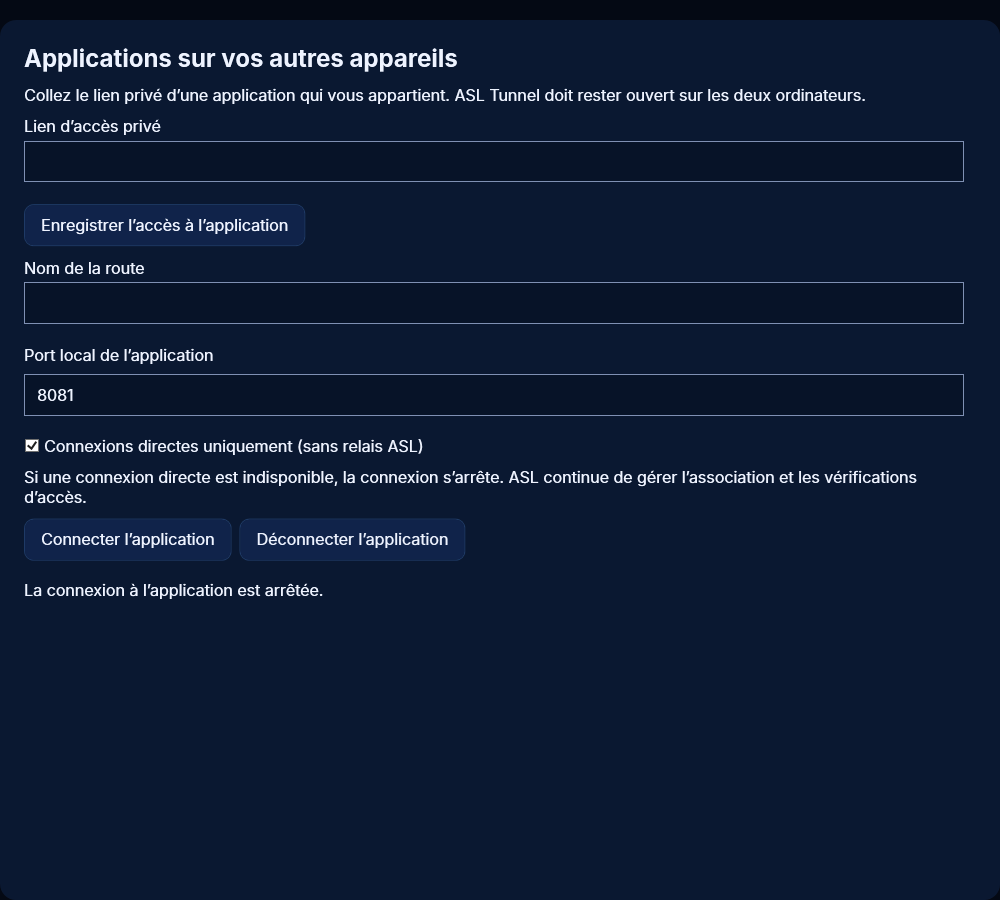
Sur l’ordinateur qui publie, démarrez l’application et publiez son tunnel HTTP privé. Les connexions directes utilisent la même cible locale que le tunnel : http ou https, sur cet ordinateur ou un autre appareil de votre réseau, avec ou sans chemin. Le plus simple pour l’ouvrir depuis un autre appareil est d’utiliser le lien privé de consultation dans n’importe quel navigateur ; le navigateur se connecte directement lorsque c’est possible. Pour l’utiliser plutôt comme adresse locale, sur l’ordinateur Windows qui reçoit, ouvrez Applications sur vos autres appareils, collez le lien privé de consultation et sélectionnez Enregistrer l’accès à l’application. Choisissez un port local libre, par exemple 8081, puis sélectionnez Connecter l’application. Ouvrez l’adresse locale affichée dans votre navigateur ou votre application. Laissez les deux ordinateurs allumés. Sous Linux, enregistrez la clé avec asl-tunnel app-key add ROUTE via une entrée standard protégée, puis exécutez asl-tunnel app-connect ROUTE --port 8081. Ne placez jamais une clé en clair dans les arguments. Déconnecter l’application arrête l’écoute locale.
82. Limites, confidentialité et bande passante
Les réseaux qui bloquent UDP ou empêchent la découverte entre pairs nécessitent le relais. Dans un navigateur, les WebSockets propres à l’application passent par le relais et les scripts de la page ne peuvent pas lire les cookies de l’application ; si un site ne fonctionne pas en direct, ajoutez ?asl_transport=relay à son adresse pour utiliser le relais. Ne désactivez pas votre pare-feu ni la vérification de la clé d’hôte SSH pour forcer le mode direct. Votre pair peut connaître votre adresse réseau pendant la découverte ; c’est pourquoi les routes publiques utilisent toujours le relais. La révocation de la route et la perte d’autorisation arrêtent l’accès direct ; chaque session est limitée à une heure. Un flux interrompu doit se reconnecter et n’est jamais rejoué silencieusement. Le trafic direct utilise toujours la connexion internet des deux appareils, mais il n’est pas compté dans le trafic relayé mensuel de l’offre.
92. Débogage Android à distance : ses possibilités
Le débogage à distance permet à un ordinateur de développement autorisé d’utiliser Android Debug Bridge avec un téléphone via une connexion Tunnel directe temporaire. Vous pouvez être loin de cet ordinateur, y compris sur un autre réseau, si les deux appareils peuvent établir une connexion directe. Il s’agit d’une fonction de développement, pas d’une télécommande sans surveillance de n’importe quel téléphone. Le propriétaire doit préparer et autoriser l’appareil Android. Tunnel ne contourne pas l’écran verrouillé, n’active pas le débogage sans fil à votre place et n’accepte pas les demandes d’association Android. Le débogage USB via un autre hôte nécessite la configuration autorisée propre à cet hôte ; l’application du téléphone ne le fournit pas automatiquement.
93. Préparer le téléphone Android
Sur le téléphone, utilisez les options développeur Android pour activer le débogage sans fil sur un réseau de confiance. N’acceptez que la demande réseau que vous souhaitiez autoriser. Ouvrez ASL Tunnel Customer, connectez-vous au bon espace de travail et ouvrez Débogage Android à distance. Vérifiez l’appareil et les détails de l’accès temporaire, donnez votre consentement explicite et démarrez la session. Fournissez les ports actuels d’association et de connexion Android demandés. Gardez le téléphone en ligne et surveillez sa notification de session active. L’organisation de ces paramètres peut varier selon la version d’Android et le fabricant. Arrêtez si l’appareil ou le réseau affiché est inattendu.
94. Comprendre les deux étapes d’association
L’association Tunnel autorise l’accès à une route privée. L’association TLS Android autorise séparément un ordinateur ADB à déboguer le téléphone. Effectuer l’une n’effectue pas l’autre. Android utilise normalement un port temporaire pour l’association et un autre pour la connexion de débogage qui suit. Utilisez les routes correspondantes pour chaque étape. Saisissez le nouveau code d’association Android uniquement dans l’invite locale de confiance ; ne le placez pas dans une description de tâche, l’historique des commandes, une capture d’écran, un message à l’assistance ou un document partagé. Un ordinateur de développement déjà associé peut utiliser la route de connexion sans répéter l’association Android, si Android lui fait toujours confiance.
95. Se connecter depuis l’application Windows
Dans Débogage Android à distance, saisissez le nom de la route privée et son code client Tunnel à usage unique, puis sélectionnez Associer la route de débogage. Ouvrez la connexion de débogage et copiez son point de connexion local pour votre outil ADB autorisé. Ce point de connexion est limité à cet ordinateur. Un point prêt signifie que l’écoute locale existe ; l’association Android, la connexion ADB et la vérification de l’identité exacte de l’appareil doivent encore réussir avant l’exécution d’une tâche. Ne choisissez pas un autre appareil simplement parce qu’il figure dans adb devices. Utilisez la route d’association distincte lorsque Android exige une première association TLS.
96. Utiliser le débogage à distance avec rBroker
rBroker utilise la connexion locale de débogage uniquement directe de Tunnel pour une tâche Android explicitement autorisée. Configurez l’identité Android attendue et la route de connexion sur l’ordinateur de développement récepteur. Le projet doit satisfaire les contrôles rBroker de consentement local, de permission du répartiteur désigné, de ressources et d’artefacts. Un nom de route dans un projet transféré ne peut pas autoriser un téléphone ou un exécutable arbitraire. L’opération Android structurée prise en charge compile le projet autorisé et installe son APK approuvé ; elle n’accorde pas un accès général à un interpréteur de commandes distant. Si la vérification d’identité ou l’autorisation échoue, la tâche doit s’arrêter. La disponibilité en boutique et les versions installées déterminent les fonctions intégrées disponibles.
97. Arrêter une session de débogage
Utilisez Arrêter dans l’application Android ou sa notification de premier plan pour arrêter immédiatement la publication des connexions. Sous Windows, Arrêter la connexion de débogage ferme ce récepteur local ; fermer rBroker arrête aussi les récepteurs appartenant à sa tâche. Arrêtez le débogage avant de changer de compte ou de confier le téléphone à quelqu’un. L’accès temporaire à la route expire indépendamment, mais ne comptez pas sur l’expiration si vous pouvez l’arrêter maintenant. Une fois terminé, désactivez le débogage sans fil Android si vous n’en avez plus besoin. Tunnel ne relance pas silencieusement une session de débogage arrêtée au démarrage.
98. Changements de Wi-Fi, veille et ports expirés
Android peut changer les ports de débogage lorsque le réseau change ou que le débogage sans fil redémarre. Arrêtez l’ancienne session, consultez les valeurs actuelles d’Android et créez une nouvelle session plutôt que de deviner les ports. Un téléphone en veille, une restriction de batterie, un Wi-Fi déconnecté ou une association révoquée peut également interrompre l’accès. Vérifiez l’état de connexion des deux appareils et l’écran de débogage propre à Android. Ne désactivez pas l’association TLS et n’exposez pas un point d’écoute ADB non authentifié pour faciliter la reconnexion. Une nouvelle route Tunnel ne rétablit pas la confiance Android révoquée par le propriétaire.
99. Lorsque le débogage direct ne peut pas se connecter
Certains réseaux d’hôtel, mobiles, d’entreprise ou d’opérateur empêchent une connexion directe entre appareils. Le débogage Tunnel n’a pas de relais ASL de secours ; un échec de connexion directe arrête donc la session. Essayez un autre réseau autorisé par le propriétaire ou renseignez-vous sur ses restrictions auprès de son administrateur ; n’ouvrez pas de ports ADB publics et ne désactivez pas les protections réseau. La signalisation ASL doit également être accessible pour l’autorisation et le renouvellement des droits d’accès. Un test réussi sur un réseau ne garantit pas une connexion depuis tous les pays ou réseaux. Une tâche interrompue doit indiquer son résultat avant que vous décidiez de réessayer.
100. Confidentialité du débogage et informations de dépannage
L’accès au débogage peut installer des applications et révéler des informations sur l’appareil. N’autorisez qu’un ordinateur et un répartiteur de confiance, vérifiez l’appareil exact et arrêtez les sessions une fois terminé. Gardez privés les codes Android, les codes d’association Tunnel, les clés de route et les liens de récupération de compte. L’assistance a normalement besoin des versions des applications, de la fonction sélectionnée, de l’heure, de l’erreur visible et de savoir si les deux appareils étaient en ligne. N’envoyez pas de clés privées, de données d’application, de fichiers d’identifiants ou de journaux complets de l’appareil, sauf si une procédure d’assistance autorisée séparément exige des informations précises et expurgées.
104. Associer avec votre téléphone grâce à un code QR
Au lieu de saisir un code d’association, vous pouvez associer un ordinateur avec votre téléphone. Dans l’application Windows, sélectionnez Associer avec mon téléphone (code QR). Sous Linux, exécutez asl-tunnel http PORT --qr (ajoutez --save-profile NOM pour conserver l’association). Scannez le code avec l’appareil photo de votre téléphone. Si ASL Tunnel Customer pour Android est installé, il s’ouvre dans l’application ; sinon, le site client s’ouvre. Connectez-vous, vérifiez que le nom de l’ordinateur est bien le vôtre, puis touchez Connecter l’ordinateur. Un tunnel web privé est alors créé dans l’espace de travail sélectionné et l’ordinateur termine l’association tout seul ; choisissez ensuite le service local sur l’ordinateur et connectez-vous. Conservez le lien d’accès privé affiché sur le téléphone. Un code QR ne fonctionne qu’une fois et expire au bout de 10 minutes ; après Annuler ou l’expiration, affichez-en un nouveau. Seuls les propriétaires et les opérateurs de l’espace de travail peuvent connecter un ordinateur. Ne scannez que des codes affichés sur vos propres ordinateurs, car la connexion ajoute cet ordinateur à votre espace de travail.
105. Votre adresse IP publique
L’application Windows affiche Votre adresse IP publique sous l’état de la connexion, et l’agent Linux l’affiche lorsque le tunnel est en ligne ; asl-tunnel ip l’affiche à tout moment. C’est l’adresse que le serveur d’ASL voit pour cet ordinateur, généralement l’adresse Internet de votre routeur ; elle peut donc différer de l’adresse locale de l’ordinateur et changer quand votre réseau change. Les personnes qui consultent le service n’en ont pas besoin : le tunnel fonctionne sans ouvrir de ports. Lors d’une connexion directe, l’autre appareil peut connaître cette adresse.