Справка ASL Tunnel
- 1. Для чего нужен ASL Tunnel
- 2. Перед началом работы
- 3. Установка из Microsoft Store
- 4. Первый запуск и заставка
- 5. Выбор языка
- 6. Арабский язык и читаемость текста
- 7. Безопасный вход
- 8. Создание клиентской учётной записи
- 9. Подтверждение электронной почты
- 10. Забытые пароли
- 11. Создание рабочего пространства
- 12. Переключение рабочих пространств
- 13. Владельцы, операторы и наблюдатели
- 14. Создание первого туннеля
- 15. Названия и имена маршрутов
- 16. Привязка из Android или с сайта
- 17. Срок действия кодов привязки
- 18. Выбор локального сервиса
- 19. Сертификаты локального HTTPS
- 20. Подключение
- 21. Разъединение и закрытие
- 22. Управление несколькими маршрутами
- 23. Использование закрытой ссылки доступа
- 24. Что становится доступно
- 25. Приложения WebSocket
- 26. Обновление списка туннелей
- 27. Включение и отключение туннеля
- 28. Замена привязки устройства
- 29. Отзыв доступа
- 30. Срок действия маршрута и пробные ограничения
- 31. Сообщения о состоянии подключения
- 32. Сбои интернета и спящий режим
- 33. Ошибка привязки или её сохранения
- 34. Ошибки входа
- 35. Запросы с неопределённым результатом
- 36. Туннель подключён, но страница не работает
- 37. Покупка приложения и оплата сервиса
- 38. Оповещения и оплата на Android
- 39. Данные и учётные данные
- 40. Безопасные сведения для диагностики
- 41. Уменьшение движения фона
- 42. Клавиатура и доступность
- 43. Поиск в справке
- 44. Обновления
- 45. Удаление приложения и доступа
- 46. Удаление учётной записи Tunnel
- 47. Частые вопросы и словарь
- 48. Новое в выпуске и поддержка
- 49. SSH: роли двух компьютеров
- 50. SSH: проверка перед настройкой
- 51. Целевой компьютер Windows: подготовка OpenSSH Server
- 52. Целевой компьютер Windows: привязка и запуск SSH
- 53. Windows: запуск SSH при входе
- 54. Подключающийся компьютер Windows: сохранение доступа
- 55. Конфигурация OpenSSH и первое подключение
- 56. Проверка ключа целевого узла
- 57. Четыре учётных данных SSH и их назначение
- 58. Ошибки привязки SSH и просроченные коды
- 59. Ошибка SSH 401: ключ маршрута отклонён
- 60. Ошибка SSH 503: целевой компьютер недоступен
- 61. Ограничения сеансов SSH и тайм-ауты
- 62. SSH: отказ в доступе или неверное имя пользователя
- 63. Ошибки конфигурации SSH и псевдонима выполнения
- 64. Подключения SFTP, SCP и редакторов
- 65. Остановка, отключение, замена и отзыв доступа SSH
- 66. Конфиденциальность SSH, журналы и безопасные данные для поддержки
- 67. Linux: установка и требования
- 68. Целевой компьютер Linux: настройка и проверка SSH
- 69. Целевой компьютер Linux: привязка, сохранение и запуск
- 70. Linux: установка пользовательской службы
- 71. Linux: выход, запуск и автономный доступ
- 72. Подключающийся компьютер Linux: ключ маршрута и конфигурация
- 73. Linux: расположение закрытых файлов и разрешения
- 74. Linux: остановка и удаление пользовательской службы
- 75. Совместная работа Windows и Linux
- 76. Проверка из-за пределов локальной сети
- 77. Обновление и восстановление SSH без потери локального доступа
- 78. Приложения, серверный сервис и использование
- 79. Справочник команд SSH и безопасные заполнители
- 80. Прямое подключение и резервный ретранслятор
- 81. Открытие приложения с другого устройства
- 82. Ограничения, конфиденциальность и трафик
- 83. Общие диски: что означает доступ
- 84. Подключение разрешённого общего диска
- 85. Приглашения общего доступа и коды разблокировки
- 86. Открытие файлов в Проводнике
- 87. Что проверяет контроль прав доступа
- 88. Несколько компьютеров и конфликты учётных данных
- 89. Отключение, забывание и отзыв доступа
- 90. Прерванные подключения и восстановление
- 91. Трафик общих дисков и прямое соединение
- 92. Удалённая отладка Android: возможности
- 93. Подготовка телефона Android
- 94. Два этапа сопряжения
- 95. Подключение из приложения Windows
- 96. Удалённая отладка с rBroker
- 97. Остановка сеанса отладки
- 98. Смена Wi-Fi, сон и устаревшие порты
- 99. Если прямое подключение для отладки невозможно
- 100. Конфиденциальность отладки и сведения для диагностики
- 101. Публикация папки Windows без ручной настройки
- 102. Остановка публикации и восстановление прерванной настройки
- 103. Небольшие файлы проверки прав в общей папке
- 104. Сопряжение с телефоном по QR-коду
- 105. Ваш общедоступный IP-адрес
1. Для чего нужен ASL Tunnel
ASL Tunnel соединяет выбранные приложения и одобренные устройства. Приложение Windows включает механизм передачи трафика; агент Linux также обслуживает выбранное соединение. ASL Tunnel Customer на Android управляет рабочей областью и может публиковать явно разрешённый временный сеанс отладки Android. Веб-маршруты передают выбранную службу HTTP/HTTPS и WebSocket. Частные маршруты SSH передают зашифрованный поток SSH. Общие диски используют отдельные разрешения, проверенные права доступа к файлам и только прямой транспорт. Это не VPN для всего устройства и не удалённый рабочий стол. Создание маршрута или разрешения не означает, что устройство подключено. Проверьте состояние нужного соединения и завершите проверку доступа.
2. Перед началом работы
Нужны поддерживаемый компьютер, доступ в интернет и учётная запись ASL с подтверждённым адресом электронной почты. Пакет Windows включает среду выполнения и собственный транспорт: клиентам не требуется устанавливать Node, Go или отдельную среду .NET. Обычные веб-туннели и удалённая отладка работают от имени вашего пользователя Windows. Для подключения общих дисков нужна Windows 11 версии 24H2 или новее; настройка локальной сети может запросить разрешение администратора. Публикуемая служба должна уже работать. Отладка Android дополнительно требует разрешённого владельцем сеанса беспроводной отладки и собственного TLS-сопряжения Android.
3. Установка из Microsoft Store
Откройте страницу ASL Tunnel, опубликованную ASL LLC. Изучите описание, требования и указанную цену, затем выполните шаги установки Microsoft Store. Запросами установки Store и их языком управляет Windows. После установки запустите ASL Tunnel из меню «Пуск». Устанавливайте пакеты только из доверенного канала распространения ASL; никогда не устанавливайте неожиданное вложение, объявленное обновлением туннеля.
4. Первый запуск и заставка
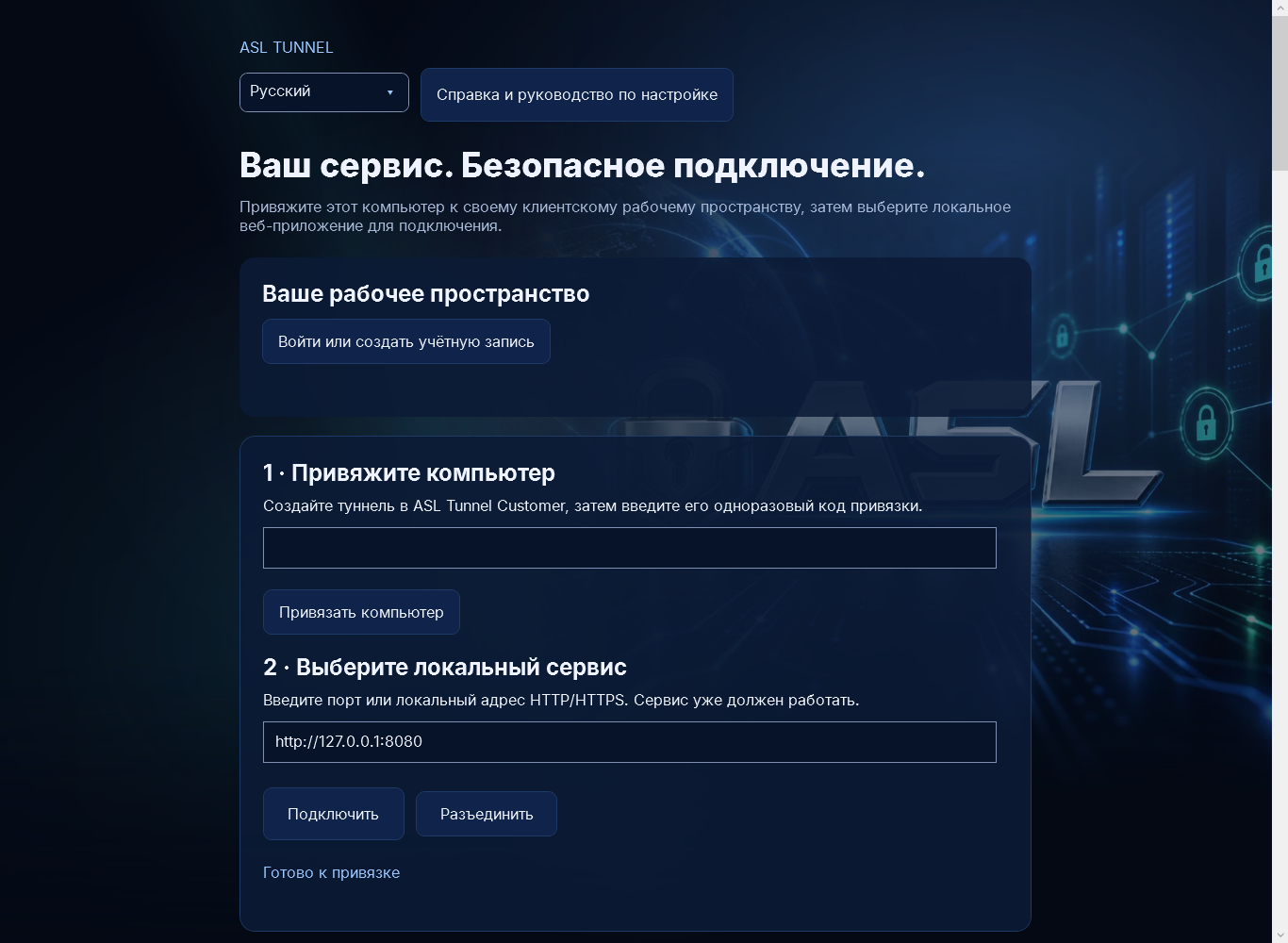
Перед открытием рабочего пространства стартовый экран показывает оформление ASL. Это не означает, что туннель подключён. Главный экран содержит выбор языка, справку и руководство по настройке, ваше рабочее пространство, элементы привязки и адрес локального сервиса. Проверяйте статус под кнопками «Подключить» и «Разъединить», чтобы узнать, подключён ли этот компьютер.
5. Выбор языка
Используйте поле «Язык» вверху окна. Языки указаны своими собственными названиями. Выбор обновляет приложение и справку и сохраняется для текущего пользователя Windows. При первом запуске проверяется явно заданный параметр --lang или настройка ASL_TUNNEL_LANGUAGE, затем сохранённый выбор установщика или приложения, затем язык интерфейса Windows и, наконец, английский. Технические адреса, имена маршрутов и учётные данные никогда не переводятся.
6. Арабский язык и читаемость текста
В арабском интерфейсе используется направление справа налево. Оформление ASL сохраняет исходную ориентацию. Адреса, коды и другие технические значения необходимо копировать точно, даже внутри арабского текста. Резервные шрифты Windows поддерживают китайские, корейские символы и хинди. Если текст обрезан, увеличьте окно или прокрутите страницу. Выбор языка всегда позволяет вернуть английский интерфейс.
7. Безопасный вход
Выберите «Войти или создать учётную запись». Обычный браузер откроет общую службу идентификации ASL. Завершите вход там и вернитесь в приложение, когда браузер сообщит о получении ответа. Приложение не просит вставлять токен администратора для сотрудников, ключ SSH или пароль учётной записи в поле туннеля. Не передавайте другим ссылку входа из браузера.
8. Создание клиентской учётной записи
Выберите регистрацию на странице входа ASL, введите собственные данные и следуйте инструкциям подтверждения электронной почты. Создание учётной записи и подтверждение почты выполняются общей службой идентификации ASL. Рабочее пространство создаётся следующим отдельным шагом. Регистрация не покупает приложение, не активирует платный тариф и не доказывает, что туннель работает.
9. Подтверждение электронной почты
Откройте письмо подтверждения для только что созданной учётной записи и следуйте инструкциям. Если письмо не пришло, проверьте спам и введённый адрес. Не создавайте учётные записи повторно и не запрашивайте много ссылок. После подтверждения вернитесь ко входу. Для создания рабочего пространства требуется подтверждённая почта; вход в учётную запись с неподтверждённым адресом не даёт доступа к самостоятельной настройке.
10. Забытые пароли
Используйте восстановление на общей странице входа ASL. Восстановление пароля не связано с кодом привязки туннеля или закрытой ссылкой доступа. Если предыдущая ссылка истекла, запросите новую и используйте последнее письмо. Если восстановление возвращает вас назад без возможности сменить пароль, сообщите поддержке время и видимую ошибку, но никогда не передавайте ссылку восстановления или пароль.
11. Создание рабочего пространства
После входа учётная запись без доступного рабочего пространства может заполнить поле «Имя рабочего пространства» и выбрать «Создать рабочее пространство». Используйте имя длиной от 1 до 120 символов. Подтверждённая учётная запись станет владельцем, а сервис применит правила пробного использования. Изменением запроса нельзя выбрать платный тариф или назначить владельцем другого человека. Существующие ограничения пробного использования продолжают действовать.
12. Переключение рабочих пространств
Используйте выбор рабочего пространства, если учётная запись входит в несколько организаций. Список туннелей загружается для выбранного пространства. Проверяйте его имя перед созданием, отключением, заменой привязки или отзывом доступа к туннелю. Изменение выбранного пространства управления само по себе не отключает туннель, уже работающий на этом компьютере. Явно разъедините его перед привязкой другого туннеля.
13. Владельцы, операторы и наблюдатели
Владельцы и операторы обычно управляют маршрутами; наблюдатели могут их просматривать. Сервер проверяет текущее членство и права для каждого запроса. Наличие или отсутствие кнопки не предоставляет разрешений. Если действие отклонено, проверьте выбранное пространство и попросите владельца проверить ваш доступ. Никогда не используйте чужие учётные данные для обхода отказа.
14. Создание первого туннеля
Введите «Название нового туннеля» и выберите «Создать туннель и привязать этот компьютер». Используйте короткое описание, позволяющее узнать сервис. Сервер назначит маршрут согласно политике пространства и вернёт одноразовый код привязки и закрытую ссылку доступа. Windows попытается использовать код для этого компьютера. Создание не запускает локальный сервис и не подключает туннель автоматически.
15. Названия и имена маршрутов
Название — это понятное человеку описание в списке туннелей. Имя маршрута — технический идентификатор, используемый в адресах ASL и запросах управления. Имена маршрутов не переводятся и должны использоваться точно. В пробных пространствах имена могут назначаться автоматически. Не помещайте в названия пароли, записи клиентов или другую конфиденциальную информацию.
16. Привязка из Android или с сайта
Создайте туннель в ASL Tunnel Customer на Android или на клиентском сайте. Введите одноразовый код в поле «Код привязки» на Windows, затем выберите «Привязать компьютер». Используйте код в течение указанного срока действия. Компьютер Windows получает учётные данные агента напрямую; вручную создавать их на сервере не требуется. Безопасно сохраните отдельную закрытую ссылку доступа.
17. Срок действия кодов привязки
Коды привязки действуют недолго и используются один раз. Сейчас экран настройки предлагает использовать новый код в течение 10 минут. Использованный или истёкший код не может привязать другой компьютер. Выберите «Привязать другое устройство» в клиентском менеджере, чтобы заменить доступ агента и получить новый код. Это может отключить ранее привязанный компьютер; это не способ копировать его учётные данные.
18. Выбор локального сервиса
Введите порт, например 8080, или полный адрес HTTP/HTTPS, например http://127.0.0.1:8080. Сервис уже должен принимать подключения по этому адресу. Отдельный порт означает адрес обратной петли этого компьютера Windows. Если вы намеренно введёте адрес другого доступного компьютера, ASL Tunnel будет перенаправлять запросы туда. Вы отвечаете за наличие разрешения предоставлять доступ к выбранному сервису.
19. Сертификаты локального HTTPS
Сервисы HTTPS должны предоставлять сертификат, которому Windows доверяет для выбранного узла. Приложение не отключает проверку сертификатов ради работы недоверенного сервиса. Используйте действительный сертификат или осознанно выбранный локальный HTTP-сервис, если это подходит вашей среде. Никогда не обходите предупреждение сертификата, передавая постороннему учётные данные туннеля.
20. Подключение
После привязки выберите «Адрес локального сервиса» и нажмите «Подключить». Дождитесь статуса «Туннель подключён», прежде чем проверять закрытую ссылку доступа. Подключение запускает нативный туннельный движок внутри приложения. Оно не запускает ваше локальное веб-приложение. Если локальный сервис остановлен или адрес неверен, соединение туннеля может работать, но запросы к сервису будут завершаться ошибкой.
21. Разъединение и закрытие
Выберите «Разъединить», чтобы остановить агент этого компьютера. Закрытие приложения Windows также останавливает туннель и запрашивает подтверждение, если агент работает. Для сохранения доступа приложение Windows и локальный сервис должны продолжать работать. Разъединение не отзывает маршрут и не удаляет навсегда его учётные данные; повторное подключение возможно, пока доступ не истёк, не отключён или не отозван.
22. Управление несколькими маршрутами
Приложение Windows может одновременно запускать один привязанный туннель веб-сервиса и один отдельно привязанный SSH-туннель. Кнопки «Подключить»/«Отключить» и «Запустить SSH-туннель»/«Остановить SSH-туннель» работают независимо. В рабочем пространстве могут быть дополнительные маршруты в пределах его лимитов, но выбор строки списка не переносит и не запускает агент. Перед заменой привязки остановите работающие туннели. В Linux используйте отдельный сохранённый профиль и пользовательскую службу для каждого процесса, предоставляющего доступ. Никогда не запускайте одни учётные данные агента на двух компьютерах: дополнительный агент может заменить существующее соединение. Для разных компьютеров или сервисов используйте отдельные маршруты.
23. Использование закрытой ссылки доступа
Закрытая ссылка содержит информацию доступа к сервису. Любой, у кого она есть, может получить доступ к этому сервису. Передавайте её только нужным получателям через подходящий закрытый канал. Обычный адрес маршрута сам по себе может не предоставлять доступа. Не вставляйте закрытые ссылки доступа в общедоступные публикации, снимки экрана, журналы или сообщения поддержки.
24. Что становится доступно
Настроенный сервис HTTP/HTTPS становится доступен разрешённым посетителям через маршрут ASL. Туннель не публикует автоматически все порты, рабочий стол или все файлы. Однако всё, что открывает выбранный веб-сервис, доступно через него. До подключения проверьте его собственную аутентификацию, административные страницы и данные. Закрытая ссылка не заменяет собственные права пользователей приложения.
25. Приложения WebSocket
Агент поддерживает соединения WebSocket, используемые веб-приложениями с обновлениями в реальном времени. Локальный сервис должен принимать запрошенный путь и подпротокол. Если обычная страница загружается, но обновления не работают, проверьте URL WebSocket приложения, ожидаемый публичный путь и серверные журналы, не раскрывая учётные данные. Туннель не может автоматически исправить жёстко заданные адреса localhost в приложении.
26. Обновление списка туннелей
Выберите «Обновить», чтобы получить текущие маршруты выбранного пространства. Список предназначен для управления и не доказывает исправность каждого локального сервиса. После прерванного изменения обновите список перед повторением: сервер мог завершить изменение, даже если ответ потерялся. Не нажимайте «Создать» многократно из-за задержки ответа.
27. Включение и отключение туннеля
Выберите маршрут, затем «Включить» или «Отключить». Ознакомьтесь с подтверждением перед применением изменения. Отключение может прервать существующие соединения и запрещает маршруту обслуживать трафик согласно правилам сервиса. Включение не перезапускает остановленное приложение Windows или локальный сервис. При необходимости вернитесь к привязанному компьютеру и выберите «Подключить».
28. Замена привязки устройства
Выберите маршрут и «Привязать этот компьютер» на Windows или «Привязать другое устройство» в клиентском приложении Android. Подтвердите замену. Замена обновляет доступ агента и может отключить старый агент. Для нужного компьютера возвращается новый код привязки. Сохраните новую закрытую ссылку доступа, если она получена; не считайте, что старая ссылка останется действительной после изменения учётных данных.
29. Отзыв доступа
Выберите маршрут и «Отозвать», когда доступ должен прекратиться. Подтверждайте только после проверки пространства и маршрута. Отзыв делает доступ недействительным и может отключить агент. Это отличается от приостановки компьютера кнопкой «Разъединить». Если вы подозреваете раскрытие учётных данных, отзовите или замените соответствующий доступ маршрута и проверьте собственные журналы доступа приложения.
30. Срок действия маршрута и пробные ограничения
Доступ агента маршрута имеет срок действия, установленный сервисом. Сейчас запрос настройки запрашивает 30 дней с учётом политики пространства. Истёкший доступ нельзя восстановить многократным переподключением. Просмотрите маршрут в клиентском приложении и получите новую привязку, если это разрешено. Пробные квоты и ограничения предыдущего использования применяются сервером; изменение приложения их не обходит.
31. Сообщения о состоянии подключения
«Подключение» означает, что агент пытается соединиться. «Туннель подключён» означает, что шлюз его принял. «Соединение потеряно. Повторное подключение» означает повторную попытку после временного сбоя. «Туннель разъединён» означает остановку соединения вами. Истёкший или отозванный доступ означает, что может потребоваться новый доступ. Ни одно из этих сообщений не гарантирует правильную работу самого локального веб-сервиса.
32. Сбои интернета и спящий режим
Агент отправляет служебный трафик поддержания соединения и повторяет подключения после временных отключений шлюза с растущими задержками. Спящий режим, смена сети и остановка локального сервиса могут прервать доступ посетителей. Не переводите компьютер в сон, если нужен непрерывный доступ. После пробуждения проверьте статус приложения и протестируйте сервис. Приложение прекращает попытки, когда шлюз сообщает об окончательном отклонении учётных данных.
33. Ошибка привязки или её сохранения
При ошибке привязки проверьте код, срок действия и не был ли он уже использован. Если привязку не удалось сохранить, Windows мог использовать код до сбоя локального хранения. Создайте новую привязку, вместо того чтобы рассчитывать на повторную работу того же кода. Приложение защищает сохранённые учётные данные для текущего пользователя Windows. Не переносите profile.bin другому пользователю в качестве обходного решения.
34. Ошибки входа
Если вход не завершён, повторите через «Войти или создать учётную запись» и закончите процесс в браузере до истечения отведённого времени. Другой процесс, использующий локальный порт обратного вызова, может помешать началу входа. Если сеанс истёк, войдите снова; не вставляйте токен в интерфейс. Обратитесь в поддержку, если браузер постоянно возвращает ошибку службы идентификации.
35. Запросы с неопределённым результатом
Если результат запроса не подтверждён, обновите список маршрутов перед повторным изменением. Сбой соединения не доказывает, что сервер ничего не сделал. После запроса создания проверьте наличие маршрута, а после включения, отключения, замены привязки или отзыва проверьте его состояние. Сохраните точное видимое сообщение и примерное время для поддержки, исключив учётные данные и закрытые ссылки.
36. Туннель подключён, но страница не работает
Сначала откройте локальный сервис напрямую на компьютере Windows. Проверьте порт, схему и путь. Затем проверьте закрытую ссылку доступа. Проверьте сертификат, аутентификацию и настройки перенаправлений локального сервиса. Агент передаёт перенаправления, не следуя им самостоятельно. Перенаправление на localhost или имя частной сети может не работать в браузере удалённого посетителя и должно быть исправлено в вашем приложении.
37. Покупка приложения и оплата сервиса
Установка приложения ASL Tunnel и оплата размещённой службы туннелей — разные действия. Размещённая служба — это платный тариф рабочего пространства; в разделе 78 указаны пробный период, тарифы и цены. Владелец рабочего пространства покупает, меняет или отменяет тариф в разделе «Оплата» клиентского портала по адресу tunnel.autosecurelogin.com/customer/, а оплату и данные карты обрабатывает Stripe. Экран «Оплата» в Android показывает тариф и состояние рабочего пространства, но не продаёт тарифы. Установленное приложение не подтверждает оплату. С вопросами об оплате пишите на support@autosecurelogin.com.
38. Оповещения и оплата на Android
ASL Tunnel Customer для Android показывает состояние маршрутов, существующие подписки на оповещения и сведения об оплате выбранного пространства. Он управляет маршрутами, но не запускает VPN устройства и не открывает сервис на телефоне. Приложение ASL Tunnel для сотрудников на Android — отдельный привилегированный инструмент администратора; клиентам следует использовать клиентское приложение и собственную учётную запись ASL.
39. Данные и учётные данные
Запросы и ответы проходят между публичным шлюзом ASL и выбранным локальным сервисом через соединение туннеля. Учётные данные агента хранятся с защитой Windows для текущего пользователя. Приложение никогда не помещает их в командную строку дочернего процесса, поскольку нативный движок работает в этом процессе. Перед открытием конфиденциальной информации изучите опубликованную политику конфиденциальности ASL и правила обработки данных локального приложения.
40. Безопасные сведения для диагностики
Поддержке могут потребоваться версия приложения, версия Windows, примерное время сбоя, выбранное действие и видимая ошибка. Никогда не отправляйте пароли, коды аутентификатора, токены агента, коды привязки, ссылки восстановления или закрытые ссылки доступа. Скройте конфиденциальные данные на снимках экрана перед отправкой. Для демонстраций и тестов используйте вымышленные данные. Названия маршрутов тоже могут содержать частную информацию, поэтому проверьте их перед снимком.
41. Уменьшение движения фона
Выберите «Уменьшить движение фона», чтобы остановить анимированный фон, сохранив оформление ASL. Настройка влияет на внешний вид, а не на безопасность соединения или производительность сервиса. Выбор языка и управление клавиатурой остаются доступны. Если вы используете масштабирование текста Windows, увеличьте окно и используйте полосы прокрутки, чтобы добраться до элементов ниже видимой области.
42. Клавиатура и доступность
Используйте Tab и Shift+Tab для перехода между элементами, Enter или пробел для нажатия выделенных кнопок и стрелки для выбора пунктов списка. Элементы имеют доступные имена, а сообщения состояния доступны вспомогательным средствам. Выбор языка переводит названия элементов. При вводе технических кодов и адресов не меняйте их независимо от языка интерфейса.
43. Поиск в справке
Откройте «Справка и руководство по настройке» в главном окне. Введите слово в поле «Поиск по руководству», чтобы отфильтровать темы по заголовку и содержанию, затем выберите тему из оглавления. Очистите поиск, чтобы снова показать все темы. Руководство открывается на текущем языке приложения и обновляется при его смене. Ищите точное название кнопки или основные слова сообщения об ошибке.
44. Обновления
Получайте опубликованные обновления ASL Tunnel через Microsoft Store. Сохраните работу и разъедините туннель перед перезапуском приложения, передающего активный трафик. Обновление Windows-приложения не обязательно одновременно меняет размещённый сервис или приложения Android. Прочтите примечания к выпуску и после обновления проверьте существующую привязку и адрес локального сервиса.
45. Удаление приложения и доступа
Разъедините туннель, затем удалите ASL Tunnel через параметры Windows или Microsoft Store. Удаление приложения не закрывает рабочее пространство ASL, не отменяет внешнюю оплату и не гарантирует отзыв серверных учётных данных. В клиентском менеджере отзовите ненужные маршруты. Локальный профиль и настройка языка отличаются от серверных данных; обратитесь в поддержку, если нужна помощь с их безопасным удалением.
46. Удаление учётной записи Tunnel
ASL Tunnel Customer на Android предоставляет варианты удаления учётной записи и подтверждение внутри приложения. Внимательно изучите последствия: подходящие организации, которыми вы владеете, могут быть закрыты, а учётные данные отозваны. Для организаций с другими активными участниками может сначала потребоваться смена владельца. Удаление профиля Tunnel отличается от удаления общей учётной записи входа ASL и отмены внешней оплаты. Приложение Windows не удаляет учётную запись незаметно при удалении самого приложения.
47. Частые вопросы и словарь
Запускает ли Android туннель? Нет. Он управляет рабочим пространством; агент, предоставляющий доступ, работает в Windows или Linux. Нужен ли Windows Node? Нет: MSIX содержит собственный механизм .NET и собственные команды SSH-клиента. Нужна ли среда выполнения агенту Linux из исходного пакета? Да: текущий дистрибутив командной строки требует Node 26 или новее. Должен ли целевой компьютер оставаться включённым? Да, и локальный сервис должен работать. Рабочее пространство — организация, владеющая маршрутами. Маршрут — именованный адрес сервиса. Агент — процесс, предоставляющий доступ. Шлюз — размещённая на сервере конечная точка ASL. Код привязки агента регистрирует компьютер, предоставляющий доступ; код привязки SSH-клиента сохраняет отдельный ключ доступа на подключающемся компьютере. Ни один из них не заменяет пользовательский ключ SSH. Ключ узла идентифицирует сервер назначения.
48. Новое в выпуске и поддержка
В этом выпуске добавлены собственная передача HTTP и SSH в Windows, предоставление доступа SSH и многоразовые профили Linux, самостоятельная настройка рабочего пространства и маршрутов, отдельная привязка SSH-клиента, оформление ASL, выбор языка и справка с поиском. Клиентское приложение Android управляет теми же маршрутами; приложение сотрудников остаётся отдельным инструментом администрирования. Доступность зависит от установленной версии приложения и развёртывания серверного сервиса. Переводы выполнены машинным способом и не проверены носителями языка. ПО принадлежит ASL LLC, работающей под названием Auto Secure Login. Пишите на support@autosecurelogin.com, указав версию приложения, платформу, примерное время сбоя и видимую ошибку. Никогда не отправляйте учётные данные, закрытые ключи, коды привязки, ссылки восстановления или закрытые ссылки доступа.
49. SSH: роли двух компьютеров
Компьютер, предоставляющий доступ, — это машина, к которой вы хотите подключиться. На ней работают существующий SSH-сервер и SSH-агент ASL. Подключающийся компьютер — машина, с которой вы работаете. На ней работают OpenSSH и вспомогательный SSH-клиент ASL. Один компьютер может выполнять обе роли, но их настройка и учётные данные остаются раздельными. Путь соединения: ваш клиент OpenSSH → вспомогательный клиент ASL → зашифрованное соединение со шлюзом ASL → агент на целевом компьютере → 127.0.0.1 целевого компьютера → его SSH-сервер. Протокол SSH остаётся зашифрованным между клиентом OpenSSH и SSH-сервером назначения. ASL не заменяет аутентификацию пользователя SSH или проверку ключа узла. Шлюз видит маршрут, время соединения и количество байтов, но не должен записывать содержимое SSH или учётные данные. Создайте частный SSH-маршрут для каждого целевого компьютера. Веб-маршрут нельзя превратить в SSH-маршрут сменой локального порта. Открытие SSH-маршрута в браузере не запускает терминал.
50. SSH: проверка перед настройкой
На целевом компьютере убедитесь, что вы владелец или администратор, SSH-сервер установлен и вход с вашим пользовательским ключом SSH уже работает. Во время проверки удалённого доступа оставьте открытым существующее локальное соединение или соединение по локальной сети. Убедитесь, что сервер слушает нужный порт петлевого интерфейса, обычно 22. Для использования ASL не нужно открывать новый порт маршрутизатора или заменять работающую конфигурацию локальной сети. На подключающемся компьютере убедитесь, что установлен OpenSSH, а нужный закрытый ключ принадлежит текущей учётной записи. Запишите отпечаток ключа целевого узла через доверенный локальный сеанс. Создайте маршрут ASL из учётной записи владельца или оператора и храните два кода привязки раздельно. Сначала выполните проверку с непривилегированным пользователем SSH и безопасной командой, например hostname. Настраивайте автоматический запуск только после успешного ручного подключения и отключения. Туннель может быть доступен, но вход SSH всё равно не состоится из-за неверного имени пользователя, разрешённого ключа или отпечатка узла.
51. Целевой компьютер Windows: подготовка OpenSSH Server
OpenSSH Client и OpenSSH Server в Windows — отдельные необязательные компоненты. Один клиент не делает этот компьютер доступным для подключений. Установите компонент Server через дополнительные компоненты Windows или утверждённый процесс вашей организации. Установка или изменение системной службы может требовать администратора; ASL Tunnel не устанавливает её скрытно и не ослабляет настройки. Настройте службу sshd для разрешённых пользователей и открытых ключей. Стандартный файл конфигурации сервера — C:/ProgramData/ssh/sshd_config. Проверьте PasswordAuthentication, KbdInteractiveAuthentication, PubkeyAuthentication и все блоки Match. Для пользователей, доступных через этот маршрут, требуйте аутентификацию открытым ключом и отключите парольную и клавиатурно-интерактивную аутентификацию. Перед перезапуском SSH-службы проверьте изменения командой sshd -t. Сохраняйте существующий сеанс локальной сети до подтверждения новой конфигурации. Выберите «Проверить SSH-сервер» в ASL Tunnel. Приложение проверяет действующие настройки по умолчанию и доступность выбранного локального порта. Это базовая проверка, а не полный аудит каждого правила Match или разрешения пользователя. ASL никогда не открывает брандмауэр, не редактирует authorized_keys и не меняет SSH-сервер за вас.
52. Целевой компьютер Windows: привязка и запуск SSH
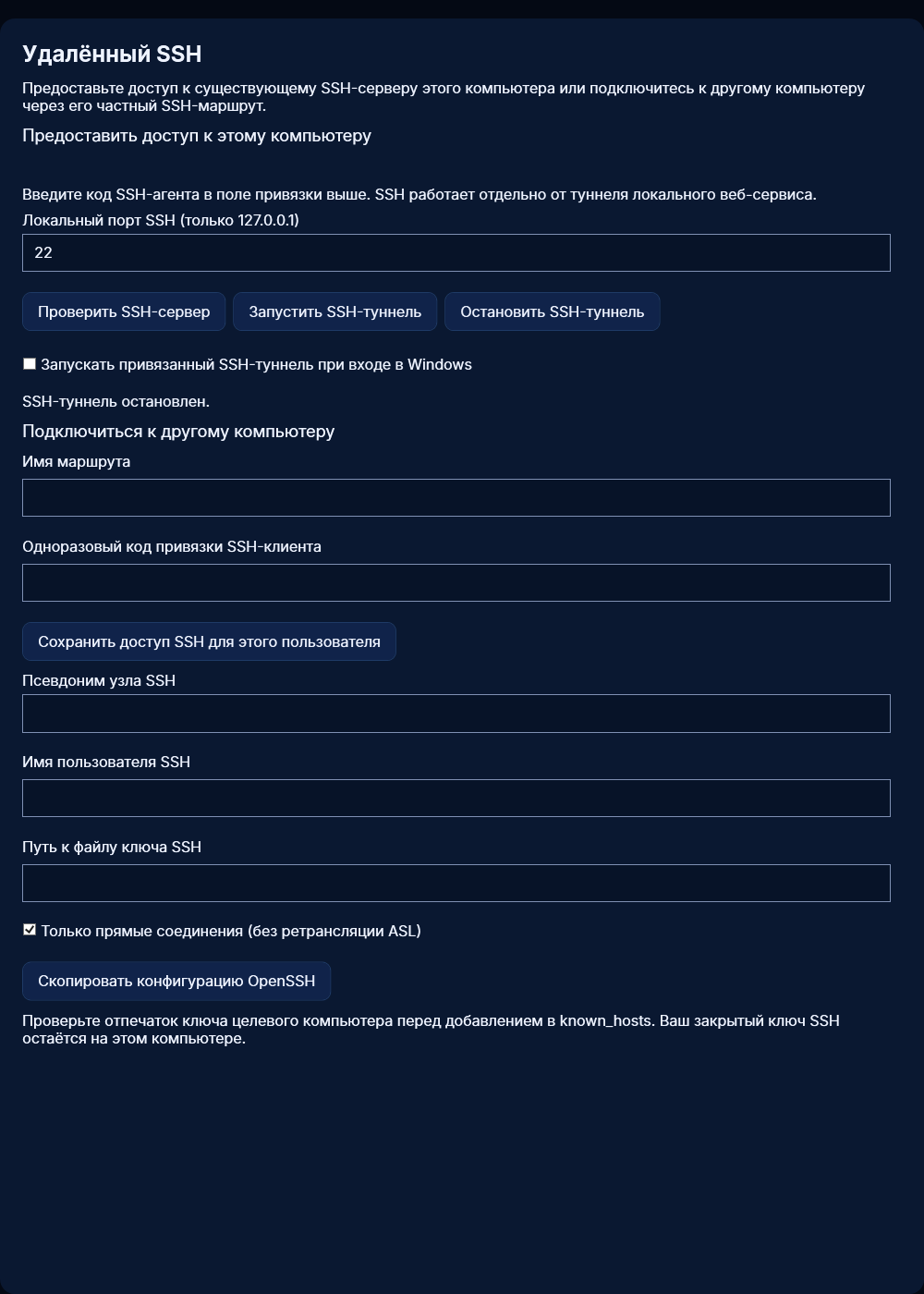
1. Войдите в ASL Tunnel и выберите рабочее пространство. Введите подпись нового туннеля, обозначающую этот компьютер, и выберите «Создать частный SSH-туннель». Приложение создаст SSH-маршрут и сохранит его привязку отдельно от привязки веб-сервиса. 2. Сохраните отдельный одноразовый код SSH-клиента, показанный после создания, для компьютера, с которого будете подключаться. Он действует 10 минут. Не включайте его в снимок экрана или обращение в поддержку. 3. В разделе «Удалённый SSH» введите локальный порт SSH. Адрес фиксирован: 127.0.0.1; изменить его нельзя. Выберите «Проверить SSH-сервер», устраните проблемы с доступом только по ключу, затем выберите «Запустить SSH-туннель». 4. Дождитесь сообщения «Частный SSH-туннель подключён». Оставьте приложение и SSH-сервер работающими. Кнопка «Остановить SSH-туннель» останавливает только SSH; независимый HTTP-туннель может продолжить работу. Если маршрут создан на сайте или в другом средстве управления, введите его код привязки агента в основное поле привязки и выберите «Привязать компьютер». Приложение распознает тип SSH-маршрута. Запустите его в разделе «Удалённый SSH».
53. Windows: запуск SSH при входе
После успешной ручной проверки выберите «Запускать привязанный SSH-туннель при входе в Windows». Для этого нужны установленный MSIX и сохранённая привязка SSH. Windows может запросить разрешение на автозапуск или заблокировать его настройками автозагрузки либо политикой организации. ASL сообщает, включила ли Windows задачу; флажок не отменяет политику. При входе приложение загружает защищённый профиль SSH, проверяет локальный SSH-сервер и пытается подключиться. Это приложение пользовательского сеанса, а не системная служба: доступ до входа, после выхода, во время сна или при выключенном компьютере не гарантируется. Оставьте окно открытым. Его закрытие останавливает активные туннели. Чтобы отменить дальнейший автозапуск, снимите флажок или отключите ASL Tunnel SSH в автозагрузке Windows. Для остановки текущего соединения также нажмите «Остановить SSH-туннель». Если автоматический запуск не удался, откройте приложение и проверьте состояние в разделе «Удалённый SSH». При истечении срока или отзыве учётных данных маршрута нужна новая привязка.
54. Подключающийся компьютер Windows: сохранение доступа
Установите ASL Tunnel и OpenSSH Client на компьютере, с которого будете подключаться. В разделе «Удалённый SSH» → «Подключиться к другому компьютеру» введите имя маршрута назначения и отдельный одноразовый код привязки SSH-клиента. Выберите «Сохранить доступ SSH для этого пользователя». Это не код агента, предоставляющего доступ, и эта операция не устанавливает ваш закрытый ключ SSH. Ключ маршрута сохраняется для текущей учётной записи Windows со списком доступа только для владельца. Другой пользователь Windows должен отдельно получить разрешённый доступ. Не копируйте папку ключей на общий диск и не расширяйте её разрешения для устранения ошибки. Введите псевдоним узла SSH, имя пользователя SSH на целевом компьютере и путь к существующему файлу ключа SSH. Выберите «Скопировать конфигурацию OpenSSH» и добавьте полученный блок в файл .ssh/config вашего пользователя, не заменяя существующие записи. Выберите уникальный псевдоним Host. ASL копирует текст конфигурации, а не переписывает файл скрытно. Установленный псевдоним выполнения asl-tunnel.exe обслуживает ProxyCommand. Если Windows его не находит, проверьте псевдонимы выполнения приложений и установку MSIX для этого пользователя. Распакованная сборка для разработки не регистрирует этот псевдоним.
55. Конфигурация OpenSSH и первое подключение
Используйте отдельную запись Host для каждого целевого компьютера. Созданная конфигурация задаёт HostName как имя маршрута, User как учётную запись SSH, IdentityFile как путь к закрытому ключу, IdentitiesOnly yes, StrictHostKeyChecking yes и ProxyCommand как вспомогательную команду ASL. Эти технические директивы остаются на английском независимо от языка приложения. Перед первым подключением добавьте доверенный ключ целевого узла в known_hosts под тем именем, которое OpenSSH использует для соединения. Получите открытый ключ узла и отпечаток непосредственно с целевого компьютера через доверенный локальный сеанс или существующее соединение по локальной сети. Проверьте отпечаток, прежде чем доверять ключу. Не отключайте проверку ключа узла ради успешного первого подключения. Затем выполните ssh с выбранным псевдонимом. Успешная проверка ключа маршрута лишь открывает путь к SSH-серверу назначения. Сервер по-прежнему проверяет имя пользователя, доказательство владения закрытым ключом и разрешения учётной записи. Начните с hostname или другой безопасной команды только для чтения. Сохраните существующую запись SSH для локальной сети как независимый путь восстановления.
56. Проверка ключа целевого узла
Ключ узла SSH идентифицирует целевую машину. Он отличается от закрытого ключа пользователя, токена агента ASL и ключа маршрута ASL. На целевом компьютере используйте ssh-keygen -lf с соответствующим файлом открытого ключа узла, обычно ssh_host_ed25519_key.pub. В Windows он обычно находится в C:/ProgramData/ssh, в Linux — в /etc/ssh. Для проверки отпечатка нужен только открытый файл .pub. Сверьте отпечаток через доверенный канал со значением, показанным или зарегистрированным на подключающемся компьютере. Одно имя маршрута не доказывает, что сервер является нужной машиной. Никогда не отправляйте закрытый ключ сервера на другой компьютер или в поддержку. Если OpenSSH сообщает об изменении ключа узла, остановитесь. Выясните, переустанавливался ли сервер, указывает ли маршрут теперь на другой компьютер или перехватывается ли соединение. Удаляйте или заменяйте старую запись known_hosts только после независимой проверки нового ключа. Не принимайте изменённые ключи автоматически.
57. Четыре учётных данных SSH и их назначение
Код привязки агента регистрирует компьютер, предоставляющий доступ, и однократно обменивается на токен агента. Код привязки SSH-клиента — другой краткосрочный код, сохраняющий ключ доступа к маршруту на подключающемся компьютере. Оба кода действуют 10 минут и не взаимозаменяемы. Закрытый ключ пользователя SSH подтверждает вашу личность перед SSH-сервером назначения. Он остаётся на подключающемся компьютере; на целевом компьютере устанавливайте только его открытый ключ в authorized_keys нужной учётной записи согласно правилам администрирования SSH. Ключ целевого узла подтверждает личность сервера перед клиентом. ASL передаёт ключ маршрута в заголовке X-ASL-Tunnel-Key по зашифрованному соединению WebSocket. Никогда не помещайте его в URL. Ключа маршрута ASL недостаточно для входа без учётных данных пользователя SSH, а закрытый ключ SSH не позволяет обойти проверку доступа к маршруту ASL. Замена или отзыв одного уровня не меняет автоматически все остальные.
58. Ошибки привязки SSH и просроченные коды
При сообщении о неудачной привязке SSH-клиента сначала убедитесь, что использован код клиента, а не агента, точно введено имя целевого маршрута и не прошло 10 минут. Успешный обмен погашает код. Повторное использование погашенного кода ожидаемо завершается ошибкой. Если сохранение не удалось после успешного обмена, код уже может быть погашен. Получите новый доступ у владельца рабочего пространства. Замена учётных данных маршрута выдаёт новые данные агента и клиента и аннулирует прежний доступ; согласуйте изменение, поскольку оно может отключить целевой компьютер и другие клиенты. Частота неудачных попыток привязки ограничивается. Подождите перед повтором, а не отправляйте догадки одну за другой. Не отправляйте код привязки в поддержку. Сообщите время, видимый текст, тип маршрута и этап ошибки: привязка агента или клиента. Никогда не вставляйте долгосрочный токен в поле короткого кода.
59. Ошибка SSH 401: ключ маршрута отклонён
Код 401 означает, что ASL не принял ключ доступа к маршруту. Это происходит до аутентификации учётной записи SSH на целевом компьютере. Убедитесь, что подключающийся компьютер сохранил доступ для правильного маршрута от имени того же пользователя ОС, который запускает OpenSSH. Ключ, сохранённый другим пользователем, автоматически недоступен. Если учётные данные маршрута заменены, получите новый код привязки клиента и сохраните его заново. Если разрешения файла ключа слишком широкие, восстановите доступ, сохранив ключ маршрута через ASL; не делайте файл общедоступным. Вспомогательная программа отказывается использовать небезопасные файлы ключей. Для SSH не принимаются запросы с ключом в URL, параметрах запроса, cookie браузера или с обычной авторизацией браузера. Не меняйте настройки паролей SSH-сервера для исправления 401. Ошибка относится к уровню доступа к маршруту ASL. После её устранения SSH всё ещё может отдельно сообщить об ошибке имени пользователя, открытого ключа или ключа узла.
60. Ошибка SSH 503: целевой компьютер недоступен
Код 503 обычно означает, что маршрут неизвестен шлюзу или сейчас недоступен. Проверьте написание имени, рабочее пространство, состояние включения и срок действия. На целевом компьютере убедитесь, что SSH-агент ASL подключён, устройство не спит, а сеть разрешает исходящие защищённые WebSocket-соединения. Отключённый, отозванный или приостановленный маршрут нельзя восстановить одним перезапуском клиента. Если ASL подключён, но локальный SSH-сервер остановлен, поток может закрыться после соединения или вернуть локальную ошибку SSH. Проверьте выбранный порт петлевого интерфейса и состояние службы сервера. Перед повтором удалённого подключения проверьте локальный вход SSH. Один раз нажмите «Обновить», чтобы получить текущее состояние управления. Избегайте многократных нажатий и запуска нескольких копий агента. При диагностике удалённого доступа сохраняйте рабочее соединение по локальной сети. Для поддержки сообщайте время и текст состояния, а не токены.
61. Ограничения сеансов SSH и тайм-ауты
Шлюз допускает не более четырёх одновременных SSH-сеансов на маршрут; настроенный лимит маршрута может быть ниже. Каждое независимое соединение OpenSSH занимает сеанс. Клиент SFTP, передача SCP, редактор или фоновое подключение могут удерживать сеанс, даже когда терминал не виден. Код 429 означает, что достигнуто допустимое число активных соединений маршрута. Закройте ненужные соединения и повторите попытку. Не обходите лимит передачей учётных данных агента другим людям или созданием неконтролируемых дублирующих маршрутов. Администраторы могут задавать конечные тайм-ауты простоя и общей длительности. По умолчанию — пять минут без байтов потока SSH и восемь часов на сеанс, но конкретное развёртывание может использовать другие лимиты. Проверочные пакеты OpenSSH могут не дать неактивному соединению достичь тайм-аута отсутствия байтов; абсолютный тайм-аут они не отменяют. Длительные задания следует организовать так, чтобы они переживали потерю сети, используя утверждённый диспетчер заданий или сеансов целевой системы. Не считайте, что туннель гарантирует непрерывный интерактивный сеанс.
62. SSH: отказ в доступе или неверное имя пользователя
Если вы достигли SSH-сервера, но видите Permission denied (publickey), вход пользователя отклоняет не туннель ASL. Убедитесь, что имя пользователя SSH — учётная запись на целевом компьютере, а не ваша почта ASL, если только целевая система действительно не использует такое имя. Проверьте, что IdentityFile указывает на нужный закрытый ключ и соответствующий открытый ключ разрешён для этой учётной записи. Проверьте владельца и разрешения домашнего каталога целевой учётной записи и authorized_keys. В Windows учётные записи администраторов могут использовать отдельный файл administrators_authorized_keys в зависимости от sshd_config. Проверяйте действующую конфигурацию и правила Match, а не копируйте типовой путь вслепую. Linux может отклонять ключи, если домашний каталог или .ssh доступны другим пользователям для записи. Исправляйте настройку учётной записи через установленный локальный административный доступ. Не включайте вход по паролю и не вставляйте закрытый ключ в authorized_keys. Передавайте поддержке только очищенный текст ошибки; подробный вывод SSH может содержать имена пользователей, узлов и пути к файлам — проверьте его перед отправкой.
63. Ошибки конфигурации SSH и псевдонима выполнения
Если ssh сообщает Bad configuration option или ошибку разбора, проверьте типографские кавычки, переносы командных строк, переведённые директивы и вставку блока не в тот файл. Технические ключевые слова OpenSSH остаются на английском. Пути к ключам с пробелами должны оставаться в кавычках. Каждая созданная директива должна занимать отдельную строку. Если ProxyCommand не находит asl-tunnel.exe в Windows, проверьте, включён ли установленный псевдоним ASL Tunnel для текущего пользователя в псевдонимах выполнения приложений. Если оболочка Linux не находит asl-tunnel, убедитесь, что установленная команда находится в PATH и использует поддерживаемую среду Node. Не подставляйте вместо вспомогательного клиента приложение Android для сотрудников или веб-адрес. Повторно выполните созданную команду ssh-config с простым уникальным псевдонимом и правильным именем пользователя. Проверьте напечатанный блок перед добавлением в существующую конфигурацию. При выполнении ssh-connect стандартный вывод вспомогательной программы предназначен только для байтов SSH; добавленные заставки или отладочные сообщения повредят SSH-сеанс.
64. Подключения SFTP, SCP и редакторов
После успешной обычной команды SSH с настроенным псевдонимом инструменты SFTP, SCP и удалённой разработки на основе OpenSSH могут использовать ту же конфигурацию SSH, если поддерживают ProxyCommand. SSH-сервер назначения определяет, разрешены ли передача файлов, оболочки и перенаправление портов. ASL не предоставляет дополнительных разрешений файловой системы. Сначала проверьте небольшой файл без конфиденциальных данных, убедитесь в его содержимом или контрольной сумме на целевом компьютере, а затем проверьте нужный рабочий процесс. Большие передачи расходуют трафик шлюза и могут прерываться из-за простоя, абсолютного срока сеанса, срока маршрута или лимитов соединений. По возможности используйте возобновляемую передачу важных файлов. Сторонние инструменты, игнорирующие конфигурацию OpenSSH или не поддерживающие ProxyCommand, могут не работать с этим маршрутом. Не помещайте ключ ASL в поле пароля SSH такого инструмента. Клиентское приложение ASL для Android управляет маршрутами; наличие маршрута не превращает его в SFTP-клиент или SSH-терминал.
65. Остановка, отключение, замена и отзыв доступа SSH
«Остановить SSH-туннель» останавливает локальный агент, предоставляющий доступ. Маршрут и учётные данные сохраняются для последующего разрешённого запуска. «Отключить» приостанавливает маршрут на сервере: он блокируется, даже если агент продолжает переподключаться. «Включить» восстанавливает отключённый маршрут, если остальные условия доступа действительны. Замена меняет учётные данные маршрута и разрывает доступ со старыми данными. Заново привяжите целевой компьютер и каждый подключающийся компьютер, которому нужен новый ключ маршрута. Не путайте отдельные коды агента и клиента. Новый код клиента временный; сохранённый ключ маршрута действует лишь пока действительны соответствующие учётные данные маршрута. Отзыв — более решительное удаление учётных данных, которым вы больше не доверяете или которые не нужны. Не считайте удаление локального файла ключа или приложения равнозначным отзыву на сервере. Если раскрыт закрытый ключ пользователя SSH, также удалите его открытый ключ с целевого компьютера и замените пользовательский ключ. Замена учётных данных ASL не исправляет компрометацию ключа пользователя SSH.
66. Конфиденциальность SSH, журналы и безопасные данные для поддержки
Ключи SSH-маршрутов, токены агентов, закрытые ключи и коды привязки не должны попадать в снимки экрана, историю команд, URL, обычные резервные копии или обращения в поддержку. Для ключей маршрутов используйте привязку клиента или перенаправленный stdin. Не помещайте исходный ключ после ssh-connect в командной строке. ASL записывает служебные метаданные: маршрут, результат соединения, длительность и число байтов. Содержимое SSH и закрытые ключи пользователей записываться не должны. У SSH-сервера назначения и запускаемых программ могут быть собственные журналы и правила хранения. Туннель не мешает удалённой машине регистрировать действия, если она настроена на их запись. Для диагностики зафиксируйте версию приложения, ОС, примерное время, действие, тип маршрута и очищенную ошибку. Проверьте подписи маршрутов и снимки экрана на идентифицирующие сведения. Никогда не включайте ссылку восстановления или код MFA. При подозрении на утечку отзовите или замените соответствующие данные и расследуйте доступ, а не ограничивайтесь удалением снимка.
67. Linux: установка и требования
Реализация Linux запускает тот же агент ASL и вспомогательный SSH-клиент из дистрибутива Tunnel. Текущий исходный пакет командной строки требует Node 26 или новее и объявленные зависимости. Установите официальный дистрибутив ASL по его инструкциям выпуска; перед запуском проверьте контрольную сумму. Не используйте посторонний пакет с похожим названием. MSIX для Windows не требует Node и не устанавливается в Linux. Для предоставления SSH-доступа установите и настройте OpenSSH Server вашего дистрибутива через менеджер пакетов или администратора. Для подключения установите OpenSSH Client. Названия пакетов и служб Linux различаются; обращайтесь к документации дистрибутива, а не предполагайте, что везде служба называется sshd. По возможности запускайте агент от отдельного обычного пользователя. Не запускайте весь агент ASL от root только ради подключения к локальному порту 22: такое подключение не требует root. Системная установка и настройка SSH могут требовать административного доступа, а профили и службы ASL остаются пользовательскими.
68. Целевой компьютер Linux: настройка и проверка SSH
Убедитесь, что SSH-сервер слушает выбранный локальный порт и нужная учётная запись может войти с открытым ключом SSH. Проверьте /etc/ssh/sshd_config и подключаемые файлы конфигурации. Требуйте аутентификацию открытым ключом и отключите парольную и клавиатурно-интерактивную аутентификацию для доступных через маршрут учётных записей. Проверьте блоки Match и фрагменты дистрибутива, которые могут переопределять значения по умолчанию. Перед перечитыванием конфигурации или перезапуском SSH-службы дистрибутива проверьте конфигурацию командой sshd -t с необходимым административным доступом. Для просмотра действующих настроек используйте sshd -T и при необходимости параметры конкретного соединения. Проверьте локальное подключение к 127.0.0.1 с правильным именем пользователя и ключом. Сохраняйте работающий сеанс локальной сети или консоли до завершения проверки. ASL подключается только к точному адресу 127.0.0.1 компьютера, предоставляющего доступ. Он не использует localhost, петлевой адрес IPv6, IP локальной сети или узел из удалённого запроса. Если SSH-сервер слушает только другой адрес, измените его стандартным административным способом или выберите утверждённый локальный прослушивающий сокет; ASL не перенаправит соединение на другой узел скрытно.
69. Целевой компьютер Linux: привязка, сохранение и запуск
Создайте частный SSH-маршрут в рабочем пространстве ASL. На целевом компьютере Linux выполните: asl-tunnel ssh --pair-code <agent-code> --save-profile destination-ssh Конфиденциально замените <agent-code> одноразовым кодом агента. Если локальный порт отличается от 22, добавьте --ssh-port с его значением. Агент однократно обменивает код и сохраняет многоразовый профиль, доступный только владельцу. Не помещайте долгосрочный токен в историю оболочки. Имя профиля локальное; оно не обязано совпадать с именем маршрута. Дождитесь состояния подключения, затем проверьте доступ с подключающегося компьютера. Для остановки агента переднего плана нажмите Ctrl+C. При следующих запусках используйте: asl-tunnel --profile destination-ssh Не используйте погашенный код привязки повторно. Сохранённый профиль содержит порт и шлюз, а также учётные данные. При истечении срока или замене данных остановите работающий процесс, получите новый код агента и сохраните заменяющий профиль. При одновременной работе HTTP и SSH используйте отдельные профили и процессы.
70. Linux: установка пользовательской службы
Сначала привяжите и сохраните профиль Linux, затем убедитесь, что он работает на переднем плане. Остановите этот процесс перед установкой службы, чтобы два процесса не конкурировали за одни учётные данные агента. Выполните: asl-tunnel service install destination-ssh Команда создаёт службу текущего пользователя, перечитывает конфигурацию его диспетчера systemd, включает и запускает службу. Её команда ссылается на закрытый профиль, а не помещает токен или код привязки в файл службы. После сбоя служба перезапускается. Нужны работающий пользовательский диспетчер systemd и постоянные пути к установленной команде ASL и среде Node. Команда asl-tunnel service status destination-ssh показывает LoadState, ActiveState и SubState, не выводя закрытое содержимое профиля. Установщик отказывается перезаписывать существующий файл службы. Если установка частично завершена, но запуск не удался, проверьте указанную пользовательскую службу и устраните причину в среде выполнения, профиле или сети перед повтором. Дистрибутиву без systemd нужна собственная проверенная настройка диспетчера процессов.
71. Linux: выход, запуск и автономный доступ
Пользовательская служба systemd принадлежит пользовательскому сеансу. Продолжит ли она работу после выхода, зависит от диспетчера пользователя и настройки lingering на машине. Установка пользовательской службы ASL не включает lingering скрытно, не создаёт службу root и не обещает доступ до запуска пользовательского диспетчера. Если нужен доступ после выхода или перезагрузки без интерактивного входа, попросите администратора проверить жизненный цикл пользовательской службы и при необходимости включить lingering для выделенной учётной записи. Учтите локальную политику, шифрование диска, сеть и управление питанием. Проверьте фактическое поведение при выходе и перезагрузке, прежде чем полагаться на доступ извне локальной сети. Целевой компьютер должен оставаться включённым и подключённым. Сон, гибернация, смена сети или истёкшие учётные данные могут сделать его недоступным. Сохраняйте отдельный путь восстановления, например консоль или существующий SSH по локальной сети. Переподключающийся туннель не заменяет восстановительный доступ, когда сам узел отключён.
72. Подключающийся компьютер Linux: ключ маршрута и конфигурация
Установите команду ASL и OpenSSH Client. Получите имя целевого маршрута и его отдельный код привязки SSH-клиента. Выполните: asl-tunnel ssh-key add <route> --pair-code <client-code> Команда обменивает краткосрочный код и сохраняет ключ маршрута для текущего пользователя Linux. Если исходный ключ маршрута уже получен по утверждённому защищённому каналу, можно использовать asl-tunnel ssh-key add <route>, подав ключ через перенаправленный stdin. Никогда не помещайте исходный ключ в аргументы команды или URL. Создайте блок конфигурации командой: asl-tunnel ssh-config <route> --host <alias> --user <ssh-user> --identity <private-key-file> Проверьте вывод и добавьте его в ~/.ssh/config, не перезаписывая другие записи. Добавьте проверенный ключ целевого узла в known_hosts, затем подключитесь командой ssh <alias>. Вспомогательная программа ASL получает сохранённый ключ маршрута; OpenSSH отдельно использует ваш закрытый ключ SSH. Успешное подключение из другой учётной записи ОС не доказывает, что у этой записи есть нужные файлы и разрешения.
73. Linux: расположение закрытых файлов и разрешения
Ключи доступа к маршрутам ASL хранятся в ~/.local/share/autosecurelogin/tunnel/keys: каталог доступен только владельцу (0700), файлы — тоже только владельцу (0600). Профили агентов находятся в ~/.local/share/autosecurelogin/tunnel/profiles с теми же требованиями к владельцу и разрешениям. Эти файлы содержат учётные данные доступа. Не копируйте их в систему контроля версий, общую папку, обычный архив поддержки или общедоступную резервную копию. Приложение отказывается использовать символические ссылки вместо файлов ключей и небезопасные разрешения. Если профиль принадлежит другому пользователю или доступен широкому кругу читателей, выясните причину перед исправлением владельца и разрешений. Не применяйте chmod 777 для устранения ошибки доступа. Запускайте команду от учётной записи, которой принадлежит нужный профиль. OpenSSH отдельно проверяет разрешения каталога ~/.ssh, конфигурации, закрытого ключа и authorized_keys. Разрешения ключей маршрутов ASL не исправляют эти файлы автоматически. Следуйте рекомендациям вашей реализации SSH для этих путей. Если данные могли быть раскрыты, отзыв маршрута на сервере необходим даже после удаления локальных файлов.
74. Linux: остановка и удаление пользовательской службы
Чтобы удалить службу, установленную ASL, выполните: asl-tunnel service remove destination-ssh Команда отключает и останавливает пользовательскую службу, удаляет её неизменённый автоматически созданный файл и перечитывает конфигурацию пользовательского диспетчера. Она намеренно сохраняет закрытый профиль агента, чтобы вы могли отдельно проверить, повторно использовать или удалить его. Если файл службы редактировался после установки, автоматическое удаление отклоняется; проверьте его вручную, а не удаляйте неизвестную нестандартную службу. Удаление службы не является отзывом на сервере. Отзовите или отключите маршрут в рабочем пространстве, если он больше не должен быть доступен. Закройте отдельный агент переднего плана, использующий тот же маршрут. Для удаления самого ПО следуйте инструкциям дистрибутива и удаляйте только нужные файлы, предварительно проверив другие профили, использующие эту установку. Не удаляйте закрытые пользовательские ключи SSH, ключи узлов или существующую конфигурацию локальной сети при обычном удалении ASL. Это отдельные учётные данные, которые могут быть нужны для других соединений.
75. Совместная работа Windows и Linux
Можно предоставлять доступ из Windows и подключаться из Linux, предоставлять доступ из Linux и подключаться из Windows или использовать одну платформу с обеих сторон. Обе стороны используют один маршрут ASL и протокол шлюза. На целевом компьютере всегда работает собственный SSH-сервер, а подключающаяся сторона всегда выполняет обычную аутентификацию пользователя SSH и проверку ключа узла. Приложение Windows сохраняет учётные данные агента с защитой пользователя Windows; Linux использует файлы профилей, доступные только владельцу. Не копируйте защищённый профиль Windows в Linux и не используйте один токен агента на разных машинах. Привязывайте каждый целевой компьютер через отдельный маршрут. Клиентские ключи маршрута также принадлежат отдельным пользователям и должны предоставляться отдельно каждой разрешённой подключающейся учётной записи. Клиентское приложение Android может управлять состоянием маршрута и показывать коды, возвращённые при замене учётных данных. Оно не выполняет команды SSH. Учётная запись и рабочее пространство могут быть общими для клиентского сайта и приложений, но локальные сохранённые данные и конфигурация SSH операционной системы автоматически не синхронизируются.
76. Проверка из-за пределов локальной сети
Одно успешное соединение по локальной сети не доказывает, что маршрут ASL работает извне. После проверки локального сервера и привязки используйте подключающийся компьютер в независимой сети, например разрешённой мобильной точке доступа. Используйте псевдоним SSH ASL, а не адрес целевого компьютера в локальной сети. Убедитесь, что hostname или другая безопасная команда идентифицирует нужную машину, и проверьте ожидаемый отпечаток ключа узла. Проверьте отключение, повторное подключение и обычный клиент, которым будете пользоваться, например редактор или SFTP-клиент. Записывайте только очищенные результаты: платформу, версию, примерное время и успех либо видимую ошибку. Не записывайте исходные ключи или коды. Убедитесь, что отключение маршрута блокирует новое подключение, и включайте его снова только если намерены продолжать доступ. На протяжении проверки сохраняйте существующую конфигурацию SSH локальной сети и путь восстановления. ASL не должен требовать замены работающей локальной записи. Если удалённая сеть блокирует защищённые WebSocket-соединения, выясните её политику, а не отключайте проверку сертификатов.
77. Обновление и восстановление SSH без потери локального доступа
Перед обновлением сохраните работу в активных удалённых сеансах и оставьте независимый локальный административный доступ или доступ по локальной сети. Остановите соответствующий процесс ASL или пользовательскую службу, установите проверенное обновление, затем перезапустите и проверьте состояние. Не перезаписывайте ключи или конфигурацию SSH-сервера при обновлении агента. В Linux автоматически созданная пользовательская служба ссылается на установленную среду выполнения и путь команды. При переносе установки проверьте или пересоздайте службу с новым постоянным путём. В Windows используйте установленный MSIX и зарегистрированный псевдоним выполнения, а не жёстко заданный путь пакета с номером версии. Если после обновления автоматический запуск не происходит, проверьте автозагрузку. Если новая версия не работает, используйте утверждённый предыдущий пакет и сохранённый профиль, только если учётные данные ещё действительны и совместимы. Отозванные данные нельзя восстанавливать из старой резервной копии. Сообщайте точные версии и очищенные симптомы. Локальная сборка, загруженный пакет, отправка в Store и общедоступный выпуск в Store — разные этапы.
78. Приложения, серверный сервис и использование
Приложение Windows, агент Linux и клиентское средство управления Android работают с одним рабочим пространством ASL. Установка ПО и оплата размещённого туннельного сервиса — разные действия. Если предлагается платная загрузка, должно быть ясно указано, какие права на сервис она включает; нельзя предполагать неограниченный трафик шлюза или пожизненный хостинг. Размещённый ASL Tunnel — платная услуга. Новое рабочее пространство получает 7-дневный пробный период с одним маршрутом и 2 ГБ ретранслируемого трафика. Тариф Standard стоит 14,99 долл. США в месяц или 149,90 долл. США в год и включает 10 маршрутов и 250 ГБ ретранслируемого трафика в месяц. Тариф Enterprise стоит 49,99 долл. США в месяц или 499,90 долл. США в год и включает 40 маршрутов и 1 ТБ в месяц. Прямые соединения между устройствами не учитываются. Купить тариф или управлять им можно в разделе «Оплата» клиентского портала. Когда пробный период заканчивается или подписка отменяется, маршруты сохраняются, но трафик по ним останавливается до повторной активации тарифа. Ни одна функция не запускает платную подписку только потому, что вы связали компьютер. Передачи SSH используют ресурсы размещённого шлюза и вашей сети. Большое копирование файлов и длительные сеансы разработки могут расходовать больше трафика, чем интерактивные команды оболочки. Лимиты и условия продления должны быть видны до покупки. Само удаление приложения не отменяет подписку, управляемую вне него.
79. Справочник команд SSH и безопасные заполнители
Предоставление доступа: asl-tunnel ssh [--ssh-port <port>] --pair-code <agent-code>. В Linux добавьте --save-profile <name> для повторного использования, затем запускайте командой asl-tunnel --profile <name>. Команды пользовательской службы Linux: asl-tunnel service install <name>, service status <name> и service remove <name>. Подключение: asl-tunnel ssh-key add <route> --pair-code <client-code> сохраняет разрешённый доступ к маршруту. Вместо этого можно передать исходный ключ маршрута через stdin. asl-tunnel ssh-config <route> --host <alias> --user <user> --identity <file> печатает блок конфигурации OpenSSH. ssh-connect <route> — двоичная вспомогательная команда ProxyCommand, а не самостоятельный интерактивный терминал. Псевдоним выполнения Windows — asl-tunnel.exe. Замените заполнители в угловых скобках своими действительными неконфиденциальными именами и приватно полученными кодами. Не вводите сами угловые скобки в оболочке. Имена маршрутов и команды не переводятся. Никогда не помещайте исходный ключ маршрута в строку запроса, журнал, снимок экрана или аргумент команды. Коды привязки агента и клиента различаются.
80. Прямое подключение и резервный ретранслятор
Когда на обоих устройствах работает совместимое приложение ASL Tunnel и служба разрешает прямые соединения, приложения сначала пытаются установить зашифрованное соединение напрямую между устройствами. Существующая служба обнаружения ASL Meet помогает устройствам найти друг друга. Обнаружение и авторизация по-прежнему идут через ASL, но при успешном прямом соединении данные приложения передаются между вашими устройствами. Обычный браузер, открывший частную ссылку для просмотра, тоже по возможности подключается к публикующему устройству напрямую, без установки чего-либо; публичные маршруты всегда используют ретранслятор. Если установить соединение не удаётся, ASL выбирает ретранслятор до отправки данных приложения. Соединение через ретранслятор — обычный запасной вариант, а не признак неисправности.
81. Открытие приложения с другого устройства
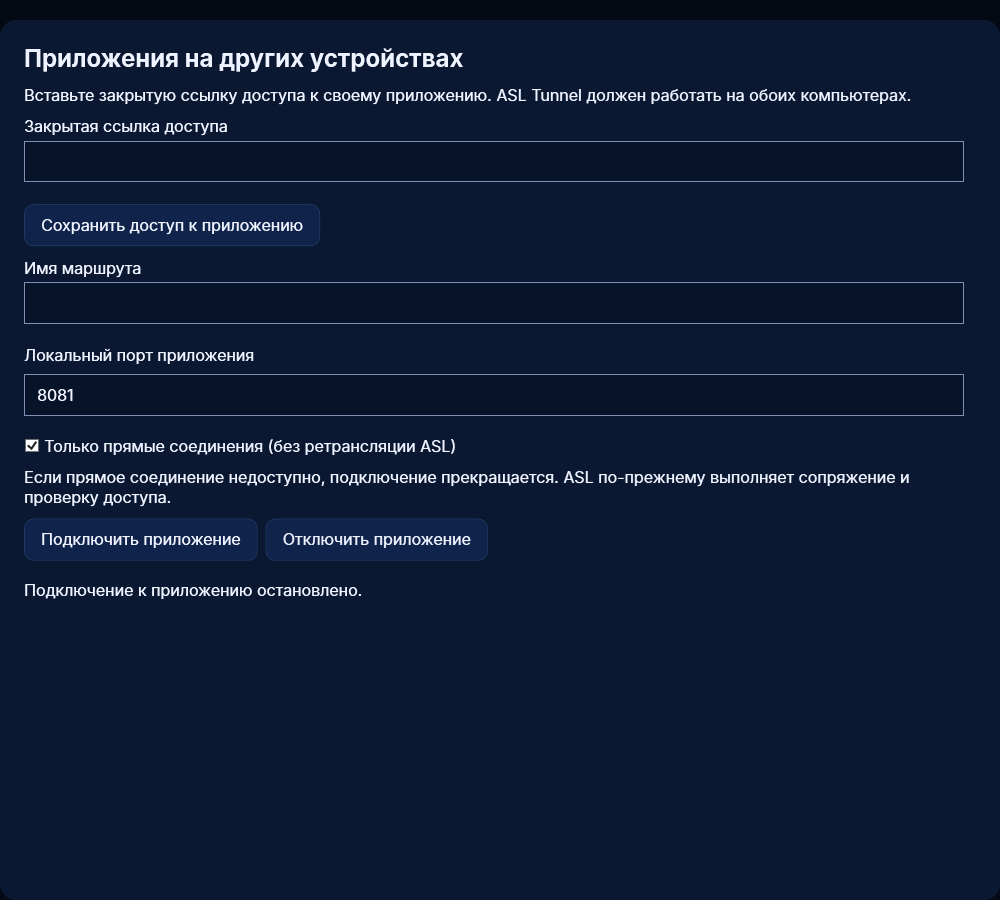
На публикующем компьютере запустите приложение и опубликуйте его частный HTTP-туннель. Прямые соединения используют ту же локальную цель, что и туннель: http или https, на этом компьютере или другом устройстве вашей сети, с путём или без. Проще всего открыть его с другого устройства по частной ссылке для просмотра в любом браузере; браузер по возможности подключается напрямую. Чтобы использовать его как локальный адрес, на принимающем компьютере с Windows откройте «Приложения на других устройствах», вставьте частную ссылку для просмотра и выберите «Сохранить доступ к приложению». Выберите свободный локальный порт, например 8081, и нажмите «Подключить приложение». Откройте показанный локальный адрес в браузере или приложении. Оба компьютера должны оставаться включёнными. В Linux сохраните ключ командой asl-tunnel app-key add ROUTE через защищённый стандартный ввод, затем выполните asl-tunnel app-connect ROUTE --port 8081. Никогда не указывайте ключ в аргументах. «Отключить приложение» останавливает локальный порт.
82. Ограничения, конфиденциальность и трафик
Сетям, которые блокируют UDP или мешают обнаружению устройств, нужен ретранслятор. В браузере собственные WebSocket приложения идут через ретранслятор, а скрипты страницы не видят cookie приложения; если сайт не работает напрямую, добавьте к его адресу ?asl_transport=relay, чтобы использовать ретранслятор. Не отключайте брандмауэр и проверку ключа хоста SSH ради прямого режима. Другая сторона может узнать ваш сетевой адрес при обнаружении, поэтому публичные маршруты всегда используют ретранслятор. Отзыв маршрута и потеря авторизации прекращают прямой доступ; каждый сеанс ограничен одним часом. Прерванный поток должен переподключиться и никогда не повторяется скрыто. Прямой трафик по-прежнему использует интернет-подключения обоих устройств, но не учитывается в месячном объёме ретранслируемого трафика тарифа.
92. Удалённая отладка Android: возможности
Удалённая отладка позволяет одобренному компьютеру разработчика использовать Android Debug Bridge с телефоном через временное прямое соединение Tunnel. Вы можете находиться далеко от этого компьютера, в том числе в другой сети, если оба устройства способны установить прямую связь. Это инструмент разработки, а не бесконтрольное удалённое управление любым телефоном. Владелец должен подготовить и авторизовать Android-устройство. Tunnel не обходит экран блокировки, не включает за вас беспроводную отладку и не принимает запросы сопряжения Android. Отладка устройства, подключённого по USB к другому компьютеру, требует одобренной настройки этого компьютера; приложение телефона не предоставляет её автоматически.
93. Подготовка телефона Android
На телефоне включите беспроводную отладку в параметрах разработчика Android в доверенной сети. Подтверждайте только тот запрос сети, который вы намеревались одобрить. Откройте ASL Tunnel Customer, войдите в нужную рабочую область и откройте удалённую отладку Android. Проверьте устройство и условия временного доступа, явно дайте согласие и начните сеанс. По запросу укажите текущие порты сопряжения и подключения Android. Держите телефон в сети и следите за уведомлением активного сеанса. В разных версиях Android и у разных производителей эти настройки могут находиться в разных местах. Остановитесь, если показаны неожиданные устройство или сеть.
94. Два этапа сопряжения
Сопряжение Tunnel разрешает доступ к частному маршруту. TLS-сопряжение Android отдельно разрешает компьютеру ADB отлаживать телефон. Завершение одного этапа не завершает другой. Android обычно использует один временный порт для сопряжения и другой для дальнейшего подключения отладки. На каждом этапе используйте соответствующий маршрут. Новый код сопряжения Android вводите только в доверенный локальный запрос; не помещайте его в описание задачи, историю команд, снимок экрана, сообщение поддержке или общий документ. Ранее сопряжённый компьютер разработчика может использовать маршрут подключения без повторного сопряжения Android, если Android по-прежнему ему доверяет.
95. Подключение из приложения Windows
В разделе удалённой отладки Android введите имя частного маршрута и его одноразовый код клиента Tunnel, затем выберите «Сопрячь маршрут отладки». Откройте подключение для отладки и скопируйте локальный адрес в одобренный инструмент ADB. Этот адрес доступен только на данном компьютере. Готовность адреса означает, что локальный слушающий порт создан; прежде чем запустить задачу, необходимо успешно завершить сопряжение Android, подключение ADB и проверку точного устройства. Не выбирайте другое устройство лишь потому, что оно появилось в adb devices. Если Android требует первоначального TLS-сопряжения, используйте отдельный маршрут сопряжения.
96. Удалённая отладка с rBroker
rBroker использует локальное подключение отладки Tunnel только с прямым транспортом для явно разрешённой задачи Android. Настройте ожидаемую идентификацию Android и маршрут подключения на принимающем компьютере разработчика. Проект должен пройти проверки rBroker: локальное согласие, разрешение указанного диспетчера, доступные ресурсы и артефакты. Имя маршрута в переданном проекте не может разрешить доступ к произвольному телефону или исполняемому файлу. Поддерживаемая структурированная операция Android собирает одобренный проект и устанавливает одобренный APK; она не предоставляет произвольную удалённую оболочку. Если идентификация или авторизация не проходит, задача должна остановиться. Доступность в магазинах и установленные версии определяют, какие интегрированные функции доступны.
97. Остановка сеанса отладки
Нажмите «Остановить» в приложении Android или уведомлении его службы переднего плана, чтобы немедленно завершить публикующие процессы. В Windows действие «Остановить подключение для отладки» закрывает локальный приёмник; закрытие rBroker также завершает приёмники его задачи. Останавливайте отладку перед сменой учётной записи или передачей телефона другому человеку. Временный доступ к маршруту истекает независимо, но не полагайтесь на срок, если можно остановить доступ сейчас. По завершении отключите беспроводную отладку Android, если она больше не нужна. Tunnel не перезапускает остановленный сеанс незаметно при загрузке устройства.
98. Смена Wi-Fi, сон и устаревшие порты
Android может менять порты отладки при смене сети или перезапуске беспроводной отладки. Остановите старый сеанс, проверьте текущие значения Android и создайте новый вместо угадывания портов. Спящий телефон, ограничения батареи, отключённый Wi-Fi или отозванное сопряжение также могут прервать доступ. Проверьте состояние обоих устройств и собственный экран отладки Android. Не отключайте TLS-сопряжение и не открывайте неаутентифицированный слушающий порт ADB ради упрощения переподключения. Новый маршрут Tunnel не восстанавливает доверие Android, которое отозвал владелец.
99. Если прямое подключение для отладки невозможно
Некоторые гостиничные, мобильные, корпоративные сети и сети операторов препятствуют прямому соединению устройств. У отладки Tunnel нет резервной ретрансляции через ASL, поэтому ошибка прямого соединения останавливает сеанс. Попробуйте другую одобренную владельцем сеть или уточните ограничения у её администратора; не открывайте общедоступные порты ADB и не отключайте сетевую защиту. Сигнальный сервис ASL также должен быть доступен для авторизации и продления разрешений. Успешная проверка в одной сети не гарантирует связь из любой страны или сети. Прерванная задача должна сообщить результат, прежде чем вы решите повторить её.
100. Конфиденциальность отладки и сведения для диагностики
Доступ для отладки позволяет устанавливать приложения и раскрывать сведения об устройстве. Одобряйте только доверенные компьютер и диспетчер, проверяйте точное устройство и завершайте сеансы после работы. Держите в тайне коды Android, коды сопряжения Tunnel, ключи маршрутов и ссылки восстановления учётной записи. Обычно поддержке нужны версии приложений, выбранная функция, время, видимая ошибка и сведения о том, были ли оба устройства в сети. Не отправляйте закрытые ключи, данные приложений, файлы учётных данных или полные журналы устройства, если только отдельно разрешённый процесс поддержки не требует конкретных сведений, очищенных от конфиденциальных данных.
104. Сопряжение с телефоном по QR-коду
Вместо ввода кода сопряжения можно выполнить сопряжение компьютера с помощью телефона. В приложении для Windows выберите «Сопряжение с телефоном (QR-код)». В Linux выполните asl-tunnel http ПОРТ --qr (добавьте --save-profile ИМЯ, чтобы сохранить сопряжение). Отсканируйте код камерой телефона. Если установлено приложение ASL Tunnel Customer для Android, код откроется в нём; иначе откроется сайт для клиентов. Войдите, убедитесь, что имя компьютера ваше, и нажмите «Подключить компьютер». В выбранном рабочем пространстве будет создан частный веб-туннель, а компьютер сам завершит сопряжение; затем выберите на нём локальную службу и подключитесь. Сохраните личную ссылку для просмотра, показанную на телефоне. QR-код действует один раз и истекает через 10 минут; после отмены или истечения срока покажите новый. Подключать компьютеры могут только владельцы и операторы рабочего пространства. Сканируйте только коды, показанные на ваших собственных компьютерах: подключение добавляет этот компьютер в ваше рабочее пространство.
105. Ваш общедоступный IP-адрес
Приложение для Windows показывает «Ваш общедоступный IP-адрес» под состоянием подключения, а агент для Linux выводит его, когда туннель подключается; команда asl-tunnel ip выводит его в любой момент. Это адрес, который сервер ASL видит у этого компьютера, обычно интернет-адрес вашего маршрутизатора, поэтому он может отличаться от локального адреса компьютера и меняться при смене сети. Тем, кто просматривает службу, он не нужен: туннель работает без открытия портов. При прямом подключении другое устройство может узнать этот адрес.