Tulong sa ASL Tunnel
- 1. Ano ang ginagawa ng ASL Tunnel
- 2. Bago magsimula
- 3. Mag-install mula sa Microsoft Store
- 4. Unang paglunsad at ang splash screen
- 5. Piliin ang iyong wika
- 6. Arabic at tekstong nababasa
- 7. Ligtas na mag-sign in
- 8. Gumawa ng customer account
- 9. I-verify ang iyong email
- 10. Mga nakalimutang password
- 11. Gumawa ng iyong workspace
- 12. Lumipat ng workspace
- 13. Mga may-ari, operator at viewer
- 14. Gumawa ng iyong unang tunnel
- 15. Mga label at pangalan ng ruta
- 16. Ipares mula sa Android o website
- 17. Nag-e-expire ang mga code ng pagpapares
- 18. Piliin ang lokal na serbisyo
- 19. Mga lokal na HTTPS certificate
- 20. Kumonekta
- 21. Idiskonekta at isara
- 22. Pamahalaan ang ilang ruta
- 23. Gamitin ang pribadong link ng viewer
- 24. Ano ang nagiging naaabot
- 25. Mga application na gumagamit ng WebSocket
- 26. I-refresh ang listahan ng mga tunnel
- 27. I-enable o i-disable ang tunnel
- 28. Palitan ang pagpapares ng device
- 29. Bawiin ang access
- 30. Pag-expire ng ruta at mga limitasyon ng trial
- 31. Mga mensahe ng katayuan ng koneksyon
- 32. Mga pagkaantala ng internet at sleep
- 33. Nabigo o hindi ma-save ang pagpapares
- 34. Mga error sa pag-sign in
- 35. Mga kahilingang hindi tiyak ang resulta
- 36. Kumokonekta ang tunnel ngunit nabibigo ang pahina
- 37. Mga pagbili ng app at pagsingil sa serbisyo
- 38. Mga tanaw ng alerto at pagsingil sa Android
- 39. Datos at mga kredensyal
- 40. Ligtas na ebidensya sa pag-troubleshoot
- 41. Bawasan ang galaw ng background
- 42. Keyboard at accessibility
- 43. Maghanap sa tulong na ito
- 44. Mga update
- 45. I-uninstall at alisin ang access
- 46. Burahin ang Tunnel account
- 47. Mga madalas itanong at talasalitaan
- 48. Mga bago at suporta
- 49. SSH: unawain ang dalawang computer
- 50. SSH: mga dapat tiyakin bago mag-setup
- 51. Destinasyong Windows: ihanda ang OpenSSH Server
- 52. Destinasyong Windows: ipares at ilathala ang SSH
- 53. Windows: simulan ang SSH sa pag-sign in
- 54. Kumokonektang Windows computer: i-save ang access
- 55. OpenSSH configuration at unang koneksyon
- 56. Beripikahin ang host key ng destinasyon
- 57. Ang apat na kredensyal ng SSH at ang tamang gamit ng mga ito
- 58. Mga error sa pagpapares ng SSH at mga nag-expire na code
- 59. SSH error 401: tinanggihan ang key ng ruta
- 60. SSH error 503: hindi available ang destinasyon
- 61. Mga limitasyon ng SSH session at timeout
- 62. Tinanggihan ang pahintulot ng SSH o mali ang username
- 63. Mga error sa SSH configuration at execution alias
- 64. Mga koneksyon sa SFTP, SCP at editor
- 65. Ihinto, i-disable, i-rotate at bawiin ang SSH access
- 66. Privacy ng SSH, mga log at ligtas na ebidensya
- 67. Linux: pag-install at mga kinakailangan
- 68. Destinasyong Linux: i-configure at beripikahin ang SSH
- 69. Destinasyong Linux: ipares, i-save at patakbuhin
- 70. Linux: mag-install ng serbisyo ng user
- 71. Linux: pag-log out, startup at access na walang bantay
- 72. Kumokonektang Linux computer: key ng ruta at config
- 73. Linux: lokasyon at pahintulot ng mga pribadong file
- 74. Linux: ihinto at alisin ang serbisyo ng user
- 75. Paggamit ng Windows at Linux nang magkasama
- 76. Subukan mula sa labas ng iyong lokal na network
- 77. I-update at ibalik ang SSH nang hindi nawawala ang LAN access
- 78. Mga app, naka-host na serbisyo at paggamit
- 79. Sanggunian sa mga utos ng SSH at ligtas na placeholder
- 80. Direktang koneksyon at relay
- 81. Magbukas ng application mula sa ibang device
- 82. Mga limitasyon, privacy at bandwidth
- 83. Mga shared drive: kahulugan ng akses
- 84. Ikonekta ang pinahintulutang shared drive
- 85. Mga imbitasyon sa pagbabahagi at code sa pag-unlock
- 86. Magbukas ng mga file sa File Explorer
- 87. Ano ang bineberipika ng pagsusuri sa pahintulot
- 88. Maraming computer at salungatan sa credential
- 89. Pagdiskonekta, paglimot at pagbawi ng akses
- 90. Mga naputol na koneksyon at pagbawi
- 91. Bandwidth ng shared drive at direktang koneksyon
- 92. Ano ang ibinibigay ng remote Android debugging
- 93. Ihanda ang Android phone
- 94. Unawain ang dalawang hakbang ng pagpapares
- 95. Kumonekta mula sa Windows app
- 96. Gamitin ang remote debugging sa rBroker
- 97. Ihinto ang debugging session
- 98. Pagbabago ng Wi-Fi, pagtulog at nag-expire na port
- 99. Kapag hindi makakonekta ang direktang debugging
- 100. Privacy sa debugging at detalye para sa suporta
- 101. Maglathala ng Windows folder nang walang manu-manong setup
- 102. Ihinto ang paglalathala at bawiin ang naputol na setup
- 103. Maliit na verification file sa shared folder
- 104. Ipares gamit ang iyong telepono sa pamamagitan ng QR code
- 105. Ang iyong pampublikong IP address
1. Ano ang ginagawa ng ASL Tunnel
Ikinokonekta ng ASL Tunnel ang mga napiling application at pinahintulutang device. Kasama sa Windows app ang forwarding engine nito; pinapatakbo rin ng Linux agent ang napiling koneksyon. Pinamamahalaan ng ASL Tunnel Customer sa Android ang workspace at maaari itong maglathala ng tahasang pinahintulutang pansamantalang Android debugging session. Dinadala ng mga web route ang napiling HTTP/HTTPS service at WebSocket. Dinadala ng mga pribadong SSH route ang naka-encrypt na SSH stream. Gumagamit ang mga shared drive ng hiwalay na pahintulot, beripikadong mga pahintulot sa file at direktang pagpapadala lamang. Hindi ito VPN para sa buong device o remote desktop. Ang paggawa ng ruta o pahintulot ay hindi nangangahulugang nakakonekta ang device. Suriin ang kaukulang katayuan ng koneksyon at kumpletuhin ang pagsusuri sa akses.
2. Bago magsimula
Kailangan mo ng suportadong computer, internet at ASL account na may beripikadong email. Kasama sa Windows package ang runtime at native transport: hindi kailangang mag-install ang customer ng Node, Go o hiwalay na .NET runtime. Tumatakbo bilang iyong Windows user ang karaniwang web tunnel at remote debugging. Kailangan ng shared-drive connection ang Windows 11 bersyong 24H2 o mas bago, at maaaring humingi ito ng pahintulot ng administrator para sa lokal na network setup. Dapat tumatakbo na ang serbisyong ilalathala. Kailangan din ng Android debugging ang wireless-debugging session na pinahintulutan ng may-ari at ang sariling TLS pairing ng Android.
3. Mag-install mula sa Microsoft Store
Buksan ang listing ng ASL Tunnel na inilathala ng ASL LLC. Suriin ang listing, mga kinakailangan at anumang ipinapakitang presyo, pagkatapos ay sundin ang mga hakbang sa pag-install ng Microsoft Store. Kinokontrol ng Windows ang mga prompt ng pag-install ng Store at ang wika ng mga ito. Pagkatapos mag-install, ilunsad ang ASL Tunnel mula sa Start. Mag-install lamang ng mga package mula sa pinagkakatiwalaang channel ng pamamahagi ng ASL; huwag kailanman mag-install ng hindi inaasahang attachment na nagsasabing update ito ng tunnel.
4. Unang paglunsad at ang splash screen
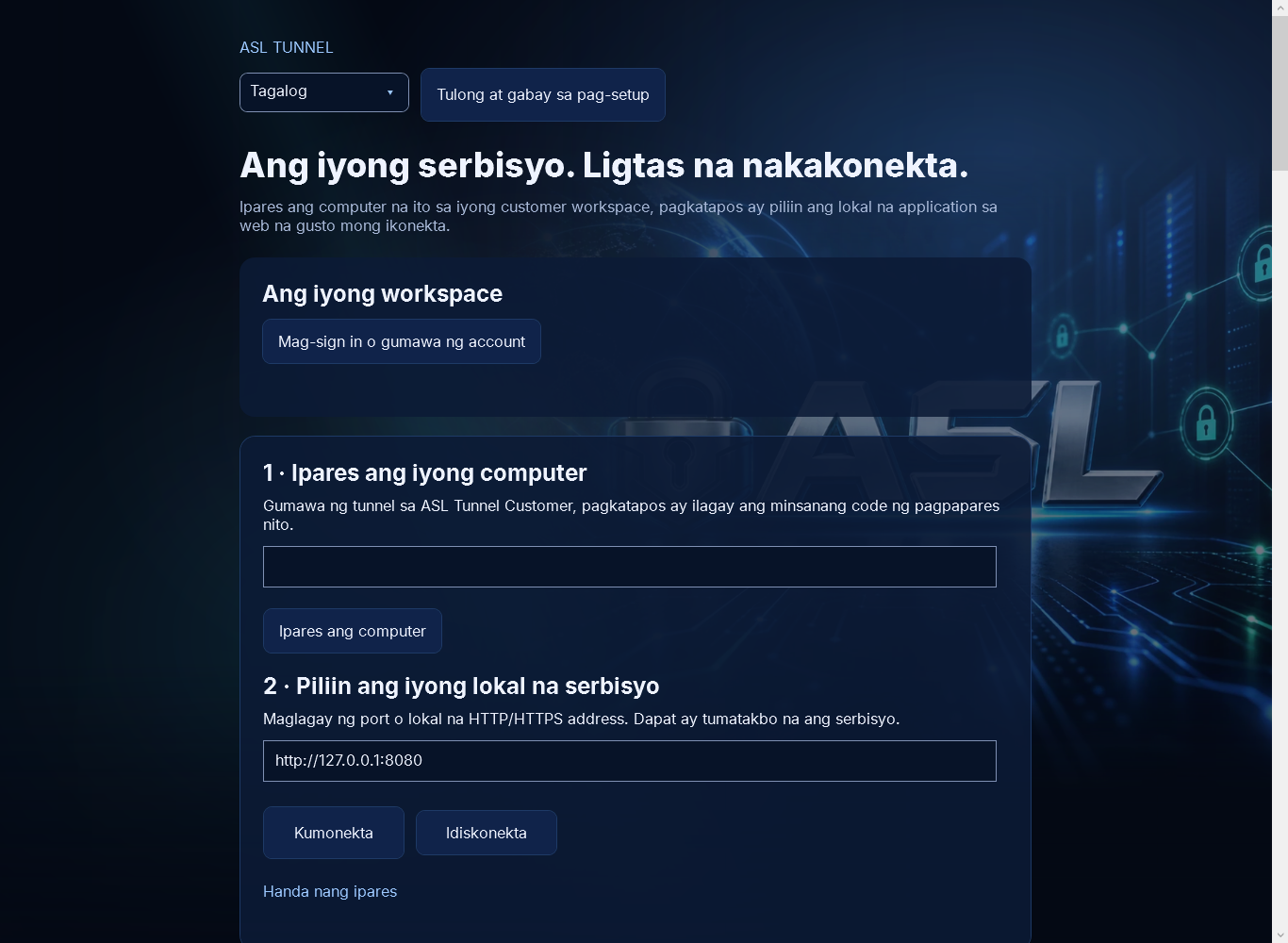
Ipinapakita ng screen sa paglunsad ang likhang-sining ng ASL bago buksan ang workspace. Hindi nito ipinapahiwatig na nakakonekta ang isang tunnel. Nasa pangunahing screen ang pagpipilian ng wika, Tulong at gabay sa pag-setup, Ang iyong workspace, mga kontrol sa pagpapares at address ng lokal na serbisyo. Basahin ang katayuan ng koneksyon sa ibaba ng Kumonekta at Idiskonekta upang malaman kung kasalukuyang nakakonekta ang computer na ito.
5. Piliin ang iyong wika
Gamitin ang Wika malapit sa itaas ng window. Ipinapakita ang mga wika sa kani-kanilang pangalan. Ina-update ng pagbabago nito ang app at ang tulong nito, at sine-save ang iyong pinili para sa Windows user na ito. Sa unang paglunsad, sinusuri muna ang tahasang --lang option o ASL_TUNNEL_LANGUAGE setting, pagkatapos ang na-save na pinili sa installer/app, pagkatapos ang wikang ipinapakita ng Windows, at panghuli ang Ingles. Hindi kailanman isinasalin ang mga teknikal na address, pangalan ng ruta at kredensyal.
6. Arabic at tekstong nababasa
Gumagamit ang Arabic ng layout na mula kanan pakaliwa. Pinananatili ng likhang-sining ng ASL ang orihinal nitong oryentasyon. Dapat kopyahin nang eksakto ang mga address, code at iba pang teknikal na halaga kahit napapalibutan ng tekstong Arabic. Sinusuportahan ng font fallback ng Windows ang mga character na Chinese, Korean at Hindi. Kung mukhang napuputol ang teksto, palakihin ang window o i-scroll ang pahina. Maaaring ibalik sa Ingles anumang oras ang interface gamit ang pagpipilian ng wika.
7. Ligtas na mag-sign in
Piliin ang Mag-sign in o gumawa ng account. Bubuksan ng iyong karaniwang browser ang nakabahaging serbisyo ng ASL identity. Kumpletuhin doon ang pag-sign in at bumalik sa app matapos sabihin ng browser na natanggap ang tugon. Hindi hinihiling ng app na mag-paste ka ng token ng staff administrator, SSH key o password ng account sa isang field ng tunnel. Huwag ibahagi ang link ng pag-sign in ng iyong browser.
8. Gumawa ng customer account
Piliin ang opsyon sa pagpaparehistro sa pahina ng pag-sign in ng ASL, ilagay ang sarili mong mga detalye, at sundin ang mga tagubilin sa pag-verify ng email. Nagaganap ang paggawa ng account at pag-verify ng email sa pamamagitan ng nakabahaging serbisyo ng ASL identity. Hiwalay na susunod na hakbang ang workspace. Ang pagpaparehistro ay hindi pagbili ng app, pag-activate ng bayad na plano ng serbisyo, o patunay na tumatakbo ang isang tunnel.
9. I-verify ang iyong email
Buksan ang mensahe ng pag-verify para sa account na kakagawa mo lamang at sundin ang mga tagubilin nito. Kung hindi pa ito dumating, tingnan ang spam at kumpirmahin ang address na inilagay mo. Huwag paulit-ulit na gumawa ng mga account o humiling ng maraming link. Bumalik sa pag-sign in pagkatapos ng pag-verify. Kailangan ng na-verify na email upang gumawa ng workspace; hindi magagamit ng naka-sign in na account na hindi pa na-verify ang address ang sariling pag-setup.
10. Mga nakalimutang password
Gamitin ang opsyon sa pagbawi sa nakabahaging pahina ng pag-sign in ng ASL. Hiwalay ang pagbawi ng password sa code ng pagpapares ng tunnel at sa pribadong link ng viewer. Humiling ng bagong link sa pagbawi kung nag-expire na ang nauna, at gamitin ang pinakabagong mensahe. Kung pabalik-balik ang pagbawi nang hindi ka pinapayagang i-reset ang password, makipag-ugnayan sa suporta at ibigay ang oras at nakikitang error, ngunit huwag kailanman ang link sa pagbawi o password.
11. Gumawa ng iyong workspace
Pagkatapos mag-sign in, maaaring maglagay ng Pangalan ng workspace at piliin ang Gumawa ng workspace ang account na walang available na workspace. Gumamit ng pangalan na may 1 hanggang 120 character. Nagiging may-ari nito ang na-verify na account at inilalapat ng serbisyo ang mga panuntunan nito sa trial. Hindi ka makakapili ng bayad na plano o makapagtatalaga ng pagmamay-ari sa ibang tao sa pamamagitan ng pagbabago ng kahilingan. Nalalapat pa rin ang mga kasalukuyang paghihigpit sa trial.
12. Lumipat ng workspace
Gamitin ang pagpipilian ng Workspace kapag kabilang ang iyong account sa higit sa isang organisasyon. Nilo-load ang listahan ng iyong mga tunnel para sa napiling workspace. Suriin ang pangalan ng workspace bago gumawa, mag-disable, magpalit ng kredensyal o bumawi ng tunnel. Hindi kusang idinidiskonekta ng pagbabago ng pagpili sa pamamahala ang tunnel na tumatakbo na sa computer na ito. Sadyang idiskonekta muna bago magpares ng ibang tunnel.
13. Mga may-ari, operator at viewer
Karaniwang pinamamahalaan ng mga may-ari at operator ang mga ruta; maaaring tingnan ng mga viewer ang mga ito. Sinusuri ng server ang iyong kasalukuyang membership at mga pahintulot sa bawat kahilingan. Ang nakatago o nakikitang button ay hindi pagbibigay ng pahintulot. Kung tinanggihan ang isang aksyon, tiyakin ang napiling workspace at hilingin sa may-ari nito na suriin ang iyong access. Huwag kailanman gamitin ang kredensyal ng ibang tao upang malampasan ang pagtanggi.
14. Gumawa ng iyong unang tunnel
Maglagay ng Bagong label ng tunnel at piliin ang Gumawa ng tunnel at ipares ang computer na ito. Gumamit ng maikling paglalarawan na tumutukoy sa iyong serbisyo. Itinatakda ng server ang ruta ayon sa patakaran ng workspace at nagbabalik ng minsanang code ng pagpapares at pribadong link ng viewer. Sinusubukan ng Windows na kunin ang code para sa computer na ito. Hindi sinisimulan ng paggawa ang lokal na serbisyo o awtomatikong ikinokonekta ang tunnel.
15. Mga label at pangalan ng ruta
Ang label ay paglalarawang madaling basahin na ipinapakita sa listahan ng mga tunnel. Ang pangalan ng ruta ay teknikal na identifier na ginagamit ng mga ASL address at kahilingan sa pamamahala. Hindi isinasalin ang mga pangalan ng ruta at dapat gamitin nang eksakto. Maaaring makatanggap ang mga trial workspace ng awtomatikong itinakdang pangalan. Huwag maglagay ng mga password, tala ng customer o iba pang pribadong impormasyon sa mga label.
16. Ipares mula sa Android o website
Gumawa ng tunnel sa ASL Tunnel Customer sa Android o sa customer website. Ilagay ang minsanang code ng pagpapares nito sa Code ng pagpapares sa Windows, pagkatapos ay piliin ang Ipares ang computer. Gamitin ang code sa loob ng ipinapakitang panahon ng bisa nito. Direktang kinukuha ng Windows computer ang kredensyal ng agent; hindi mo kailangang manu-manong ihanda ito sa server. Ligtas na i-save ang hiwalay na pribadong link ng viewer.
17. Nag-e-expire ang mga code ng pagpapares
Panandalian ang bisa ng mga code ng pagpapares at minsan lamang magagamit ang mga ito. Kasalukuyang sinasabi ng screen ng pag-setup na gumamit ng bagong code sa loob ng 10 minuto. Hindi makakapagpares ng ibang computer ang nagamit o nag-expire na code. Piliin ang Ipares ang ibang device sa tagapamahala ng customer upang palitan ang access ng agent at makatanggap ng bagong code. Maaaring madiskonekta nito ang dating ipinares na computer; hindi ito paraan upang kopyahin ang kredensyal nito.
18. Piliin ang lokal na serbisyo
Maglagay ng port tulad ng 8080 o kumpletong HTTP/HTTPS address tulad ng http://127.0.0.1:8080. Dapat ay nakikinig na roon ang serbisyo. Ang port lamang ay nangangahulugan ng loopback address sa Windows computer na ito. Kung sadya mong ilalagay ang address ng ibang naaabot na computer, ipapasa ng ASL Tunnel sa address na iyon sa halip. Responsibilidad mong magkaroon ng pahintulot na ilantad ang napiling serbisyo.
19. Mga lokal na HTTPS certificate
Dapat magpakita ang mga serbisyong HTTPS ng sertipikong pinagkakatiwalaan ng Windows para sa napiling host. Hindi dini-disable ng app ang pagpapatunay ng sertipiko upang gumana ang hindi pinagkakatiwalaang serbisyo. Gumamit ng wastong sertipiko o sadyang piniling lokal na serbisyong HTTP kapag angkop sa iyong kapaligiran. Huwag kailanman lampasan ang babala sa sertipiko sa pamamagitan ng pagbibigay ng kredensyal ng iyong tunnel sa isang estranghero.
20. Kumonekta
Pagkatapos magpares, piliin ang Address ng lokal na serbisyo at piliin ang Kumonekta. Hintaying lumitaw ang Nakakonekta ang tunnel bago subukan ang pribadong link ng viewer. Sinisimulan ng pagkonekta ang native na tunnel engine sa loob ng app na ito. Hindi nito inilulunsad ang iyong lokal na application sa web. Kung huminto ang lokal na serbisyo o mali ang address, maaaring online ang koneksyon ng tunnel habang nabibigo ang mga kahilingan sa serbisyo.
21. Idiskonekta at isara
Piliin ang Idiskonekta upang ihinto ang agent ng computer na ito. Inihihinto rin ng pagsara sa Windows app ang tunnel nito at humihingi ito ng kumpirmasyon habang may tumatakbong agent. Panatilihing tumatakbo ang Windows app at ang iyong lokal na serbisyo upang magpatuloy ang access. Hindi binabawi ng pagdiskonekta ang ruta o permanenteng inaalis ang kredensyal nito; maaari kang kumonekta muli maliban kung nag-expire, na-disable o binawi na ang access.
22. Pamahalaan ang ilang ruta
Maaaring sabay na magpatakbo ang Windows app ng isang ipinares na tunnel para sa serbisyo sa web at isang hiwalay na ipinares na SSH tunnel. Magkahiwalay ang kanilang mga kontrol na Kumonekta/Idiskonekta at Simulan ang SSH tunnel/Ihinto ang SSH tunnel. Maaaring maglaman ang workspace ng karagdagang mga ruta ayon sa mga limitasyon nito, ngunit hindi inililipat o sinisimulan ng pagpili ng isang hanay sa listahan ang agent. Ihinto ang mga tumatakbong tunnel bago palitan ang pagpapares. Sa Linux, gumamit ng hiwalay na naka-save na profile at serbisyo ng user para sa bawat proseso ng paglalathala. Huwag patakbuhin ang parehong kredensyal sa paglalathala sa dalawang computer: maaaring palitan ng karagdagang agent ang kasalukuyang koneksyon. Gumamit ng magkahiwalay na ruta para sa magkakaibang computer o serbisyo.
23. Gamitin ang pribadong link ng viewer
Kasama sa pribadong link ng viewer ang impormasyon sa pag-access sa serbisyo. Sinumang may hawak nito ay maaaring maka-access sa serbisyong iyon. Ibahagi lamang ito sa mga nilalayong tatanggap sa pamamagitan ng angkop na pribadong channel. Maaaring hindi makapagbigay ng access ang payak na address ng ruta lamang. Huwag mag-paste ng mga pribadong link ng viewer sa mga pampublikong post, screenshot, log o mensahe sa suporta.
24. Ano ang nagiging naaabot
Nagiging naaabot ang nakatakdang serbisyong HTTP/HTTPS sa pamamagitan ng ASL route nito para sa mga awtorisadong viewer. Hindi awtomatikong inilalathala ng tunnel ang bawat port, iyong desktop o lahat ng iyong file. Gayunman, anumang inilalantad ng piniling serbisyo sa web ay naaabot sa pamamagitan ng serbisyong iyon. Suriin ang sarili nitong pagpapatunay ng pagkakakilanlan, mga pahina ng administrasyon at datos bago kumonekta. Hindi pinapalitan ng pribadong link ng viewer ang sariling mga pahintulot ng user sa application.
25. Mga application na gumagamit ng WebSocket
Sinusuportahan ng agent ang mga koneksyon sa WebSocket na ginagamit ng mga live na application sa web. Dapat tanggapin ng lokal na serbisyo ang hinihiling na path at subprotocol. Kung naglo-load ang karaniwang pahina ngunit nabibigo ang mga live na update nito, suriin ang WebSocket URL ng application, ang inaasahan nitong pampublikong path at ang mga log ng server nito nang hindi inilalantad ang mga kredensyal. Hindi awtomatikong maaayos ng tunnel ang mga localhost address na nakapirmi sa code ng application.
26. I-refresh ang listahan ng mga tunnel
Piliin ang I-refresh upang kunin ang mga kasalukuyang ruta ng napiling workspace. Ang listahan ay tanaw sa pamamahala, hindi patunay na maayos ang bawat lokal na serbisyo. Mag-refresh matapos maputol ang isang pagbabago bago ito ulitin, dahil maaaring nakumpleto na ng server ang pagbabago kahit nawala ang tugon. Iwasang paulit-ulit na i-click ang Gumawa upang lutasin ang naantalang tugon.
27. I-enable o i-disable ang tunnel
Pumili ng ruta at pagkatapos ay I-enable o I-disable. Suriin ang kumpirmasyon bago ilapat ang pagbabago. Maaaring putulin ng pag-disable ang mga kasalukuyang koneksyon at pinipigilan nito ang ruta na maghatid ng trapiko ayon sa mga panuntunan ng serbisyo. Hindi sinisimulang muli ng pag-enable ang humintong Windows app o lokal na serbisyo. Bumalik sa ipinares na computer at piliin ang Kumonekta kapag kailangan.
28. Palitan ang pagpapares ng device
Piliin ang ruta at Ipares ang computer na ito sa Windows, o Ipares ang ibang device sa Android customer app. Kumpirmahin ang pagpapalit. Pinapalitan ng pagpapalit ng kredensyal ang access ng agent at maaaring madiskonekta ang lumang agent. May ibabalik na bagong code ng pagpapares para sa nilalayong computer. I-save ang anumang bagong ibinalik na pribadong link ng viewer; huwag ipagpalagay na nananatiling may bisa ang lumang link matapos magbago ang mga kredensyal.
29. Bawiin ang access
Pumili ng ruta at Bawiin kapag dapat nang matapos ang access nito. Kumpirmahin lamang matapos suriin ang workspace at ruta. Pinawawalang-bisa ng pagbawi ang access at maaaring madiskonekta ang agent. Iba ito sa pansamantalang paghinto ng computer na ito gamit ang Idiskonekta. Kung pinaghihinalaan mong naibunyag ang kredensyal, bawiin o palitan ang access sa nauugnay na ruta at suriin ang sariling mga log ng access ng application.
30. Pag-expire ng ruta at mga limitasyon ng trial
May pag-expire ang access ng agent ng ruta na itinatakda ng serbisyo. Kasalukuyang humihiling ng 30 araw ang kahilingan sa pag-setup, alinsunod sa patakaran ng workspace. Hindi maaayos ang nag-expire na access sa paulit-ulit na pagkonekta. Suriin ang ruta sa customer app at kumuha ng bagong access sa pagpapares kapag pinapayagan. Ipinapatupad sa server ang mga quota ng trial at paghihigpit sa naunang paggamit; hindi nalalampasan ang mga ito sa pagbabago ng app.
31. Mga mensahe ng katayuan ng koneksyon
Ang Kumokonekta ay nangangahulugang sinusubukan ng agent ang koneksyon nito. Ang Nakakonekta ang tunnel ay nangangahulugang tinanggap ito ng gateway. Ang Nawala ang koneksyon. Muling kumokonekta ay nangangahulugang sumusubok muli ang app matapos ang pansamantalang pagkabigo. Ang Nadiskonekta ang tunnel ay nangangahulugang inihinto mo ang koneksyon. Ang Nag-expire o binawi ang access ay nangangahulugang maaaring kailangan ng bagong access. Wala sa mga mensaheng ito ang gumagarantiya na tama ang pagtugon ng lokal na serbisyo sa web mismo.
32. Mga pagkaantala ng internet at sleep
Nagpapadala ang agent ng trapiko upang panatilihing aktibo ang koneksyon at sinusubukang muli ang mga pansamantalang pagkaputol sa gateway nang may papahabang pagitan. Maaaring maantala ang mga bisita dahil sa sleep, mga pagbabago sa network at humintong lokal na serbisyo. Panatilihing gising ang computer kapag kailangan ng tuloy-tuloy na access. Matapos itong gisingin, suriin ang katayuan ng app at subukan ang serbisyo. Humihinto ang app sa pagsubok muli kapag nag-ulat ang gateway ng tiyak na pagtanggi sa kredensyal.
33. Nabigo o hindi ma-save ang pagpapares
Para sa Nabigo ang pagpapares, suriin ang code, pag-expire nito at kung nagamit na ito. Para sa Hindi ma-save ang pagpapares, maaaring nakuha na ng Windows ang code bago nabigo ang lokal na pag-save. Gumawa ng kapalit na access sa pagpapares sa halip na ipagpalagay na gagana muli ang parehong code. Pinoprotektahan ng app ang na-save nitong kredensyal para sa kasalukuyang Windows user. Huwag ilipat ang profile.bin sa ibang user bilang paraan upang malampasan ito.
34. Mga error sa pag-sign in
Kung hindi makumpleto ang pag-sign in, subukang muli mula sa Mag-sign in o gumawa ng account at tapusin ang daloy sa browser sa loob ng takdang oras. Maaaring pigilan ng ibang prosesong gumagamit ng lokal na callback port ang pagsisimula ng pag-sign in. Kung nag-expire ang iyong pag-sign in, mag-sign in muli; huwag mag-paste ng token sa interface. Makipag-ugnayan sa suporta kung patuloy na nagbabalik ang browser ng error sa serbisyo ng pagkakakilanlan.
35. Mga kahilingang hindi tiyak ang resulta
Kung hindi makumpirma ang kahilingan, i-refresh ang listahan ng mga ruta bago ulitin ang pagbabago. Hindi patunay ang pagkabigo ng koneksyon na walang ginawa ang server. Tingnan kung may nagawang ruta pagkatapos ng kahilingan sa paggawa, at tiyakin ang katayuan nito pagkatapos ng pag-enable, pag-disable, pagpapalit ng kredensyal o pagbawi. Itabi ang eksaktong nakikitang mensahe at tinatayang oras para sa suporta, ngunit huwag isama ang mga kredensyal at pribadong link.
36. Kumokonekta ang tunnel ngunit nabibigo ang pahina
Buksan muna nang direkta ang lokal na serbisyo sa Windows computer. Kumpirmahin ang port, scheme at path nito. Pagkatapos ay subukan ang pribadong link ng viewer. Suriin ang sertipiko, pagpapatunay ng pagkakakilanlan at pagsasaayos ng redirect ng lokal na serbisyo. Ipinapasa ng agent ang mga redirect nang hindi nito mismo sinusundan ang mga ito. Maaaring hindi gumana ang redirect papuntang localhost o pribadong pangalan sa network sa browser ng malayuang bisita at dapat itong itama sa iyong application.
37. Mga pagbili ng app at pagsingil sa serbisyo
Magkahiwalay ang pag-install ng ASL Tunnel app at ang pagbabayad para sa hosted na tunnel service. Ang hosted service ay isang bayad na plan para sa workspace; nakalista sa seksyon 78 ang trial, mga plan at presyo. Ang may-ari ng workspace ang bumibili, nagpapalit o nagkakansela ng plan sa seksyong Billing ng customer portal sa tunnel.autosecurelogin.com/customer/, at ang Stripe ang humahawak sa checkout at detalye ng card. Ipinapakita ng Billing view sa Android ang plan at status ng workspace pero hindi ito nagbebenta ng plan. Hindi patunay ng bayad ang naka-install na app. Para sa mga tanong sa billing, sumulat sa support@autosecurelogin.com.
38. Mga tanaw ng alerto at pagsingil sa Android
Ipinapakita ng ASL Tunnel Customer para sa Android ang katayuan ng ruta, mga kasalukuyang subscription sa alerto at impormasyon sa pagsingil para sa napili mong workspace. Pinamamahalaan nito ang mga ruta ngunit hindi ito nagpapatakbo ng VPN ng device o naglalantad ng serbisyo sa telepono. Ang staff ASL Tunnel Android app ay hiwalay na kasangkapan ng administrator na may espesyal na pahintulot; dapat gamitin ng mga customer ang customer app at ang sarili nilang ASL account.
39. Datos at mga kredensyal
Dumadaan ang mga kahilingan at tugon sa pagitan ng pampublikong ASL gateway at napiling lokal na serbisyo sa pamamagitan ng koneksyon ng tunnel. Nakaimbak ang kredensyal ng agent gamit ang proteksyon ng Windows para sa kasalukuyang user. Hindi ito kailanman inilalagay ng app sa command line ng child process dahil tumatakbo ang native engine sa prosesong ito. Suriin ang inilathalang patakaran sa privacy ng ASL at ang mga panuntunan ng iyong lokal na application sa paghawak ng datos bago maglantad ng sensitibong impormasyon.
40. Ligtas na ebidensya sa pag-troubleshoot
Maaaring kailanganin ng suporta ang bersyon ng iyong app, bersyon ng Windows, tinatayang oras ng pagkabigo, napiling aksyon at nakikitang error. Huwag kailanman magpadala ng mga password, authenticator code, agent token, code ng pagpapares, link sa pagbawi o pribadong link ng viewer. Takpan ang sensitibong impormasyon sa mga screenshot bago ibahagi ang mga ito. Gumamit ng kathang-isip na datos para sa mga demonstrasyon at pagsusuri. Maaari ring maglaman ng pribadong impormasyon ang mga label ng ruta, kaya suriin ang mga ito bago kumuha ng larawan ng screen.
41. Bawasan ang galaw ng background
Piliin ang Bawasan ang galaw ng background upang ihinto ang gumagalaw na background habang pinananatili ang biswal na disenyo ng ASL. Nakaaapekto ang setting na ito sa presentasyon, hindi sa seguridad ng koneksyon o pagganap ng serbisyo. Nananatiling available ang pagpili ng wika at pag-navigate gamit ang keyboard. Kung gumagamit ka ng pagpapalaki ng teksto sa Windows, palakihin ang app at gamitin ang mga scroll bar nito upang maabot ang mga kontrol sa ibaba ng kasalukuyang tanaw.
42. Keyboard at accessibility
Gamitin ang Tab at Shift+Tab upang lumipat sa mga kontrol, Enter o Space upang i-activate ang mga button na naka-focus, at mga arrow key upang pumili ng mga entry sa listahan. May mga pangalang naa-access ang mga kontrol, at available sa mga kasangkapan ng accessibility ang mga mensahe ng katayuan. Gamitin ang pagpipilian ng wika para sa mga isinaling label ng kontrol. Panatilihing hindi binabago ang mga teknikal na code at address kapag inilalagay ang mga ito, anuman ang wika ng interface.
43. Maghanap sa tulong na ito
Buksan ang Tulong at gabay sa pag-setup mula sa pangunahing window. Mag-type ng termino sa Maghanap sa gabay ng tulong upang salain ang mga paksa ayon sa pamagat at nilalaman, pagkatapos ay pumili ng paksa mula sa listahan ng mga nilalaman. Burahin ang paghahanap upang muling ipakita ang lahat ng paksa. Binubuksan ang gabay sa kasalukuyang wika ng app at ina-update kapag binago mo ito. Hanapin ang eksaktong pangalan ng button o ang mga pangunahing salita mula sa mensahe ng error.
44. Mga update
Gamitin ang Microsoft Store upang makuha ang inilathalang update ng ASL Tunnel. I-save ang iyong gawain at idiskonekta bago simulan muli ang app na nagpapasa ng aktibong trapiko. Hindi nangangahulugang nagbabago rin nang sabay ang naka-host na serbisyo o mga Android app kapag ina-update ang Windows app. Basahin ang mga tala ng paglabas at tiyakin ang iyong kasalukuyang pagpapares at address ng lokal na serbisyo pagkatapos ng update.
45. I-uninstall at alisin ang access
Idiskonekta, pagkatapos ay i-uninstall ang ASL Tunnel sa pamamagitan ng Windows Settings o Microsoft Store. Hindi isinasara ng pag-uninstall ng app na ito ang iyong ASL workspace, kinakansela ang panlabas na pagsingil o ginagarantiya na nabawi na ang kredensyal sa server. Gamitin ang tagapamahala ng customer upang bawiin ang mga rutang hindi mo na gusto. Hiwalay ang lokal na datos ng profile at kagustuhan sa wika sa datos ng server; makipag-ugnayan sa suporta kung kailangan mo ng tulong upang ligtas na alisin ang mga ito.
46. Burahin ang Tunnel account
Nagbibigay ang ASL Tunnel Customer sa Android ng Mga opsyon sa pagbura ng account at daloy ng kumpirmasyon sa loob ng app. Suriin nang mabuti ang mga kahihinatnan nito: maaaring isara ang mga kwalipikadong organisasyong pag-aari mo at bawiin ang mga kredensyal. Maaaring kailanganin munang baguhin ang pagmamay-ari ng mga organisasyong may iba pang aktibong miyembro. Hiwalay ang pagbura ng Tunnel profile sa pagbura ng nakabahaging ASL sign-in identity o pagkansela ng panlabas na pagsingil. Hindi palihim na nagbubura ng account ang Windows app kapag ina-uninstall ito.
47. Mga madalas itanong at talasalitaan
Pinapatakbo ba ng Android ang tunnel? Hindi. Pinamamahalaan nito ang iyong workspace; Windows o Linux ang nagpapatakbo ng agent sa paglalathala. Kailangan ba ng Windows ang Node? Hindi: may native na .NET engine at native na mga utos ng SSH client ang MSIX. Kailangan ba ng runtime ang Linux source agent? Oo: kailangan ng kasalukuyang command-line distribution ang Node 26 o mas bago. Dapat bang manatiling nakabukas ang destinasyon? Oo, at dapat tumatakbo ang lokal na serbisyo. Ang workspace ay ang organisasyong may-ari ng mga ruta. Ang ruta ay ang pinangalanang address ng serbisyo. Ang agent ay ang proseso ng paglalathala. Ang gateway ay ang naka-host na ASL endpoint. Inirerehistro ng code sa pagpapares ng agent ang tagapaglathala; nagse-save ang code sa pagpapares ng SSH client ng hiwalay na access key sa computer na kumokonekta. Hindi pinapalitan ng alinman ang iyong SSH user key. Kinikilala ng host key ang destinasyong server.
48. Mga bago at suporta
Idinaragdag ng bersyong ito ang native na HTTP at SSH transport sa Windows, paglalathala ng SSH at magagamit-muling mga profile sa Linux, sariling pag-setup ng workspace at ruta, hiwalay na pagpapares ng SSH client, likhang-sining ng ASL, pagpipilian ng wika at tulong na nahahanap. Pinamamahalaan ng Android customer app ang parehong mga ruta; nananatiling hiwalay na kasangkapang pang-administrasyon ang staff app. Nakadepende ang availability sa naka-install na bersyon ng app at sa deployment ng naka-host na serbisyo. Gawa ng makina ang mga salin at hindi pa nasusuri ng mga katutubong nagsasalita. Pag-aari ng ASL LLC, na nangangalakal bilang Auto Secure Login, ang software na ito. Makipag-ugnayan sa support@autosecurelogin.com at ibigay ang bersyon ng app, platform, tinatayang oras ng pagkabigo at nakikitang error. Huwag isama ang mga kredensyal, pribadong key, code sa pagpapares, link sa pagbawi o pribadong link ng viewer.
49. SSH: unawain ang dalawang computer
Ang naglalathalang computer ang makinang gusto mong maabot. Pinapatakbo nito ang isang umiiral na SSH server at ASL SSH agent. Ang kumokonektang computer ang makinang ginagamit mo sa trabaho. Pinapatakbo nito ang OpenSSH at ang SSH client helper ng ASL. Maaaring gampanan ng isang computer ang parehong tungkulin, ngunit nananatiling hiwalay ang kanilang pag-setup at mga kredensyal. Ganito ang koneksyon: iyong OpenSSH client → ASL client helper → naka-encrypt na koneksyon sa ASL gateway → agent sa paglalathala → 127.0.0.1 sa naglalathalang computer → SSH server nito. Nananatiling naka-encrypt ang SSH protocol sa pagitan ng iyong OpenSSH client at ng destinasyong SSH server. Hindi pinapalitan ng ASL ang pagpapatunay ng SSH user o pagberipika ng host key. Nakikita ng gateway ang ruta, oras ng koneksyon at bilang ng byte, ngunit hindi nito dapat itala ang SSH payload o mga kredensyal. Gumawa ng pribadong SSH ruta para sa bawat destinasyon. Hindi maaaring gawing SSH ruta ang ruta sa web sa pagpapalit lamang ng lokal na port nito. Hindi nagbubukas ng terminal ang pagpunta sa SSH ruta gamit ang web browser.
50. SSH: mga dapat tiyakin bago mag-setup
Sa destinasyon, tiyaking pag-aari o pinangangasiwaan mo ang computer, naka-install ang SSH server, at maaari ka nang magpatunay gamit ang iyong SSH user key. Panatilihing bukas ang kasalukuyang lokal o LAN na koneksyon habang sinusubukan ang malayuang access. Tiyaking nakikinig ang server sa nilalayong loopback port, karaniwang 22. Huwag magbukas ng bagong port sa router o palitan ang gumaganang LAN configuration para lamang gamitin ang ASL. Sa kumokonektang computer, tiyaking naka-install ang OpenSSH at pag-aari ng iyong kasalukuyang account ang tamang pribadong key. Itala ang fingerprint ng host key ng destinasyon sa pamamagitan ng pinagkakatiwalaang lokal na session. Gumawa ng ASL ruta gamit ang account ng may-ari o operator, at panatilihing magkahiwalay ang dalawang code sa pagpapares. Subukan muna gamit ang SSH user na walang mataas na pribilehiyo at isang ligtas na utos tulad ng hostname. Gumamit lamang ng startup na walang bantay kapag gumagana na ang manu-manong pagkonekta at pagdiskonekta. Maaaring online ang tunnel ngunit mabigo pa rin ang SSH login dahil mali ang SSH username, awtorisadong key o fingerprint ng host.
51. Destinasyong Windows: ihanda ang OpenSSH Server
Magkahiwalay na opsyonal na bahagi ang Windows OpenSSH Client at OpenSSH Server. Hindi nagagawang maabot ang computer na ito ng client lamang. I-install ang Server sa pamamagitan ng Windows Optional Features o sa aprubadong proseso ng deployment ng iyong organisasyon. Maaaring mangailangan ng administrator ang pag-install o pagbabago ng serbisyo ng system; hindi ito tahimik na ini-install o pinahihina ang mga setting nito ng ASL Tunnel. I-configure ang serbisyong sshd para sa iyong mga aprubadong user at pampublikong key. Nasa C:/ProgramData/ssh/sshd_config ang karaniwang configuration ng server. Suriin ang PasswordAuthentication, KbdInteractiveAuthentication, PubkeyAuthentication at anumang Match block. Gawing kailangan ang public-key authentication at i-disable ang password at keyboard-interactive authentication para sa mga user na naaabot sa rutang ito. Patunayan ang mga pagbabago gamit ang sshd -t bago simulan muli ang SSH service. Panatilihing available ang kasalukuyang LAN session hanggang makumpirma ang bagong configuration. Piliin ang Suriin ang SSH server sa ASL Tunnel. Sinusuri ng app ang mga default na epektibong setting at kung naaabot ang piniling loopback port. Pangunahing pagsusuri ito, hindi kumpletong audit ng bawat Match rule o pahintulot ng user. Hindi kailanman nagdaragdag ng butas sa firewall, nag-e-edit ng authorized_keys, o nagbabago ng SSH server para sa iyo ang ASL.
52. Destinasyong Windows: ipares at ilathala ang SSH
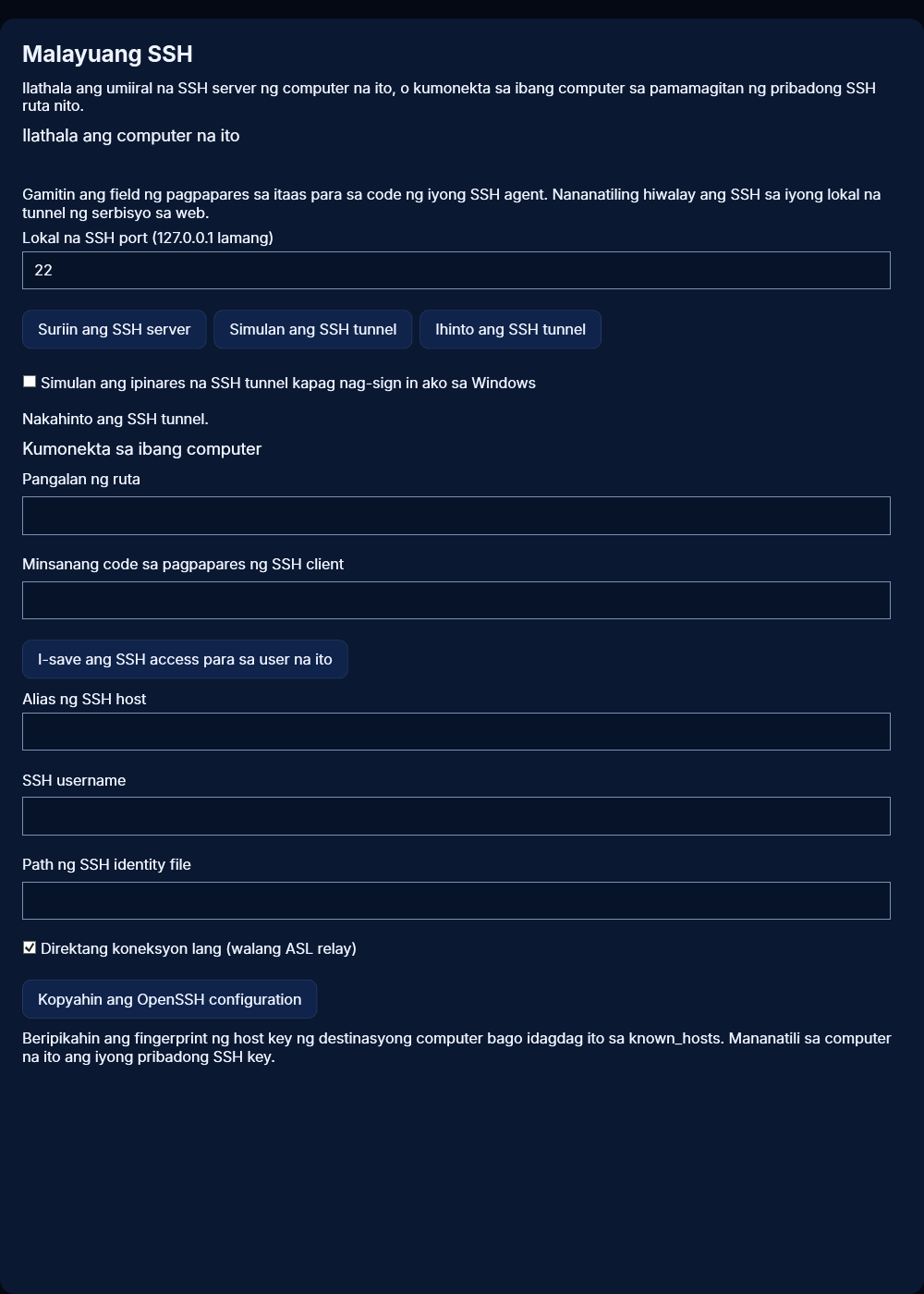
1. Mag-sign in sa ASL Tunnel at piliin ang iyong workspace. Maglagay ng Bagong label ng tunnel na kumikilala sa computer na ito, pagkatapos piliin ang Gumawa ng pribadong SSH tunnel. Gumagawa ang app ng SSH ruta at sine-save ang pagpapares nito sa paglalathala nang hiwalay sa pagpapares ng iyong serbisyo sa web. 2. I-save ang hiwalay na minsanang code ng SSH client na ipinapakita pagkatapos gumawa, para sa computer na gagamitin mong kumonekta. Nag-e-expire ito pagkalipas ng 10 minuto. Huwag itong ilagay sa screenshot o tiket sa suporta. 3. Sa Malayuang SSH, ilagay ang Lokal na SSH port. Nakatakda ang host sa 127.0.0.1 at hindi ito mababago. Piliin ang Suriin ang SSH server, ayusin ang anumang problema sa configuration para sa access na key lamang, at pagkatapos ay piliin ang Simulan ang SSH tunnel. 4. Hintaying lumabas ang Nakakonekta ang pribadong SSH tunnel. Panatilihing tumatakbo ang app at SSH server. Piliin ang Ihinto ang SSH tunnel upang SSH lamang ang ihinto; maaaring patuloy na tumakbo ang iyong hiwalay na HTTP tunnel. Kung ginawa mo ang ruta sa website o ibang tagapamahala, ilagay ang code sa pagpapares ng agent nito sa pangunahing field ng pagpapares at piliin ang Ipares ang computer. Kinikilala ng app ang uri ng SSH ruta. Gamitin ang Malayuang SSH upang simulan ito.
53. Windows: simulan ang SSH sa pag-sign in
Kapag gumagana na ang manu-manong paglalathala ng SSH, piliin ang Simulan ang ipinares na SSH tunnel kapag nag-sign in ako sa Windows. Kailangan nito ang naka-install na MSIX at naka-save na SSH pairing. Maaaring humingi ng pahintulot ang Windows sa startup o harangin ito sa pamamagitan ng mga setting ng Startup Apps o patakaran ng organisasyon. Iniuulat ng ASL kung pinagana ng Windows ang task; hindi nalalampasan ng pagpili sa checkbox ang patakaran. Sa pag-sign in, nilo-load ng app ang protektadong SSH profile, sinusuri ang lokal na SSH server at sinusubukang kumonekta muli. App ito sa session ng user, hindi serbisyo ng system: hindi nito ipinapangako ang access bago mag-sign in, pagkatapos mag-log out, habang naka-sleep, o kapag patay ang computer. Panatilihing tumatakbo ang window. Kapag isinara ito, hihinto ang mga aktibong tunnel nito. Upang ihinto ang susunod na awtomatikong startup, alisin ang pagpili o i-disable ang ASL Tunnel SSH sa Windows Startup Apps. Upang ihinto ang kasalukuyang koneksyon, piliin din ang Ihinto ang SSH tunnel. Kung mabigo ang awtomatikong startup, buksan ang app at suriin ang katayuan ng Malayuang SSH. Dapat ipares muli ang mga kredensyal ng rutang nag-expire o binawi.
54. Kumokonektang Windows computer: i-save ang access
I-install ang ASL Tunnel at OpenSSH Client sa computer na gagamitin mong kumonekta. Sa Malayuang SSH → Kumonekta sa ibang computer, ilagay ang Pangalan ng ruta ng destinasyon at ang hiwalay nitong Minsanang code sa pagpapares ng SSH client. Piliin ang I-save ang SSH access para sa user na ito. Hindi ito ang code ng agent sa paglalathala, at hindi nito ini-install ang iyong pribadong SSH key. Sine-save ang key ng ruta sa ilalim ng kasalukuyan mong Windows account na may listahan ng access para lamang sa may-ari. Dapat hiwalay na kumuha ng awtorisadong access ang ibang Windows user. Huwag kopyahin ang folder ng key sa shared drive o palawakin ang mga pahintulot nito upang lutasin ang error. Maglagay ng alias ng SSH host, SSH username sa destinasyon, at path ng iyong umiiral na SSH identity file. Piliin ang Kopyahin ang OpenSSH configuration at idagdag ang nalikhang stanza sa .ssh/config file ng iyong user nang hindi pinapalitan ang umiiral na mga entry. Pumili ng natatanging Host alias. Kinokopya ng ASL ang teksto ng configuration; hindi nito tahimik na isinusulat muli ang file. Pinangangasiwaan ng naka-install na execution alias na asl-tunnel.exe ang ProxyCommand. Kung hindi ito mahanap ng Windows, tingnan ang App execution aliases at tiyaking naka-install ang MSIX para sa user na ito. Hindi nirerehistro ng isang hindi naka-package na development build ang alias na iyon.
55. OpenSSH configuration at unang koneksyon
Gumamit ng hiwalay na Host entry para sa bawat destinasyon. Itinatakda ng nalikhang configuration ang HostName sa pangalan ng ruta, User sa SSH account, IdentityFile sa path ng pribadong key, IdentitiesOnly yes, StrictHostKeyChecking yes, at ProxyCommand sa ASL helper. Panatilihing nasa Ingles ang mga teknikal na direktibang ito kahit isinalin ang app. Bago ang unang koneksyon, idagdag ang pinagkakatiwalaang host key ng destinasyon sa known_hosts sa parehong pangalang ginagamit ng OpenSSH para sa koneksyon. Kunin ang pampublikong host key at fingerprint nang direkta mula sa destinasyon sa pamamagitan ng pinagkakatiwalaang lokal o umiiral na LAN session. Beripikahin ang fingerprint bago pagkatiwalaan ang key. Huwag i-disable ang pagsusuri ng host key upang magtagumpay ang unang koneksyon. Pagkatapos, patakbuhin ang ssh na sinusundan ng iyong piniling alias. Dinadala ka lamang sa destinasyong SSH server ng matagumpay na pagsusuri ng key ng ruta. Sinusuri pa rin ng server ang iyong username, patunay ng pribadong key at mga pahintulot ng account. Magsimula sa hostname o ibang ligtas na utos na pagbabasa lamang. Panatilihing buo ang umiiral na LAN SSH entry upang mayroon ka pa ring hiwalay na ruta sa pagbawi.
56. Beripikahin ang host key ng destinasyon
Kinikilala ng SSH host key ang destinasyong makina. Iba ito sa pribadong key ng iyong user, ASL agent token, at ASL route key. Sa destinasyon, gamitin ang ssh-keygen -lf kasama ang naaangkop na pampublikong host-key file, karaniwang ssh_host_ed25519_key.pub. Karaniwang nasa C:/ProgramData/ssh ito sa Windows; sa Linux, karaniwang nasa /etc/ssh. Pampublikong .pub file lamang ang kailangan upang suriin ang fingerprint. Ihambing ang fingerprint sa pamamagitan ng pinagkakatiwalaang channel sa halagang ipinapakita o nakarehistro sa kumokonektang computer. Hindi sapat ang pangalan ng ruta upang mapatunayang ang server ang nilayon mong makina. Huwag ipadala ang pribadong host key ng server sa ibang computer o sa suporta. Kung iulat ng OpenSSH na nagbago ang host key, huminto. Imbestigahan kung muling na-install ang server, nakaturo na ang ruta sa ibang computer, o may humaharang sa koneksyon. Alisin o palitan lamang ang lumang entry sa known_hosts pagkatapos hiwalay na maberipika ang bagong key. Huwag awtomatikong tanggapin ang mga nagbagong host key.
57. Ang apat na kredensyal ng SSH at ang tamang gamit ng mga ito
Inirerehistro ng code sa pagpapares ng agent ang naglalathalang computer at ipinagpapalit ito nang isang beses para sa token sa paglalathala. Ibang panandaliang code ang code sa pagpapares ng SSH client na nagse-save ng key sa pag-access ng ruta sa kumokonektang computer. Nag-e-expire ang parehong code pagkalipas ng 10 minuto at hindi sila mapagpapalit. Pinatutunayan ng pribadong key ng SSH user ang iyong pagkakakilanlan sa destinasyong SSH server. Nananatili ito sa kumokonektang computer; pampublikong key lamang nito ang i-install sa authorized_keys ng account sa destinasyon ayon sa iyong patakaran sa pangangasiwa ng SSH. Pinatutunayan ng host key ng destinasyon ang pagkakakilanlan ng server sa iyong client. Ipinapadala ng ASL ang key ng ruta sa X-ASL-Tunnel-Key header sa naka-encrypt na WebSocket connection. Huwag itong ilagay sa URL. Hindi sapat ang ASL route key upang mag-log in nang walang kredensyal ng SSH user, at hindi sapat ang pribadong SSH key upang lampasan ang access sa ASL ruta. Hindi awtomatikong pinapalitan ng pag-rotate o pagbawi sa isang layer ang lahat ng iba pang layer.
58. Mga error sa pagpapares ng SSH at mga nag-expire na code
Kung sabihin ng app na Nabigo ang pagpapares ng SSH client, tiyakin munang ginamit mo ang client code sa halip na agent code, inilagay ang eksaktong pangalan ng ruta ng destinasyon, at nasa loob pa ng 10 minutong bisa. Nauubos ang code sa matagumpay na palitan. Inaasahang mabibigo ang pag-ulit sa nagamit nang code. Kung nabigo ang pag-save pagkatapos ng matagumpay na palitan, maaaring nagamit na ang code. Kumuha ng bagong access sa pamamagitan ng may-ari ng workspace. Nagbibigay ang pag-rotate ng ruta ng bagong mga kredensyal sa paglalathala at client access, at pinawawalang-bisa ang naunang access; makipag-ugnayan tungkol sa pagbabago dahil maaari nitong idiskonekta ang destinasyon at ibang client. May limitasyon sa dalas ng paulit-ulit na nabibigong pagpapares. Maghintay bago sumubok muli sa halip na mabilis na magsumite ng mga hula. Huwag magpadala ng code sa pagpapares sa suporta. Iulat ang oras, nakikitang mensahe, uri ng ruta at kung nangyari ang pagkabigo sa pagpapares ng publisher o client. Huwag mag-paste ng pangmatagalang token sa field para sa maikling code.
59. SSH error 401: tinanggihan ang key ng ruta
Ang 401 ay nangangahulugang hindi tinanggap ng ASL ang key sa pag-access ng ruta. Nangyayari ito bago magpatunay ang SSH account sa destinasyon. Tiyaking nag-save ng access ang kumokonektang computer para sa tamang ruta sa ilalim ng parehong OS user na nagpapatakbo ng OpenSSH. Hindi awtomatikong available ang key na na-save ng ibang user. Kung na-rotate ang ruta, kumuha ng bagong code sa pagpapares ng client at i-save ito muli. Kung malawak ang mga pahintulot ng key file, ibalik ang access sa pamamagitan ng pag-save ng key ng ruta gamit ang ASL; huwag gawing pampubliko ang file. Tinatanggihan ng helper ang mga hindi ligtas na key file. Hindi tinatanggap para sa SSH ang mga kahilingang may key sa URL, mga query parameter, browser cookie o karaniwang browser login. Huwag baguhin ang mga setting ng password ng SSH server upang ayusin ang 401. Nasa layer ng pag-access ng ASL ruta ang pagkabigo. Pagkatapos itong ayusin, maaari pa ring hiwalay na mag-ulat ang SSH ng error sa username, pampublikong key o host key.
60. SSH error 503: hindi available ang destinasyon
Karaniwang nangangahulugan ang 503 na hindi kilala o kasalukuyang hindi available sa gateway ang ruta. Suriin ang baybay ng ruta, workspace, pagkakapagana at pag-expire. Sa naglalathalang computer, tiyaking nakakonekta ang ASL SSH agent, gising ang device, at pinapayagan ng network nito ang papalabas na secure WebSocket. Hindi maibabalik ang rutang naka-disable, binawi o sinuspinde sa simpleng pag-restart ng client. Kung nakakonekta ang ASL ngunit hindi tumatakbo ang lokal na SSH server, maaaring magsara ang stream pagkatapos kumonekta o mag-ulat sa halip ng lokal na SSH error. Suriin ang piniling loopback port at katayuan ng serbisyo ng server. Subukan ang lokal na SSH login bago muling subukan ang malayuang ruta. Gamitin nang isang beses ang I-refresh upang makuha ang kasalukuyang katayuan ng pamamahala. Iwasan ang paulit-ulit na pag-click o pagpapatakbo ng maraming kopya ng agent. Panatilihing available ang gumaganang LAN connection habang sinusuri ang malayuang access. Iulat ang mga oras at teksto ng katayuan, hindi mga token, kung kailangan mo ng suporta.
61. Mga limitasyon ng SSH session at timeout
Pinapayagan ng gateway ang hanggang apat na sabay-sabay na SSH session sa bawat ruta, at maaaring mas mababa ang nakatakdang limitasyon ng ruta. Gumagamit ng isang session ang bawat hiwalay na koneksyon ng OpenSSH. Maaaring panatilihing bukas ng SFTP client, SCP transfer, editor o koneksyon sa background ang isang session kahit walang nakikitang terminal. Ang 429 ay nangangahulugang naabot na ng ruta ang pinapayagang bilang ng aktibong koneksyon. Isara ang mga koneksyong hindi mo na kailangan at subukang muli. Huwag lampasan ang limitasyon sa pamamagitan ng pagbabahagi ng kredensyal sa paglalathala o paggawa ng hindi kontroladong dobleng ruta. Maaaring pumili ang mga administrator ng may takdang idle at absolute timeout. Ang mga default ay limang minuto na walang SSH-stream byte at walong oras para sa isang session, ngunit maaaring gumamit ng ibang mga limitasyon ang deployment. Maaaring pigilan ng keepalive traffic ng OpenSSH ang isang koneksyong walang ibang aktibidad na maabot ang byte-idle timeout; hindi nito nalalampasan ang absolute timeout. Dapat idisenyo ang mahahabang gawain upang makayanan ang pagkawala ng network gamit ang aprubadong tagapamahala ng gawain o session ng destinasyon. Huwag ipagpalagay na ginagarantiyahan ng tunnel ang tuluy-tuloy na interactive session.
62. Tinanggihan ang pahintulot ng SSH o mali ang username
Kung naaabot mo ang SSH server ngunit nakikita ang Permission denied (publickey), hindi ang ASL tunnel ang bahaging tumatanggi sa iyong user login. Tiyaking ang SSH username ay ang account sa destinasyon, hindi ang iyong ASL email maliban kung iyon talaga ang ginagamit na username sa destinasyon. Tiyaking nakaturo ang IdentityFile sa tamang pribadong key at awtorisado ang pampublikong katapat nito para sa account na iyon. Suriin ang pagmamay-ari at mga pahintulot ng home directory ng account sa destinasyon at ng authorized_keys. Maaaring gumamit ang Windows administrator account ng hiwalay na lokasyon ng administrators_authorized_keys depende sa sshd_config. Suriin ang epektibong configuration at mga Match rule sa halip na basta kopyahin ang pangkalahatang path. Maaaring tanggihan ng Linux ang mga key kapag maaaring sulatan ng ibang user ang home o .ssh directory. Gamitin ang iyong umiiral na lokal na administrative access upang itama ang pag-setup ng account. Huwag paganahin ang password login o mag-paste ng pribadong key sa authorized_keys. Ibahagi lamang ang nilinis na teksto ng error sa suporta; maaaring maglaman ang detalyadong SSH output ng mga username, hostname at path ng file na dapat mong suriin bago ibahagi.
63. Mga error sa SSH configuration at execution alias
Kung mag-ulat ang ssh ng Bad configuration option o parsing error, suriin kung may smart quote, naputol na command line, isinaling direktiba o stanza na nailagay sa maling file. Nananatiling Ingles ang mga teknikal na keyword ng OpenSSH. Dapat manatiling nasa panipi ang mga identity path na may espasyo. Panatilihin sa magkakahiwalay na linya ang bawat nalikhang direktiba. Kung hindi mahanap ng ProxyCommand ang asl-tunnel.exe sa Windows, tiyaking pinapagana ng App execution aliases ang naka-install na ASL Tunnel alias para sa kasalukuyang user. Kung hindi mahanap ng Linux shell ang asl-tunnel, tiyaking nasa PATH ang naka-install na utos at gumagamit ito ng suportadong Node runtime. Huwag ipalit ang staff Android app o web URL sa client helper. Patakbuhin muli ang nalikhang ssh-config na utos gamit ang simple at natatanging alias at tamang username. Suriin ang inilimbag na stanza bago idagdag sa umiiral na configuration. Nakalaan ang standard output ng helper para sa SSH bytes habang tumatakbo ang ssh-connect; masisira ang SSH session kung maglalagay ng mga banner o debug print statement sa utos.
64. Mga koneksyon sa SFTP, SCP at editor
Pagkatapos magtagumpay ang karaniwang SSH command gamit ang iyong naka-configure na alias, maaaring gamitin ng mga kasangkapang SFTP, SCP at remote development na nakabatay sa OpenSSH ang parehong SSH configuration kapag sinusuportahan nila ang ProxyCommand. Nagpapasya ang destinasyong SSH server kung pinapayagan ang paglilipat ng file, shell at port forwarding. Hindi nagbibigay ang ASL ng dagdag na pahintulot sa filesystem. Subukan muna ang maliit na file na walang sensitibong datos, tiyakin ang nilalaman o checksum nito sa destinasyon, at pagkatapos subukan ang paraang balak mong gamitin. Gumagamit ng gateway traffic ang malalaking paglilipat at maaaring maputol dahil sa idle, absolute-session, route-expiration o connection limit. Gawing naipagpapatuloy ang mahahalagang paglilipat kung sinusuportahan ito ng iyong kasangkapan. Maaaring hindi gumana sa rutang ito ang mga third-party tool na hindi sumusunod sa iyong OpenSSH config o walang ProxyCommand. Huwag ilagay ang ASL key sa field ng SSH password ng kasangkapan. Pinamamahalaan ng ASL customer app sa Android ang mga ruta; hindi ito nagiging SFTP client o SSH terminal dahil lamang mayroon nang ruta.
65. Ihinto, i-disable, i-rotate at bawiin ang SSH access
Inihihinto ng Ihinto ang SSH tunnel ang lokal na agent sa paglalathala. Nananatiling available ang ruta at mga kredensyal para sa susunod na awtorisadong pag-restart. Ang I-disable ay paghinto sa panig ng server: hinaharangan nito ang ruta kahit paulit-ulit pang sumusubok na kumonekta ang agent. Ibinabalik ng I-enable ang isang naka-disable na ruta na balido pa sa ibang paraan. Pinapalitan ng pag-rotate ang mga kredensyal ng ruta at dinidiskonekta ang access na gumagamit ng lumang mga kredensyal. Ipares muli ang naglalathalang computer at bawat kumokonektang computer na nangangailangan ng bagong key ng ruta. Huwag pagpalitin ang magkahiwalay na agent at client code. Pansamantala ang bagong client code; magagamit lamang ang naka-save na key ng ruta habang balido pa ang katumbas na kredensyal ng ruta. Ang Bawiin ang mas matinding pag-aalis para sa kredensyal na hindi mo na pinagkakatiwalaan o kailangan. Huwag ituring na katumbas ng pagbawi sa server ang pagbura ng lokal na key file o pag-uninstall ng app. Kung nalantad ang pribadong key ng SSH user, alisin din ang pampublikong key nito sa destinasyon at palitan ang key ng user na iyon. Hindi naaayos ng pag-rotate ng ASL credential ang nakompromisong SSH user key.
66. Privacy ng SSH, mga log at ligtas na ebidensya
Hindi dapat lumitaw ang mga SSH route key, publishing token, pribadong key at code sa pagpapares sa mga screenshot, command history, URL, karaniwang backup o tiket sa suporta. Gamitin ang daloy ng pagpapares ng client o redirected stdin para sa mga key ng ruta. Huwag maglagay ng raw key pagkatapos ng ssh-connect sa command line. Nagtatala ang ASL ng operational metadata tulad ng ruta, resulta ng koneksyon, tagal at bilang ng byte. Hindi nito dapat itala ang mga SSH payload o pribadong key ng user. Maaaring may sariling mga log at patakaran sa pagpapanatili ang destinasyong SSH server at mga programang pinapatakbo mo. Hindi pinipigilan ng tunnel ang malayuang makina na magtala ng aktibidad ayon sa configuration nito. Para sa pag-aayos ng problema, itala ang bersyon ng app, OS, tinatayang oras, aksyon, uri ng ruta at error na inalisan ng sensitibong datos. Suriin ang mga label ng ruta at screenshot para sa impormasyong makakakilala sa tao. Huwag magsama ng recovery link o MFA code. Kung pinaghihinalaan mong may nalantad na kredensyal, bawiin o i-rotate ito at imbestigahan ang access sa halip na burahin lamang ang screenshot.
67. Linux: pag-install at mga kinakailangan
Pinapatakbo ng implementasyon sa Linux ang parehong ASL agent at SSH client helper mula sa tunnel distribution. Kailangan ng kasalukuyang source command-line package ang Node 26 o mas bago at ang mga idineklarang dependency nito. I-install ang opisyal na ASL distribution gamit ang kasamang mga tagubilin sa release; beripikahin ang checksum ng release bago patakbuhin. Huwag gumamit ng hindi kaugnay na package na may kahawig na pangalan. Hindi kailangan ng Windows MSIX ang Node at hindi ito mai-install sa Linux. Para sa paglalathala ng SSH, i-install at i-configure ang OpenSSH Server ng iyong distribution sa pamamagitan ng package manager o administrator nito. Para sa pagkonekta, i-install ang OpenSSH Client. Nagkakaiba ang mga pangalan ng Linux distribution at serbisyo; gamitin ang dokumentasyon ng iyong distribution sa halip na ipagpalagay na sshd ang tawag sa serbisyo sa lahat ng system. Patakbuhin ang agent sa ilalim ng nakalaang ordinaryong user kung praktikal. Huwag patakbuhin ang buong ASL agent bilang root para lamang kumonekta sa lokal na port 22; hindi kailangan ng root upang kumonekta sa port na iyon. Maaaring mangailangan ng administrative access ang pag-install at configuration ng SSH sa antas ng system, habang nananatiling para sa bawat user ang mga profile at serbisyo ng ASL.
68. Destinasyong Linux: i-configure at beripikahin ang SSH
Tiyaking lokal na nakikinig ang SSH server sa piniling port at makapag-log in ang nilalayong account gamit ang pampublikong SSH key nito. Suriin ang /etc/ssh/sshd_config at anumang kasamang configuration file. Gawing kailangan ang public-key authentication at i-disable ang password at keyboard-interactive authentication para sa mga account na ilalantad. Suriin ang mga Match block at anumang fragment na pinamamahalaan ng distribution na maaaring mangibabaw sa mga default. Patunayan ang configuration gamit ang sshd -t na may kinakailangang administrative access bago i-reload o i-restart ang SSH service ng iyong distribution. Gamitin ang sshd -T, at kung kailangan ang mga opsyon nitong partikular sa koneksyon, upang suriin ang mga epektibong setting. Subukan ang lokal na koneksyon sa 127.0.0.1 gamit ang tamang username at key. Panatilihing gumagana ang isang LAN o console session hanggang matapos ang pagberipika. Kumokonekta lamang ang ASL sa literal na 127.0.0.1 address ng naglalathalang makina. Hindi nito ginagamit ang localhost, IPv6 loopback, LAN IP o host na ibinigay ng malayuang kahilingan. Kung sa ibang address lamang nakikinig ang SSH server, baguhin ang SSH service sa pamamagitan ng iyong karaniwang proseso ng pangangasiwa o pumili ng aprubadong loopback listener; hindi tahimik na ililipat ng ASL ang koneksyon sa ibang host.
69. Destinasyong Linux: ipares, i-save at patakbuhin
Gumawa ng pribadong SSH ruta sa iyong ASL workspace. Sa destinasyong Linux computer, patakbuhin: asl-tunnel ssh --pair-code <agent-code> --save-profile destination-ssh Palitan nang pribado ang <agent-code> ng minsanang code sa paglalathala. Idagdag ang --ssh-port kasama ang iyong lokal na port kung iba ito sa 22. Isang beses na ipinagpapalit ng agent ang code at nagse-save ng profile na magagamit muli at naa-access lamang ng may-ari. Huwag maglagay ng pangmatagalang token sa shell history. Lokal na pangalan ang pangalan ng profile; hindi kailangang kapareho ito ng pangalan ng ruta. Hintayin ang online na katayuan, pagkatapos subukan mula sa kumokonektang computer. Pindutin ang Ctrl+C upang ihinto ang agent na ito sa foreground. Sa mga susunod na pagsisimula, gamitin: asl-tunnel --profile destination-ssh Huwag muling gamitin ang nagamit nang code sa pagpapares. Pinananatili ng naka-save na profile ang port at gateway pati ang kredensyal. Kung mag-expire o ma-rotate ang mga kredensyal, ihinto ang tumatakbong proseso, kumuha ng bagong agent code, at mag-save ng kapalit na profile. Panatilihin ang HTTP at SSH sa magkahiwalay na profile at proseso kapag pinapatakbo ang pareho.
70. Linux: mag-install ng serbisyo ng user
Ipares at i-save muna ang Linux profile, pagkatapos tiyaking gumagana ito sa foreground. Ihinto ang proseso sa foreground bago i-install ang serbisyo nito upang hindi mag-agawan ang dalawang proseso sa iisang kredensyal sa paglalathala. Patakbuhin: asl-tunnel service install destination-ssh Gumagawa ang utos ng serbisyo para sa kasalukuyang user, nire-reload ang systemd manager ng user na iyon, at pinapagana at sinisimulan ang serbisyo. Tinutukoy ng utos nito ang pribadong profile; hindi nito inilalagay ang token o code sa pagpapares sa service file. Nagsisimulang muli ang serbisyo pagkatapos ng pagkabigo. Kailangan nito ng gumaganang systemd user manager at matatag na mga lokasyon para sa naka-install na ASL command at Node runtime. Gamitin ang asl-tunnel service status destination-ssh upang makita ang LoadState, ActiveState at SubState nang hindi inilalabas ang pribadong nilalaman ng profile. Tinatanggihan ng installer ang pag-overwrite sa umiiral na service file. Kung bahagyang magtagumpay ang pag-install ngunit mabigo ang pagsisimula, suriin ang pinangalanang serbisyo ng user at ayusin ang pinagmumulang problema sa runtime, profile o network bago sumubok muli. Kailangan ng distribution na walang systemd ang sarili nitong nasuring supervisor setup.
71. Linux: pag-log out, startup at access na walang bantay
Nabibilang sa session ng user ang systemd user service. Nakadepende sa configuration ng user manager at lingering ng makina kung magpapatuloy ito pagkatapos mag-log out. Hindi tahimik na pinapagana ng pag-install ng ASL user service ang lingering, gumagawa ng root service, o nangangako ng access bago magsimula ang user manager. Kung kailangan mo ng access pagkatapos mag-log out o mag-reboot nang walang interactive sign-in, ipasuri sa administrator ng makina ang lifecycle ng serbisyo ng user at, kung naaangkop, ipagana ang lingering para sa nakalaang account. Suriin ang lokal na patakaran, disk encryption, network at power management. Subukan ang aktuwal na pag-log out at pag-reboot bago umasa rito mula sa labas ng LAN. Dapat manatiling nakabukas at nakakonekta ang destinasyon. Maaaring gawin itong hindi available ng sleep, hibernation, pagbabago sa network o nag-expire na mga kredensyal. Panatilihin ang hiwalay na paraan ng pagbawi tulad ng console o umiiral na LAN SSH. Hindi kapalit ng access sa pagbawi ang tunnel na muling kumokonekta kapag mismong host ang offline.
72. Kumokonektang Linux computer: key ng ruta at config
I-install ang ASL command at OpenSSH Client. Kunin ang pangalan ng ruta ng destinasyon at ang hiwalay nitong code sa pagpapares ng SSH client. Patakbuhin: asl-tunnel ssh-key add <route> --pair-code <client-code> Ipinagpapalit nito ang panandaliang code at sine-save ang key ng ruta para sa kasalukuyang Linux user. Kung nakatanggap ka na ng raw key ng ruta sa aprubadong ligtas na channel, maaari mong gamitin sa halip ang asl-tunnel ssh-key add <route> na may key na ibinigay sa pamamagitan ng redirected stdin. Huwag ilagay ang raw key sa mga command argument o URL. Gumawa ng stanza gamit ang: asl-tunnel ssh-config <route> --host <alias> --user <ssh-user> --identity <private-key-file> Suriin ang output at idagdag ito sa ~/.ssh/config nang hindi ino-overwrite ang ibang entry. Irehistro ang beripikadong host key ng destinasyon sa known_hosts, pagkatapos kumonekta gamit ang ssh <alias>. Kinukuha ng ASL helper ang naka-save na key ng ruta; hiwalay na ginagamit ng OpenSSH ang iyong pribadong SSH key. Hindi pinatutunayan ng matagumpay na koneksyon mula sa ibang OS account na mayroon ang account na ito ng kinakailangang mga file o pahintulot.
73. Linux: lokasyon at pahintulot ng mga pribadong file
Naka-store ang mga ASL route-access key sa ~/.local/share/autosecurelogin/tunnel/keys na may directory para lamang sa may-ari (0700) at mga file para lamang sa may-ari (0600). Nasa ~/.local/share/autosecurelogin/tunnel/profiles ang mga profile sa paglalathala na may parehong mga kinakailangan sa pagmamay-ari at pahintulot. May mga kredensyal sa pag-access ang mga file na ito. Huwag kopyahin ang mga ito sa source control, shared folder, karaniwang support archive o pampublikong backup. Tinatanggihan ng app ang mga symbolic-link na key file at hindi ligtas na mga pahintulot. Kung pag-aari ng ibang user ang profile o mababasa ito ng marami, imbestigahan muna kung bakit bago itama ang pagmamay-ari at mga pahintulot. Huwag gumamit ng chmod 777 upang mawala ang access error. Patakbuhin ang utos bilang account na may-ari ng nilalayong profile. Hiwalay na sinusuri ng OpenSSH ang mga pahintulot ng iyong ~/.ssh directory, config, pribadong key at authorized_keys. Hindi awtomatikong inaayos ng mga pahintulot ng route key ng ASL ang mga file na iyon. Gamitin ang gabay ng iyong SSH implementation para sa mga path na iyon. Kailangan pa rin ang pagbawi sa ruta sa server kapag maaaring nalantad ang mga kredensyal, kahit pagkatapos mong burahin ang mga lokal na file.
74. Linux: ihinto at alisin ang serbisyo ng user
Upang alisin ang serbisyong na-install ng ASL, patakbuhin: asl-tunnel service remove destination-ssh Dini-disable at inihihinto ng utos ang serbisyong iyon ng user, inaalis ang hindi nabagong nalikhang service file nito, at nire-reload ang user manager. Sadyang pinananatili nito ang pribadong profile sa paglalathala upang maaari mo itong hiwalay na suriin, gamitin muli o alisin. Kung na-edit ang service file pagkatapos i-install, tinatanggihan ng utos ang awtomatikong pag-aalis; suriin ito nang manu-mano sa halip na burahin ang isang hindi kilalang custom na serbisyo. Hindi pagbawi sa server ang pag-aalis ng serbisyo. Bawiin o i-disable ang ruta sa workspace kung hindi na ito dapat maabot. Isara ang anumang hiwalay na agent sa foreground na gumagamit ng parehong ruta. Upang alisin mismo ang software, sundin ang mga tagubilin sa pag-uninstall ng distribution at alisin lamang ang nilalayong mga file pagkatapos suriin ang iba pang profile na gumagamit ng instalasyong iyon. Huwag burahin ang iyong mga pribadong key ng SSH user, host key o umiiral na LAN configuration bilang bahagi ng karaniwang pag-aalis ng ASL. Magkahiwalay na kredensyal ang mga iyon at maaaring kailangan pa rin sa ibang mga koneksyon.
75. Paggamit ng Windows at Linux nang magkasama
Maaari kang maglathala mula sa Windows at kumonekta mula sa Linux, maglathala mula sa Linux at kumonekta mula sa Windows, o gamitin ang alinmang platform sa magkabilang panig. Parehong gumagamit ang dalawang panig ng ASL ruta at gateway protocol. Palaging nagpapatakbo ang destinasyon ng sarili nitong SSH server, at palaging nagsasagawa ang kumokonektang panig ng karaniwang pagpapatunay ng SSH user at host key. Sine-save ng Windows app ang mga kredensyal sa paglalathala gamit ang proteksyon para sa Windows user; gumagamit ang Linux ng mga profile file para lamang sa may-ari. Huwag kopyahin ang protektadong Windows profile sa Linux o ibahagi ang iisang publishing token sa maraming makina. Ipares ang bawat nilalayong publisher sa sarili nitong ruta. Para rin sa bawat user ang mga client route key at dapat hiwalay na ibigay sa bawat awtorisadong kumokonektang account. Maaaring pamahalaan ng Android customer app ang katayuan ng ruta at ipakita ang mga code na ibinabalik ng pag-rotate ng kredensyal. Hindi ito nagpapatakbo ng mga SSH command. Maaaring gamitin ang iyong account at workspace sa customer website at mga app, ngunit hindi awtomatikong nagsi-sync ang mga lokal na naka-save na kredensyal at SSH configuration ng operating system.
76. Subukan mula sa labas ng iyong lokal na network
Hindi sapat ang matagumpay na LAN connection upang patunayang gumagana ang ASL ruta mula sa ibang lugar. Pagkatapos pumasa ang mga lokal na pagsusuri sa server at pagpapares, gumamit ng kumokonektang computer sa hiwalay na network, tulad ng awtorisadong mobile hotspot. Gamitin ang ASL SSH alias, hindi ang LAN address ng destinasyon. Tiyaking kinikilala ng hostname o ibang ligtas na utos ang nilalayong makina at beripikahin ang inaasahang fingerprint ng host key. Subukan ang pagdiskonekta, pagkonekta muli at ang karaniwang client na gagamitin mo, tulad ng editor o SFTP client. Itala lamang ang nilinis na mga resulta: platform, bersyon, tinatayang oras at tagumpay o nakikitang error. Huwag itala ang raw key o code. Tiyaking hinaharangan ng pag-disable ng ruta ang bagong koneksyon, pagkatapos ay paganahin lamang itong muli kung nilalayon mong ipagpatuloy ang access. Panatilihin ang kasalukuyang LAN SSH configuration at paraan ng pagbawi sa buong pagsubok na ito. Hindi dapat kailanganin ng ASL ang pagpapalit sa gumaganang LAN entry. Kung hinaharangan ng malayuang network ang secure WebSocket, imbestigahan ang patakaran ng network na iyon sa halip na i-disable ang pagberipika ng certificate.
77. I-update at ibalik ang SSH nang hindi nawawala ang LAN access
Bago mag-update, i-save ang gawain sa mga aktibong malayuang session at panatilihing available ang hiwalay na lokal o LAN na paraan ng pangangasiwa. Ihinto ang kaugnay na ASL process o serbisyo ng user, i-install ang beripikadong update, pagkatapos simulan muli at kumpirmahin ang katayuan nito. Huwag i-overwrite ang mga key o configuration ng SSH server bilang bahagi ng update ng agent. Sa Linux, tinutukoy ng nalikhang serbisyo ng user ang naka-install na runtime at command path. Kung ililipat mo ang instalasyon, suriin o likhain muli ang serbisyo upang tumukoy ito sa bagong matatag na lokasyon. Sa Windows, gamitin ang naka-install na MSIX at ang nakarehistro nitong execution alias sa halip na hard-coded na path ng package na may bersyon. Tingnan ang Startup Apps pagkatapos ng update kung hindi awtomatikong maglunsad. Kung mabigo ang bagong bersyon, gamitin lamang ang aprubadong naunang package at napanatiling profile kung balido at compatible pa ang kredensyal. Hindi dapat ibalik mula sa lumang backup ang binawing kredensyal. Iulat ang eksaktong mga bersyon at nilinis na mga sintomas. Magkakaibang yugto ang lokal na build, na-upload na package, pagsusumite sa Store at pampublikong release sa Store.
78. Mga app, naka-host na serbisyo at paggamit
Gumagana sa parehong ASL workspace ang Windows app, Linux agent at Android customer manager. Magkaibang aksyon ang pag-install ng software at pagbabayad para sa naka-host na tunnel service. Dapat malinaw na sabihin ng pagbili ng download, kung inaalok, kung anong karapatan sa serbisyo ang kasama nito; hindi dapat ipagpalagay na nagbibigay ito ng walang limitasyong gateway traffic o panghabambuhay na hosting. Ang hosted na ASL Tunnel ay isang bayad na serbisyo. Ang bagong workspace ay may 7-araw na trial na may isang ruta at 2 GB na relayed traffic. Ang Standard ay US$14.99 bawat buwan o US$149.90 bawat taon at may kasamang 10 ruta at 250 GB na relayed traffic bawat buwan. Ang Enterprise ay US$49.99 bawat buwan o US$499.90 bawat taon at may kasamang 40 ruta at 1 TB bawat buwan. Hindi binibilang ang direktang koneksyon sa pagitan ng mga device. Bumili o mamahala ng plan sa seksyong Billing ng customer portal. Kapag natapos ang trial o nakansela ang subscription, nananatili ang iyong mga ruta pero humihinto ang kanilang traffic hanggang may aktibong plan muli. Walang feature na nagsisimula ng bayad na subscription dahil lang nag-pair ka ng computer. Gumagamit ang mga SSH transfer ng kapasidad ng naka-host na gateway pati ng sarili mong network. Maaaring gumamit ng mas maraming traffic ang malalaking pagkopya ng file at matagal na development session kaysa sa mga interactive shell command. Panatilihing nakikita ang mga limitasyon at tuntunin sa renewal bago bumili. Hindi awtomatikong kinakansela ng pag-uninstall ng app ang subscription na pinamamahalaan sa labas nito.
79. Sanggunian sa mga utos ng SSH at ligtas na placeholder
Paglalathala: asl-tunnel ssh [--ssh-port <port>] --pair-code <agent-code>. Sa Linux, idagdag ang --save-profile <name> upang magamit muli, pagkatapos simulan muli gamit ang asl-tunnel --profile <name>. Ang mga utos ng serbisyo ng user sa Linux ay asl-tunnel service install <name>, service status <name>, at service remove <name>. Pagkonekta: sine-save ng asl-tunnel ssh-key add <route> --pair-code <client-code> ang awtorisadong access sa ruta. Maaari ring magbigay ng raw key ng ruta sa pamamagitan ng stdin. Nagpi-print ang asl-tunnel ssh-config <route> --host <alias> --user <user> --identity <file> ng OpenSSH stanza. Ang ssh-connect <route> ang binary ProxyCommand helper, hindi ito interactive terminal sa sarili nito. Ang execution alias sa Windows ay asl-tunnel.exe. Palitan ang mga placeholder na nasa angle bracket ng iyong aktuwal na hindi lihim na mga pangalan at pribadong ibinigay na mga code. Huwag literal na i-type ang mga angle bracket sa shell. Panatilihing hindi nababago ng pagsasalin ang mga pangalan ng ruta at mga utos. Huwag maglagay ng raw key ng ruta sa query string, log, screenshot o command argument. Magkaiba ang mga code sa pagpapares ng agent at client.
80. Direktang koneksyon at relay
Kapag parehong nagpapatakbo ang dalawang device ng compatible na ASL Tunnel app at naka-enable sa service ang direktang koneksyon, sinusubukan muna ng mga app ang naka-encrypt na koneksyon mula device papunta sa device. Tinutulungan ng kasalukuyang discovery service ng ASL Meet na magkahanap ang mga device. Kumokontak pa rin sa ASL ang discovery at authorization, pero kapag nagtagumpay ang direktang koneksyon, ang data ng application ay dumadaan sa pagitan ng iyong mga device. Ang karaniwang web browser na nagbubukas ng private viewer link ay direktang kumokonekta rin sa nagpa-publish na device kapag kaya, nang walang ini-install; laging gumagamit ng relay ang mga public route. Kung pumalya ang setup, pinipili ng ASL ang relay bago magpadala ng data ng application. Ang koneksyon sa relay ay normal na fallback, hindi patunay ng sira.
81. Magbukas ng application mula sa ibang device
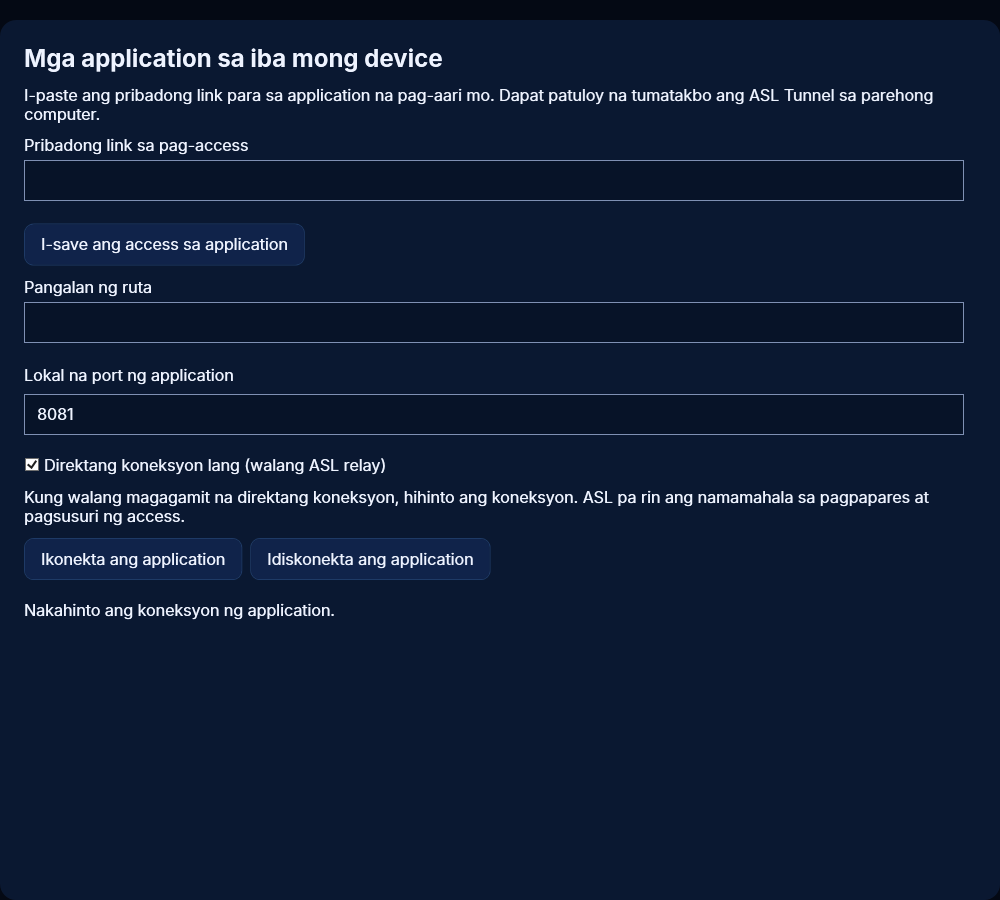
Sa nagpa-publish na computer, simulan ang application at i-publish ang private HTTP tunnel nito. Ginagamit ng direktang koneksyon ang parehong local target ng tunnel: http o https, sa computer na ito o sa ibang device sa iyong network, may path man o wala. Ang pinakasimpleng paraan para buksan ito mula sa ibang device ay ang private viewer link sa kahit anong web browser; direktang kumokonekta ang browser kapag kaya. Para gamitin ito bilang local address, sa tumatanggap na Windows computer buksan ang Applications on your other devices, i-paste ang private viewer link, at piliin ang Save application access. Pumili ng hindi ginagamit na local port gaya ng 8081 at piliin ang Connect application. Buksan ang ipinakitang local address sa iyong browser o application. Panatilihing naka-on ang dalawang computer. Sa Linux, i-save ang key gamit ang asl-tunnel app-key add ROUTE sa protektadong stdin, saka patakbuhin ang asl-tunnel app-connect ROUTE --port 8081. Huwag kailanman ilagay ang key sa mga argumento. Pinapahinto ng Disconnect application ang local listener.
82. Mga limitasyon, privacy at bandwidth
Kailangan ng relay sa mga network na humaharang sa UDP o pumipigil sa peer discovery. Sa web browser, gumagamit ng relay ang sariling WebSocket ng application, at hindi mababasa ng mga script sa page ang cookies ng application; kung hindi gumagana nang direkta ang isang site, idagdag ang ?asl_transport=relay sa address nito para gamitin ang relay. Huwag i-disable ang firewall o ang SSH host-key checking para pilitin ang direct mode. Maaaring malaman ng kabilang device ang iyong network address habang nagdi-discovery, kaya laging gumagamit ng relay ang mga public route. Pinapahinto ng pag-revoke ng ruta at pagkawala ng authorization ang direktang access; may isang oras na limitasyon ang bawat session. Kailangang muling kumonekta ang naputol na stream at hindi ito tahimik na inuulit. Gumagamit pa rin ng internet connection ng dalawang device ang direktang traffic, pero hindi ito binibilang sa buwanang relayed traffic ng plan.
92. Ano ang ibinibigay ng remote Android debugging
Nagagamit ng pinahintulutang development computer ang Android Debug Bridge sa telepono sa pamamagitan ng pansamantalang direktang Tunnel connection. Maaari kang malayo sa computer, kabilang sa ibang network, kung kayang direktang kumonekta ng dalawang endpoint. Feature ito para sa development, hindi walang-bantay na remote control ng anumang telepono. Dapat ihanda at pahintulutan ng may-ari ang Android device. Hindi nilalampasan ng Tunnel ang lock screen, ino-on ang wireless debugging para sa iyo o tinatanggap ang Android pairing prompt. Kailangan ng sariling pinahintulutang setup ng host para sa USB debugging sa pamamagitan ng ibang host; hindi ito awtomatikong ibinibigay ng phone app.
93. Ihanda ang Android phone
Sa Android Developer options ng telepono, i-enable ang Wireless debugging sa pinagkakatiwalaang network. Tanggapin lamang ang network prompt na balak mong pahintulutan. Buksan ang ASL Tunnel Customer, mag-sign in sa tamang workspace at buksan ang Remote Android debugging. Suriin ang device at mga detalye ng pansamantalang akses, tahasang pumayag at simulan ang session. Ilagay ang kasalukuyang Android pairing at connection port kapag hiniling. Panatilihing online ang telepono at bantayan ang notification ng aktibong session. Maaaring magkakaiba ang ayos ng mga setting ayon sa Android version at manufacturer. Huminto kung hindi inaasahan ang ipinakitang device o network.
94. Unawain ang dalawang hakbang ng pagpapares
Pinapahintulutan ng Tunnel pairing ang akses sa pribadong ruta. Hiwalay na pinapahintulutan ng Android TLS pairing ang ADB computer na i-debug ang telepono. Ang pagkumpleto sa isa ay hindi pagkumpleto sa isa pa. Karaniwang may isang pansamantalang port para sa pagpapares at ibang port para sa patuloy na debugging connection ang Android. Gamitin ang katugmang ruta sa bawat hakbang. Ilagay lamang ang bagong Android pairing code sa pinagkakatiwalaang lokal na pairing prompt; huwag sa task description, command history, screenshot, mensahe sa suporta o shared document. Maaaring gamitin ng dating nakapares na computer ang connection route nang hindi inuulit ang Android pairing, basta pinagkakatiwalaan pa rin ito ng Android.
95. Kumonekta mula sa Windows app
Sa Remote Android debugging, ilagay ang pangalan ng pribadong ruta at minsanang Tunnel client code, saka piliin ang Ipares ang ruta sa debugging. Buksan ang koneksyon sa debugging at kopyahin ang lokal na endpoint para sa pinahintulutang ADB tool. Sa computer na ito lamang maaakses ang endpoint. Nangangahulugan ang handang endpoint na may lokal na listener; kailangang magtagumpay pa ang Android pairing, ADB connection at eksaktong pagberipika ng device identity bago magpatakbo ng gawain. Huwag pumili ng ibang device dahil lamang lumilitaw ito sa adb devices. Gamitin ang hiwalay na pairing route kung kailangan ng Android ang unang TLS pairing.
96. Gamitin ang remote debugging sa rBroker
Gumagamit ang rBroker ng direktang lokal na debugging connection ng Tunnel para sa tahasang pinahintulutang Android task. Itakda ang inaasahang Android identity at connection route sa tumatanggap na development computer. Dapat pumasa ang proyekto sa lokal na pagsang-ayon, pahintulot ng pinangalanang dispatcher, at mga pagsusuri ng resource at artifact sa rBroker. Hindi mapapahintulutan ng pangalan ng ruta sa nailipat na proyekto ang anumang telepono o executable. Bini-build ng suportadong nakatakdang Android operation ang pinahintulutang proyekto at ini-install ang pinahintulutang APK; hindi ito nagbibigay ng pangkalahatang remote shell. Dapat huminto ang task kung mabigo ang identity verification o pahintulot. Nakadepende sa availability sa Store at naka-install na bersyon ang magagamit na integrated feature.
97. Ihinto ang debugging session
Gamitin ang Ihinto sa Android app o foreground notification upang agad tapusin ang mga publisher. Sa Windows, isinasara ng Ihinto ang koneksyon sa debugging ang lokal na receiver; tinatapos din ng pagsara ng rBroker ang mga receiver ng task nito. Ihinto ang debugging bago magpalit ng account o ibigay ang telepono sa iba. Hiwalay na nag-e-expire ang pansamantalang ruta, ngunit huwag umasa sa pag-expire kung maaari nang ihinto. Kapag tapos na at hindi na kailangan, i-off ang Android Wireless debugging. Hindi lihim na sinisimulan muli ng Tunnel ang nahintong session sa pag-boot.
98. Pagbabago ng Wi-Fi, pagtulog at nag-expire na port
Maaaring baguhin ng Android ang debugging port kapag nagbago ang network o nagsimulang muli ang wireless debugging. Ihinto ang lumang session, tingnan ang kasalukuyang Android values at gumawa ng bago sa halip na manghula ng port. Maaari ring maputol ang akses dahil sa natutulog na telepono, battery restriction, naputol na Wi-Fi o binawing pagpapares. Suriin ang katayuan ng parehong device at ang sariling debugging screen ng Android. Huwag i-off ang TLS pairing o ilantad ang ADB listener na walang authentication para mapadali ang muling pagkonekta. Hindi ibinabalik ng bagong Tunnel route ang Android trust na binawi ng may-ari.
99. Kapag hindi makakonekta ang direktang debugging
Hinaharangan ng ilang hotel, mobile, kumpanya o carrier network ang direktang peer connection. Walang ASL relay fallback ang Tunnel debugging, kaya hihinto ang session kapag nabigo ang direktang koneksyon. Subukan ang ibang network na pinahintulutan ng may-ari o itanong sa administrator ang mga restriksyon; huwag magbukas ng pampublikong ADB port o patayin ang mga proteksyon ng network. Dapat naaabot din ang ASL signaling para sa pahintulot at pag-renew ng lease. Ang matagumpay na test sa isang network ay hindi garantiya sa lahat ng bansa o network. Dapat iulat ng naputol na task ang resulta nito bago ka magpasyang sumubok muli.
100. Privacy sa debugging at detalye para sa suporta
Maaaring mag-install ng application at maghayag ng impormasyon ng device ang debugging access. Pahintulutan lamang ang pinagkakatiwalaang computer at dispatcher, beripikahin ang eksaktong device at tapusin ang session pagkatapos. Panatilihing pribado ang Android code, Tunnel pairing code, route key at account recovery link. Karaniwang kailangan ng suporta ang mga bersyon ng app, napiling feature, oras, nakikitang error at kung parehong online ang device. Huwag magpadala ng pribadong key, app data, credential file o buong device log maliban kung nangangailangan ng tiyak na nilinis na impormasyon ang hiwalay na pinahintulutang proseso ng suporta.
104. Ipares gamit ang iyong telepono sa pamamagitan ng QR code
Sa halip na mag-type ng pairing code, maaari mong ipares ang isang computer gamit ang iyong telepono. Sa Windows app, piliin ang Ipares gamit ang aking telepono (QR code). Sa Linux, patakbuhin ang asl-tunnel http PORT --qr (idagdag ang --save-profile NAME para itago ang pagpapares). I-scan ang code gamit ang camera ng iyong telepono. Kung naka-install ang ASL Tunnel Customer para sa Android, doon ito magbubukas; kung hindi, magbubukas ang website para sa customer. Mag-sign in, tiyaking sa iyo ang pangalan ng computer, pagkatapos ay i-tap ang Ikonekta ang computer. Gagawa ito ng pribadong web tunnel sa napiling workspace, at kusang tatapusin ng computer ang pagpapares; pagkatapos ay piliin doon ang lokal na serbisyo at kumonekta. I-save ang pribadong viewer link na ipinapakita sa telepono. Isang beses lang gumagana ang QR code at mag-e-expire ito pagkalipas ng 10 minuto; pagkatapos ng Kanselahin o pag-expire, magpakita ng bago. Ang mga may-ari at operator lang ng workspace ang makakapagkonekta ng computer. I-scan lang ang mga code na ipinapakita sa sarili mong mga computer, dahil idinaragdag ng pagkonekta ang computer na iyon sa iyong workspace.
105. Ang iyong pampublikong IP address
Ipinapakita ng Windows app ang Ang iyong pampublikong IP address sa ilalim ng status ng koneksyon, at ipinapakita ito ng Linux agent kapag naging online ang tunnel; ipinapakita ito ng asl-tunnel ip anumang oras. Ito ang address na nakikita ng server ng ASL para sa computer na ito, karaniwan ay ang internet address ng iyong router, kaya maaari itong iba sa lokal na address ng computer at maaaring magbago kapag nagbago ang iyong network. Hindi ito kailangan ng mga tumitingin: gumagana ang tunnel nang hindi nagbubukas ng mga port. Sa isang direktang koneksyon, maaaring malaman ng kabilang device ang address na ito.