Èd ASL Tunnel
- 1. Sa ASL Tunnel fè
- 2. Anvan ou kòmanse
- 3. Enstale depi Microsoft Store
- 4. Premye lansman ak ekran demaraj la
- 5. Chwazi lang ou
- 6. Arab ak tèks lizib
- 7. Konekte sou kont an sekirite
- 8. Kreye yon kont kliyan
- 9. Verifye imel ou
- 10. Modpas ou bliye
- 11. Kreye espas travay ou
- 12. Chanje espas travay
- 13. Pwopriyetè, operatè ak lektè
- 14. Kreye premye tinèl ou
- 15. Etikèt ak non wout
- 16. Asosye depi Android oswa sit entènèt la
- 17. Kòd asosiyasyon yo ekspire
- 18. Chwazi sèvis lokal la
- 19. Sètifika HTTPS lokal
- 20. Konekte
- 21. Dekonekte epi fèmen
- 22. Jere plizyè wout
- 23. Sèvi ak lyen prive pou vizitè a
- 24. Sa ki vin aksesib
- 25. Aplikasyon WebSocket
- 26. Rafrechi lis tinèl la
- 27. Aktive oswa dezaktive yon tinèl
- 28. Ranplase yon asosiyasyon aparèy
- 29. Revoke aksè
- 30. Ekspirasyon wout ak limit esè
- 31. Mesaj estati koneksyon
- 32. Entèripsyon entènèt ak mòd dòmi
- 33. Asosiyasyon echwe oswa pa t kapab sove
- 34. Erè koneksyon sou kont
- 35. Demann ki gen rezilta ensèten
- 36. Tinèl la konekte men paj la echwe
- 37. Acha aplikasyon ak fakti sèvis
- 38. Vi alèt ak faktirasyon Android
- 39. Done ak enfòmasyon aksè
- 40. Prèv dyagnostik ki an sekirite
- 41. Redui mouvman fon an
- 42. Klavye ak aksesibilite
- 43. Chèche nan èd sa a
- 44. Mizajou
- 45. Dezenstale epi retire aksè
- 46. Efase yon kont Tunnel
- 47. Kesyon souvan ak glosè
- 48. Sa ki nouvo ak sipò
- 49. SSH: konprann de òdinatè yo
- 50. SSH: lis verifikasyon anvan konfigirasyon
- 51. Destinasyon Windows: prepare OpenSSH Server
- 52. Destinasyon Windows: asosye epi pibliye SSH
- 53. Windows: demare SSH lè ou konekte sou kont lan
- 54. Òdinatè Windows k ap konekte: sove aksè
- 55. Konfigirasyon OpenSSH ak premye koneksyon
- 56. Verifye kle òdinatè destinasyon an
- 57. Kat enfòmasyon aksè SSH yo ak kote yo dwe ye
- 58. Erè asosiyasyon SSH ak kòd ekspire
- 59. Erè SSH 401: kle wout rejte
- 60. Erè SSH 503: destinasyon pa disponib
- 61. Limit sesyon SSH ak konpòtman delè
- 62. SSH refize otorizasyon oswa move non itilizatè
- 63. Erè konfigirasyon SSH ak alyas egzekisyon
- 64. SFTP, SCP ak koneksyon editè
- 65. Kanpe, dezaktive, renouvle ak revoke aksè SSH
- 66. Konfidansyalite SSH, jounal ak prèv san danje
- 67. Linux: enstalasyon ak kondisyon
- 68. Destinasyon Linux: konfigire epi verifye SSH
- 69. Destinasyon Linux: asosye, sove epi egzekite
- 70. Linux: enstale yon sèvis itilizatè
- 71. Linux: dekoneksyon kont, demaraj ak aksè san sipèvizyon
- 72. Òdinatè Linux k ap konekte: kle wout ak config
- 73. Linux: kote fichye prive ak otorizasyon yo
- 74. Linux: kanpe epi retire yon sèvis itilizatè
- 75. Sèvi ak Windows ak Linux ansanm
- 76. Teste deyò rezo lokal ou
- 77. Mete SSH ajou epi rekipere li san pèdi aksè LAN
- 78. Aplikasyon, sèvis ebèje ak itilizasyon
- 79. Referans kòmand SSH ak espas rezève san danje
- 80. Koneksyon dirèk ak relè sekou
- 81. Louvri yon aplikasyon sou yon lòt aparèy
- 82. Limit, vi prive ak kantite done
- 83. Disk pataje: sa aksè vle di
- 84. Konekte yon disk pataje ki otorize
- 85. Envitasyon pataj ak kòd deblokaj
- 86. Louvri fichye nan File Explorer
- 87. Sa tès pèmisyon an verifye
- 88. Plizyè òdinatè ak konfli idantifyan
- 89. Dekonekte, bliye oswa revoke aksè
- 90. Koneksyon entèwonp ak rekiperasyon
- 91. Bandwidth disk pataje ak koneksyon dirèk
- 92. Sa debogaj Android adistans bay
- 93. Prepare telefòn Android la
- 94. Konprann de etap asosiyasyon yo
- 95. Konekte depi aplikasyon Windows la
- 96. Itilize debogaj adistans ak rBroker
- 97. Kanpe yon sesyon debogaj
- 98. Chanjman Wi-Fi, dòmi ak pò ekspire
- 99. Lè debogaj dirèk pa ka konekte
- 100. Konfidansyalite debogaj ak detay depanaj
- 101. Pibliye yon dosye Windows san konfigirasyon manyèl
- 102. Kanpe piblikasyon epi rekipere konfigirasyon entèwonp
- 103. Ti fichye verifikasyon pèmisyon nan yon dosye pataje
- 104. Asosye ak telefòn ou avèk yon kòd QR
- 105. Adrès IP piblik ou
1. Sa ASL Tunnel fè
ASL Tunnel konekte aplikasyon ou chwazi ak aparèy ki otorize. Aplikasyon Windows la gen motè transmisyon li ladan; ajan Linux la fè koneksyon ou chwazi a mache tou. ASL Tunnel Customer sou Android jere espas travay la epi li ka pibliye yon sesyon debogaj Android tanporè ou otorize klèman. Wout entènèt yo pote sèvis HTTP/HTTPS ou chwazi a ak WebSocket. Wout SSH prive yo pote yon kouran SSH chifre. Disk pataje yo itilize otorizasyon apa, pèmisyon fichye verifye ak transmisyon dirèk sèlman. Sa pa yon VPN pou tout aparèy la oswa yon biwo adistans. Kreye yon wout oswa yon otorizasyon pa vle di aparèy la konekte. Li estati koneksyon ki konsène a epi fini tès aksè li.
2. Anvan ou kòmanse
Ou bezwen yon òdinatè ki sipòte, aksè entènèt ak yon kont ASL ki gen adrès imèl verifye. Pake Windows la gen anviwònman egzekisyon ak transpò natif li ladan: kliyan pa bezwen enstale Node, Go oswa yon anviwònman .NET apa. Tinèl entènèt òdinè ak debogaj adistans mache anba itilizatè Windows ou. Koneksyon disk pataje mande Windows 11 vèsyon 24H2 oswa pi nouvo epi yo ka mande otorizasyon administratè pou konfigirasyon rezo lokal yo. Sèvis ou pral pibliye a dwe deja ap mache. Debogaj Android mande tou yon sesyon debogaj san fil pwopriyetè a otorize ak pwòp asosiyasyon TLS Android la.
3. Enstale depi Microsoft Store
Ouvri paj ASL Tunnel ASL LLC pibliye a. Li paj la, kondisyon yo ak nenpòt pri ki parèt, epi swiv etap enstalasyon Microsoft Store yo. Windows kontwole envitasyon enstalasyon Store yo ak lang yo. Apre enstalasyon, lanse ASL Tunnel nan meni Demare. Enstale pakè sèlman nan yon kanal distribisyon ASL ou fè konfyans; pa janm enstale yon atachman ou pa t atann ki pretann li se yon mizajou tinèl.
4. Premye lansman ak ekran demaraj la
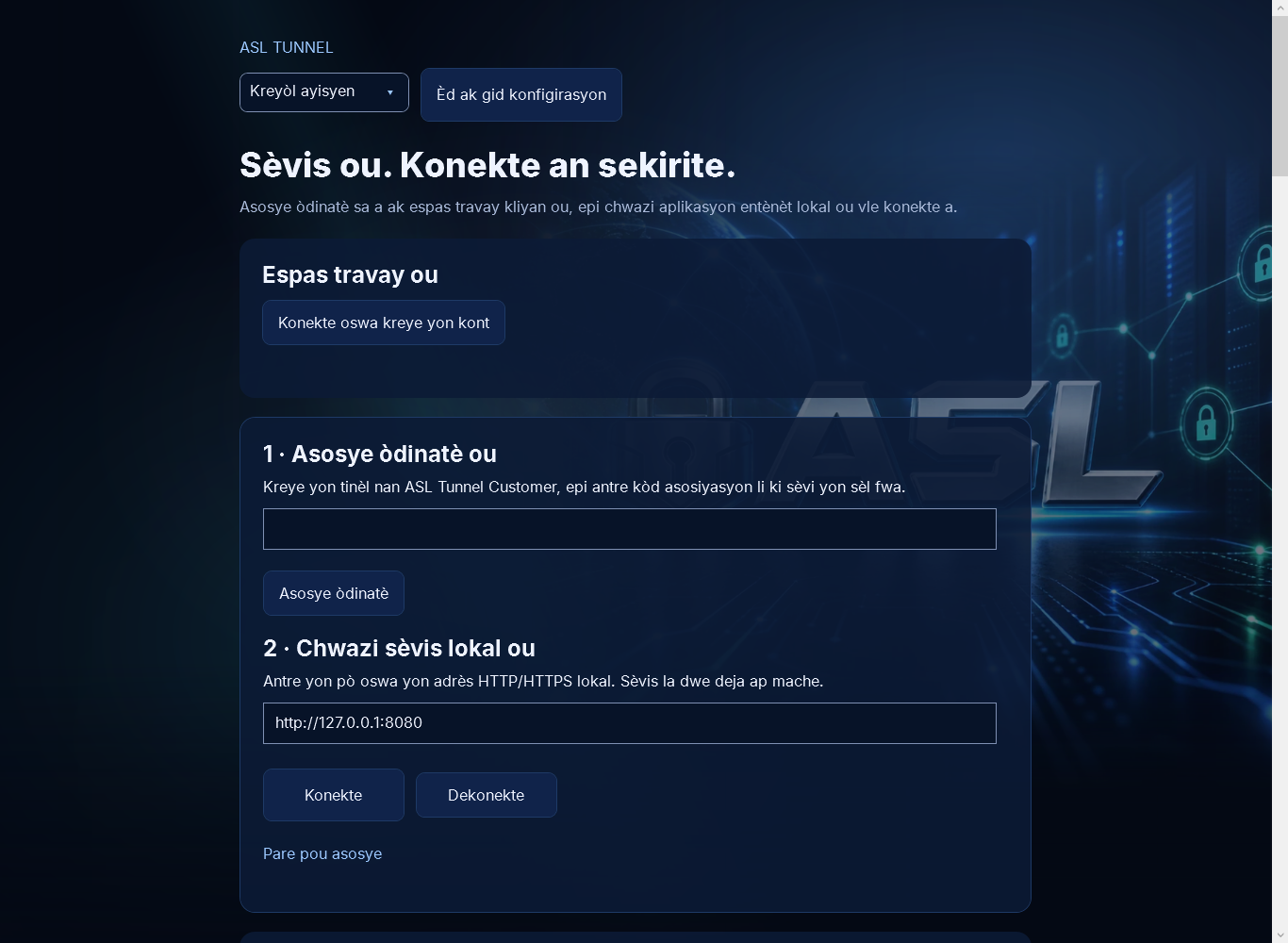
Ekran demaraj la montre travay atistik ASL anvan li ouvri espas travay la. Li pa endike yon tinèl konekte. Ekran prensipal la gen selektè lang lan, Èd ak gid konfigirasyon, Espas travay ou, kontwòl asosiyasyon ak adrès sèvis lokal la. Li estati koneksyon anba Konekte ak Dekonekte pou konnen si òdinatè sa a konekte kounye a.
5. Chwazi lang ou
Sèvi ak Lang toupre tèt fenèt la. Lang yo parèt ak non yo nan pwòp lang yo. Lè ou chanje li, aplikasyon an ak èd li mete ajou, epi li sove chwa ou pou itilizatè Windows sa a. Nan premye lansman, li verifye yon opsyon --lang eksplisit oswa paramèt ASL_TUNNEL_LANGUAGE, apre sa chwa enstalatè/aplikasyon ki sove a, apre sa lang afichaj Windows la, epi finalman angle. Adrès teknik, non wout ak enfòmasyon aksè pa janm tradui.
6. Arab ak tèks lizib
Arab sèvi ak yon prezantasyon de dwat agoch. Travay atistik ASL la kenbe oryantasyon orijinal li. Ou dwe kopye adrès, kòd ak lòt valè teknik egzakteman menm lè tèks arab antoure yo. Polis ranplasman Windows yo sipòte karaktè chinwa, koreyen ak hindi. Si tèks la sanble koupe, elaji fenèt la oswa defile paj la. Selektè lang lan ka toujou retounen koòdone a nan angle.
7. Konekte sou kont an sekirite
Chwazi Konekte oswa kreye yon kont. Navigatè nòmal ou ouvri sèvis idantite ASL pataje a. Fini koneksyon la a epi retounen nan aplikasyon an apre navigatè a di li resevwa repons lan. Aplikasyon an pa mande ou kole yon jeton administratè pèsonèl, yon kle SSH oswa modpas kont ou nan yon chan tinèl. Pa pataje lyen koneksyon navigatè ou a.
8. Kreye yon kont kliyan
Chwazi opsyon enskripsyon sou paj koneksyon ASL la, antre pwòp enfòmasyon ou, epi swiv enstriksyon verifikasyon imel yo. Kreyasyon kont ak verifikasyon imel fèt atravè sèvis idantite ASL pataje a. Yon espas travay se yon lòt etap apa. Enskripsyon pa achte yon aplikasyon, pa aktive yon plan sèvis peye, epi pa pwouve yon tinèl ap mache.
9. Verifye imel ou
Ouvri mesaj verifikasyon pou kont ou fèk kreye a epi swiv enstriksyon li yo. Si li pa rive, verifye dosye endezirab la epi konfime adrès ou antre a. Pa kreye kont repete oswa mande anpil lyen. Retounen konekte apre verifikasyon. Kreyasyon espas travay mande yon imel verifye; yon kont ki konekte men ki gen adrès ki pa verifye pa ka sèvi ak konfigirasyon oto-sèvis la.
10. Modpas ou bliye
Sèvi ak opsyon rekiperasyon sou paj koneksyon ASL pataje a. Rekiperasyon modpas separe ak yon kòd asosiyasyon tinèl epi ak yon lyen prive pou vizitè. Mande yon nouvo lyen rekiperasyon si ansyen an ekspire, epi sèvi ak dènye mesaj la. Si rekiperasyon an fè won san li pa pèmèt ou reyinisyalize modpas ou, kontakte sipò ak lè a ak erè vizib la, pa janm ak lyen rekiperasyon an oswa modpas la.
11. Kreye espas travay ou
Apre koneksyon, yon kont ki pa gen espas travay disponib ka antre yon Non espas travay epi chwazi Kreye espas travay. Sèvi ak yon non ki gen 1 rive 120 karaktè. Kont verifye a vin pwopriyetè li epi sèvis la aplike règ esè li yo. Ou pa ka chwazi yon plan peye oswa bay yon lòt moun pwopriyete a lè ou chanje demann lan. Restriksyon esè ki deja egziste yo toujou aplike.
12. Chanje espas travay
Sèvi ak selektè Espas travay lè kont ou fè pati plis pase yon òganizasyon. Lis tinèl ou a chaje pou espas travay ou chwazi a. Verifye non espas travay la anvan ou kreye, dezaktive, renouvle oswa revoke yon tinèl. Chanje seleksyon jesyon an pa dekonekte poukont li yon tinèl ki deja ap mache sou òdinatè sa a. Dekonekte klèman anvan ou asosye yon lòt tinèl.
13. Pwopriyetè, operatè ak lektè
Nòmalman pwopriyetè ak operatè jere wout yo; lektè yo ka enspekte yo. Sèvè a verifye manm ou ak otorizasyon aktyèl ou pou chak demann. Yon bouton kache oswa vizib pa bay otorizasyon. Si yo refize yon aksyon, verifye espas travay ou chwazi a epi mande pwopriyetè li revize aksè ou. Pa janm sèvi ak enfòmasyon aksè yon lòt moun pou kontoune yon refi.
14. Kreye premye tinèl ou
Antre yon Etikèt nouvo tinèl epi chwazi Kreye tinèl epi asosye òdinatè sa a. Sèvi ak yon deskripsyon kout ki idantifye sèvis ou. Sèvè a bay wout la dapre politik espas travay la epi li retounen yon kòd asosiyasyon ki sèvi yon sèl fwa ak yon lyen prive pou vizitè. Windows eseye reklame kòd la pou òdinatè sa a. Kreyasyon pa demare sèvis lokal la epi pa konekte tinèl la otomatikman.
15. Etikèt ak non wout
Yon etikèt se deskripsyon moun ka li ki parèt nan lis tinèl la. Non wout la se idantifyan teknik adrès ASL ak demann jesyon yo sèvi avè l. Non wout yo pa tradui epi ou dwe itilize yo egzakteman. Espas travay esè yo ka resevwa non yo bay otomatikman. Pa mete modpas, dosye kliyan oswa lòt enfòmasyon prive nan etikèt.
16. Asosye depi Android oswa sit entènèt la
Kreye yon tinèl nan ASL Tunnel Customer sou Android oswa sou sit entènèt kliyan an. Antre kòd asosiyasyon li ki sèvi yon sèl fwa nan Kòd asosiyasyon sou Windows, epi chwazi Asosye òdinatè. Sèvi ak kòd la pandan peryòd validite ki parèt la. Òdinatè Windows la reklame enfòmasyon aksè ajan an dirèkteman; ou pa bezwen prepare li manyèlman sou sèvè a. Sove lyen prive pou vizitè a apa, an sekirite.
17. Kòd asosiyasyon yo ekspire
Kòd asosiyasyon yo dire yon ti tan epi yo ka sèvi yon sèl fwa. Kounye a ekran konfigirasyon an di ou sèvi ak yon nouvo kòd nan 10 minit. Yon kòd ki deja itilize oswa ekspire pa ka asosye yon lòt òdinatè. Chwazi Asosye yon lòt aparèy nan jesyon kliyan an pou ranplase aksè ajan an epi resevwa yon nouvo kòd. Sa ka dekonekte òdinatè ki te asosye anvan an; sa pa yon fason pou klone enfòmasyon aksè li.
18. Chwazi sèvis lokal la
Antre yon pò tankou 8080 oswa yon adrès HTTP/HTTPS konplè tankou http://127.0.0.1:8080. Sèvis la dwe deja ap koute la a. Yon pò sèlman vle di adrès bouk lokal sou òdinatè Windows sa a. Si ou antre entansyonèlman adrès yon lòt òdinatè ou ka jwenn, ASL Tunnel transmèt nan adrès sa a pito. Ou responsab pou gen otorizasyon pou ekspoze sèvis ou chwazi a.
19. Sètifika HTTPS lokal
Sèvis HTTPS yo dwe prezante yon sètifika Windows fè konfyans pou òdinatè ou chwazi a. Aplikasyon an pa dezaktive validasyon sètifika pou fè yon sèvis ki pa fyab mache. Sèvi ak yon sètifika valab oswa yon sèvis HTTP lokal ou chwazi ak konsyans lè sa apwopriye pou anviwònman ou. Pa janm kontoune yon avètisman sètifika lè ou bay yon etranje enfòmasyon aksè tinèl ou.
20. Konekte
Apre asosiyasyon, chwazi Adrès sèvis lokal epi chwazi Konekte. Tann Tinèl konekte anvan ou teste lyen prive pou vizitè a. Konekte demare motè tinèl natif la anndan aplikasyon sa a. Li pa lanse aplikasyon entènèt lokal ou. Si sèvis lokal la kanpe oswa adrès la pa bon, koneksyon tinèl la ka anliy pandan demann bay sèvis la echwe.
21. Dekonekte epi fèmen
Chwazi Dekonekte pou kanpe ajan òdinatè sa a. Fèmen aplikasyon Windows la kanpe tinèl li tou epi mande konfimasyon pandan yon ajan ap mache. Kite aplikasyon Windows la ak sèvis lokal ou ap mache pou aksè a kontinye. Dekonekte pa revoke wout la ni retire enfòmasyon aksè li nèt; ou ka rekonekte sof si aksè a ekspire, dezaktive oswa revoke.
22. Jere plizyè wout
Aplikasyon Windows la ka fè yon tinèl sèvis entènèt asosye ak yon tinèl SSH asosye apa mache an menm tan. Kontwòl Konekte/Dekonekte ak Demare tinèl SSH/Kanpe tinèl SSH yo endepandan. Espas travay la ka gen lòt wout nan limit li yo, men chwazi yon liy nan lis la pa deplase ni demare yon ajan. Kanpe tinèl k ap mache yo anvan ou ranplase yon asosiyasyon. Sou Linux, sèvi ak yon pwofil sove ak yon sèvis itilizatè diferan pou chak pwosesis piblikasyon. Pa janm fè menm enfòmasyon aksè piblikasyon an mache sou de òdinatè: yon ajan anplis ka ranplase koneksyon ki deja la a. Sèvi ak wout apa pou òdinatè oswa sèvis apa.
23. Sèvi ak lyen prive pou vizitè a
Lyen prive pou vizitè a gen enfòmasyon aksè pou sèvis la. Nenpòt moun ki genyen li ka jwenn aksè nan sèvis sa a. Pataje li sèlman ak moun ou vle resevwa li yo atravè yon kanal prive apwopriye. Adrès wout senp lan ka pa bay aksè poukont li. Pa kole lyen prive pou vizitè nan piblikasyon piblik, kaptire ekran, jounal oswa mesaj sipò.
24. Sa ki vin aksesib
Sèvis HTTP/HTTPS ki konfigire a vin aksesib atravè wout ASL li pou vizitè ki otorize yo. Tinèl la pa pibliye otomatikman tout pò, biwo òdinatè ou oswa tout fichye ou. Sepandan, tout sa sèvis entènèt ou chwazi a ekspoze aksesib atravè sèvis sa a. Revize pwòp otantifikasyon li, paj administrasyon li ak done li anvan ou konekte. Yon lyen prive pou vizitè pa ranplase pwòp otorizasyon itilizatè aplikasyon an.
25. Aplikasyon WebSocket
Ajan an sipòte koneksyon WebSocket aplikasyon entènèt an dirèk yo sèvi avè yo. Sèvis lokal la dwe aksepte chemen ak soupwotokòl yo mande a. Si yon paj òdinè chaje men mizajou an dirèk li yo echwe, verifye URL WebSocket aplikasyon an, chemen piblik li espere a ak jounal sèvè li san ou pa ekspoze enfòmasyon aksè. Yon tinèl pa ka repare otomatikman adrès localhost ki ekri dirèkteman nan kòd yon aplikasyon.
26. Rafrechi lis tinèl la
Chwazi Rafrechi pou jwenn wout aktyèl espas travay ou chwazi a. Lis la se yon vi jesyon, li pa prèv tout sèvis lokal yo an bon eta. Rafrechi apre yon chanjman ki koupe anvan ou repete li, paske sèvè a ka te fini chanjman an menm lè repons lan pèdi. Evite klike Kreye plizyè fwa pou rezoud yon repons ki pran tan.
27. Aktive oswa dezaktive yon tinèl
Chwazi yon wout epi chwazi Aktive oswa Dezaktive. Li konfimasyon an anvan ou aplike chanjman an. Dezaktive ka koupe koneksyon ki deja la epi anpeche wout la sèvi trafik dapre règ sèvis la. Aktive pa redemare yon aplikasyon Windows oswa yon sèvis lokal ki kanpe. Retounen sou òdinatè asosye a epi chwazi Konekte lè sa nesesè.
28. Ranplase yon asosiyasyon aparèy
Chwazi wout la epi Asosye òdinatè sa a sou Windows, oswa Asosye yon lòt aparèy nan aplikasyon kliyan Android la. Konfime ranplasman an. Renouvèlman ranplase aksè ajan an epi li ka dekonekte ansyen ajan an. Yo retounen yon nouvo kòd asosiyasyon pou òdinatè ou vle a. Sove nenpòt nouvo lyen prive pou vizitè yo retounen; pa sipoze yon ansyen lyen rete valab apre enfòmasyon aksè yo chanje.
29. Revoke aksè
Chwazi yon wout epi Revoke lè aksè li dwe fini. Konfime sèlman apre ou verifye espas travay la ak wout la. Revokasyon rann aksè a envalid epi li ka dekonekte ajan an. Sa diferan ak mete òdinatè sa a an poz avèk Dekonekte. Si ou sispèk yon enfòmasyon aksè divilge, revoke oswa ranplase aksè wout konsène a epi revize pwòp jounal aksè aplikasyon an.
30. Ekspirasyon wout ak limit esè
Aksè ajan yon wout gen yon ekspirasyon sèvis la detèmine. Kounye a demann konfigirasyon an mande 30 jou, selon politik espas travay la. Ou pa ka repare aksè ki ekspire lè ou rekonekte plizyè fwa. Revize wout la nan aplikasyon kliyan an epi jwenn nouvo aksè asosiyasyon lè yo pèmèt sa. Kota esè ak restriksyon itilizasyon anvan yo aplike sou sèvè a; chanje aplikasyon an pa kontoune yo.
31. Mesaj estati koneksyon
Koneksyon an ap fèt vle di ajan an ap eseye konekte. Tinèl konekte vle di pòtay la aksepte li. Koneksyon an pèdi. N ap rekonekte vle di aplikasyon an ap reeseye apre yon echèk tanporè. Tinèl dekonekte vle di ou kanpe koneksyon an. Aksè a ekspire oswa yo revoke li vle di ou ka bezwen nouvo aksè. Okenn nan mesaj sa yo pa garanti sèvis entènèt lokal la li menm ap reponn kòrèkteman.
32. Entèripsyon entènèt ak mòd dòmi
Ajan an voye trafik pou kenbe koneksyon an epi reeseye dekoneksyon tanporè pòtay la ak delè ki ogmante. Mòd dòmi, chanjman rezo ak yon sèvis lokal ki kanpe ka deranje vizitè yo. Kenbe òdinatè a reveye lè aksè san rete nesesè. Apre li reveye, verifye estati aplikasyon an epi teste sèvis la. Aplikasyon an sispann reeseye lè pòtay la rapòte yon rejè definitif enfòmasyon aksè.
33. Asosiyasyon echwe oswa pa t kapab sove
Pou Asosiyasyon an echwe, verifye kòd la, ekspirasyon li ak si yo deja itilize li. Pou Asosiyasyon an pa t kapab sove, Windows ka te reklame kòd la anvan depo lokal la echwe. Jenere aksè asosiyasyon ranplasman olye ou sipoze menm kòd la pral mache ankò. Aplikasyon an pwoteje enfòmasyon aksè li sove yo pou itilizatè Windows aktyèl la. Pa deplase profile.bin bay yon lòt itilizatè kòm solisyon.
34. Erè koneksyon sou kont
Si koneksyon sou kont lan pa t kapab fini, reeseye depi Konekte oswa kreye yon kont epi fini etap navigatè yo nan limit tan an. Yon lòt pwosesis ki sèvi ak pò retou lokal la ka anpeche koneksyon an kòmanse. Si koneksyon sou kont ou ekspire, konekte ankò; pa kole yon jeton nan koòdone a. Kontakte sipò si navigatè a retounen yon erè sèvis idantite ki pèsistan.
35. Demann ki gen rezilta ensèten
Si demann lan pa t kapab konfime, rafrechi lis wout la anvan ou repete yon chanjman. Yon echèk koneksyon pa pwouve sèvè a pa fè anyen. Chèche yon wout ki deja la apre yon demann kreyasyon, epi verifye eta li apre aktivasyon, dezaktivasyon, renouvèlman oswa revokasyon. Kenbe mesaj vizib egzak la ak lè apwoksimatif la pou sipò, men pa mete enfòmasyon aksè ak lyen prive yo.
36. Tinèl la konekte men paj la echwe
Dabò ouvri sèvis lokal la dirèkteman sou òdinatè Windows la. Konfime pò li, pwotokòl li ak chemen li. Apre sa teste lyen prive pou vizitè a. Verifye sètifika, otantifikasyon ak konfigirasyon redireksyon sèvis lokal la. Ajan an transmèt redireksyon yo san li pa swiv yo li menm. Yon redireksyon nan localhost oswa yon non rezo prive ka pa mache nan navigatè yon vizitè adistans epi ou dwe korije li nan aplikasyon ou.
37. Acha aplikasyon ak fakti sèvis
Enstale yon aplikasyon ASL Tunnel ak peye pou sèvis tinèl ki ebèje a se de bagay diferan. Sèvis ki ebèje a se yon plan peye pou espas travay la; seksyon 78 bay esè a, plan yo ak pri yo. Pwopriyetè espas travay la achte, chanje oswa anile yon plan nan seksyon Faktirasyon pòtay kliyan an sou tunnel.autosecurelogin.com/customer/, epi Stripe jere peman an ak enfòmasyon kat la. Ekran Faktirasyon Android la montre plan ak eta espas travay la, men li pa vann plan. Yon aplikasyon ki enstale pa yon prèv peman. Pou kesyon sou faktirasyon, ekri support@autosecurelogin.com.
38. Vi alèt ak faktirasyon Android
ASL Tunnel Customer pou Android montre estati wout, abònman alèt ki deja la ak enfòmasyon faktirasyon pou espas travay ou chwazi a. Li jere wout men li pa fè yon VPN aparèy mache ni ekspoze yon sèvis sou telefòn lan. Aplikasyon ASL Tunnel Android pou pèsonèl la se yon zouti administratè apa ki gen privilèj; kliyan yo dwe sèvi ak aplikasyon kliyan an ak pwòp kont ASL yo.
39. Done ak enfòmasyon aksè
Demann ak repons yo vwayaje ant pòtay ASL piblik la ak sèvis lokal ou chwazi a atravè koneksyon tinèl la. Enfòmasyon aksè ajan an estoke ak pwoteksyon Windows pou itilizatè aktyèl la. Aplikasyon an pa janm mete li nan yon liy kòmand pwosesis pitit paske motè natif la mache nan pwosesis sa a. Li politik konfidansyalite ASL pibliye a ak règ tretman done aplikasyon lokal ou anvan ou ekspoze enfòmasyon sansib.
40. Prèv dyagnostik ki an sekirite
Sipò ka bezwen vèsyon aplikasyon ou, vèsyon Windows, lè apwoksimatif echèk la, aksyon ou chwazi a ak erè vizib la. Pa janm voye modpas, kòd otantifikatè, jeton ajan, kòd asosiyasyon, lyen rekiperasyon oswa lyen prive pou vizitè. Maske enfòmasyon sansib nan kaptire ekran anvan ou pataje yo. Sèvi ak done fiktif pou demonstrasyon ak tès. Etikèt wout yo ka gen enfòmasyon prive tou, kidonk revize yo anvan ou fè yon kaptire ekran.
41. Redui mouvman fon an
Chwazi Redui mouvman fon an pou kanpe fon anime a pandan ou kenbe konsepsyon vizyèl ASL la. Paramèt sa a afekte prezantasyon an, men li pa afekte sekirite koneksyon oswa pèfòmans sèvis. Seleksyon lang ak navigasyon klavye rete disponib. Si ou sèvi ak agrandisman tèks Windows, elaji aplikasyon an epi sèvi ak ba defile li yo pou jwenn kontwòl anba vi aktyèl la.
42. Klavye ak aksesibilite
Sèvi ak Tab ak Shift+Tab pou deplase nan kontwòl yo, Enter oswa Space pou aktive bouton ki gen fokis yo, epi flèch yo pou chwazi antre nan lis. Kontwòl yo gen non aksesib, epi mesaj estati yo disponib pou zouti aksesibilite. Sèvi ak selektè lang lan pou etikèt kontwòl tradui. Kenbe kòd teknik ak adrès yo san chanjman lè ou antre yo, kèlkeswa lang koòdone a.
43. Chèche nan èd sa a
Ouvri Èd ak gid konfigirasyon nan fenèt prensipal la. Tape yon mo nan Chèche nan gid èd la pou filtre sijè yo selon tit ak kontni, epi chwazi yon sijè nan lis kontni an. Efase rechèch la pou montre tout sijè yo ankò. Gid la ouvri nan lang aktyèl aplikasyon an epi li mete ajou lè ou chanje li. Chèche non egzak bouton an oswa mo prensipal ki nan yon mesaj erè.
44. Mizajou
Sèvi ak Microsoft Store pou jwenn mizajou ASL Tunnel ki pibliye a. Sove travay ou epi dekonekte anvan ou redemare yon aplikasyon k ap transmèt trafik aktif. Mete aplikasyon Windows la ajou pa nesesèman chanje sèvis ebèje a oswa aplikasyon Android yo an menm tan. Li nòt piblikasyon yo epi verifye asosiyasyon ki deja la ak adrès sèvis lokal ou apre mizajou a.
45. Dezenstale epi retire aksè
Dekonekte, epi dezenstale ASL Tunnel atravè Paramèt Windows oswa Microsoft Store. Dezenstale aplikasyon sa a pa fèmen espas travay ASL ou, pa anile fakti ekstèn epi pa garanti yo revoke yon enfòmasyon aksè sèvè. Sèvi ak jesyon kliyan an pou revoke wout ou pa vle ankò. Done pwofil lokal ak preferans lang diferan ak done sèvè; kontakte sipò si ou bezwen èd pou retire yo an sekirite.
46. Efase yon kont Tunnel
ASL Tunnel Customer sou Android bay Opsyon efasman kont ak etap konfimasyon anndan aplikasyon an. Li konsekans yo ak anpil atansyon: òganizasyon elijib ou posede yo ka fèmen epi enfòmasyon aksè yo ka revoke. Òganizasyon ki gen lòt manm aktif ka mande chanjman pwopriyetè anvan. Efase yon pwofil Tunnel separe ak efase idantite koneksyon ASL pataje a oswa anile fakti ekstèn. Aplikasyon Windows la pa efase yon kont an silans lè ou dezenstale li.
47. Kesyon souvan ak glosè
Èske Android fè tinèl la mache? Non. Li jere espas travay ou; Windows oswa Linux fè ajan piblikasyon an mache. Èske Windows bezwen Node? Non: MSIX la gen yon motè .NET natif ak kòmand kliyan SSH natif. Èske ajan sous Linux la bezwen yon anviwònman egzekisyon? Wi: distribisyon liy kòmand aktyèl la mande Node 26 oswa pi nouvo. Èske destinasyon an dwe rete limen? Wi, epi sèvis lokal la dwe ap mache. Espas travay vle di òganizasyon ki posede wout yo. Wout vle di adrès sèvis ki gen non an. Ajan vle di pwosesis piblikasyon an. Pòtay vle di pwen aksè ASL ebèje a. Yon kòd asosiyasyon ajan anrejistre yon piblikatè; yon kòd asosiyasyon kliyan SSH estoke yon kle aksè apa sou yon òdinatè k ap konekte. Okenn pa ranplase kle itilizatè SSH ou. Yon kle òdinatè idantifye sèvè destinasyon an.
48. Sa ki nouvo ak sipò
Piblikasyon sa a ajoute transpò HTTP ak SSH natif Windows, piblikasyon SSH Linux ak pwofil reyitilizab, konfigirasyon oto-sèvis espas travay ak wout, asosiyasyon kliyan SSH apa, travay atistik ASL, yon selektè lang ak èd ou ka chèche ladan. Aplikasyon kliyan Android la jere menm wout yo; aplikasyon pèsonèl la rete yon zouti administrasyon apa. Disponibilite depann de vèsyon aplikasyon ki enstale a ak deplwaman sèvis ebèje a. Tradiksyon yo fèt ak machin epi moun ki pale lang yo kòm lang natif poko revize yo. ASL LLC, ki fè biznis sou non Auto Secure Login, posede lojisyèl sa a. Kontakte support@autosecurelogin.com ak vèsyon aplikasyon ou, platfòm, lè apwoksimatif echèk la ak erè vizib la. Pa janm mete enfòmasyon aksè, kle prive, kòd asosiyasyon, lyen rekiperasyon oswa lyen prive pou vizitè.
49. SSH: konprann de òdinatè yo
Òdinatè k ap pibliye a se machin ou vle jwenn aksè ladan. Li fè yon sèvè SSH ki deja la ak yon ajan SSH ASL mache. Òdinatè k ap konekte a se machin kote ou travay la. Li fè OpenSSH ak zouti kliyan SSH ASL la mache. Yon òdinatè ka jwe toude wòl yo, men konfigirasyon ak enfòmasyon aksè yo rete apa. Koneksyon an se: kliyan OpenSSH ou → zouti kliyan ASL → koneksyon pòtay ASL chifre → ajan piblikasyon → 127.0.0.1 sou òdinatè k ap pibliye a → sèvè SSH li. Pwotokòl SSH la rete chifre ant kliyan OpenSSH ou ak sèvè SSH destinasyon an. ASL pa ranplase otantifikasyon itilizatè SSH ni verifikasyon kle òdinatè. Pòtay la ka wè wout la, lè koneksyon ak kantite oktè, men li pa ta dwe anrejistre chaj done SSH ni enfòmasyon aksè. Kreye yon wout SSH prive pou chak destinasyon. Ou pa ka konvèti yon wout entènèt an yon wout SSH lè ou chanje pò lokal li. Konekte ak yon wout SSH nan yon navigatè entènèt pa ouvri yon tèminal.
50. SSH: lis verifikasyon anvan konfigirasyon
Sou destinasyon an, konfime ou posede oswa administre òdinatè a, yon sèvè SSH enstale, epi ou ka deja otantifye ak kle itilizatè SSH ou. Kenbe yon koneksyon lokal oswa LAN ki deja la ouvè pandan ou teste aksè adistans. Konfime sèvè a koute sou pò bouk lokal ou vle a, nòmalman 22. Pa ouvri yon nouvo pò sou routeur oswa ranplase yon konfigirasyon LAN ki mache sèlman pou sèvi ak ASL. Sou òdinatè k ap konekte a, konfime OpenSSH enstale epi kle prive kòrèk la se pou kont aktyèl ou. Note anprent kle òdinatè destinasyon an atravè yon sesyon lokal ou fè konfyans. Kreye wout ASL la ak yon kont pwopriyetè oswa operatè, epi kenbe de kòd asosiyasyon yo apa. Premye tès la dwe fèt ak yon itilizatè SSH ki pa gen privilèj espesyal ak yon kòmand san danje tankou hostname. Sèvi ak demaraj san sipèvizyon sèlman apre koneksyon ak dekoneksyon manyèl mache. Yon tinèl ka anliy pandan koneksyon SSH toujou echwe paske non itilizatè SSH, kle otorize oswa anprent òdinatè a pa kòrèk.
51. Destinasyon Windows: prepare OpenSSH Server
Windows OpenSSH Client ak OpenSSH Server se de konpozan opsyonèl apa. Kliyan an poukont li pa rann òdinatè sa a aksesib. Enstale konpozan Server la atravè Fonksyonalite opsyonèl Windows oswa pwosesis deplwaman òganizasyon ou apwouve a. Enstale oswa chanje yon sèvis sistèm ka mande yon administratè; ASL Tunnel pa enstale li an silans ni febli paramèt li yo. Konfigire sèvis sshd pou itilizatè ak kle piblik ou apwouve yo. Konfigirasyon sèvè estanda a anba C:/ProgramData/ssh/sshd_config. Revize PasswordAuthentication, KbdInteractiveAuthentication, PubkeyAuthentication ak tout blòk Match. Egzije otantifikasyon ak kle piblik epi dezaktive otantifikasyon modpas ak klavye entèaktif pou itilizatè ou ekspoze atravè wout sa a. Valide chanjman yo ak sshd -t anvan ou redemare sèvis SSH la. Kenbe sesyon LAN ou deja genyen an disponib jiskaske nouvo konfigirasyon an konfime. Chwazi Verifye sèvè SSH nan ASL Tunnel. Aplikasyon an verifye paramèt efektif pa defo yo epi si pò bouk lokal ou chwazi a aksesib. Sa se yon verifikasyon debaz, se pa yon odit konplè tout règ Match oswa otorizasyon itilizatè. ASL pa janm ajoute yon ouvèti pare-feu, modifye authorized_keys oswa chanje sèvè SSH la pou ou.
52. Destinasyon Windows: asosye epi pibliye SSH
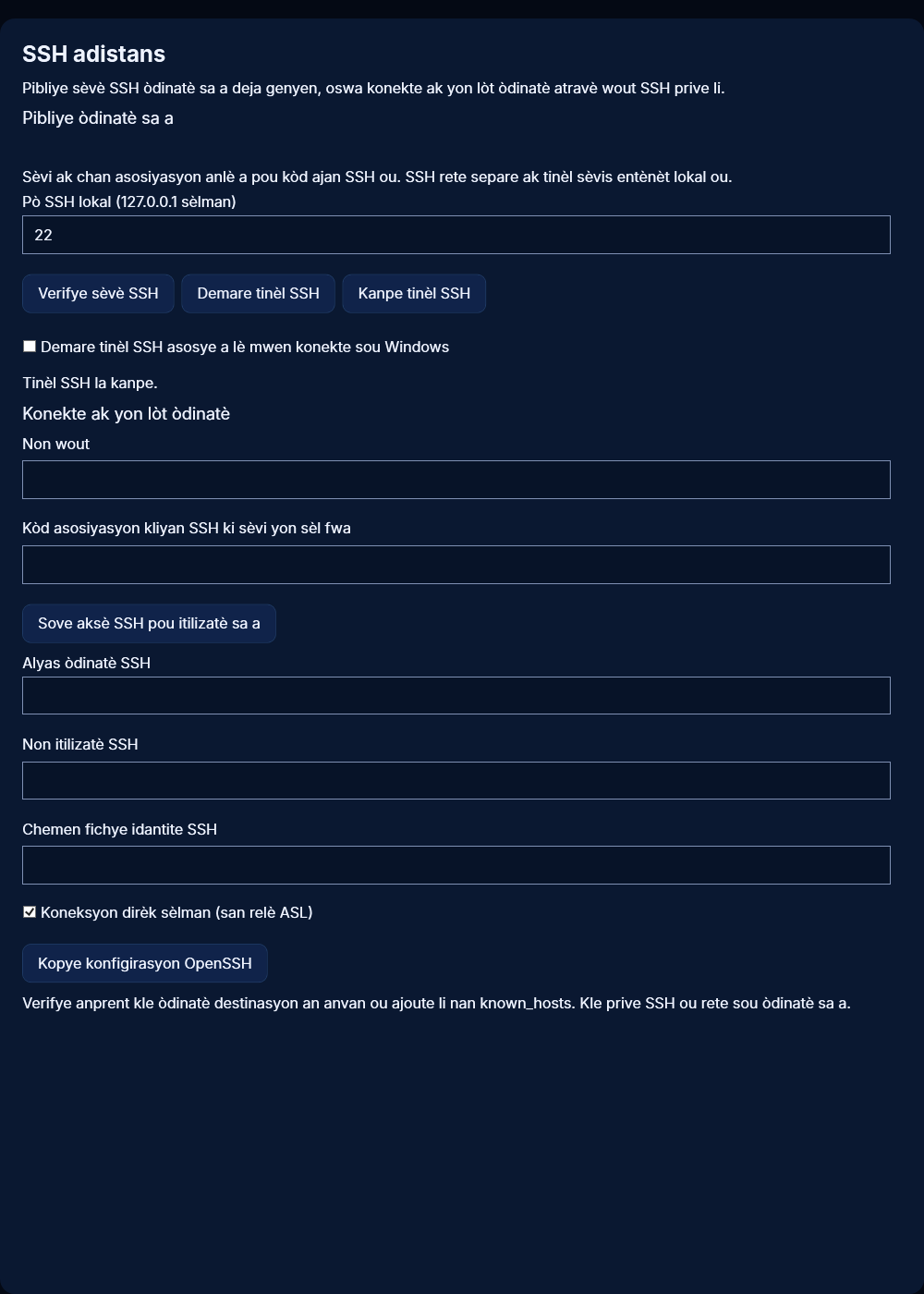
1. Konekte sou ASL Tunnel epi chwazi espas travay ou. Antre yon Etikèt nouvo tinèl ki idantifye òdinatè sa a, epi chwazi Kreye tinèl SSH prive. Aplikasyon an kreye yon wout SSH epi li sove asosiyasyon piblikasyon li apa ak asosiyasyon sèvis entènèt ou. 2. Sove kòd kliyan SSH apa ki sèvi yon sèl fwa ki parèt apre kreyasyon an pou òdinatè kote ou pral konekte a. Li ekspire apre 10 minit. Pa mete li nan yon kaptire ekran oswa yon demann sipò. 3. Nan SSH adistans, antre Pò SSH lokal la. Adrès la fikse sou 127.0.0.1 epi li pa ka chanje. Chwazi Verifye sèvè SSH, rezoud nenpòt pwoblèm konfigirasyon kle sèlman, epi chwazi Demare tinèl SSH. 4. Tann Tinèl SSH prive konekte. Kite aplikasyon an ak sèvè SSH la ap mache. Chwazi Kanpe tinèl SSH pou kanpe SSH sèlman; tinèl HTTP endepandan ou ka kontinye mache. Si ou te kreye wout la sou sit entènèt la oswa nan yon lòt zouti jesyon, mete kòd asosiyasyon ajan li nan chan asosiyasyon prensipal la epi chwazi Asosye òdinatè. Aplikasyon an rekonèt kalite wout SSH la. Sèvi ak SSH adistans pou demare li.
53. Windows: demare SSH lè ou konekte sou kont lan
Apre piblikasyon SSH manyèl mache, chwazi Demare tinèl SSH asosye a lè mwen konekte sou Windows. Opsyon sa a mande MSIX enstale a ak yon asosiyasyon SSH ki sove. Windows ka mande ou pèmèt demaraj oswa li ka bloke li atravè paramèt Aplikasyon demaraj oswa politik òganizasyon an. ASL rapòte si Windows aktive travay la; chwazi kaz la pa kontoune yon politik. Lè ou konekte sou kont lan, aplikasyon an chaje pwofil SSH pwoteje a, verifye sèvè SSH lokal la epi eseye rekonekte. Sa se yon aplikasyon sesyon itilizatè, se pa yon sèvis sistèm: li pa pwomèt aksè anvan koneksyon sou kont, apre dekoneksyon kont, pandan dòmi oswa lè òdinatè a etenn. Kite fenèt la ap mache. Fèmen li kanpe tinèl aktif li yo. Pou kanpe demaraj otomatik alavni, retire seleksyon opsyon an oswa dezaktive ASL Tunnel SSH nan Aplikasyon demaraj Windows. Pou kanpe koneksyon k ap mache kounye a tou, chwazi Kanpe tinèl SSH. Si demaraj otomatik echwe, ouvri aplikasyon an epi enspekte estati SSH adistans. Enfòmasyon aksè wout ki ekspire oswa revoke dwe asosye ankò.
54. Òdinatè Windows k ap konekte: sove aksè
Enstale ASL Tunnel ak OpenSSH Client sou òdinatè kote ou pral konekte a. Nan SSH adistans → Konekte ak yon lòt òdinatè, antre Non wout destinasyon an ak Kòd asosiyasyon kliyan SSH apa li ki sèvi yon sèl fwa. Chwazi Sove aksè SSH pou itilizatè sa a. Sa pa kòd ajan piblikasyon an, epi li pa enstale kle prive SSH ou. Kle wout la sove sou kont Windows aktyèl ou ak yon lis aksè pou pwopriyetè a sèlman. Yon lòt itilizatè Windows dwe jwenn aksè otorize apa. Pa kopye dosye kle a nan yon disk pataje ni elaji otorizasyon li pou rezoud yon erè. Antre yon Alyas òdinatè SSH, Non itilizatè SSH destinasyon an ak Chemen fichye idantite SSH ou deja genyen. Chwazi Kopye konfigirasyon OpenSSH epi ajoute blòk ki sòti a nan fichye .ssh/config itilizatè ou san ou pa ranplase antre ki deja la yo. Chwazi yon alyas Host inik. ASL kopye tèks konfigirasyon; li pa reekri fichye a an silans. Alyas egzekisyon enstale asl-tunnel.exe jere ProxyCommand. Si Windows pa jwenn li, verifye Alyas egzekisyon aplikasyon epi konfime MSIX la enstale pou itilizatè sa a. Yon vèsyon devlopman ki pa pake pa anrejistre alyas sa a.
55. Konfigirasyon OpenSSH ak premye koneksyon
Sèvi ak yon antre Host diferan pou chak destinasyon. Konfigirasyon jenere a mete HostName sou non wout la, User sou kont SSH la, IdentityFile sou chemen kle prive ou, IdentitiesOnly yes, StrictHostKeyChecking yes, ak ProxyCommand sou zouti ASL la. Kenbe direktiv teknik sa yo ann angle menm lè aplikasyon an tradui. Anvan premye koneksyon an, ajoute kle òdinatè destinasyon ou fè konfyans lan nan known_hosts sou menm non OpenSSH itilize pou koneksyon an. Jwenn kle piblik òdinatè a ak anprent li dirèkteman nan destinasyon an atravè yon sesyon lokal oswa LAN ki deja la ou fè konfyans. Verifye anprent lan anvan ou fè kle a konfyans. Pa dezaktive verifikasyon kle òdinatè pou fè yon premye koneksyon reyisi. Apre sa egzekite ssh ak alyas ou chwazi a. Yon verifikasyon kle wout ki reyisi sèlman mennen ou nan sèvè SSH destinasyon an. Sèvè sa a toujou verifye non itilizatè ou, prèv kle prive ou ak otorizasyon kont lan. Kòmanse ak hostname oswa yon lòt kòmand san danje ki li sèlman. Kite yon antre SSH LAN ki deja la entak pou ou kenbe yon wout rekiperasyon endepandan.
56. Verifye kle òdinatè destinasyon an
Yon kle òdinatè SSH idantifye machin destinasyon an. Li diferan ak kle prive itilizatè ou, yon jeton ajan ASL, ak yon kle wout ASL. Sou destinasyon an, sèvi ak ssh-keygen -lf ak fichye kle piblik òdinatè apwopriye a, souvan ssh_host_ed25519_key.pub. Windows souvan kenbe li anba C:/ProgramData/ssh; Linux souvan kenbe li anba /etc/ssh. Ou bezwen sèlman fichye piblik .pub la pou enspekte yon anprent. Konpare anprent lan atravè yon kanal ou fè konfyans ak valè ki prezante oswa anrejistre sou òdinatè k ap konekte a. Yon non wout poukont li pa etabli sèvè a se machin ou te vle a. Pa janm voye kle prive òdinatè sèvè a bay yon lòt òdinatè oswa sipò. Si OpenSSH rapòte kle òdinatè a chanje, kanpe. Chèche konnen si sèvè a te reenstale, si wout la kounye a mennen sou yon lòt òdinatè, oswa si yon moun ap entèsepte koneksyon an. Retire oswa ranplase yon ansyen antre known_hosts sèlman apre ou verifye nouvo kle a endepandamman. Pa aksepte kle òdinatè ki chanje otomatikman.
57. Kat enfòmasyon aksè SSH yo ak kote yo dwe ye
Kòd asosiyasyon ajan an anrejistre òdinatè k ap pibliye a epi yo echanje li yon sèl fwa pou yon jeton piblikasyon. Kòd asosiyasyon kliyan SSH la se yon lòt kòd ki dire yon ti tan ki estoke kle aksè wout la sou òdinatè k ap konekte a. Toude kòd yo ekspire apre 10 minit epi youn pa ka ranplase lòt. Kle prive itilizatè SSH la pwouve idantite ou bay sèvè SSH destinasyon an. Li rete sou òdinatè k ap konekte a; enstale sèlman kle piblik li nan authorized_keys kont destinasyon an selon politik administrasyon SSH ou. Kle òdinatè destinasyon an pwouve idantite sèvè a bay kliyan ou. ASL voye kle wout la nan antèt X-ASL-Tunnel-Key sou koneksyon WebSocket chifre a. Pa janm mete li nan yon URL. Kle wout ASL la pa sifi pou konekte san enfòmasyon aksè itilizatè SSH la, epi kle prive SSH la pa sifi pou kontoune aksè wout ASL. Renouvèlman oswa revokasyon yon kouch pa renouvle tout lòt kouch yo otomatikman.
58. Erè asosiyasyon SSH ak kòd ekspire
Si aplikasyon an di Asosiyasyon kliyan SSH echwe, dabò verifye ou te itilize kòd kliyan an olye kòd ajan an, ou antre non wout destinasyon egzak la, epi ou nan fenèt validite 10 minit la. Yon echanj ki reyisi konsome kòd la. Li nòmal pou repete yon kòd konsome echwe. Si sovgad la echwe apre yon echanj ki reyisi, kòd la ka deja konsome. Jwenn nouvo aksè atravè pwopriyetè espas travay ou. Renouvle wout la bay nouvo enfòmasyon aksè piblikasyon ak aksè kliyan, epi li rann aksè anvan yo envalid; kowòdone chanjman an paske li ka dekonekte destinasyon an ak lòt kliyan. Kantite tantativ asosiyasyon echwe repete limite. Tann anvan ou eseye ankò olye ou voye devinèt rapidman. Pa voye yon kòd asosiyasyon bay sipò. Rapòte lè a, mesaj vizib la, kalite wout la epi si echèk la te fèt pandan asosiyasyon piblikasyon oswa kliyan. Pa janm kole yon jeton ki dire lontan nan yon chan kòd kout.
59. Erè SSH 401: kle wout rejte
Yon 401 vle di ASL pa aksepte kle aksè wout la. Sa rive anvan kont SSH destinasyon an otantifye. Konfime òdinatè k ap konekte a sove aksè pou wout kòrèk la sou menm itilizatè sistèm operasyon ki fè OpenSSH mache a. Yon kle yon lòt itilizatè estoke pa disponib otomatikman. Si wout la te renouvle, jwenn yon nouvo kòd asosiyasyon kliyan epi sove li ankò. Si yon fichye kle gen otorizasyon laj, retabli aksè lè ou sove kle wout la atravè ASL; pa rann fichye a piblik. Zouti a refize fichye kle ki pa an sekirite. Yo pa aksepte pou SSH demann ki gen yon kle nan URL, paramèt rekèt, bonbon navigatè oswa yon koneksyon navigatè nòmal. Pa chanje paramèt modpas sèvè SSH la pou repare 401. Echèk la nan kouch aksè wout ASL la. Lè ou repare li, SSH ka toujou rapòte apa yon erè non itilizatè, kle piblik oswa kle òdinatè.
60. Erè SSH 503: destinasyon pa disponib
Yon 503 nòmalman vle di wout la enkoni oswa li pa disponib kounye a pou pòtay la. Verifye òtograf wout la, espas travay la, eta aktivasyon ak ekspirasyon li. Sou òdinatè k ap pibliye a, konfime ajan SSH ASL la konekte, aparèy la reveye, epi rezo li pèmèt WebSocket sekirize k ap soti. Ou pa ka retabli yon wout dezaktive, revoke oswa sispann sèlman lè ou redemare kliyan an. Si ASL konekte men sèvè SSH lokal la kanpe, kouran an ka fèmen apre koneksyon oswa rapòte yon erè SSH lokal pito. Verifye pò bouk lokal ou chwazi a ak estati sèvis sèvè a. Teste yon koneksyon SSH lokal anvan ou eseye wout adistans la ankò. Sèvi ak Rafrechi yon fwa pou jwenn eta jesyon aktyèl la. Evite klike repete oswa demare anpil kopi ajan an. Kenbe yon koneksyon LAN ki mache disponib pandan ou dyagnostike aksè adistans. Rapòte lè ak tèks estati, pa jeton, si ou bezwen sipò.
61. Limit sesyon SSH ak konpòtman delè
Pòtay la pèmèt pa plis pase kat sesyon SSH ansanm pou chak wout, epi limit konfigire yon wout ka pi ba. Chak koneksyon OpenSSH endepandan konsome yon sesyon. Yon kliyan SFTP, transfè SCP, editè oswa koneksyon an fon ka kenbe youn ouvè menm lè pa gen tèminal vizib. Yon 429 vle di wout la rive nan kantite koneksyon aktif li gen dwa genyen. Fèmen koneksyon ou pa bezwen ankò epi eseye ankò. Pa kontoune limit la lè ou pataje enfòmasyon aksè piblikasyon oswa kreye wout kopi san kontwòl. Administratè yo ka chwazi delè inaktivite ak delè absoli ki gen limit. Valè pa defo yo se senk minit san oktè kouran SSH ak uit èdtan pou yon sesyon, men yon deplwaman ka sèvi ak lòt limit. Trafik OpenSSH ki kenbe koneksyon an vivan ka anpeche yon koneksyon ki otreman inaktif rive nan delè inaktivite oktè a; li pa kontoune yon delè absoli. Travay ki dire lontan dwe fèt pou siviv pèt rezo avèk zouti jesyon travay oswa sesyon destinasyon an apwouve. Pa sipoze yon tinèl garanti yon sesyon entèaktif san entèripsyon.
62. SSH refize otorizasyon oswa move non itilizatè
Si ou rive nan sèvè SSH la men ou wè Permission denied (publickey), se pa tinèl ASL la ki rejte koneksyon itilizatè ou. Konfime non itilizatè SSH la se kont sou destinasyon an, pa imel ASL ou sof si destinasyon an vrèman sèvi ak non itilizatè sa a. Konfime IdentityFile mennen nan kle prive kòrèk la epi pati piblik li otorize pou kont sa a. Verifye pwopriyete ak otorizasyon dosye lakay kont destinasyon an ak authorized_keys. Kont administratè Windows yo ka sèvi ak yon kote administrators_authorized_keys apa selon sshd_config. Revize konfigirasyon efektif la ak règ Match yo olye ou kopye yon chemen jeneral san verifye. Linux ka rejte kle lè lòt itilizatè ka ekri nan dosye lakay la oswa dosye .ssh la. Sèvi ak aksè administrasyon lokal ou deja genyen an pou korije konfigirasyon kont lan. Pa aktive koneksyon ak modpas ni kole yon kle prive nan authorized_keys. Pataje sèlman tèks erè ki netwaye ak sipò; sòti SSH detaye ka gen non itilizatè, non òdinatè ak chemen fichye ou dwe revize anvan ou pataje.
63. Erè konfigirasyon SSH ak alyas egzekisyon
Si ssh rapòte Bad configuration option oswa yon erè analiz, verifye si gen gimè tipografik, liy kòmand ki kase, direktiv tradui oswa yon blòk kole nan move fichye. Mo kle teknik OpenSSH yo rete ann angle. Chemen idantite ki gen espas dwe rete ant gimè. Kenbe chak direktiv jenere sou pwòp liy li. Si ProxyCommand pa jwenn asl-tunnel.exe sou Windows, konfime Alyas egzekisyon aplikasyon aktive alyas ASL Tunnel enstale a pou itilizatè aktyèl la. Si entèprèt kòmand Linux la pa jwenn asl-tunnel, konfime kòmand enstale a sou PATH epi li sèvi ak anviwònman Node ki sipòte a. Pa ranplase zouti kliyan an ak aplikasyon Android pèsonèl la oswa yon URL entènèt. Egzekite kòmand ssh-config jenere a ankò ak yon alyas senp inik ak non itilizatè kòrèk. Revize blòk enprime a anvan ou ajoute li nan yon konfigirasyon ki deja la. Sòti estanda zouti a rezève pou oktè SSH pandan ssh-connect; banyè oswa enstriksyon enpresyon debogaj ou mete nan kòmand lan ap kowonpi sesyon SSH la.
64. SFTP, SCP ak koneksyon editè
Apre yon kòmand SSH nòmal reyisi ak alyas ou konfigire a, SFTP, SCP ak zouti devlopman adistans ki baze sou OpenSSH ka sèvi ak menm konfigirasyon SSH la lè yo sipòte ProxyCommand. Sèvè SSH destinasyon an deside si transfè fichye, entèprèt kòmand ak transmisyon pò otorize. ASL pa bay otorizasyon sistèm fichye anplis. Teste yon ti fichye ki pa sansib anvan, verifye kontni li oswa sòm kontwòl li nan destinasyon an, epi teste pwosesis travay ou vle itilize a. Gwo transfè konsome trafik pòtay epi limit inaktivite, sesyon absoli, ekspirasyon wout oswa koneksyon ka koupe yo. Fè transfè enpòtan yo kapab reprann kote yo te rete lè zouti ou sipòte sa. Zouti twazyèm pati ki inyore config OpenSSH ou oswa ki pa aplike ProxyCommand ka pa mache ak wout sa a. Pa mete kle ASL la nan chan modpas SSH zouti a. Aplikasyon kliyan ASL Android la jere wout; li pa vin yon kliyan SFTP oswa tèminal SSH poutèt wout la egziste.
65. Kanpe, dezaktive, renouvle ak revoke aksè SSH
Kanpe tinèl SSH kanpe ajan piblikasyon lokal la. Wout la ak enfòmasyon aksè yo rete disponib pou yon redemaraj otorize pita. Dezaktive se yon poz bò sèvè: li bloke wout la menm si ajan an kontinye eseye rekonekte. Aktive retabli yon wout dezaktive ki otreman valab. Renouvle ranplase enfòmasyon aksè wout yo epi dekonekte aksè ki sèvi ak ansyen enfòmasyon yo. Reasosye òdinatè k ap pibliye a ak chak òdinatè k ap konekte ki bezwen nouvo kle wout la. Pa konfonn kòd ajan ak kòd kliyan apa yo. Yon nouvo kòd kliyan tanporè; kle wout ki sove a rete itilizab sèlman pandan enfòmasyon aksè wout ki koresponn lan rete valab. Revoke se aksyon retrè ki pi fò pou enfòmasyon aksè ou pa fè konfyans oswa pa bezwen ankò. Pa konsidere efase fichye kle lokal la oswa dezenstale aplikasyon an kòm menm bagay ak revokasyon bò sèvè. Si yon kle prive itilizatè SSH ekspoze, retire kle piblik li nan destinasyon an tou epi ranplase kle itilizatè sa a. Renouvèlman enfòmasyon aksè ASL pa repare yon kle itilizatè SSH konpwomèt.
66. Konfidansyalite SSH, jounal ak prèv san danje
Kle wout SSH, jeton piblikasyon, kle prive ak kòd asosiyasyon pa dwe parèt nan kaptire ekran, istorik kòmand, URL, sovgad òdinè oswa demann sipò. Sèvi ak pwosesis asosiyasyon kliyan an oswa stdin redirije pou kle wout yo. Pa mete yon kle brit apre ssh-connect sou liy kòmand lan. ASL anrejistre metadone operasyon tankou wout, rezilta koneksyon, dire ak kantite oktè. Li pa ta dwe anrejistre chaj done SSH oswa kle prive itilizatè. Sèvè SSH destinasyon an ak pwogram ou egzekite yo ka gen pwòp jounal ak politik konsèvasyon pa yo. Yon tinèl pa anpeche machin adistans lan anrejistre aktivite li konfigire pou anrejistre. Pou dyagnostik, note vèsyon aplikasyon an, sistèm operasyon, lè apwoksimatif, aksyon, kalite wout ak yon erè kote ou maske enfòmasyon sansib. Revize etikèt wout ak kaptire ekran pou enfòmasyon ki idantifye moun. Pa janm mete yon lyen rekiperasyon oswa kòd MFA. Si ou sispèk enfòmasyon aksè koule, revoke oswa renouvle enfòmasyon aksè konsène a epi mennen ankèt sou aksè olye ou sèlman efase kaptire ekran an.
67. Linux: enstalasyon ak kondisyon
Enplemantasyon Linux la fè menm ajan ASL ak zouti kliyan SSH ki nan distribisyon tinèl la mache. Pakè sous liy kòmand aktyèl la mande Node 26 oswa pi nouvo ak depandans li deklare yo. Enstale distribisyon ASL ofisyèl la avèk enstriksyon piblikasyon li bay yo; verifye sòm kontwòl piblikasyon an anvan ou egzekite li. Pa sèvi ak yon pakè ki pa gen rapò ki gen yon non sanble. MSIX Windows la pa mande Node epi ou pa ka enstale li sou Linux. Pou piblikasyon SSH, enstale epi konfigire OpenSSH Server distribisyon ou atravè zouti jesyon pakè li oswa administratè li. Pou konekte, enstale OpenSSH Client. Non distribisyon Linux ak non sèvis yo varye; sèvi ak dokimantasyon distribisyon ou olye ou sipoze tout sistèm rele sèvis la sshd. Fè ajan an mache sou yon itilizatè òdinè dedye lè sa posib. Pa fè tout ajan ASL la mache kòm root sèlman pou konekte ak pò lokal 22; konekte ak pò sa a pa mande root. Enstalasyon ak konfigirasyon SSH nan nivo sistèm ka mande aksè administrasyon, pandan pwofil ak sèvis itilizatè ASL yo rete pou chak itilizatè.
68. Destinasyon Linux: konfigire epi verifye SSH
Konfime sèvè SSH la ap koute lokalman sou pò ou chwazi a epi kont ou vle a ka konekte avèk kle piblik SSH li. Revize /etc/ssh/sshd_config ak tout fichye konfigirasyon li enkli yo. Egzije otantifikasyon kle piblik epi dezaktive otantifikasyon modpas ak klavye entèaktif pou kont ekspoze yo. Verifye blòk Match ak tout fragman distribisyon an jere ki ka ranplase valè pa defo yo. Valide konfigirasyon an ak sshd -t avèk aksè administrasyon nesesè anvan ou rechaje oswa redemare sèvis SSH distribisyon ou. Sèvi ak sshd -T, epi lè sa nesesè opsyon espesifik koneksyon li yo, pou enspekte paramèt efektif yo. Teste yon koneksyon lokal ak 127.0.0.1 avèk non itilizatè ak kle kòrèk. Konsève yon sesyon LAN oswa konsòl ki mache jiskaske verifikasyon fini. ASL konekte sèlman ak adrès literal 127.0.0.1 machin k ap pibliye a. Li pa sèvi ak localhost, bouk lokal IPv6, yon IP LAN oswa yon òdinatè yon demann adistans bay. Si sèvè SSH la koute sèlman sou yon lòt adrès, ajiste sèvis SSH la atravè pwosesis administrasyon nòmal ou oswa chwazi yon sèvis k ap koute sou bouk lokal ki apwouve; ASL pa pral redirije an silans nan yon lòt òdinatè.
69. Destinasyon Linux: asosye, sove epi egzekite
Kreye yon wout SSH prive nan espas travay ASL ou. Sou òdinatè Linux destinasyon an, egzekite: asl-tunnel ssh --pair-code <agent-code> --save-profile destination-ssh Ranplase <agent-code> an prive ak kòd piblikasyon ki sèvi yon sèl fwa a. Ajoute --ssh-port ak pò lokal ou si li diferan ak 22. Ajan an echanje kòd la yon sèl fwa epi li sove yon pwofil reyitilizab pou pwopriyetè a sèlman. Pa mete yon jeton ki dire lontan nan istorik kòmand. Non pwofil la se yon non lokal; li pa bezwen non wout la. Tann estati anliy la, epi teste depi òdinatè k ap konekte ou a. Peze Ctrl+C pou kanpe ajan sa a ki ap mache nan premye plan. Pou demaraj pita, sèvi ak: asl-tunnel --profile destination-ssh Pa reyitilize kòd asosiyasyon konsome a. Yon pwofil sove konsève pò ak pòtay la ansanm ak enfòmasyon aksè a. Si enfòmasyon aksè yo ekspire oswa renouvle, kanpe pwosesis k ap mache a, jwenn yon nouvo kòd ajan epi sove yon pwofil ranplasman. Kenbe HTTP ak SSH nan pwofil ak pwosesis apa lè toude ap mache.
70. Linux: enstale yon sèvis itilizatè
Dabò asosye epi sove yon pwofil Linux, epi pwouve li mache nan premye plan. Kanpe pwosesis premye plan an anvan ou enstale sèvis li, pou de pwosesis pa fè konpetisyon pou yon sèl enfòmasyon aksè piblikasyon. Egzekite: asl-tunnel service install destination-ssh Kòmand lan kreye yon sèvis pou itilizatè aktyèl la, rechaje zouti jesyon systemd itilizatè sa a, epi aktive ak demare sèvis la. Kòmand li refere ak pwofil prive a; li pa mete jeton oswa kòd asosiyasyon an nan fichye sèvis la. Sèvis la redemare apre yon echèk. Li mande yon zouti jesyon itilizatè systemd ki mache ak kote ki estab pou kòmand ASL enstale a ak anviwònman Node la. Sèvi ak asl-tunnel service status destination-ssh pou wè LoadState, ActiveState ak SubState san ou pa afiche kontni pwofil prive. Enstalatè a refize ekri sou yon fichye sèvis ki deja la. Si enstalasyon an reyisi an pati men demaraj echwe, enspekte sèvis itilizatè ki gen non an epi korije pwoblèm anviwònman egzekisyon, pwofil oswa rezo a anvan ou reeseye. Yon distribisyon ki pa gen systemd bezwen pwòp konfigirasyon sipèvizè li ki revize.
71. Linux: dekoneksyon kont, demaraj ak aksè san sipèvizyon
Yon sèvis itilizatè systemd fè pati yon sesyon itilizatè. Si li kontinye apre dekoneksyon kont depann de konfigirasyon zouti jesyon itilizatè ak lingering machin sa a. Enstale sèvis itilizatè ASL la pa aktive lingering an silans, kreye yon sèvis root oswa pwomèt aksè anvan zouti jesyon itilizatè a demare. Si ou bezwen aksè apre dekoneksyon kont oswa apre redemaraj san yon koneksyon entèaktif, fè administratè machin lan revize sik lavi sèvis itilizatè a epi, kote sa apwopriye, aktive lingering pou kont dedye a. Evalye politik lokal, chifreman disk, rezo ak jesyon enèji. Teste konpòtman reyèl dekoneksyon kont ak redemaraj anvan ou konte sou li deyò LAN la. Destinasyon an dwe rete limen ak konekte. Dòmi, ibènasyon, yon chanjman rezo oswa enfòmasyon aksè ekspire ka rann li endisponib. Kenbe yon chemen rekiperasyon apa tankou konsòl oswa SSH LAN ki deja la. Yon tinèl k ap rekonekte pa ranplase aksè rekiperasyon lè òdinatè a li menm pa anliy.
72. Òdinatè Linux k ap konekte: kle wout ak config
Enstale kòmand ASL la ak OpenSSH Client. Jwenn non wout destinasyon an ak kòd asosiyasyon kliyan SSH apa li. Egzekite: asl-tunnel ssh-key add <route> --pair-code <client-code> Sa echanje kòd ki dire yon ti tan an epi sove kle wout la pou itilizatè Linux aktyèl la. Si ou deja resevwa yon kle wout brit atravè yon kanal sekirize apwouve, altènatif la se asl-tunnel ssh-key add <route> ak kle a bay atravè stdin redirije. Pa janm mete kle brit la nan agiman kòmand oswa yon URL. Jenere yon blòk avèk: asl-tunnel ssh-config <route> --host <alias> --user <ssh-user> --identity <private-key-file> Revize sòti a epi ajoute li nan ~/.ssh/config san ou pa ekri sou lòt antre yo. Anrejistre kle òdinatè destinasyon verifye a nan known_hosts, epi konekte avèk ssh <alias>. Zouti ASL la jwenn kle wout ki sove a; OpenSSH sèvi apa ak kle prive SSH ou. Yon koneksyon ki reyisi soti nan yon lòt kont sistèm operasyon pa pwouve kont sa a gen fichye oswa otorizasyon nesesè yo.
73. Linux: kote fichye prive ak otorizasyon yo
Kle aksè wout ASL yo estoke anba ~/.local/share/autosecurelogin/tunnel/keys ak yon dosye pou pwopriyetè a sèlman (0700) ak fichye pou pwopriyetè a sèlman (0600). Pwofil piblikasyon yo anba ~/.local/share/autosecurelogin/tunnel/profiles ak menm egzijans pwopriyete ak otorizasyon. Fichye sa yo gen enfòmasyon aksè. Pa kopye yo nan kontwòl sous, yon dosye pataje, yon achiv sipò òdinè oswa yon sovgad piblik. Aplikasyon an refize fichye kle ki se lyen senbolik ak otorizasyon ki pa an sekirite. Si yon pwofil se pou yon lòt itilizatè oswa anpil moun ka li li, chèche rezon an anvan ou korije pwopriyete ak otorizasyon yo. Pa sèvi ak chmod 777 pou fè yon erè aksè disparèt. Egzekite kòmand lan sou kont ki posede pwofil ou vle a. OpenSSH verifye apa otorizasyon dosye ~/.ssh ou, config, kle prive ak authorized_keys. Otorizasyon kle wout ASL yo pa repare fichye sa yo otomatikman. Sèvi ak konsèy enplemantasyon SSH ou pou chemen sa yo. Revoke yon wout bò sèvè toujou nesesè lè enfòmasyon aksè ka te ekspoze, menm apre ou efase fichye lokal yo.
74. Linux: kanpe epi retire yon sèvis itilizatè
Pou retire yon sèvis ASL enstale, egzekite: asl-tunnel service remove destination-ssh Kòmand lan dezaktive epi kanpe sèvis itilizatè sa a, retire fichye sèvis jenere li ki pa chanje a, epi rechaje zouti jesyon itilizatè a. Li konsève pwofil piblikasyon prive a entansyonèlman pou ou ka enspekte, reyitilize oswa retire li apa. Si fichye sèvis la modifye apre enstalasyon, kòmand lan refize retrè otomatik; revize li manyèlman olye ou efase yon sèvis pèsonalize enkoni. Retire sèvis la pa revokasyon bò sèvè. Revoke oswa dezaktive wout la nan espas travay la si li pa dwe aksesib ankò. Fèmen tout lòt ajan premye plan ki sèvi ak menm wout la. Pou retire lojisyèl la li menm, swiv enstriksyon dezenstalasyon distribisyon an epi retire sèlman fichye ou vize yo apre ou revize tout lòt pwofil ki sèvi ak enstalasyon sa a. Pa efase kle prive itilizatè SSH ou, kle òdinatè oswa konfigirasyon LAN ki deja la kòm pati yon retrè ASL òdinè. Sa yo se enfòmasyon aksè apa epi yo ka toujou nesesè pou lòt koneksyon.
75. Sèvi ak Windows ak Linux ansanm
Ou ka pibliye depi Windows epi konekte depi Linux, pibliye depi Linux epi konekte depi Windows, oswa sèvi ak nenpòt nan de platfòm yo nan toude bout yo. Toude bò sèvi ak menm wout ASL ak pwotokòl pòtay la. Destinasyon an toujou fè pwòp sèvè SSH li mache, epi bò k ap konekte a toujou fè otantifikasyon nòmal itilizatè SSH ak kle òdinatè. Aplikasyon Windows la sove enfòmasyon aksè piblikasyon ak pwoteksyon itilizatè Windows; Linux sèvi ak fichye pwofil pou pwopriyetè a sèlman. Pa kopye yon pwofil Windows pwoteje sou Linux ni pataje yon jeton piblikasyon ant machin. Asosye chak piblikatè ou vle atravè pwòp wout li. Kle wout kliyan yo pou chak itilizatè tou epi yo dwe prepare apa pou chak kont koneksyon otorize. Aplikasyon kliyan Android la ka jere eta wout ak montre kòd renouvèlman enfòmasyon aksè retounen yo. Li pa egzekite kòmand SSH. Kont ou ak espas travay ou ka pataje ant sit entènèt kliyan an ak aplikasyon yo, men enfòmasyon aksè lokal ki sove ak konfigirasyon SSH sistèm operasyon yo pa senkronize otomatikman.
76. Teste deyò rezo lokal ou
Yon koneksyon LAN ki reyisi poukont li pa pwouve wout ASL la mache depi yon lòt kote. Apre verifikasyon sèvè lokal ak asosiyasyon reyisi, sèvi ak yon òdinatè k ap konekte sou yon rezo endepandan, tankou yon pwen aksè mobil otorize. Sèvi ak alyas SSH ASL la, pa adrès LAN destinasyon an. Konfime hostname oswa yon lòt kòmand san danje idantifye machin ou vle a epi verifye anprent kle òdinatè ou espere a. Teste dekoneksyon, rekoneksyon ak kliyan nòmal ou pral itilize a, tankou editè ou oswa kliyan SFTP ou. Anrejistre sèlman rezilta ki netwaye: platfòm, vèsyon, lè apwoksimatif ak siksè oswa erè vizib. Pa anrejistre kle oswa kòd brit. Verifye dezaktive wout la bloke yon nouvo koneksyon, epi reaktive sèlman si ou vle aksè kontinye. Kenbe konfigirasyon SSH LAN ou deja genyen ak chemen rekiperasyon ou pandan tout tès sa a. ASL pa dwe mande pou ranplase yon antre LAN ki mache. Si rezo adistans lan bloke WebSocket sekirize, mennen ankèt sou politik rezo sa a olye ou dezaktive verifikasyon sètifika.
77. Mete SSH ajou epi rekipere li san pèdi aksè LAN
Anvan ou mete ajou, sove travay nan sesyon adistans aktif yo epi kenbe yon chemen administrasyon lokal oswa LAN endepandan disponib. Kanpe pwosesis ASL oswa sèvis itilizatè konsène a, enstale mizajou verifye a, epi redemare ak konfime estati li. Pa ekri sou kle oswa konfigirasyon sèvè SSH la kòm pati yon mizajou ajan. Sou Linux, yon sèvis itilizatè jenere refere ak anviwònman egzekisyon enstale a ak chemen kòmand lan. Si ou deplase enstalasyon sa a, revize oswa rekreye sèvis la pou li mennen nan nouvo kote ki estab la. Sou Windows, sèvi ak MSIX enstale a ak alyas egzekisyon anrejistre li olye yon chemen pakè ki gen vèsyon ekri dirèkteman. Verifye Aplikasyon demaraj apre yon mizajou si lansman otomatik pa fèt. Si nouvo vèsyon an echwe, sèvi ak pakè anvan ki apwouve a ak pwofil konsève a sèlman si enfòmasyon aksè a toujou valab ak konpatib. Ou pa dwe retabli enfòmasyon aksè revoke nan yon ansyen sovgad. Rapòte vèsyon egzak ak sentòm ki netwaye. Yon konpilasyon lokal, yon pakè chaje, yon soumisyon Store ak yon piblikasyon Store piblik se etap diferan.
78. Aplikasyon, sèvis ebèje ak itilizasyon
Aplikasyon Windows la, ajan Linux la ak zouti jesyon kliyan Android la mache ak menm espas travay ASL la. Enstale lojisyèl ak peye pou sèvis tinèl ebèje se aksyon diferan. Yon acha telechajman, si yo ofri li, dwe di klèman ki dwa sèvis li enkli; ou pa dwe sipoze li bay trafik pòtay san limit oswa ebèjman pou tout lavi. ASL Tunnel ki ebèje a se yon sèvis peye. Yon nouvo espas travay jwenn yon esè 7 jou ak yon wout ak 2 GB trafik relè. Standard koute US$14.99 pa mwa oswa US$149.90 pa ane epi li gen 10 wout ak 250 GB trafik relè pa mwa. Enterprise koute US$49.99 pa mwa oswa US$499.90 pa ane epi li gen 40 wout ak 1 TB pa mwa. Koneksyon dirèk ant aparèy pa konte. Achte oswa jere yon plan nan seksyon Faktirasyon pòtay kliyan an. Lè yon esè fini oswa yon abònman anile, wout ou yo rete, men trafik yo kanpe jiskaske yon plan aktif ankò. Okenn fonksyon pa demare yon abònman peye sèlman paske ou asosye yon òdinatè. Transfè SSH sèvi ak kapasite pòtay ebèje ansanm ak pwòp rezo ou. Gwo kopi fichye ak sesyon devlopman ki dire lontan ka sèvi ak plis trafik pase kòmand entèprèt entèaktif. Kenbe limit ak kondisyon renouvèlman vizib anvan acha. Dezenstale yon aplikasyon pa anile poukont li yon abònman jere deyò.
79. Referans kòmand SSH ak espas rezève san danje
Piblikasyon: asl-tunnel ssh [--ssh-port <port>] --pair-code <agent-code>. Sou Linux ajoute --save-profile <name> pou reyitilizasyon, epi redemare ak asl-tunnel --profile <name>. Kòmand sèvis itilizatè Linux yo se asl-tunnel service install <name>, service status <name>, ak service remove <name>. Koneksyon: asl-tunnel ssh-key add <route> --pair-code <client-code> sove aksè wout otorize. Altènativman bay yon kle wout brit atravè stdin. asl-tunnel ssh-config <route> --host <alias> --user <user> --identity <file> enprime yon blòk OpenSSH. ssh-connect <route> se zouti ProxyCommand binè a, se pa yon tèminal entèaktif poukont li. Alyas egzekisyon Windows la se asl-tunnel.exe. Ranplase espas rezève ant siy ang yo ak non reyèl ou ki pa sekrè ak kòd yo bay an prive. Pa tape siy ang yo literalman nan yon entèprèt kòmand. Kenbe non wout ak kòmand yo san chanjman tradiksyon. Pa janm mete yon kle wout brit nan yon chèn rekèt, jounal, kaptire ekran oswa agiman kòmand. Kòd asosiyasyon ajan ak kliyan yo diferan.
80. Koneksyon dirèk ak relè sekou
Lè tou de aparèy yo ap kouri yon aplikasyon ASL Tunnel ki konpatib epi sèvis la pèmèt koneksyon dirèk, aplikasyon yo eseye yon koneksyon chifre dirèkteman ant aparèy yo anvan. Sèvis dekouvèt ASL Meet ki deja egziste a ede aparèy yo jwenn youn lòt. Dekouvèt ak otorizasyon toujou kontakte ASL, men yon koneksyon dirèk ki reyisi voye done aplikasyon an ant aparèy ou yo. Yon navigatè entènèt nòmal ki louvri yon lyen vizyon prive konekte dirèkteman ak aparèy k ap pibliye a tou lè li kapab, san enstale anyen; wout piblik toujou itilize relè a. Si konfigirasyon an echwe, ASL chwazi relè a anvan li voye done aplikasyon. Yon koneksyon atravè relè se yon solisyon nòmal, se pa yon prèv pwoblèm.
81. Louvri yon aplikasyon sou yon lòt aparèy
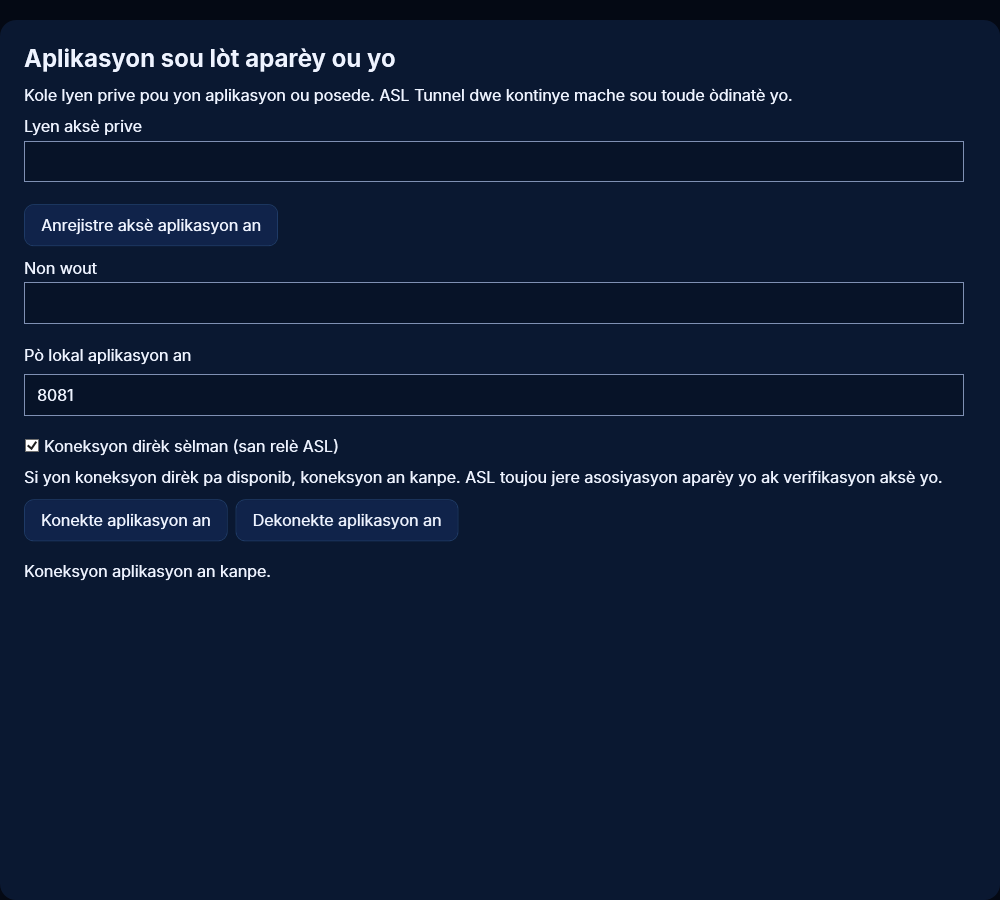
Sou òdinatè k ap pibliye a, kòmanse aplikasyon an epi pibliye tinèl HTTP prive li. Koneksyon dirèk yo itilize menm destinasyon lokal ak tinèl la: http oswa https, sou òdinatè sa a oswa yon lòt aparèy sou rezo ou, avèk oswa san chemen. Fason ki pi senp pou louvri l sou yon lòt aparèy se lyen vizyon prive a nan nenpòt navigatè; navigatè a konekte dirèkteman lè li kapab. Pou itilize l kòm adrès lokal pito, sou òdinatè Windows k ap resevwa a, louvri Aplikasyon sou lòt aparèy ou yo, kole lyen vizyon prive a epi chwazi Sove aksè aplikasyon an. Chwazi yon pò lokal ki lib tankou 8081 epi chwazi Konekte aplikasyon an. Louvri adrès lokal ki parèt la nan navigatè oswa aplikasyon ou. Kite tou de òdinatè yo limen. Sou Linux, sove kle a ak asl-tunnel app-key add ROUTE atravè stdin pwoteje, epi kouri asl-tunnel app-connect ROUTE --port 8081. Pa janm mete yon kle nan agiman yo. Dekonekte aplikasyon an kanpe pò lokal la.
82. Limit, vi prive ak kantite done
Rezo ki bloke UDP oswa ki anpeche aparèy yo jwenn youn lòt bezwen relè a. Nan yon navigatè, WebSocket aplikasyon an itilize relè a, epi script nan paj la pa ka li cookie aplikasyon an; si yon sit pa mache dirèkteman, ajoute ?asl_transport=relay nan adrès li pou itilize relè a. Pa dezaktive firewall ou oswa verifikasyon kle lame SSH pou fòse mòd dirèk. Lòt aparèy la ka konnen adrès rezo ou pandan dekouvèt la; se pou sa wout piblik toujou itilize relè a. Revokasyon wout la ak pèt otorizasyon kanpe aksè dirèk; chak sesyon gen yon limit inèdtan. Yon kouran ki koupe dwe rekonekte epi li pa janm rejwe an silans. Trafik dirèk toujou itilize koneksyon entènèt tou de aparèy yo, men li pa konte nan trafik relè chak mwa plan an.
92. Sa debogaj Android adistans bay
Debogaj adistans pèmèt yon òdinatè devlopman ki otorize itilize Android Debug Bridge ak yon telefòn atravè yon koneksyon Tunnel dirèk tanporè. Ou ka lwen òdinatè sa a, menm sou yon lòt rezo, si de bout yo ka etabli koneksyon dirèk. Se yon fonksyon devlopman, pa kontwòl adistans san sipèvizyon sou nenpòt telefòn. Pwopriyetè a dwe prepare epi otorize aparèy Android la. Tunnel pa kontoune ekran fèmen an, aktive debogaj san fil pou ou oswa aksepte demann asosiyasyon Android. Debogaj yon aparèy ki konekte pa USB sou yon lòt òdinatè mande pwòp konfigirasyon otorize òdinatè sa a; aplikasyon telefòn nan pa bay sa otomatikman.
93. Prepare telefòn Android la
Sou telefòn nan, itilize Opsyon devlopè Android pou aktive Debogaj san fil sou yon rezo ou fè konfyans. Aksepte sèlman demann rezo ou te gen entansyon otorize a. Louvri ASL Tunnel Customer, konekte nan bon espas travay la epi louvri Debogaj Android adistans. Revize aparèy la ak detay aksè tanporè yo, bay konsantman klè epi kòmanse sesyon an. Bay pò asosiyasyon ak koneksyon Android aktyèl yo jan yo mande a. Kenbe telefòn nan sou entènèt epi siveye notifikasyon sesyon aktif la. Vèsyon Android ak fabrikan yo ka òganize reglaj sa yo yon fason diferan. Kanpe si aparèy oswa rezo ki parèt la pa sa ou te atann.
94. Konprann de etap asosiyasyon yo
Asosiyasyon Tunnel otorize aksè nan yon wout prive. Asosiyasyon TLS Android otorize apa yon òdinatè ADB pou deboge telefòn nan. Fini youn pa fini lòt la. Android nòmalman itilize yon pò tanporè pou asosiyasyon ak yon lòt pò pou koneksyon debogaj ki kontinye a. Itilize wout ki koresponn ak chak etap. Antre nouvo kòd asosiyasyon Android sèlman nan envit lokal ou fè konfyans lan; pa mete li nan deskripsyon travay, istwa kòmand, kaptire ekran, mesaj sipò oswa dokiman pataje. Yon òdinatè devlopman ki te deja asosye ka itilize wout koneksyon an san refè asosiyasyon Android, si Android toujou fè li konfyans.
95. Konekte depi aplikasyon Windows la
Nan Debogaj Android adistans, antre non wout prive a ak kòd kliyan Tunnel pou yon sèl itilizasyon, epi chwazi Asosye wout debogaj. Louvri koneksyon debogaj la epi kopye pwen koneksyon lokal li pou zouti ADB ou otorize a. Pwen an aksesib sèlman sou òdinatè sa a. Yon pwen pare vle di pwogram lokal k ap koute a egziste; asosiyasyon Android, koneksyon ADB ak verifikasyon idantite egzak aparèy la toujou dwe reyisi anvan yon travay ka mache. Pa chwazi yon lòt aparèy sèlman paske li parèt nan adb devices. Itilize wout asosiyasyon apa a lè Android mande premye asosiyasyon TLS la.
96. Itilize debogaj adistans ak rBroker
rBroker itilize koneksyon debogaj lokal dirèk sèlman Tunnel la pou yon travay Android ki otorize klèman. Konfigire idantite Android ou atann lan ak wout koneksyon an sou òdinatè devlopman k ap resevwa a. Pwojè a dwe pase konsantman lokal rBroker, pèmisyon distribitè ki nonmen an, ak tès resous ak fichye rezilta yo. Yon non wout nan yon pwojè transfere pa ka otorize nenpòt telefòn oswa pwogram egzekitab. Operasyon Android ki gen yon kalite defini epi ki sipòte a konstwi pwojè otorize a epi enstale APK otorize li; li pa bay yon entèfas kòmand adistans jeneral. Si verifikasyon idantite oswa otorizasyon echwe, travay la dwe kanpe. Disponibilite nan magazen ak vèsyon ou enstale detèmine ki fonksyon entegre ou ka itilize.
97. Kanpe yon sesyon debogaj
Itilize Kanpe nan aplikasyon Android la oswa notifikasyon aktif li pou fini koneksyon piblikasyon yo imedyatman. Sou Windows, Kanpe koneksyon debogaj fèmen reseptè lokal sa a; fèmen rBroker fini reseptè travay li posede yo tou. Kanpe debogaj anvan ou chanje kont oswa bay yon lòt moun telefòn nan. Aksè wout tanporè ekspire apa, men pa konte sou ekspirasyon si ou ka kanpe li kounye a. Lè ou fini, dezaktive Debogaj san fil Android si ou pa bezwen li ankò. Tunnel pa rekòmanse an kachèt yon sesyon debogaj ki kanpe lè aparèy la demare.
98. Chanjman Wi-Fi, dòmi ak pò ekspire
Android ka chanje pò debogaj lè rezo a chanje oswa debogaj san fil rekòmanse. Kanpe ansyen sesyon an, enspekte valè Android aktyèl yo epi kreye yon nouvo sesyon olye ou devine pò. Yon telefòn k ap dòmi, limit batri, Wi-Fi dekonekte oswa asosiyasyon revoke ka entèwonp aksè tou. Tcheke estati koneksyon toude aparèy yo ak pwòp ekran debogaj Android la. Pa dezaktive asosiyasyon TLS oswa ekspoze yon sèvis ADB san otantifikasyon pou fasilite rekoneksyon. Yon nouvo wout Tunnel pa retabli konfyans Android pwopriyetè a te revoke.
99. Lè debogaj dirèk pa ka konekte
Kèk rezo otèl, mobil, antrepriz oswa operatè anpeche koneksyon dirèk ant aparèy. Debogaj Tunnel pa gen relè ASL kòm ranplasman, donk yon koneksyon dirèk ki echwe kanpe sesyon an. Eseye yon lòt rezo pwopriyetè a otorize oswa mande administratè li sou restriksyon yo; pa louvri pò ADB piblik oswa dezaktive pwoteksyon rezo. Siyal ASL dwe aksesib tou pou otorizasyon ak renouvèlman dwa aksè. Yon tès ki reyisi sou yon rezo pa garanti koneksyon depi tout peyi oswa rezo. Yon travay entèwonp dwe rapòte rezilta li anvan ou chwazi si ou pral eseye ankò.
100. Konfidansyalite debogaj ak detay depanaj
Aksè debogaj ka enstale aplikasyon epi revele enfòmasyon aparèy. Otorize sèlman yon òdinatè ak yon distribitè ou fè konfyans, verifye aparèy egzak la epi fini sesyon lè ou fini. Kenbe kòd Android, kòd asosiyasyon Tunnel, kle wout ak lyen rekiperasyon kont prive. Sipò nòmalman bezwen vèsyon aplikasyon yo, fonksyon ou chwazi a, lè a, erè ki parèt la ak si toude aparèy yo te sou entènèt. Pa voye kle prive, done aplikasyon, fichye idantifyan oswa tout jounal aparèy sòf si yon pwosesis sipò apa ki otorize mande enfòmasyon presi ki deja netwaye pou retire done sansib.
104. Asosye ak telefòn ou avèk yon kòd QR
Olye ou tape yon kòd asosyasyon, ou ka asosye yon òdinatè ak telefòn ou. Nan aplikasyon Windows la, chwazi Asosye ak telefòn mwen (kòd QR). Sou Linux, egzekite asl-tunnel http PÒ --qr (ajoute --save-profile NON pou kenbe asosyasyon an). Eskane kòd la ak kamera telefòn ou. Si ASL Tunnel Customer pou Android enstale, li ouvri ladan l; sinon sit entènèt kliyan an ouvri. Konekte nan kont ou, verifye non òdinatè a se pa w, epi tape Konekte òdinatè. Sa kreye yon tinèl entènèt prive nan espas travay ou chwazi a, epi òdinatè a fini asosyasyon an pou kont li; apre sa chwazi sèvis lokal la sou li epi konekte. Sere lyen prive pou gade ki parèt sou telefòn nan. Yon kòd QR mache yon sèl fwa epi li ekspire apre 10 minit; apre Anile oswa lè li ekspire, montre yon nouvo. Se sèlman pwopriyetè ak operatè espas travay la ki ka konekte yon òdinatè. Eskane sèlman kòd ki parèt sou pwòp òdinatè pa w, paske lè w konekte, sa ajoute òdinatè sa a nan espas travay ou.
105. Adrès IP piblik ou
Aplikasyon Windows la montre Adrès IP piblik ou anba estati koneksyon an, epi ajan Linux la ekri l lè tinèl la konekte; asl-tunnel ip ekri l nenpòt ki lè. Se adrès sèvè ASL la wè pou òdinatè sa a, anjeneral adrès entènèt routè ou, kidonk li ka diferan de adrès lokal òdinatè a epi li ka chanje lè rezo ou chanje. Moun k ap gade sèvis la pa bezwen l: tinèl la mache san ou pa ouvri pò. Pandan yon koneksyon dirèk, lòt aparèy la ka konnen adrès sa a.