ASL Tunnel – Hilfe
- 1. Was ASL Tunnel macht
- 2. Bevor Sie beginnen
- 3. Aus dem Microsoft Store installieren
- 4. Erster Start und Startbildschirm
- 5. Ihre Sprache auswählen
- 6. Arabisch und lesbarer Text
- 7. Sicher anmelden
- 8. Ein Kundenkonto erstellen
- 9. Ihre E-Mail-Adresse verifizieren
- 10. Vergessene Passwörter
- 11. Ihren Arbeitsbereich erstellen
- 12. Arbeitsbereiche wechseln
- 13. Eigentümer, Betreiber und Betrachter
- 14. Ihren ersten Tunnel erstellen
- 15. Bezeichnungen und Routennamen
- 16. Über Android oder die Website koppeln
- 17. Kopplungscodes laufen ab
- 18. Den lokalen Dienst auswählen
- 19. Lokale HTTPS-Zertifikate
- 20. Verbinden
- 21. Trennen und schließen
- 22. Mehrere Routen verwalten
- 23. Den privaten Zugriffslink verwenden
- 24. Was erreichbar wird
- 25. WebSocket-Anwendungen
- 26. Die Tunnelliste aktualisieren
- 27. Einen Tunnel aktivieren oder deaktivieren
- 28. Eine Gerätekopplung ersetzen
- 29. Zugriff widerrufen
- 30. Ablauf von Routen und Testnutzungsgrenzen
- 31. Verbindungsstatusmeldungen
- 32. Internetunterbrechungen und Energiesparmodus
- 33. Kopplung fehlgeschlagen oder nicht gespeichert
- 34. Anmeldefehler
- 35. Anfragen mit ungewissem Ergebnis
- 36. Der Tunnel verbindet sich, aber die Seite funktioniert nicht
- 37. App-Käufe und Dienstabrechnung
- 38. Android-Ansichten für Warnmeldungen und Abrechnung
- 39. Daten und Zugangsdaten
- 40. Sichere Nachweise zur Fehlerbehebung
- 41. Hintergrundbewegung reduzieren
- 42. Tastatur und Barrierefreiheit
- 43. Diese Hilfe durchsuchen
- 44. Updates
- 45. Deinstallieren und Zugriff entfernen
- 46. Ein Tunnel-Konto löschen
- 47. Häufige Fragen und Begriffe
- 48. Neuigkeiten und Support
- 49. SSH: die beiden Computer verstehen
- 50. SSH: Checkliste vor der Einrichtung
- 51. Windows-Ziel: OpenSSH Server vorbereiten
- 52. Windows-Ziel: SSH koppeln und freigeben
- 53. Windows: SSH bei der Anmeldung starten
- 54. Windows-Verbindungscomputer: Zugriff speichern
- 55. OpenSSH-Konfiguration und erste Verbindung
- 56. Den Hostschlüssel des Ziels überprüfen
- 57. Die vier SSH-Zugangsdaten und ihre Verwendung
- 58. SSH-Kopplungsfehler und abgelaufene Codes
- 59. SSH-Fehler 401: Routenschlüssel abgelehnt
- 60. SSH-Fehler 503: Ziel nicht verfügbar
- 61. SSH-Sitzungsgrenzen und Zeitüberschreitungen
- 62. SSH: Zugriff verweigert oder falscher Benutzername
- 63. SSH-Konfigurations- und Ausführungsaliasfehler
- 64. SFTP, SCP und Editorverbindungen
- 65. SSH-Zugriff stoppen, deaktivieren, erneuern und widerrufen
- 66. SSH-Datenschutz, Protokolle und sichere Nachweise
- 67. Linux: Installation und Voraussetzungen
- 68. Linux-Ziel: SSH konfigurieren und überprüfen
- 69. Linux-Ziel: koppeln, speichern und ausführen
- 70. Linux: einen Benutzerdienst installieren
- 71. Linux: Abmeldung, Start und unbeaufsichtigter Zugriff
- 72. Linux-Verbindungscomputer: Routenschlüssel und Konfiguration
- 73. Linux: private Dateipfade und Berechtigungen
- 74. Linux: einen Benutzerdienst stoppen und entfernen
- 75. Windows und Linux gemeinsam verwenden
- 76. Außerhalb Ihres lokalen Netzwerks testen
- 77. SSH aktualisieren und wiederherstellen, ohne LAN-Zugriff zu verlieren
- 78. Apps, gehosteter Dienst und Nutzung
- 79. SSH-Befehlsreferenz und sichere Platzhalter
- 80. Direktverbindung und Relay als Rückfall
- 81. Eine Anwendung auf einem anderen Gerät öffnen
- 82. Grenzen, Datenschutz und Bandbreite
- 83. Freigegebene Laufwerke: Was der Zugriff bedeutet
- 84. Ein genehmigtes freigegebenes Laufwerk verbinden
- 85. Freigabeeinladungen und Entsperrcodes
- 86. Dateien im Datei-Explorer öffnen
- 87. Was die Berechtigungsprüfung überprüft
- 88. Mehrere Computer und Konflikte bei Zugangsdaten
- 89. Zugriff trennen, entfernen oder widerrufen
- 90. Unterbrochene Verbindungen und Wiederherstellung
- 91. Bandbreite freigegebener Laufwerke und direkte Verbindung
- 92. Android-Ferndebugging: Welche Möglichkeiten es bietet
- 93. Das Android-Telefon vorbereiten
- 94. Die zwei Kopplungsschritte verstehen
- 95. Aus der Windows-App verbinden
- 96. Ferndebugging mit rBroker verwenden
- 97. Eine Debugging-Sitzung beenden
- 98. WLAN-Wechsel, Ruhezustand und abgelaufene Ports
- 99. Wenn direktes Debugging keine Verbindung herstellen kann
- 100. Debugging-Datenschutz und Angaben zur Fehlersuche
- 101. Einen Windows-Ordner ohne manuelle Einrichtung bereitstellen
- 102. Bereitstellung beenden und unterbrochene Einrichtung wiederherstellen
- 103. Kleine Prüfdateien für Berechtigungen in einem freigegebenen Ordner
- 104. Mit dem Telefon per QR-Code koppeln
- 105. Ihre öffentliche IP-Adresse
1. Was ASL Tunnel macht
ASL Tunnel verbindet ausgewählte Anwendungen und zugelassene Geräte. Die Windows-App enthält ihre Weiterleitungs-Engine; auch der Linux-Agent führt die ausgewählte Verbindung aus. ASL Tunnel Customer unter Android verwaltet den Arbeitsbereich und kann eine ausdrücklich genehmigte, vorübergehende Android-Debugging-Sitzung bereitstellen. Webrouten übertragen den gewählten HTTP/HTTPS-Dienst und WebSockets. Private SSH-Routen übertragen einen verschlüsselten SSH-Datenstrom. Freigegebene Laufwerke verwenden eigene Genehmigungen, überprüfte Dateiberechtigungen und ausschließlich direkten Transport. Dies ist weder ein geräteweites VPN noch ein Remotedesktop. Eine erstellte Route oder Genehmigung bedeutet nicht, dass ein Gerät verbunden ist. Beachten Sie den jeweiligen Verbindungsstatus und führen Sie die zugehörige Zugriffsprüfung durch.
2. Bevor Sie beginnen
Sie benötigen einen unterstützten Computer, Internetzugang und ein ASL-Konto mit bestätigter E-Mail-Adresse. Das Windows-Paket enthält seine Laufzeitumgebung und den nativen Transport: Kunden benötigen weder Node noch Go oder eine separat installierte .NET-Laufzeitumgebung. Normale Webtunnel und Ferndebugging laufen unter Ihrem Windows-Benutzerkonto. Verbindungen zu freigegebenen Laufwerken erfordern Windows 11 Version 24H2 oder neuer und können eine Administratorzustimmung zur lokalen Netzwerkeinrichtung anfordern. Ein bereitzustellender Dienst muss bereits laufen. Android-Debugging erfordert zusätzlich eine vom Eigentümer genehmigte Sitzung für drahtloses Debugging und die eigene TLS-Kopplung von Android.
3. Aus dem Microsoft Store installieren
Öffnen Sie den von ASL LLC veröffentlichten Store-Eintrag für ASL Tunnel. Prüfen Sie den Eintrag, die Anforderungen und einen eventuell angezeigten Preis und folgen Sie anschließend den Installationsschritten des Microsoft Store. Windows steuert die Installationsaufforderungen des Store und deren Sprache. Starten Sie ASL Tunnel nach der Installation über Start. Installieren Sie Pakete nur über einen vertrauenswürdigen ASL-Vertriebskanal; installieren Sie niemals einen unerwarteten Anhang, der angeblich ein Tunnel-Update enthält.
4. Erster Start und Startbildschirm
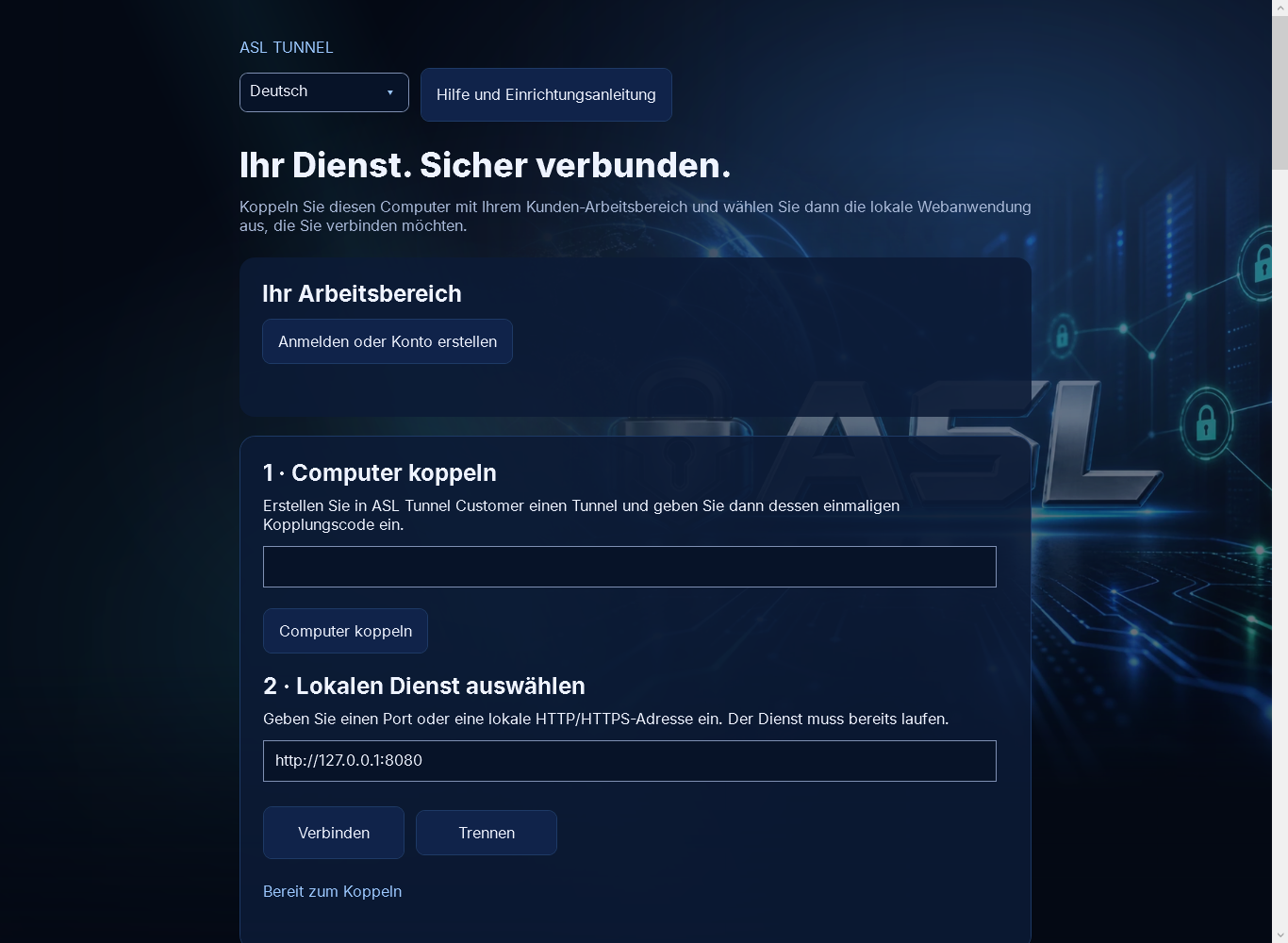
Der Startbildschirm zeigt die ASL-Grafik, bevor der Arbeitsbereich geöffnet wird. Er bedeutet nicht, dass ein Tunnel verbunden ist. Der Hauptbildschirm enthält die Sprachauswahl, Hilfe und Einrichtungsanleitung, Ihr Arbeitsbereich, die Kopplungssteuerung und die Adresse des lokalen Dienstes. Lesen Sie den Verbindungsstatus unter Verbinden und Trennen, um zu sehen, ob dieser Computer aktuell verbunden ist.
5. Ihre Sprache auswählen
Verwenden Sie Sprache im oberen Bereich des Fensters. Die Sprachen werden mit ihrem eigenen Namen angezeigt. Eine Änderung aktualisiert die App und ihre Hilfe und speichert Ihre Auswahl für diesen Windows-Benutzer. Beim ersten Start wird zuerst eine ausdrücklich gesetzte Option --lang oder Einstellung ASL_TUNNEL_LANGUAGE geprüft, dann die gespeicherte Installations-/App-Auswahl, danach die Windows-Anzeigesprache und schließlich Englisch. Technische Adressen, Routennamen und Zugangsdaten werden niemals übersetzt.
6. Arabisch und lesbarer Text
Arabisch verwendet eine Anordnung von rechts nach links. Die ASL-Grafik behält ihre ursprüngliche Ausrichtung. Adressen, Codes und andere technische Werte müssen auch dann exakt kopiert werden, wenn sie von arabischem Text umgeben sind. Die Windows-Schriftartenersetzung unterstützt chinesische, koreanische und Hindi-Zeichen. Wenn Text abgeschnitten erscheint, vergrößern Sie das Fenster oder scrollen Sie die Seite. Über die Sprachauswahl kann die Oberfläche jederzeit wieder auf Englisch umgestellt werden.
7. Sicher anmelden
Wählen Sie Anmelden oder Konto erstellen. Ihr gewohnter Browser öffnet den gemeinsamen ASL-Identitätsdienst. Schließen Sie dort die Anmeldung ab und kehren Sie zur App zurück, nachdem der Browser den Empfang der Antwort bestätigt hat. Die App fordert Sie nicht auf, ein Administrator-Token für Mitarbeiter, einen SSH-Schlüssel oder Ihr Kontopasswort in ein Tunnelfeld einzufügen. Teilen Sie den Anmeldelink Ihres Browsers nicht.
8. Ein Kundenkonto erstellen
Wählen Sie auf der ASL-Anmeldeseite die Registrierung, geben Sie Ihre eigenen Angaben ein und folgen Sie den Anweisungen zur E-Mail-Verifizierung. Kontoerstellung und E-Mail-Verifizierung erfolgen über den gemeinsamen ASL-Identitätsdienst. Ein Arbeitsbereich ist ein separater nächster Schritt. Die Registrierung kauft keine App, aktiviert keinen kostenpflichtigen Diensttarif und beweist nicht, dass ein Tunnel läuft.
9. Ihre E-Mail-Adresse verifizieren
Öffnen Sie die Verifizierungsnachricht für das gerade erstellte Konto und folgen Sie ihren Anweisungen. Falls sie nicht angekommen ist, prüfen Sie den Spamordner und die eingegebene Adresse. Erstellen Sie nicht wiederholt Konten und fordern Sie nicht viele Links an. Kehren Sie nach der Verifizierung zur Anmeldung zurück. Zum Erstellen eines Arbeitsbereichs ist eine verifizierte E-Mail-Adresse erforderlich; ein angemeldetes Konto mit nicht verifizierter Adresse kann die selbstständige Einrichtung nicht nutzen.
10. Vergessene Passwörter
Verwenden Sie die Wiederherstellungsoption auf der gemeinsamen ASL-Anmeldeseite. Die Passwortwiederherstellung ist unabhängig von einem Tunnel-Kopplungscode und von einem privaten Zugriffslink. Fordern Sie einen neuen Wiederherstellungslink an, wenn der vorherige abgelaufen ist, und verwenden Sie die neueste Nachricht. Wenn die Wiederherstellung wieder zur Ausgangsseite führt, ohne das Zurücksetzen des Passworts zu ermöglichen, kontaktieren Sie den Support mit Uhrzeit und sichtbarer Fehlermeldung, niemals mit dem Wiederherstellungslink oder Passwort.
11. Ihren Arbeitsbereich erstellen
Nach der Anmeldung kann ein Konto ohne verfügbaren Arbeitsbereich einen Namen des Arbeitsbereichs eingeben und Arbeitsbereich erstellen wählen. Verwenden Sie einen Namen mit 1 bis 120 Zeichen. Das verifizierte Konto wird Eigentümer, und der Dienst wendet seine Testnutzungsregeln an. Sie können durch eine Änderung der Anfrage weder einen kostenpflichtigen Tarif auswählen noch das Eigentum einer anderen Person zuweisen. Bestehende Testnutzungsbeschränkungen gelten weiterhin.
12. Arbeitsbereiche wechseln
Verwenden Sie die Arbeitsbereichsauswahl, wenn Ihr Konto mehreren Organisationen angehört. Ihre Tunnelliste wird für den ausgewählten Arbeitsbereich geladen. Prüfen Sie den Namen des Arbeitsbereichs, bevor Sie einen Tunnel erstellen, deaktivieren, dessen Zugangsdaten erneuern oder ihn widerrufen. Eine Änderung der Verwaltungsauswahl trennt nicht von selbst einen bereits auf diesem Computer laufenden Tunnel. Trennen Sie die Verbindung ausdrücklich, bevor Sie einen anderen Tunnel koppeln.
13. Eigentümer, Betreiber und Betrachter
Eigentümer und Betreiber verwalten normalerweise Routen; Betrachter können sie einsehen. Der Server prüft Ihre aktuelle Mitgliedschaft und Ihre Berechtigungen für jede Anfrage. Eine ausgeblendete oder sichtbare Schaltfläche gewährt keine Berechtigung. Wird eine Aktion abgelehnt, prüfen Sie den ausgewählten Arbeitsbereich und bitten Sie dessen Eigentümer, Ihren Zugriff zu prüfen. Verwenden Sie niemals die Zugangsdaten einer anderen Person, um eine Ablehnung zu umgehen.
14. Ihren ersten Tunnel erstellen
Geben Sie eine Bezeichnung des neuen Tunnels ein und wählen Sie Tunnel erstellen und diesen Computer koppeln. Verwenden Sie eine kurze Beschreibung, die Ihren Dienst erkennbar macht. Der Server weist die Route gemäß den Regeln des Arbeitsbereichs zu und gibt einen einmaligen Kopplungscode und einen privaten Zugriffslink zurück. Windows versucht, den Code für diesen Computer einzulösen. Die Erstellung startet weder den lokalen Dienst noch verbindet sie den Tunnel automatisch.
15. Bezeichnungen und Routennamen
Eine Bezeichnung ist die menschenlesbare Beschreibung in der Tunnelliste. Der Routenname ist die technische Kennung für ASL-Adressen und Verwaltungsanfragen. Routennamen werden nicht übersetzt und müssen exakt verwendet werden. Testarbeitsbereiche können automatisch zugewiesene Namen erhalten. Tragen Sie keine Passwörter, Kundendatensätze oder andere privaten Informationen in Bezeichnungen ein.
16. Über Android oder die Website koppeln
Erstellen Sie einen Tunnel in ASL Tunnel Customer unter Android oder auf der Kundenwebsite. Geben Sie dessen einmaligen Kopplungscode unter Windows in Kopplungscode ein und wählen Sie Computer koppeln. Verwenden Sie den Code innerhalb seiner angezeigten Gültigkeitsdauer. Der Windows-Computer ruft die Agenten-Zugangsdaten direkt ab; Sie müssen sie nicht manuell auf dem Server bereitstellen. Speichern Sie den separaten privaten Zugriffslink sicher.
17. Kopplungscodes laufen ab
Kopplungscodes sind nur kurz gültig und können einmal verwendet werden. Der Einrichtungsbildschirm weist derzeit darauf hin, einen neuen Code innerhalb von 10 Minuten zu verwenden. Ein verbrauchter oder abgelaufener Code kann keinen weiteren Computer koppeln. Wählen Sie in der Kundenverwaltung Weiteres Gerät koppeln, um den Agentenzugriff zu ersetzen und einen neuen Code zu erhalten. Dadurch kann der zuvor gekoppelte Computer getrennt werden; dies ist keine Möglichkeit, seine Zugangsdaten zu kopieren.
18. Den lokalen Dienst auswählen
Geben Sie einen Port wie 8080 oder eine vollständige HTTP/HTTPS-Adresse wie http://127.0.0.1:8080 ein. Der Dienst muss dort bereits erreichbar sein. Ein einzelner Port bezeichnet die Loopback-Adresse auf diesem Windows-Computer. Wenn Sie bewusst die Adresse eines anderen erreichbaren Computers eingeben, leitet ASL Tunnel stattdessen an diese Adresse weiter. Sie sind dafür verantwortlich, die Berechtigung zur Freigabe des ausgewählten Dienstes zu haben.
19. Lokale HTTPS-Zertifikate
HTTPS-Dienste müssen für den gewählten Host ein von Windows als vertrauenswürdig eingestuftes Zertifikat vorlegen. Die App deaktiviert die Zertifikatsprüfung nicht, damit ein nicht vertrauenswürdiger Dienst funktioniert. Verwenden Sie ein gültiges Zertifikat oder einen bewusst gewählten lokalen HTTP-Dienst, wenn dies für Ihre Umgebung angemessen ist. Umgehen Sie niemals eine Zertifikatswarnung, indem Sie einem Fremden Ihre Tunnel-Zugangsdaten geben.
20. Verbinden
Wählen Sie nach dem Koppeln die Adresse des lokalen Dienstes und anschließend Verbinden. Warten Sie auf Tunnel verbunden, bevor Sie den privaten Zugriffslink testen. Beim Verbinden startet die native Tunnel-Engine innerhalb dieser App. Ihre lokale Webanwendung wird dadurch nicht gestartet. Wenn der lokale Dienst beendet wurde oder die Adresse falsch ist, kann die Tunnelverbindung online sein, während Anfragen an den Dienst fehlschlagen.
21. Trennen und schließen
Wählen Sie Trennen, um den Agenten dieses Computers anzuhalten. Das Schließen der Windows-App beendet ebenfalls ihren Tunnel und erfordert eine Bestätigung, solange ein Agent läuft. Lassen Sie sowohl die Windows-App als auch Ihren lokalen Dienst laufen, damit der Zugriff bestehen bleibt. Das Trennen widerruft die Route nicht und entfernt ihre Zugangsdaten nicht dauerhaft; Sie können sich erneut verbinden, solange der Zugriff nicht abgelaufen, deaktiviert oder widerrufen wurde.
22. Mehrere Routen verwalten
Die Windows-App kann gleichzeitig einen gekoppelten Webdienst-Tunnel und einen separat gekoppelten SSH-Tunnel ausführen. Die Steuerelemente Verbinden/Trennen und SSH-Tunnel starten/SSH-Tunnel stoppen sind voneinander unabhängig. Der Arbeitsbereich kann innerhalb seiner Grenzen weitere Routen enthalten, aber die Auswahl einer Listenzeile verschiebt oder startet keinen Agenten. Stoppen Sie laufende Tunnel, bevor Sie eine Kopplung ersetzen. Verwenden Sie unter Linux für jeden freigebenden Prozess ein eigenes gespeichertes Profil und einen eigenen Benutzerdienst. Verwenden Sie dieselben Zugangsdaten zur Freigabe niemals auf zwei Computern: Ein zusätzlicher Agent kann die bestehende Verbindung ersetzen. Verwenden Sie getrennte Routen für unterschiedliche Computer oder Dienste.
23. Den privaten Zugriffslink verwenden
Der private Zugriffslink enthält Zugangsinformationen für den Dienst. Jeder, der ihn besitzt, kann möglicherweise auf diesen Dienst zugreifen. Teilen Sie ihn nur mit vorgesehenen Empfängern über einen geeigneten privaten Kanal. Die bloße Routenadresse gewährt möglicherweise allein keinen Zugriff. Fügen Sie private Zugriffslinks nicht in öffentliche Beiträge, Screenshots, Protokolle oder Supportnachrichten ein.
24. Was erreichbar wird
Der konfigurierte HTTP/HTTPS-Dienst wird über seine ASL-Route für berechtigte Betrachter erreichbar. Der Tunnel veröffentlicht nicht automatisch jeden Port, Ihren Desktop oder alle Ihre Dateien. Allerdings ist alles, was der gewählte Webdienst bereitstellt, über diesen Dienst erreichbar. Prüfen Sie vor dem Verbinden dessen eigene Authentifizierung, Verwaltungsseiten und Daten. Ein privater Zugriffslink ersetzt nicht die eigenen Benutzerberechtigungen der Anwendung.
25. WebSocket-Anwendungen
Der Agent unterstützt WebSocket-Verbindungen, die von Webanwendungen mit Echtzeitfunktionen verwendet werden. Der lokale Dienst muss den angeforderten Pfad und das Unterprotokoll akzeptieren. Wenn eine gewöhnliche Seite lädt, ihre Echtzeitaktualisierungen jedoch fehlschlagen, prüfen Sie die WebSocket-URL der Anwendung, ihren erwarteten öffentlichen Pfad und ihre Serverprotokolle, ohne Zugangsdaten offenzulegen. Ein Tunnel kann fest eingetragene localhost-Adressen einer Anwendung nicht automatisch korrigieren.
26. Die Tunnelliste aktualisieren
Wählen Sie Aktualisieren, um die aktuellen Routen des ausgewählten Arbeitsbereichs abzurufen. Die Liste ist eine Verwaltungsansicht und kein Nachweis, dass jeder lokale Dienst fehlerfrei läuft. Aktualisieren Sie nach einer unterbrochenen Änderung, bevor Sie sie wiederholen, da der Server die Änderung möglicherweise abgeschlossen hat, obwohl die Antwort verloren ging. Klicken Sie nicht wiederholt auf Erstellen, um eine verzögerte Antwort zu beheben.
27. Einen Tunnel aktivieren oder deaktivieren
Wählen Sie eine Route und anschließend Aktivieren oder Deaktivieren. Prüfen Sie die Bestätigung, bevor Sie die Änderung anwenden. Das Deaktivieren kann bestehende Verbindungen unterbrechen und verhindert gemäß den Dienstregeln, dass die Route Datenverkehr bedient. Das Aktivieren startet weder eine beendete Windows-App noch einen angehaltenen lokalen Dienst neu. Kehren Sie zum gekoppelten Computer zurück und wählen Sie bei Bedarf Verbinden.
28. Eine Gerätekopplung ersetzen
Wählen Sie unter Windows die Route und Diesen Computer koppeln oder in der Android-Kunden-App Weiteres Gerät koppeln. Bestätigen Sie den Austausch. Die Erneuerung ersetzt den Agentenzugriff und kann den alten Agenten trennen. Für den vorgesehenen Computer wird ein neuer Kopplungscode zurückgegeben. Speichern Sie jeden neu zurückgegebenen privaten Zugriffslink; gehen Sie nicht davon aus, dass ein älterer Link nach einer Änderung der Zugangsdaten gültig bleibt.
29. Zugriff widerrufen
Wählen Sie eine Route und Widerrufen, wenn ihr Zugriff enden soll. Bestätigen Sie erst, nachdem Sie Arbeitsbereich und Route geprüft haben. Der Widerruf macht den Zugriff ungültig und kann den Agenten trennen. Dies unterscheidet sich vom Pausieren dieses Computers mit Trennen. Wenn Sie vermuten, dass Zugangsdaten offengelegt wurden, widerrufen oder ersetzen Sie den betreffenden Routenzugriff und prüfen Sie die eigenen Zugriffsprotokolle der Anwendung.
30. Ablauf von Routen und Testnutzungsgrenzen
Der Agentenzugriff einer Route hat ein vom Dienst festgelegtes Ablaufdatum. Die Einrichtungsanfrage fordert derzeit 30 Tage an, vorbehaltlich der Regeln des Arbeitsbereichs. Abgelaufener Zugriff kann nicht durch wiederholtes Neuverbinden repariert werden. Prüfen Sie die Route in der Kunden-App und beschaffen Sie neue Kopplungsdaten, sofern dies erlaubt ist. Testkontingente und Einschränkungen aufgrund früherer Nutzung werden auf dem Server durchgesetzt; Änderungen an der App umgehen sie nicht.
31. Verbindungsstatusmeldungen
Verbindung wird hergestellt bedeutet, dass der Agent versucht, eine Verbindung aufzubauen. Tunnel verbunden bedeutet, dass das Gateway ihn akzeptiert hat. Verbindung unterbrochen. Verbindung wird erneut hergestellt bedeutet, dass die App es nach einer vorübergehenden Störung erneut versucht. Tunnel getrennt bedeutet, dass Sie die Verbindung beendet haben. Zugriff abgelaufen oder widerrufen bedeutet, dass möglicherweise ein neuer Zugriff erforderlich ist. Keine dieser Meldungen garantiert, dass der lokale Webdienst selbst korrekt antwortet.
32. Internetunterbrechungen und Energiesparmodus
Der Agent sendet Keepalive-Daten und versucht nach vorübergehenden Gateway-Verbindungsabbrüchen mit zunehmenden Wartezeiten eine erneute Verbindung. Energiesparmodus, Netzwerkwechsel und ein beendeter lokaler Dienst können Besucher unterbrechen. Halten Sie den Computer wach, wenn durchgehender Zugriff erforderlich ist. Prüfen Sie nach dem Aufwecken den App-Status und testen Sie den Dienst. Die App beendet ihre Wiederholungsversuche, wenn das Gateway eine endgültige Ablehnung der Zugangsdaten meldet.
33. Kopplung fehlgeschlagen oder nicht gespeichert
Prüfen Sie bei Kopplung fehlgeschlagen den Code, sein Ablaufdatum und ob er bereits verwendet wurde. Bei Die Kopplung konnte nicht gespeichert werden hat Windows den Code möglicherweise eingelöst, bevor die lokale Speicherung fehlschlug. Erzeugen Sie Ersatz-Kopplungsdaten, anstatt davon auszugehen, dass derselbe Code erneut funktioniert. Die App schützt ihre gespeicherten Zugangsdaten für den aktuellen Windows-Benutzer. Verschieben Sie profile.bin nicht als Umgehung zu einem anderen Benutzer.
34. Anmeldefehler
Wenn die Anmeldung nicht abgeschlossen werden konnte, versuchen Sie es erneut über Anmelden oder Konto erstellen und schließen Sie den Ablauf im Browser innerhalb der Zeitgrenze ab. Ein anderer Prozess, der den lokalen Rückruf-Port verwendet, kann den Start der Anmeldung verhindern. Ist Ihre Anmeldung abgelaufen, melden Sie sich erneut an; fügen Sie kein Token in die Oberfläche ein. Wenden Sie sich an den Support, wenn der Browser einen anhaltenden Fehler des Identitätsdienstes zurückgibt.
35. Anfragen mit ungewissem Ergebnis
Wenn die Anfrage nicht bestätigt werden konnte, aktualisieren Sie die Routenliste, bevor Sie eine Änderung wiederholen. Ein Verbindungsfehler beweist nicht, dass der Server nichts ausgeführt hat. Prüfen Sie nach einer Erstellungsanfrage, ob die Route bereits vorhanden ist, und kontrollieren Sie ihren Status nach Aktivierung, Deaktivierung, Erneuerung oder Widerruf. Bewahren Sie die genaue sichtbare Meldung und die ungefähre Uhrzeit für den Support auf, lassen Sie jedoch Zugangsdaten und private Links weg.
36. Der Tunnel verbindet sich, aber die Seite funktioniert nicht
Öffnen Sie zuerst den lokalen Dienst direkt auf dem Windows-Computer. Prüfen Sie Port, Schema und Pfad. Testen Sie anschließend den privaten Zugriffslink. Prüfen Sie Zertifikat, Authentifizierung und Weiterleitungskonfiguration des lokalen Dienstes. Der Agent leitet Weiterleitungen weiter, ohne ihnen selbst zu folgen. Eine Weiterleitung zu localhost oder einem privaten Netzwerknamen funktioniert möglicherweise im Browser eines entfernten Besuchers nicht und muss in Ihrer Anwendung korrigiert werden.
37. App-Käufe und Dienstabrechnung
Die Installation einer ASL Tunnel-App und die Bezahlung des gehosteten Tunneldienstes sind getrennte Vorgänge. Der gehostete Dienst ist ein kostenpflichtiger Tarif des Arbeitsbereichs; Abschnitt 78 nennt Testphase, Tarife und Preise. Der Inhaber des Arbeitsbereichs kauft, ändert oder kündigt einen Tarif im Bereich Abrechnung des Kundenportals unter tunnel.autosecurelogin.com/customer/; Stripe wickelt die Zahlung und die Kartendaten ab. Die Abrechnungsansicht unter Android zeigt Tarif und Status des Arbeitsbereichs, verkauft aber keine Tarife. Eine installierte App ist kein Zahlungsnachweis. Bei Fragen zur Abrechnung schreiben Sie an support@autosecurelogin.com.
38. Android-Ansichten für Warnmeldungen und Abrechnung
ASL Tunnel Customer für Android zeigt den Routenstatus, vorhandene Warnmeldungsabonnements und Abrechnungsinformationen für Ihren ausgewählten Arbeitsbereich. Die App verwaltet Routen, führt jedoch kein Geräte-VPN aus und gibt keinen Dienst auf dem Smartphone frei. Die Android-App ASL Tunnel für Mitarbeiter ist ein separates privilegiertes Administrationswerkzeug; Kunden sollten die Kunden-App und ihr eigenes ASL-Konto verwenden.
39. Daten und Zugangsdaten
Anfragen und Antworten laufen zwischen dem öffentlichen ASL-Gateway und dem ausgewählten lokalen Dienst durch die Tunnelverbindung. Die Agenten-Zugangsdaten werden mit dem Windows-Schutz für den aktuellen Benutzer gespeichert. Die App schreibt sie niemals in die Befehlszeile eines untergeordneten Prozesses, da die native Engine in diesem Prozess läuft. Prüfen Sie die veröffentlichte ASL-Datenschutzerklärung und die Regeln Ihrer lokalen Anwendung zum Umgang mit Daten, bevor Sie vertrauliche Informationen zugänglich machen.
40. Sichere Nachweise zur Fehlerbehebung
Der Support benötigt möglicherweise Ihre App-Version, Windows-Version, die ungefähre Fehlerzeit, die gewählte Aktion und den sichtbaren Fehler. Senden Sie niemals Passwörter, Authenticator-Codes, Agenten-Token, Kopplungscodes, Wiederherstellungslinks oder private Zugriffslinks. Schwärzen Sie Screenshots vor dem Teilen. Verwenden Sie für Vorführungen und Tests erfundene Daten. Auch Routenbezeichnungen können private Informationen enthalten; prüfen Sie diese daher vor einer Bildschirmaufnahme.
41. Hintergrundbewegung reduzieren
Wählen Sie Hintergrundbewegung reduzieren, um den animierten Hintergrund anzuhalten und dabei das ASL-Design beizubehalten. Diese Einstellung beeinflusst die Darstellung, nicht die Verbindungssicherheit oder die Leistung des Dienstes. Sprachauswahl und Tastaturnavigation bleiben verfügbar. Wenn Sie die Windows-Textskalierung verwenden, vergrößern Sie die App und nutzen Sie ihre Bildlaufleisten, um Steuerelemente unterhalb der aktuellen Ansicht zu erreichen.
42. Tastatur und Barrierefreiheit
Verwenden Sie Tab und Umschalt+Tab, um zwischen Steuerelementen zu wechseln, Eingabetaste oder Leertaste, um fokussierte Schaltflächen zu aktivieren, und die Pfeiltasten, um Listeneinträge auszuwählen. Steuerelemente haben zugängliche Namen, und Statusmeldungen werden Hilfstechnologien bereitgestellt. Verwenden Sie die Sprachauswahl für übersetzte Beschriftungen. Lassen Sie technische Codes und Adressen bei der Eingabe unabhängig von der Oberflächensprache unverändert.
43. Diese Hilfe durchsuchen
Öffnen Sie Hilfe und Einrichtungsanleitung im Hauptfenster. Geben Sie unter Hilfe durchsuchen einen Begriff ein, um Themen nach Titel und Inhalt zu filtern, und wählen Sie anschließend ein Thema aus der Inhaltsliste. Leeren Sie die Suche, um wieder alle Themen anzuzeigen. Die Anleitung öffnet sich in der aktuellen App-Sprache und wird bei einer Sprachänderung aktualisiert. Suchen Sie nach dem genauen Schaltflächennamen oder den wichtigsten Wörtern einer Fehlermeldung.
44. Updates
Verwenden Sie den Microsoft Store, um das veröffentlichte Update für ASL Tunnel zu erhalten. Speichern Sie Ihre Arbeit und trennen Sie die Verbindung, bevor Sie eine App neu starten, die aktiven Datenverkehr weiterleitet. Ein Update der Windows-App ändert nicht notwendigerweise gleichzeitig den gehosteten Dienst oder die Android-Apps. Lesen Sie die Versionshinweise und prüfen Sie nach dem Update Ihre vorhandene Kopplung und die Adresse des lokalen Dienstes.
45. Deinstallieren und Zugriff entfernen
Trennen Sie die Verbindung und deinstallieren Sie ASL Tunnel anschließend über die Windows-Einstellungen oder den Microsoft Store. Die Deinstallation dieser App schließt nicht Ihren ASL-Arbeitsbereich, kündigt keine externe Abrechnung und garantiert nicht, dass Server-Zugangsdaten widerrufen wurden. Widerrufen Sie in der Kundenverwaltung Routen, die Sie nicht mehr benötigen. Lokale Profildaten und die Spracheinstellung sind von Serverdaten getrennt; kontaktieren Sie den Support, wenn Sie Hilfe beim sicheren Entfernen benötigen.
46. Ein Tunnel-Konto löschen
ASL Tunnel Customer unter Android bietet Optionen zur Kontolöschung und einen Bestätigungsablauf innerhalb der App. Prüfen Sie die Folgen sorgfältig: Geeignete Organisationen in Ihrem Eigentum können geschlossen und Zugangsdaten widerrufen werden. Bei Organisationen mit weiteren aktiven Mitgliedern kann zunächst eine Eigentumsübertragung erforderlich sein. Das Löschen eines Tunnel-Profils ist vom Löschen der gemeinsamen ASL-Anmeldeidentität und vom Kündigen externer Abrechnungen getrennt. Die Windows-App löscht bei ihrer Deinstallation kein Konto ohne Ihr Wissen.
47. Häufige Fragen und Begriffe
Führt Android den Tunnel aus? Nein. Es verwaltet Ihren Arbeitsbereich; Windows oder Linux führt den freigebenden Agenten aus. Benötigt Windows Node? Nein: Das MSIX enthält eine native .NET-Engine und native SSH-Clientbefehle. Benötigt der Linux-Quellcode-Agent eine Laufzeitumgebung? Ja: Die aktuelle Befehlszeilendistribution erfordert Node 26 oder neuer. Muss das Ziel eingeschaltet bleiben? Ja, und der lokale Dienst muss laufen. Arbeitsbereich bezeichnet die Organisation, der Routen gehören. Route bezeichnet die benannte Dienstadresse. Agent bezeichnet den freigebenden Prozess. Gateway bezeichnet den gehosteten ASL-Endpunkt. Ein Agenten-Kopplungscode registriert einen freigebenden Computer; ein SSH-Client-Kopplungscode speichert einen separaten Zugriffsschlüssel auf einem verbindenden Computer. Keiner ersetzt Ihren SSH-Benutzerschlüssel. Ein Hostschlüssel identifiziert den Zielserver.
48. Neuigkeiten und Support
Diese Version ergänzt nativen Windows-Transport für HTTP und SSH, SSH-Freigabe und wiederverwendbare Profile unter Linux, die selbstständige Einrichtung von Arbeitsbereichen und Routen, separate SSH-Client-Kopplung, ASL-Grafik, eine Sprachauswahl und durchsuchbare Hilfe. Die Android-Kunden-App verwaltet dieselben Routen; die Mitarbeiter-App bleibt ein separates Administrationswerkzeug. Die Verfügbarkeit hängt von der installierten App-Version und der Bereitstellung des gehosteten Dienstes ab. Die Übersetzungen wurden maschinell erstellt und nicht von Muttersprachlern geprüft. Diese Software gehört ASL LLC, tätig unter dem Namen Auto Secure Login. Kontaktieren Sie support@autosecurelogin.com mit Ihrer App-Version, Plattform, ungefähren Fehlerzeit und sichtbaren Fehlermeldung. Geben Sie niemals Zugangsdaten, private Schlüssel, Kopplungscodes, Wiederherstellungslinks oder private Zugriffslinks an.
49. SSH: die beiden Computer verstehen
Der freigebende Computer ist das Gerät, das Sie erreichen möchten. Auf ihm laufen ein vorhandener SSH-Server und ein ASL-SSH-Agent. Der verbindende Computer ist das Gerät, an dem Sie arbeiten. Auf ihm laufen OpenSSH und das SSH-Client-Hilfsprogramm von ASL. Ein Computer kann beide Rollen übernehmen, aber Einrichtung und Zugangsdaten bleiben getrennt. Der Verbindungsweg lautet: Ihr OpenSSH-Client → ASL-Client-Hilfsprogramm → verschlüsselte ASL-Gateway-Verbindung → freigebender Agent → 127.0.0.1 auf dem freigebenden Computer → dessen SSH-Server. Das SSH-Protokoll bleibt zwischen Ihrem OpenSSH-Client und dem SSH-Zielserver verschlüsselt. ASL ersetzt weder die SSH-Benutzerauthentifizierung noch die Hostschlüsselprüfung. Das Gateway kann Route, Verbindungszeiten und Bytezahlen beobachten, sollte jedoch weder SSH-Nutzdaten noch Zugangsdaten protokollieren. Erstellen Sie für jedes Ziel eine private SSH-Route. Eine Webroute lässt sich nicht durch Ändern ihres lokalen Ports in eine SSH-Route umwandeln. Das Aufrufen einer SSH-Route im Webbrowser öffnet kein Terminal.
50. SSH: Checkliste vor der Einrichtung
Bestätigen Sie auf dem Ziel, dass Ihnen der Computer gehört oder Sie ihn administrieren, ein SSH-Server installiert ist und Sie sich bereits mit Ihrem SSH-Benutzerschlüssel authentifizieren können. Halten Sie während des Tests des Fernzugriffs eine bestehende lokale oder LAN-Verbindung offen. Bestätigen Sie, dass der Server auf dem vorgesehenen Loopback-Port lauscht, normalerweise 22. Öffnen Sie keinen neuen Router-Port und ersetzen Sie keine funktionierende LAN-Konfiguration nur für die Nutzung von ASL. Bestätigen Sie auf dem verbindenden Computer, dass OpenSSH installiert ist und der richtige private Schlüssel Ihrem aktuellen Konto gehört. Erfassen Sie den Fingerabdruck des Hostschlüssels des Ziels über eine vertrauenswürdige lokale Sitzung. Erstellen Sie die ASL-Route mit einem Eigentümer- oder Betreiberkonto und halten Sie die beiden Kopplungscodes auseinander. Testen Sie zuerst mit einem nicht privilegierten SSH-Benutzer und einem harmlosen Befehl wie hostname. Verwenden Sie den unbeaufsichtigten Start erst, nachdem manuelles Verbinden und Trennen funktionieren. Ein Tunnel kann online sein, während die SSH-Anmeldung wegen eines falschen SSH-Benutzernamens, autorisierten Schlüssels oder Hostfingerabdrucks trotzdem fehlschlägt.
51. Windows-Ziel: OpenSSH Server vorbereiten
Windows OpenSSH Client und OpenSSH Server sind separate optionale Komponenten. Der Client allein macht diesen Computer nicht erreichbar. Installieren Sie die Serverkomponente über die optionalen Windows-Features oder das genehmigte Bereitstellungsverfahren Ihrer Organisation. Das Installieren oder Ändern eines Systemdienstes kann Administratorrechte erfordern; ASL Tunnel installiert ihn nicht unbemerkt und schwächt seine Einstellungen nicht ab. Konfigurieren Sie den Dienst sshd für Ihre zugelassenen Benutzer und öffentlichen Schlüssel. Die Standardserverkonfiguration befindet sich unter C:/ProgramData/ssh/sshd_config. Prüfen Sie PasswordAuthentication, KbdInteractiveAuthentication, PubkeyAuthentication und alle Match-Blöcke. Verlangen Sie eine Authentifizierung mit öffentlichen Schlüsseln und deaktivieren Sie Passwort- und tastaturinteraktive Authentifizierung für die über diese Route erreichbaren Benutzer. Validieren Sie Änderungen vor dem Neustart des SSH-Dienstes mit sshd -t. Halten Sie Ihre bestehende LAN-Sitzung verfügbar, bis die neue Konfiguration bestätigt ist. Wählen Sie in ASL Tunnel SSH-Server prüfen. Die App prüft die wirksamen Standardeinstellungen und die Erreichbarkeit des gewählten Loopback-Ports. Dies ist eine grundlegende Prüfung, keine vollständige Überprüfung aller Match-Regeln oder Benutzerberechtigungen. ASL öffnet niemals selbst eine Firewall, bearbeitet authorized_keys oder ändert den SSH-Server für Sie.
52. Windows-Ziel: SSH koppeln und freigeben
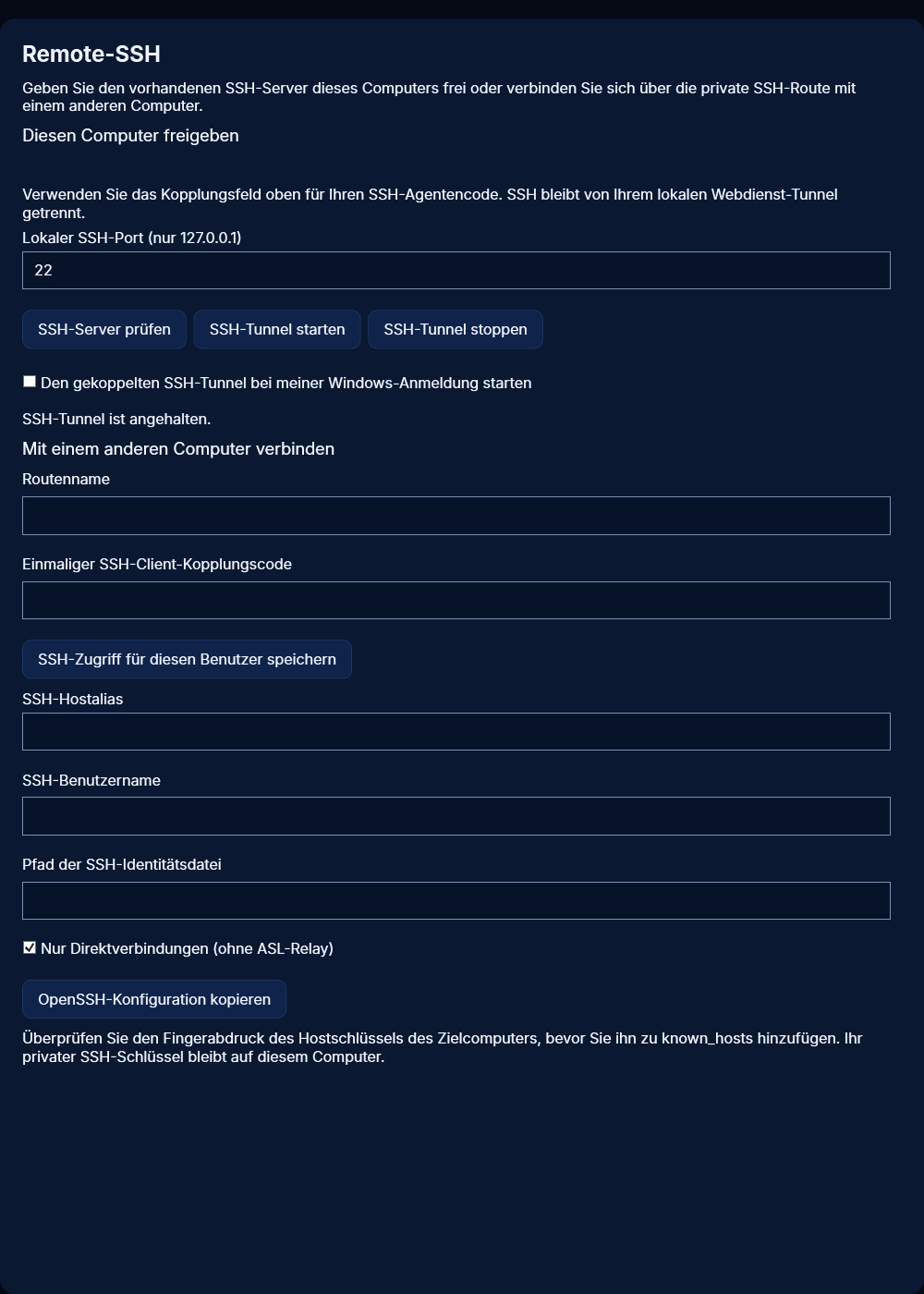
1. Melden Sie sich bei ASL Tunnel an und wählen Sie Ihren Arbeitsbereich. Geben Sie unter Bezeichnung des neuen Tunnels einen Namen ein, der diesen Computer kennzeichnet, und wählen Sie Privaten SSH-Tunnel erstellen. Die App erstellt eine SSH-Route und speichert deren Freigabekopplung getrennt von Ihrer Webdienst-Kopplung. 2. Speichern Sie den nach der Erstellung angezeigten separaten einmaligen SSH-Clientcode für den Computer, von dem aus Sie die Verbindung herstellen. Er läuft nach 10 Minuten ab. Nehmen Sie ihn nicht in einen Screenshot oder ein Supportticket auf. 3. Geben Sie unter Remote-SSH den lokalen SSH-Port ein. Der Host ist auf 127.0.0.1 festgelegt und kann nicht geändert werden. Wählen Sie SSH-Server prüfen, beheben Sie Probleme bei der ausschließlich schlüsselbasierten Konfiguration und wählen Sie anschließend SSH-Tunnel starten. 4. Warten Sie auf Privater SSH-Tunnel verbunden. Lassen Sie App und SSH-Server laufen. Wählen Sie SSH-Tunnel stoppen, um nur SSH zu beenden; Ihr unabhängiger HTTP-Tunnel kann weiterlaufen. Wenn Sie die Route auf der Website oder in einer anderen Verwaltung erstellt haben, geben Sie ihren Agenten-Kopplungscode in das Hauptkopplungsfeld ein und wählen Sie Computer koppeln. Die App erkennt den SSH-Routentyp. Starten Sie ihn über Remote-SSH.
53. Windows: SSH bei der Anmeldung starten
Nachdem die manuelle SSH-Freigabe funktioniert, wählen Sie Den gekoppelten SSH-Tunnel bei meiner Windows-Anmeldung starten. Diese Option erfordert das installierte MSIX-Paket und eine gespeicherte SSH-Kopplung. Windows kann Sie auffordern, den Autostart zu erlauben, oder ihn über Autostart-App-Einstellungen oder Organisationsrichtlinien blockieren. ASL meldet, ob Windows die Aufgabe aktiviert hat; das Aktivieren des Kontrollkästchens setzt keine Richtlinie außer Kraft. Bei der Anmeldung lädt die App das geschützte SSH-Profil, prüft den lokalen SSH-Server und versucht, die Verbindung wiederherzustellen. Dies ist eine Anwendung innerhalb einer Benutzersitzung, kein Systemdienst: Sie verspricht keinen Zugriff vor der Anmeldung, nach der Abmeldung, im Energiesparmodus oder bei ausgeschaltetem Computer. Lassen Sie das Fenster laufen. Beim Schließen werden seine aktiven Tunnel beendet. Um zukünftigen automatischen Start zu verhindern, deaktivieren Sie die Option oder ASL Tunnel SSH in den Windows-Autostart-Apps. Um die aktuell laufende Verbindung zu beenden, wählen Sie zusätzlich SSH-Tunnel stoppen. Falls der automatische Start fehlschlägt, öffnen Sie die App und prüfen Sie den Status unter Remote-SSH. Bei abgelaufenen oder widerrufenen Routen-Zugangsdaten muss erneut gekoppelt werden.
54. Windows-Verbindungscomputer: Zugriff speichern
Installieren Sie ASL Tunnel und OpenSSH Client auf dem Computer, von dem aus Sie die Verbindung herstellen. Geben Sie unter Remote-SSH → Mit einem anderen Computer verbinden den Routennamen des Ziels und dessen separaten einmaligen SSH-Client-Kopplungscode ein. Wählen Sie SSH-Zugriff für diesen Benutzer speichern. Dies ist nicht der Code des freigebenden Agenten, und Ihr privater SSH-Schlüssel wird dadurch nicht installiert. Der Routenschlüssel wird unter Ihrem aktuellen Windows-Konto mit einer ausschließlich auf den Eigentümer beschränkten Zugriffsliste gespeichert. Ein anderer Windows-Benutzer muss separat autorisierten Zugriff erhalten. Kopieren Sie den Schlüsselordner nicht auf ein freigegebenes Laufwerk und erweitern Sie seine Berechtigungen nicht, um einen Fehler zu beheben. Geben Sie einen SSH-Hostalias, den SSH-Benutzernamen des Ziels und den vorhandenen Pfad Ihrer SSH-Identitätsdatei ein. Wählen Sie OpenSSH-Konfiguration kopieren und fügen Sie den erzeugten Abschnitt der Datei .ssh/config Ihres Benutzers hinzu, ohne bestehende Einträge zu ersetzen. Wählen Sie einen eindeutigen Host-Alias. ASL kopiert Konfigurationstext; die Datei wird nicht unbemerkt umgeschrieben. Der installierte Ausführungsalias asl-tunnel.exe verarbeitet ProxyCommand. Falls Windows ihn nicht findet, prüfen Sie die App-Ausführungsaliase und bestätigen Sie, dass das MSIX für diesen Benutzer installiert ist. Ein entpackter Entwicklungsbuild registriert diesen Alias nicht.
55. OpenSSH-Konfiguration und erste Verbindung
Verwenden Sie für jedes Ziel einen eigenen Host-Eintrag. Die erzeugte Konfiguration setzt HostName auf den Routennamen, User auf das SSH-Konto, IdentityFile auf den Pfad Ihres privaten Schlüssels, IdentitiesOnly yes, StrictHostKeyChecking yes und ProxyCommand auf das ASL-Hilfsprogramm. Lassen Sie diese technischen Direktiven auch bei übersetzter App auf Englisch. Fügen Sie vor der ersten Verbindung den vertrauenswürdigen Hostschlüssel des Ziels unter dem Namen zu known_hosts hinzu, den OpenSSH für die Verbindung verwendet. Beschaffen Sie den öffentlichen Hostschlüssel und dessen Fingerabdruck direkt vom Ziel über eine vertrauenswürdige lokale oder bestehende LAN-Sitzung. Prüfen Sie den Fingerabdruck, bevor Sie dem Schlüssel vertrauen. Deaktivieren Sie nicht die Hostschlüsselprüfung, damit eine erste Verbindung gelingt. Führen Sie anschließend ssh gefolgt von Ihrem gewählten Alias aus. Eine erfolgreiche Routenschlüsselprüfung bringt Sie lediglich zum SSH-Zielserver. Dieser Server prüft weiterhin Ihren Benutzernamen, den Nachweis des privaten Schlüssels und die Kontoberechtigungen. Beginnen Sie mit hostname oder einem anderen harmlosen Nur-Lese-Befehl. Lassen Sie einen bestehenden LAN-SSH-Eintrag unverändert, damit ein unabhängiger Wiederherstellungsweg erhalten bleibt.
56. Den Hostschlüssel des Ziels überprüfen
Ein SSH-Hostschlüssel identifiziert den Zielcomputer. Er unterscheidet sich vom privaten Schlüssel Ihres Benutzers, einem ASL-Agenten-Token und einem ASL-Routenschlüssel. Verwenden Sie auf dem Ziel ssh-keygen -lf mit der passenden öffentlichen Hostschlüsseldatei, üblicherweise ssh_host_ed25519_key.pub. Unter Windows liegt diese häufig unter C:/ProgramData/ssh, unter Linux häufig unter /etc/ssh. Zum Prüfen eines Fingerabdrucks wird nur die öffentliche .pub-Datei benötigt. Vergleichen Sie den Fingerabdruck über einen vertrauenswürdigen Kanal mit dem auf dem verbindenden Computer angezeigten oder registrierten Wert. Ein Routenname allein belegt nicht, dass der Server der beabsichtigte Computer ist. Senden Sie niemals den privaten Hostschlüssel des Servers an einen anderen Computer oder an den Support. Wenn OpenSSH meldet, dass sich der Hostschlüssel geändert hat, halten Sie an. Untersuchen Sie, ob der Server neu installiert wurde, die Route jetzt auf einen anderen Computer zeigt oder die Verbindung abgefangen wird. Entfernen oder ersetzen Sie einen alten known_hosts-Eintrag erst nach unabhängiger Prüfung des neuen Schlüssels. Akzeptieren Sie geänderte Hostschlüssel nicht automatisch.
57. Die vier SSH-Zugangsdaten und ihre Verwendung
Der Agenten-Kopplungscode registriert den freigebenden Computer und wird einmal gegen ein Freigabe-Token ausgetauscht. Der SSH-Client-Kopplungscode ist ein anderer kurzlebiger Code, der den Routenzugriffsschlüssel auf dem verbindenden Computer speichert. Beide Codes laufen nach 10 Minuten ab und sind nicht austauschbar. Der private SSH-Benutzerschlüssel weist Ihre Identität gegenüber dem SSH-Zielserver nach. Er bleibt auf dem verbindenden Computer; installieren Sie gemäß Ihrer SSH-Administrationsrichtlinie ausschließlich seinen öffentlichen Schlüssel in authorized_keys des Zielkontos. Der Hostschlüssel des Ziels weist Ihrem Client die Identität des Servers nach. ASL sendet den Routenschlüssel im Header X-ASL-Tunnel-Key über die verschlüsselte WebSocket-Verbindung. Fügen Sie ihn niemals in eine URL ein. Der ASL-Routenschlüssel reicht ohne SSH-Benutzer-Zugangsdaten nicht zur Anmeldung, und der private SSH-Schlüssel reicht nicht aus, um den ASL-Routenzugriff zu umgehen. Erneuerung oder Widerruf auf einer Ebene erneuert nicht automatisch jede andere Ebene.
58. SSH-Kopplungsfehler und abgelaufene Codes
Wenn die App SSH-Client-Kopplung fehlgeschlagen meldet, prüfen Sie zuerst, ob Sie den Clientcode statt des Agentencodes verwendet, den genauen Zielroutennamen eingegeben und das Gültigkeitsfenster von 10 Minuten eingehalten haben. Ein erfolgreicher Austausch verbraucht den Code. Ein erneuter Versuch mit einem verbrauchten Code schlägt erwartungsgemäß fehl. Falls die Speicherung nach erfolgreichem Austausch fehlschlug, kann der Code bereits verbraucht sein. Beschaffen Sie neuen Zugriff über den Eigentümer Ihres Arbeitsbereichs. Die Erneuerung der Route stellt neue Freigabe-Zugangsdaten und neuen Clientzugriff aus und macht vorherigen Zugriff ungültig; stimmen Sie die Änderung ab, da sie das Ziel und andere Clients trennen kann. Wiederholte fehlgeschlagene Kopplungsversuche unterliegen einer Ratenbegrenzung. Warten Sie vor einem erneuten Versuch, statt rasch Vermutungen einzugeben. Senden Sie keinen Kopplungscode an den Support. Melden Sie die Uhrzeit, die sichtbare Meldung, den Routentyp und ob der Fehler bei der Freigabe- oder Clientkopplung auftrat. Fügen Sie niemals ein langlebiges Token in ein Feld für kurze Codes ein.
59. SSH-Fehler 401: Routenschlüssel abgelehnt
Ein 401 bedeutet, dass ASL den Routenzugriffsschlüssel nicht akzeptiert hat. Dies geschieht vor der Authentifizierung des SSH-Zielkontos. Bestätigen Sie, dass der verbindende Computer den Zugriff für die richtige Route unter demselben Betriebssystembenutzer gespeichert hat, der OpenSSH ausführt. Ein von einem anderen Benutzer gespeicherter Schlüssel ist nicht automatisch verfügbar. Wurde die Route erneuert, beschaffen Sie einen neuen Client-Kopplungscode und speichern Sie ihn erneut. Hat eine Schlüsseldatei zu weit gefasste Berechtigungen, stellen Sie den Zugriff durch Speichern des Routenschlüssels über ASL wieder her; machen Sie die Datei nicht öffentlich. Das Hilfsprogramm lehnt unsichere Schlüsseldateien ab. Anfragen mit einem Schlüssel in URL, Abfrageparametern, Browser-Cookies oder einer normalen Browseranmeldung werden für SSH nicht akzeptiert. Ändern Sie zur Behebung von 401 nicht die Passworteinstellungen des SSH-Servers. Der Fehler liegt auf der ASL-Routenzugriffsebene. Nach seiner Behebung kann SSH weiterhin separat einen Benutzername-, Public-Key- oder Hostschlüsselfehler melden.
60. SSH-Fehler 503: Ziel nicht verfügbar
Ein 503 bedeutet normalerweise, dass die Route dem Gateway unbekannt oder derzeit nicht verfügbar ist. Prüfen Sie Schreibweise, Arbeitsbereich, Aktivierungsstatus und Ablaufdatum der Route. Bestätigen Sie auf dem freigebenden Computer, dass der ASL-SSH-Agent verbunden ist, das Gerät wach ist und sein Netzwerk ausgehende sichere WebSockets erlaubt. Eine deaktivierte, widerrufene oder gesperrte Route lässt sich nicht allein durch Neustarten des Clients wiederherstellen. Wenn ASL verbunden ist, der lokale SSH-Server aber nicht läuft, kann sich der Datenstrom nach dem Verbinden schließen oder stattdessen einen lokalen SSH-Fehler melden. Prüfen Sie den gewählten Loopback-Port und den Status des Serverdienstes. Testen Sie eine lokale SSH-Anmeldung, bevor Sie die Remote-Route erneut versuchen. Verwenden Sie einmal Aktualisieren, um den aktuellen Verwaltungsstatus abzurufen. Vermeiden Sie wiederholte Klicks oder das Starten vieler Agentenkopien. Halten Sie während der Diagnose des Fernzugriffs eine funktionierende LAN-Verbindung verfügbar. Melden Sie bei Supportbedarf Zeitstempel und Statustext, keine Token.
61. SSH-Sitzungsgrenzen und Zeitüberschreitungen
Das Gateway erlaubt höchstens vier gleichzeitige SSH-Sitzungen pro Route; die konfigurierte Grenze einer Route kann niedriger sein. Jede unabhängige OpenSSH-Verbindung belegt eine Sitzung. Ein SFTP-Client, eine SCP-Übertragung, ein Editor oder eine Hintergrundverbindung kann eine Sitzung offen halten, auch wenn kein Terminal sichtbar ist. Ein 429 bedeutet, dass die Route ihre erlaubte Anzahl aktiver Verbindungen erreicht hat. Schließen Sie nicht mehr benötigte Verbindungen und versuchen Sie es erneut. Umgehen Sie die Grenze nicht durch gemeinsame Nutzung von Freigabe-Zugangsdaten oder durch unkontrollierte doppelte Routen. Administratoren können begrenzte Inaktivitäts- und absolute Zeitlimits wählen. Standardmäßig gelten fünf Minuten ohne SSH-Datenstrom-Bytes und acht Stunden für eine Sitzung; eine Bereitstellung kann aber andere Grenzen verwenden. OpenSSH-Keepalive-Daten können verhindern, dass eine ansonsten inaktive Verbindung das bytebasierte Inaktivitätslimit erreicht; ein absolutes Zeitlimit umgehen sie nicht. Lange Aufgaben sollten mithilfe der genehmigten Aufgaben- oder Sitzungsverwaltung des Ziels Netzwerkausfälle überstehen können. Gehen Sie nicht davon aus, dass ein Tunnel eine ununterbrochene interaktive Sitzung garantiert.
62. SSH: Zugriff verweigert oder falscher Benutzername
Wenn Sie den SSH-Server erreichen, aber Permission denied (publickey) sehen, ist nicht der ASL-Tunnel die Komponente, die Ihre Benutzeranmeldung ablehnt. Bestätigen Sie, dass der SSH-Benutzername das Konto auf dem Ziel bezeichnet und nicht Ihre ASL-E-Mail-Adresse, sofern das Ziel nicht tatsächlich diesen Benutzernamen verwendet. Bestätigen Sie, dass IdentityFile auf den richtigen privaten Schlüssel zeigt und dessen öffentliches Gegenstück für dieses Konto autorisiert ist. Prüfen Sie Eigentümer und Berechtigungen des Home-Verzeichnisses und der Datei authorized_keys des Zielkontos. Windows-Administratorkonten können je nach sshd_config einen separaten Speicherort administrators_authorized_keys verwenden. Prüfen Sie die wirksame Konfiguration und Match-Regeln, statt blind einen allgemeinen Pfad zu kopieren. Linux kann Schlüssel ablehnen, wenn das Home- oder .ssh-Verzeichnis für andere Benutzer beschreibbar ist. Korrigieren Sie die Kontoeinrichtung über Ihren bestehenden lokalen administrativen Zugriff. Aktivieren Sie keine Passwortanmeldung und fügen Sie keinen privaten Schlüssel in authorized_keys ein. Teilen Sie mit dem Support nur bereinigten Fehlertext; ausführliche SSH-Ausgaben können Benutzernamen, Hostnamen und Dateipfade enthalten, die Sie vor dem Teilen prüfen sollten.
63. SSH-Konfigurations- und Ausführungsaliasfehler
Wenn ssh Bad configuration option oder einen Analysefehler meldet, prüfen Sie auf typografische Anführungszeichen, umgebrochene Befehlszeilen, übersetzte Direktiven oder einen in die falsche Datei eingefügten Abschnitt. Technische OpenSSH-Schlüsselwörter bleiben Englisch. Identitätspfade mit Leerzeichen müssen in Anführungszeichen bleiben. Belassen Sie jede erzeugte Direktive auf einer eigenen Zeile. Falls ProxyCommand unter Windows asl-tunnel.exe nicht findet, bestätigen Sie, dass die App-Ausführungsaliase den installierten ASL Tunnel-Alias für den aktuellen Benutzer aktivieren. Falls die Linux-Shell asl-tunnel nicht findet, bestätigen Sie, dass der installierte Befehl auf PATH liegt und die unterstützte Node-Laufzeitumgebung verwendet. Ersetzen Sie das Client-Hilfsprogramm nicht durch die Android-Mitarbeiter-App oder eine Web-URL. Führen Sie den erzeugten Befehl ssh-config mit einem einfachen eindeutigen Alias und dem korrekten Benutzernamen erneut aus. Prüfen Sie den ausgegebenen Abschnitt, bevor Sie ihn einer bestehenden Konfiguration hinzufügen. Die Standardausgabe des Hilfsprogramms ist bei ssh-connect für SSH-Bytes reserviert; in den Befehl eingefügte Banner oder Debug-Ausgaben beschädigen die SSH-Sitzung.
64. SFTP, SCP und Editorverbindungen
Nachdem ein normaler SSH-Befehl mit Ihrem konfigurierten Alias funktioniert, können OpenSSH-basierte SFTP-, SCP- und Remote-Entwicklungswerkzeuge dieselbe SSH-Konfiguration verwenden, sofern sie ProxyCommand unterstützen. Der SSH-Zielserver entscheidet, ob Dateiübertragungen, Shells und Portweiterleitungen erlaubt sind. ASL gewährt keine zusätzlichen Dateisystemberechtigungen. Testen Sie zunächst eine kleine nicht vertrauliche Datei, prüfen Sie ihren Inhalt oder ihre Prüfsumme am Ziel und testen Sie anschließend den vorgesehenen Arbeitsablauf. Große Übertragungen verbrauchen Gateway-Datenverkehr und können durch Inaktivitäts-, absolute Sitzungs-, Routenablauf- oder Verbindungsgrenzen unterbrochen werden. Halten Sie wichtige Übertragungen fortsetzbar, sofern Ihr Werkzeug dies unterstützt. Drittanbieterwerkzeuge, die Ihre OpenSSH-Konfiguration ignorieren oder ProxyCommand nicht implementieren, funktionieren möglicherweise nicht mit dieser Route. Fügen Sie den ASL-Schlüssel nicht in das SSH-Passwortfeld des Werkzeugs ein. Die ASL-Kunden-App unter Android verwaltet Routen; sie wird durch das Vorhandensein einer Route weder zum SFTP-Client noch zum SSH-Terminal.
65. SSH-Zugriff stoppen, deaktivieren, erneuern und widerrufen
SSH-Tunnel stoppen beendet den lokalen freigebenden Agenten. Route und Zugangsdaten bleiben für einen späteren autorisierten Neustart verfügbar. Deaktivieren pausiert serverseitig: Es blockiert die Route auch dann, wenn der Agent weiter versucht, sich erneut zu verbinden. Aktivieren stellt eine ansonsten gültige deaktivierte Route wieder bereit. Erneuern ersetzt die Routen-Zugangsdaten und trennt Zugriff mit den alten Zugangsdaten. Koppeln Sie den freigebenden Computer und jeden verbindenden Computer, der den neuen Routenschlüssel benötigt, erneut. Halten Sie die separaten Agenten- und Clientcodes auseinander. Ein neuer Clientcode ist vorübergehend; der gespeicherte Routenschlüssel bleibt nur nutzbar, solange die zugehörigen Routen-Zugangsdaten gültig bleiben. Widerrufen ist die stärkere Entfernungsaktion für Zugangsdaten, denen Sie nicht mehr vertrauen oder die Sie nicht mehr benötigen. Setzen Sie das Löschen der lokalen Schlüsseldatei oder das Deinstallieren der App nicht mit serverseitigem Widerruf gleich. Wurde ein privater SSH-Benutzerschlüssel offengelegt, entfernen Sie auch dessen öffentlichen Schlüssel vom Ziel und ersetzen Sie diesen Benutzerschlüssel. Die Erneuerung von ASL-Zugangsdaten repariert keinen kompromittierten SSH-Benutzerschlüssel.
66. SSH-Datenschutz, Protokolle und sichere Nachweise
SSH-Routenschlüssel, Freigabe-Token, private Schlüssel und Kopplungscodes dürfen nicht in Screenshots, Befehlsverläufen, URLs, gewöhnlichen Backups oder Supporttickets erscheinen. Verwenden Sie für Routenschlüssel den Client-Kopplungsablauf oder umgeleitetes stdin. Setzen Sie keinen Rohschlüssel hinter ssh-connect in die Befehlszeile. ASL zeichnet Betriebsmetadaten wie Route, Verbindungsergebnis, Dauer und Bytezahlen auf. SSH-Nutzdaten oder private Benutzerschlüssel sollten nicht aufgezeichnet werden. Der SSH-Zielserver und ausgeführte Programme können eigene Protokolle und Aufbewahrungsrichtlinien haben. Ein Tunnel verhindert nicht, dass der entfernte Computer Aktivitäten gemäß seiner Konfiguration aufzeichnet. Erfassen Sie zur Fehlerbehebung App-Version, Betriebssystem, ungefähre Uhrzeit, Aktion, Routentyp und eine geschwärzte Fehlermeldung. Prüfen Sie Routenbezeichnungen und Screenshots auf identifizierende Informationen. Fügen Sie niemals einen Wiederherstellungslink oder MFA-Code bei. Vermuten Sie ein Datenleck bei Zugangsdaten, widerrufen oder erneuern Sie die betreffenden Zugangsdaten und untersuchen Sie den Zugriff, statt nur den Screenshot zu löschen.
67. Linux: Installation und Voraussetzungen
Die Linux-Implementierung führt denselben ASL-Agenten und dasselbe SSH-Client-Hilfsprogramm aus der Tunnel-Distribution aus. Das aktuelle Befehlszeilenpaket aus dem Quellcode erfordert Node 26 oder neuer und seine angegebenen Abhängigkeiten. Installieren Sie die offizielle ASL-Distribution anhand der mitgelieferten Veröffentlichungshinweise; prüfen Sie vor der Ausführung die Prüfsumme der Veröffentlichung. Verwenden Sie kein unzugehöriges Paket mit ähnlichem Namen. Das Windows-MSIX erfordert kein Node und kann nicht unter Linux installiert werden. Installieren und konfigurieren Sie zur SSH-Freigabe den OpenSSH Server Ihrer Distribution über deren Paketverwaltung oder Administrator. Zum Verbinden installieren Sie OpenSSH Client. Namen von Linux-Distributionen und Diensten unterscheiden sich; verwenden Sie die Dokumentation Ihrer Distribution, statt anzunehmen, dass der Dienst auf jedem System sshd heißt. Führen Sie den Agenten nach Möglichkeit unter einem eigenen gewöhnlichen Benutzer aus. Führen Sie nicht den gesamten ASL-Agenten als root aus, nur um sich mit dem lokalen Port 22 zu verbinden; eine Verbindung zu diesem Port erfordert kein root. Die systemweite SSH-Installation und -Konfiguration kann administrativen Zugriff erfordern, während ASL-Benutzerprofile und -dienste benutzerbezogen bleiben.
68. Linux-Ziel: SSH konfigurieren und überprüfen
Bestätigen Sie, dass der SSH-Server lokal auf dem gewählten Port lauscht und sich das vorgesehene Konto mit seinem öffentlichen SSH-Schlüssel anmelden kann. Prüfen Sie /etc/ssh/sshd_config und alle eingebundenen Konfigurationsdateien. Verlangen Sie die Authentifizierung mit öffentlichen Schlüsseln und deaktivieren Sie Passwort- und tastaturinteraktive Authentifizierung für freigegebene Konten. Prüfen Sie Match-Blöcke und von der Distribution verwaltete Fragmente, die Standardeinstellungen überschreiben können. Validieren Sie die Konfiguration mit sshd -t unter Verwendung des erforderlichen administrativen Zugriffs, bevor Sie den SSH-Dienst Ihrer Distribution neu laden oder starten. Verwenden Sie sshd -T und bei Bedarf dessen verbindungsspezifische Optionen, um wirksame Einstellungen zu prüfen. Testen Sie eine lokale Verbindung zu 127.0.0.1 mit richtigem Benutzernamen und Schlüssel. Bewahren Sie eine funktionierende LAN- oder Konsolensitzung, bis die Überprüfung abgeschlossen ist. ASL verbindet sich ausschließlich mit der wörtlichen Adresse 127.0.0.1 des freigebenden Computers. Es verwendet weder localhost noch IPv6-Loopback, eine LAN-IP oder einen durch eine entfernte Anfrage vorgegebenen Host. Lauscht der SSH-Server nur auf einer anderen Adresse, passen Sie den SSH-Dienst über Ihr übliches Administrationsverfahren an oder wählen Sie einen genehmigten Loopback-Listener; ASL leitet nicht unbemerkt an einen anderen Host um.
69. Linux-Ziel: koppeln, speichern und ausführen
Erstellen Sie eine private SSH-Route in Ihrem ASL-Arbeitsbereich. Führen Sie auf dem Linux-Zielcomputer Folgendes aus: asl-tunnel ssh --pair-code <agent-code> --save-profile destination-ssh Ersetzen Sie <agent-code> vertraulich durch den einmaligen Freigabecode. Ergänzen Sie --ssh-port mit Ihrem lokalen Port, falls er von 22 abweicht. Der Agent tauscht den Code einmal aus und speichert ein wiederverwendbares, nur dem Eigentümer zugängliches Profil. Schreiben Sie kein langlebiges Token in den Shell-Verlauf. Der Profilname ist ein lokaler Name; er muss nicht dem Routennamen entsprechen. Warten Sie auf den Online-Status und testen Sie dann von Ihrem verbindenden Computer aus. Drücken Sie Ctrl+C, um diesen Vordergrundagenten zu stoppen. Verwenden Sie bei späteren Starts: asl-tunnel --profile destination-ssh Verwenden Sie den verbrauchten Kopplungscode nicht erneut. Ein gespeichertes Profil bewahrt neben den Zugangsdaten auch Port und Gateway auf. Wenn Zugangsdaten ablaufen oder erneuert werden, stoppen Sie den laufenden Prozess, beschaffen Sie einen neuen Agentencode und speichern Sie ein Ersatzprofil. Halten Sie HTTP und SSH in getrennten Profilen und Prozessen, wenn Sie beide ausführen.
70. Linux: einen Benutzerdienst installieren
Koppeln und speichern Sie zuerst ein Linux-Profil und weisen Sie anschließend nach, dass es im Vordergrund funktioniert. Stoppen Sie den Vordergrundprozess vor der Installation seines Dienstes, damit nicht zwei Prozesse um dieselben Freigabe-Zugangsdaten konkurrieren. Führen Sie Folgendes aus: asl-tunnel service install destination-ssh Der Befehl erstellt einen Dienst für den aktuellen Benutzer, lädt dessen systemd-Verwaltung neu und aktiviert und startet den Dienst. Sein Befehl verweist auf das private Profil; Token oder Kopplungscode werden nicht in die Dienstdatei geschrieben. Der Dienst startet nach einem Fehler neu. Er erfordert eine funktionierende systemd-Benutzerverwaltung und feste Speicherorte für den installierten ASL-Befehl und die Node-Laufzeitumgebung. Verwenden Sie asl-tunnel service status destination-ssh, um LoadState, ActiveState und SubState anzuzeigen, ohne private Profilinhalte auszugeben. Das Installationsprogramm weigert sich, eine vorhandene Dienstdatei zu überschreiben. Wenn die Installation teilweise gelingt, der Start aber fehlschlägt, prüfen Sie den benannten Benutzerdienst und beheben Sie das zugrunde liegende Laufzeit-, Profil- oder Netzwerkproblem vor einem erneuten Versuch. Eine Distribution ohne systemd benötigt eine eigene geprüfte Einrichtung einer Prozessüberwachung.
71. Linux: Abmeldung, Start und unbeaufsichtigter Zugriff
Ein systemd-Benutzerdienst gehört zu einer Benutzersitzung. Ob er nach der Abmeldung weiterläuft, hängt von der Benutzerverwaltung und der Lingering-Konfiguration dieses Computers ab. Die Installation des ASL-Benutzerdienstes aktiviert nicht unbemerkt Lingering, erstellt keinen root-Dienst und verspricht keinen Zugriff vor dem Start der Benutzerverwaltung. Benötigen Sie Zugriff nach der Abmeldung oder nach einem Neustart ohne interaktive Anmeldung, lassen Sie den Administrator des Computers den Lebenszyklus des Benutzerdienstes prüfen und gegebenenfalls Lingering für das eigene Konto aktivieren. Bewerten Sie lokale Richtlinien, Datenträgerverschlüsselung, Netzwerk und Energieverwaltung. Testen Sie das tatsächliche Verhalten bei Abmeldung und Neustart, bevor Sie sich außerhalb des LAN darauf verlassen. Das Ziel muss eingeschaltet und verbunden bleiben. Energiesparmodus, Ruhezustand, ein Netzwerkwechsel oder abgelaufene Zugangsdaten können es unerreichbar machen. Bewahren Sie einen separaten Wiederherstellungsweg wie Konsole oder bestehendes LAN-SSH. Ein sich erneut verbindender Tunnel ersetzt keinen Wiederherstellungszugriff, wenn der Host selbst offline ist.
72. Linux-Verbindungscomputer: Routenschlüssel und Konfiguration
Installieren Sie den ASL-Befehl und OpenSSH Client. Beschaffen Sie den Zielroutennamen und dessen separaten SSH-Client-Kopplungscode. Führen Sie Folgendes aus: asl-tunnel ssh-key add <route> --pair-code <client-code> Dies tauscht den kurzlebigen Code aus und speichert den Routenschlüssel für den aktuellen Linux-Benutzer. Haben Sie bereits einen Roh-Routenschlüssel über einen genehmigten sicheren Kanal erhalten, können Sie alternativ asl-tunnel ssh-key add <route> verwenden und den Schlüssel über umgeleitetes stdin übergeben. Setzen Sie den Rohschlüssel niemals in Befehlsargumente oder eine URL. Erzeugen Sie einen Konfigurationsabschnitt mit: asl-tunnel ssh-config <route> --host <alias> --user <ssh-user> --identity <private-key-file> Prüfen Sie die Ausgabe und fügen Sie sie zu ~/.ssh/config hinzu, ohne andere Einträge zu überschreiben. Tragen Sie den verifizierten Hostschlüssel des Ziels in known_hosts ein und verbinden Sie sich dann mit ssh <alias>. Das ASL-Hilfsprogramm ruft den gespeicherten Routenschlüssel ab; OpenSSH verwendet separat Ihren privaten SSH-Schlüssel. Eine erfolgreiche Verbindung von einem anderen Betriebssystemkonto beweist nicht, dass dieses Konto die erforderlichen Dateien oder Berechtigungen besitzt.
73. Linux: private Dateipfade und Berechtigungen
ASL-Routenzugriffsschlüssel werden unter ~/.local/share/autosecurelogin/tunnel/keys in einem nur dem Eigentümer zugänglichen Verzeichnis (0700) und nur ihm zugänglichen Dateien (0600) gespeichert. Freigabeprofile liegen unter ~/.local/share/autosecurelogin/tunnel/profiles mit denselben Eigentums- und Berechtigungsanforderungen. Diese Dateien enthalten Zugangsdaten. Kopieren Sie sie nicht in die Versionsverwaltung, einen freigegebenen Ordner, ein gewöhnliches Supportarchiv oder ein öffentliches Backup. Die App lehnt symbolische Verknüpfungen als Schlüsseldateien und unsichere Berechtigungen ab. Gehört ein Profil einem anderen Benutzer oder ist es allgemein lesbar, untersuchen Sie zunächst die Ursache, bevor Sie Eigentum und Berechtigungen korrigieren. Verwenden Sie nicht chmod 777, um einen Zugriffsfehler verschwinden zu lassen. Führen Sie den Befehl als das Konto aus, dem das beabsichtigte Profil gehört. OpenSSH prüft separat die Berechtigungen Ihres Verzeichnisses ~/.ssh sowie von config, privatem Schlüssel und authorized_keys. Die Berechtigungen des ASL-Routenschlüssels reparieren diese Dateien nicht automatisch. Folgen Sie für diese Pfade den Hinweisen Ihrer SSH-Implementierung. Wenn Zugangsdaten möglicherweise offengelegt wurden, bleibt ein serverseitiger Routenwiderruf auch nach dem Löschen lokaler Dateien notwendig.
74. Linux: einen Benutzerdienst stoppen und entfernen
Führen Sie zum Entfernen eines von ASL installierten Dienstes Folgendes aus: asl-tunnel service remove destination-ssh Der Befehl deaktiviert und stoppt diesen Benutzerdienst, entfernt dessen unveränderte erzeugte Dienstdatei und lädt die Benutzerverwaltung neu. Er behält das private Freigabeprofil bewusst bei, damit Sie es separat prüfen, wiederverwenden oder entfernen können. Wurde die Dienstdatei nach der Installation bearbeitet, lehnt der Befehl die automatische Entfernung ab; prüfen Sie sie manuell, statt einen unbekannten benutzerdefinierten Dienst zu löschen. Das Entfernen des Dienstes ist kein serverseitiger Widerruf. Widerrufen oder deaktivieren Sie die Route im Arbeitsbereich, wenn sie nicht mehr erreichbar sein soll. Beenden Sie jeden separaten Vordergrundagenten, der dieselbe Route verwendet. Um die Software selbst zu entfernen, folgen Sie den Deinstallationsanweisungen der Distribution und entfernen Sie nur die vorgesehenen Dateien, nachdem Sie andere Profile geprüft haben, die diese Installation verwenden. Löschen Sie bei einer gewöhnlichen ASL-Entfernung weder Ihre privaten SSH-Benutzerschlüssel noch Hostschlüssel oder bestehende LAN-Konfigurationen. Diese sind separate Zugangsdaten und können für andere Verbindungen weiterhin erforderlich sein.
75. Windows und Linux gemeinsam verwenden
Sie können unter Windows freigeben und sich von Linux aus verbinden, unter Linux freigeben und sich von Windows aus verbinden oder auf beiden Seiten dieselbe Plattform verwenden. Beide Seiten verwenden dieselbe ASL-Route und dasselbe Gateway-Protokoll. Das Ziel führt stets seinen eigenen SSH-Server aus, und die verbindende Seite führt stets die normale SSH-Benutzer- und Hostschlüsselauthentifizierung durch. Die Windows-App speichert Freigabe-Zugangsdaten mit dem Windows-Benutzerschutz; Linux verwendet nur dem Eigentümer zugängliche Profildateien. Kopieren Sie kein geschütztes Windows-Profil nach Linux und teilen Sie kein Freigabe-Token zwischen Computern. Koppeln Sie jeden vorgesehenen freigebenden Computer über seine eigene Route. Auch Client-Routenschlüssel sind benutzerbezogen und sollten für jedes autorisierte verbindende Konto separat bereitgestellt werden. Die Android-Kunden-App kann den Routenstatus verwalten und die bei einer Erneuerung der Zugangsdaten zurückgegebenen Codes anzeigen. Sie führt keine SSH-Befehle aus. Ihr Konto und Ihr Arbeitsbereich können über Kundenwebsite und Apps hinweg gemeinsam verwendet werden; lokal gespeicherte Zugangsdaten und die SSH-Konfiguration des Betriebssystems werden jedoch nicht automatisch synchronisiert.
76. Außerhalb Ihres lokalen Netzwerks testen
Eine erfolgreiche LAN-Verbindung allein beweist nicht, dass die ASL-Route von anderswo funktioniert. Verwenden Sie nach erfolgreichen lokalen Serverprüfungen und der Kopplung einen verbindenden Computer in einem unabhängigen Netzwerk, etwa einem autorisierten mobilen Hotspot. Verwenden Sie den ASL-SSH-Alias, nicht die LAN-Adresse des Ziels. Bestätigen Sie mit hostname oder einem anderen harmlosen Befehl, dass der beabsichtigte Computer erreicht wird, und prüfen Sie den erwarteten Hostschlüssel-Fingerabdruck. Testen Sie Trennen, Wiederverbinden und den normalen Client, den Sie verwenden werden, etwa Ihren Editor oder SFTP-Client. Halten Sie nur bereinigte Ergebnisse fest: Plattform, Version, ungefähre Uhrzeit und Erfolg oder sichtbarer Fehler. Zeichnen Sie keine Rohschlüssel oder Codes auf. Überprüfen Sie, dass das Deaktivieren der Route eine neue Verbindung blockiert, und aktivieren Sie sie nur wieder, wenn Sie weiterhin Zugriff wünschen. Bewahren Sie während dieses Tests Ihre vorhandene LAN-SSH-Konfiguration und Ihren Wiederherstellungsweg. ASL darf nicht verlangen, einen funktionierenden LAN-Eintrag zu ersetzen. Blockiert das entfernte Netzwerk sichere WebSockets, untersuchen Sie dessen Richtlinien, statt die Zertifikatsprüfung zu deaktivieren.
77. SSH aktualisieren und wiederherstellen, ohne LAN-Zugriff zu verlieren
Speichern Sie vor einem Update Ihre Arbeit in aktiven Remote-Sitzungen und halten Sie einen unabhängigen lokalen oder LAN-Administrationsweg verfügbar. Stoppen Sie den betreffenden ASL-Prozess oder Benutzerdienst, installieren Sie das verifizierte Update und starten Sie ihn anschließend neu; bestätigen Sie seinen Status. Überschreiben Sie bei einem Agenten-Update weder Schlüssel noch Konfiguration des SSH-Servers. Unter Linux verweist ein erzeugter Benutzerdienst auf die installierte Laufzeitumgebung und den Befehlspfad. Wenn Sie diese Installation verlagern, prüfen oder erstellen Sie den Dienst neu, sodass er auf den neuen festen Speicherort zeigt. Verwenden Sie unter Windows das installierte MSIX und seinen registrierten Ausführungsalias statt eines fest eingetragenen versionierten Paketpfads. Prüfen Sie nach einem Update die Autostart-Apps, falls die App nicht automatisch startet. Falls die neue Version fehlschlägt, verwenden Sie das genehmigte vorherige Paket und das erhaltene Profil nur, wenn die Zugangsdaten weiterhin gültig und kompatibel sind. Widerrufene Zugangsdaten dürfen nicht aus einem alten Backup wiederhergestellt werden. Melden Sie genaue Versionen und bereinigte Symptome. Ein lokaler Build, ein hochgeladenes Paket, eine Store-Einreichung und eine öffentliche Store-Veröffentlichung sind unterschiedliche Schritte.
78. Apps, gehosteter Dienst und Nutzung
Die Windows-App, der Linux-Agent und die Android-Kundenverwaltung arbeiten mit demselben ASL-Arbeitsbereich. Softwareinstallation und Bezahlung des gehosteten Tunneldienstes sind unterschiedliche Handlungen. Ein Download-Kauf muss, sofern angeboten, deutlich ausweisen, welchen Dienstanspruch er umfasst; es darf nicht angenommen werden, dass er unbegrenzten Gateway-Datenverkehr oder lebenslanges Hosting bietet. Das gehostete ASL Tunnel ist ein kostenpflichtiger Dienst. Ein neuer Arbeitsbereich erhält eine 7-tägige Testphase mit einer Route und 2 GB weitergeleitetem Datenverkehr. Standard kostet 14,99 US$ pro Monat oder 149,90 US$ pro Jahr und umfasst 10 Routen und 250 GB weitergeleiteten Datenverkehr pro Monat. Enterprise kostet 49,99 US$ pro Monat oder 499,90 US$ pro Jahr und umfasst 40 Routen und 1 TB pro Monat. Direkte Verbindungen zwischen Geräten werden nicht gezählt. Kaufen oder verwalten Sie einen Tarif im Bereich Abrechnung des Kundenportals. Endet eine Testphase oder wird ein Abonnement gekündigt, bleiben Ihre Routen erhalten, ihr Datenverkehr stoppt jedoch, bis wieder ein Tarif aktiv ist. Keine Funktion startet ein kostenpflichtiges Abonnement, nur weil Sie einen Computer koppeln. SSH-Übertragungen beanspruchen sowohl die Kapazität des gehosteten Gateways als auch Ihr eigenes Netzwerk. Große Dateikopien und langlebige Entwicklungssitzungen können mehr Datenverkehr verursachen als interaktive Shell-Befehle. Halten Sie Grenzen und Verlängerungsbedingungen vor dem Kauf sichtbar. Die Deinstallation einer App kündigt für sich allein kein extern verwaltetes Abonnement.
79. SSH-Befehlsreferenz und sichere Platzhalter
Freigeben: asl-tunnel ssh [--ssh-port <port>] --pair-code <agent-code>. Ergänzen Sie unter Linux --save-profile <name> zur Wiederverwendung und starten Sie dann mit asl-tunnel --profile <name> erneut. Linux-Benutzerdienstbefehle sind asl-tunnel service install <name>, service status <name> und service remove <name>. Verbinden: asl-tunnel ssh-key add <route> --pair-code <client-code> speichert den autorisierten Routenzugriff. Alternativ übergeben Sie einen Roh-Routenschlüssel über stdin. asl-tunnel ssh-config <route> --host <alias> --user <user> --identity <file> gibt einen OpenSSH-Konfigurationsabschnitt aus. ssh-connect <route> ist das binäre ProxyCommand-Hilfsprogramm, für sich allein kein interaktives Terminal. Der Windows-Ausführungsalias lautet asl-tunnel.exe. Ersetzen Sie Platzhalter in spitzen Klammern durch Ihre tatsächlichen nicht geheimen Namen und vertraulich übergebenen Codes. Geben Sie die spitzen Klammern nicht wörtlich in eine Shell ein. Lassen Sie Routennamen und Befehle bei der Übersetzung unverändert. Schreiben Sie niemals einen Roh-Routenschlüssel in einen Abfragestring, ein Protokoll, einen Screenshot oder ein Befehlsargument. Agenten- und Client-Kopplungscodes sind verschieden.
80. Direktverbindung und Relay als Rückfall
Wenn auf beiden Geräten eine kompatible ASL Tunnel-App läuft und der Dienst Direktverbindungen erlaubt, versuchen die Apps zuerst eine verschlüsselte Verbindung von Gerät zu Gerät. Der bestehende Erkennungsdienst von ASL Meet hilft den Geräten, einander zu finden. Erkennung und Autorisierung laufen weiterhin über ASL, aber bei einer erfolgreichen Direktverbindung fließen die Anwendungsdaten zwischen Ihren Geräten. Auch ein normaler Webbrowser, der einen privaten Betrachterlink öffnet, verbindet sich nach Möglichkeit direkt mit dem veröffentlichenden Gerät, ohne dass etwas installiert werden muss; öffentliche Routen nutzen immer das Relay. Schlägt der Aufbau fehl, wählt ASL das Relay, bevor Anwendungsdaten gesendet werden. Eine Relay-Verbindung ist ein normaler Rückfall und kein Fehlerbeweis.
81. Eine Anwendung auf einem anderen Gerät öffnen
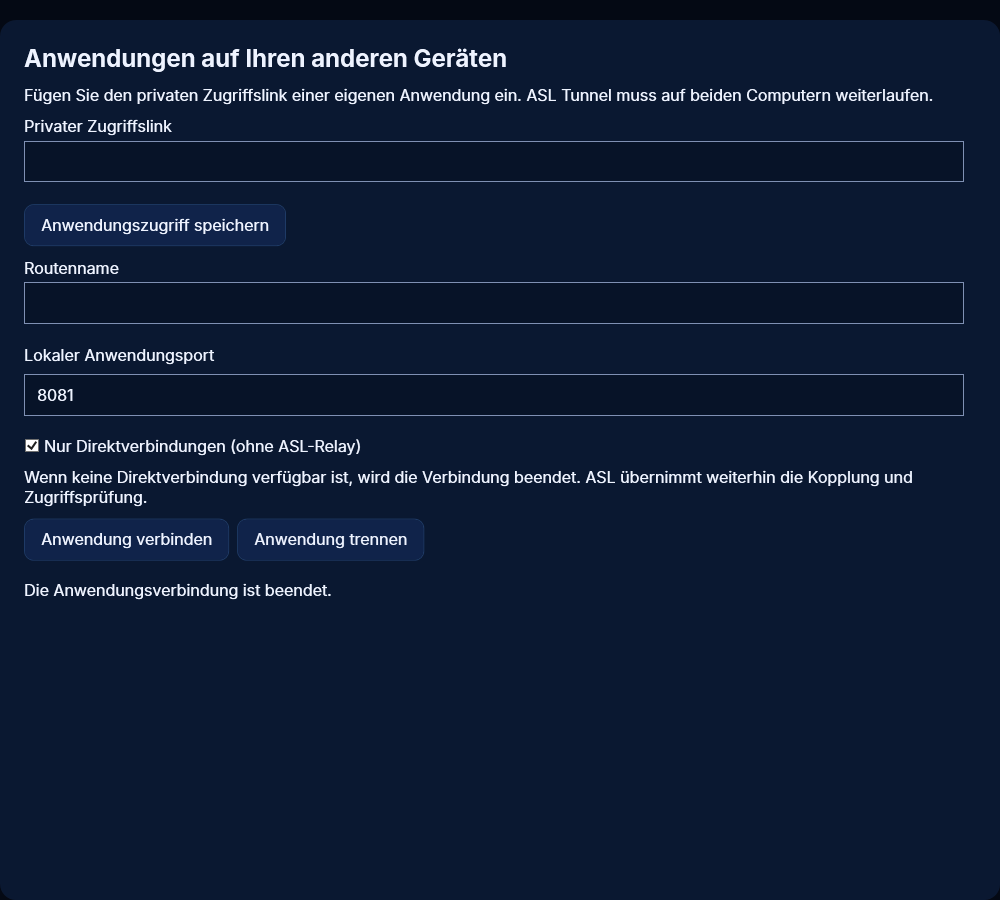
Starten Sie auf dem veröffentlichenden Computer die Anwendung und veröffentlichen Sie ihren privaten HTTP-Tunnel. Direktverbindungen nutzen dasselbe lokale Ziel wie der Tunnel: http oder https, auf diesem Computer oder einem anderen Gerät in Ihrem Netzwerk, mit oder ohne Pfad. Am einfachsten öffnen Sie sie von einem anderen Gerät über den privaten Betrachterlink in einem beliebigen Webbrowser; der Browser verbindet sich nach Möglichkeit direkt. Um sie stattdessen als lokale Adresse zu nutzen, öffnen Sie auf dem empfangenden Windows-Computer „Anwendungen auf Ihren anderen Geräten“, fügen Sie den privaten Betrachterlink ein und wählen Sie „Anwendungszugriff speichern“. Wählen Sie einen freien lokalen Port wie 8081 und dann „Anwendung verbinden“. Öffnen Sie die angezeigte lokale Adresse in Ihrem Browser oder Ihrer Anwendung. Lassen Sie beide Computer eingeschaltet. Unter Linux speichern Sie den Schlüssel mit asl-tunnel app-key add ROUTE über geschützte Standardeingabe und führen dann asl-tunnel app-connect ROUTE --port 8081 aus. Geben Sie nie einen Schlüssel als Argument an. „Anwendung trennen“ beendet den lokalen Listener.
82. Grenzen, Datenschutz und Bandbreite
Netzwerke, die UDP blockieren oder die Erkennung zwischen Geräten verhindern, benötigen das Relay. Im Webbrowser nutzen die eigenen WebSockets der Anwendung das Relay, und Skripte auf der Seite können die Cookies der Anwendung nicht lesen; funktioniert eine Website nicht direkt, hängen Sie ?asl_transport=relay an ihre Adresse an, um das Relay zu nutzen. Deaktivieren Sie weder Ihre Firewall noch die Prüfung des SSH-Hostschlüssels, um den Direktmodus zu erzwingen. Ihr Gegenüber kann bei der Erkennung Ihre Netzwerkadresse erfahren; deshalb nutzen öffentliche Routen immer das Relay. Widerruf der Route und Verlust der Autorisierung beenden den Direktzugriff; einzelne Sitzungen sind auf eine Stunde begrenzt. Ein unterbrochener Datenstrom muss neu verbunden werden und wird nie stillschweigend wiederholt. Direkter Verkehr nutzt weiterhin die Internetverbindungen beider Geräte, wird aber nicht auf den monatlichen weitergeleiteten Datenverkehr des Tarifs angerechnet.
92. Android-Ferndebugging: Welche Möglichkeiten es bietet
Ferndebugging ermöglicht einem zugelassenen Entwicklungscomputer die Verwendung von Android Debug Bridge mit einem Telefon über eine vorübergehende direkte Tunnel-Verbindung. Sie können sich weit von diesem Computer entfernt befinden, auch in einem anderen Netzwerk, sofern beide Endpunkte eine direkte Verbindung herstellen können. Dies ist eine Entwicklungsfunktion und keine unbeaufsichtigte Fernsteuerung beliebiger Telefone. Der Eigentümer muss das Android-Gerät vorbereiten und autorisieren. Tunnel umgeht weder den Sperrbildschirm noch aktiviert es selbst drahtloses Debugging oder bestätigt Android-Kopplungsaufforderungen. Debugging über eine USB-Verbindung an einem anderen Host erfordert dessen eigene genehmigte Einrichtung; die Telefon-App stellt dies nicht automatisch bereit.
93. Das Android-Telefon vorbereiten
Aktivieren Sie auf dem Telefon in den Android-Entwickleroptionen Drahtloses Debugging in einem vertrauenswürdigen Netzwerk. Bestätigen Sie nur die Netzwerkaufforderung, die Sie genehmigen wollten. Öffnen Sie ASL Tunnel Customer, melden Sie sich beim richtigen Arbeitsbereich an und öffnen Sie Android-Ferndebugging. Prüfen Sie Gerät und Details des vorübergehenden Zugriffs, stimmen Sie ausdrücklich zu und starten Sie die Sitzung. Geben Sie die angeforderten aktuellen Android-Kopplungs- und Verbindungsports an. Lassen Sie das Telefon online und beachten Sie die Benachrichtigung über die aktive Sitzung. Android-Versionen und Gerätehersteller können diese Einstellungen unterschiedlich anordnen. Brechen Sie ab, wenn das angezeigte Gerät oder Netzwerk unerwartet ist.
94. Die zwei Kopplungsschritte verstehen
Die Tunnel-Kopplung genehmigt den Zugriff auf eine private Route. Die Android-TLS-Kopplung autorisiert davon getrennt einen ADB-Computer zum Debugging des Telefons. Der Abschluss eines Schrittes schließt den anderen nicht ab. Android verwendet normalerweise einen vorübergehenden Port zur Kopplung und einen anderen Port für die fortlaufende Debugging-Verbindung. Verwenden Sie für jeden Schritt die passende Route. Geben Sie den aktuellen Android-Kopplungscode nur in der vertrauenswürdigen lokalen Kopplungseingabe ein. Schreiben Sie ihn nicht in Aufgabenbeschreibungen, Befehlsverläufe, Screenshots, Supportnachrichten oder geteilte Dokumente. Ein bereits gekoppelter Entwicklungscomputer kann die Verbindungsroute ohne erneute Android-Kopplung verwenden, sofern Android ihm weiterhin vertraut.
95. Aus der Windows-App verbinden
Geben Sie unter Android-Ferndebugging den privaten Routennamen und seinen einmaligen Tunnel-Clientcode ein und wählen Sie Debugging-Route koppeln. Öffnen Sie die Debugging-Verbindung und kopieren Sie ihren lokalen Endpunkt für Ihr zugelassenes ADB-Werkzeug. Dieser Endpunkt ist auf diesen Computer beschränkt. Ein bereiter Endpunkt bedeutet, dass der lokale Listener existiert. Android-Kopplung, ADB-Verbindung und die Prüfung der genauen Geräteidentität müssen noch erfolgreich abgeschlossen werden, bevor eine Aufgabe laufen darf. Wählen Sie nicht einfach ein anderes Gerät, nur weil es in adb devices erscheint. Verwenden Sie die separate Kopplungsroute, wenn Android eine erstmalige TLS-Kopplung verlangt.
96. Ferndebugging mit rBroker verwenden
rBroker verwendet für eine ausdrücklich genehmigte Android-Aufgabe die ausschließlich direkte lokale Debugging-Verbindung von Tunnel. Konfigurieren Sie die erwartete Android-Identität und die Verbindungsroute auf dem empfangenden Entwicklungscomputer. Das Projekt muss rBrokers Prüfungen für lokale Zustimmung, die Berechtigung des benannten Dispatchers, Ressourcen und Artefakte bestehen. Ein Routenname in einem übertragenen Projekt kann weder ein beliebiges Telefon noch eine beliebige ausführbare Datei autorisieren. Der unterstützte typisierte Android-Vorgang baut das genehmigte Projekt und installiert dessen genehmigte APK; er gewährt keine allgemeine Remote-Shell. Wenn Identitätsprüfung oder Autorisierung scheitern, muss die Aufgabe stoppen. Store-Verfügbarkeit und installierte Versionen bestimmen, welche integrierten Funktionen verfügbar sind.
97. Eine Debugging-Sitzung beenden
Verwenden Sie Beenden in der Android-App oder ihrer Vordergrundbenachrichtigung, um die bereitgestellten Verbindungen sofort zu stoppen. Unter Windows schließt Debugging-Verbindung beenden diesen lokalen Empfänger. Das Schließen von rBroker beendet ebenfalls die zu seiner Aufgabe gehörenden Empfänger. Beenden Sie Debugging, bevor Sie Konten wechseln oder das Telefon einer anderen Person geben. Der vorübergehende Routenzugriff läuft unabhängig ab, aber verlassen Sie sich nicht auf den Ablauf, wenn Sie ihn jetzt beenden können. Deaktivieren Sie nach Abschluss Drahtloses Debugging in Android, wenn Sie es nicht mehr benötigen. Tunnel startet eine beendete Debugging-Sitzung beim Systemstart nicht unbemerkt erneut.
98. WLAN-Wechsel, Ruhezustand und abgelaufene Ports
Android kann Debugging-Ports ändern, wenn sich das Netzwerk ändert oder drahtloses Debugging neu startet. Beenden Sie die alte Sitzung, prüfen Sie die aktuellen Android-Werte und erstellen Sie eine neue Sitzung, statt Ports zu erraten. Ein ruhendes Telefon, Akkubeschränkungen, getrenntes WLAN oder eine widerrufene Kopplung können den Zugriff ebenfalls unterbrechen. Prüfen Sie den Verbindungsstatus beider Geräte und Androids eigenen Debugging-Bildschirm. Deaktivieren Sie weder die TLS-Kopplung noch stellen Sie einen nicht authentifizierten ADB-Listener bereit, um die Wiederverbindung zu vereinfachen. Eine neue Tunnel-Route stellt das vom Eigentümer widerrufene Android-Vertrauen nicht wieder her.
99. Wenn direktes Debugging keine Verbindung herstellen kann
Manche Hotel-, Mobilfunk-, Unternehmens- oder Providernetze verhindern eine direkte Peer-Verbindung. Tunnel-Debugging hat keinen ASL-Relay-Rückfall. Scheitert die direkte Verbindung, endet die Sitzung. Versuchen Sie ein anderes vom Eigentümer genehmigtes Netzwerk oder fragen Sie dessen Administrator nach den Einschränkungen. Öffnen Sie keine öffentlichen ADB-Ports und deaktivieren Sie keine Netzwerkschutzmaßnahmen. ASL-Signalisierung muss außerdem für Autorisierung und Erneuerung des Zugriffs erreichbar sein. Ein erfolgreicher Test in einem Netzwerk garantiert keine Verbindung aus jedem Land oder Netzwerk. Eine unterbrochene Aufgabe muss ihr Ergebnis melden, bevor Sie über einen erneuten Versuch entscheiden.
100. Debugging-Datenschutz und Angaben zur Fehlersuche
Debugging-Zugriff kann Anwendungen installieren und Geräteinformationen offenlegen. Genehmigen Sie nur einen Computer und Dispatcher, denen Sie vertrauen, überprüfen Sie das genaue Gerät und beenden Sie Sitzungen nach Abschluss. Halten Sie Android-Codes, Tunnel-Kopplungscodes, Routenschlüssel und Kontowiederherstellungslinks geheim. Der Support benötigt normalerweise App-Versionen, die ausgewählte Funktion, den Zeitpunkt, die angezeigte Fehlermeldung und die Angabe, ob beide Geräte online waren. Senden Sie keine privaten Schlüssel, App-Daten, Zugangsdaten-Dateien oder vollständigen Geräteprotokolle, sofern nicht ein gesondert genehmigtes Supportverfahren bestimmte bereinigte Informationen verlangt.
104. Mit dem Telefon per QR-Code koppeln
Statt einen Kopplungscode einzugeben, können Sie einen Computer mit Ihrem Telefon koppeln. Wählen Sie in der Windows-App Mit meinem Telefon koppeln (QR-Code). Führen Sie unter Linux asl-tunnel http PORT --qr aus (fügen Sie --save-profile NAME hinzu, um die Kopplung zu behalten). Scannen Sie den Code mit der Kamera Ihres Telefons. Ist ASL Tunnel Customer für Android installiert, öffnet er sich dort; andernfalls öffnet sich die Kundenwebsite. Melden Sie sich an, prüfen Sie, ob der Computername Ihrer ist, und tippen Sie auf Computer verbinden. Dadurch wird im ausgewählten Arbeitsbereich ein privater Webtunnel erstellt, und der Computer schließt die Kopplung selbst ab; wählen Sie dann dort den lokalen Dienst und verbinden Sie. Bewahren Sie den privaten Ansichtslink auf, der auf dem Telefon angezeigt wird. Ein QR-Code funktioniert einmal und läuft nach 10 Minuten ab; zeigen Sie nach Abbrechen oder Ablauf einen neuen an. Nur Inhaber und Operatoren des Arbeitsbereichs können einen Computer verbinden. Scannen Sie nur Codes, die auf Ihren eigenen Computern angezeigt werden, denn das Verbinden fügt diesen Computer Ihrem Arbeitsbereich hinzu.
105. Ihre öffentliche IP-Adresse
Die Windows-App zeigt Ihre öffentliche IP-Adresse unter dem Verbindungsstatus an, und der Linux-Agent gibt sie aus, sobald der Tunnel online ist; asl-tunnel ip gibt sie jederzeit aus. Es ist die Adresse, die der ASL-Server für diesen Computer sieht, meist die Internetadresse Ihres Routers. Sie kann daher von der lokalen Adresse des Computers abweichen und sich ändern, wenn sich Ihr Netzwerk ändert. Betrachter brauchen sie nicht: Der Tunnel funktioniert ohne geöffnete Ports. Bei einer Direktverbindung kann das andere Gerät diese Adresse erfahren.