Ayuda de ASL Tunnel
- 1. Qué hace ASL Tunnel
- 2. Antes de comenzar
- 3. Instalar desde Microsoft Store
- 4. Primer inicio y pantalla de presentación
- 5. Elegir su idioma
- 6. Árabe y texto legible
- 7. Iniciar sesión de forma segura
- 8. Crear una cuenta de cliente
- 9. Verificar su correo electrónico
- 10. Contraseñas olvidadas
- 11. Crear su espacio de trabajo
- 12. Cambiar de espacio de trabajo
- 13. Propietarios, operadores y lectores
- 14. Crear su primer túnel
- 15. Etiquetas y nombres de rutas
- 16. Vincular desde Android o el sitio web
- 17. Los códigos de vinculación vencen
- 18. Elegir el servicio local
- 19. Certificados HTTPS locales
- 20. Conectar
- 21. Desconectar y cerrar
- 22. Administrar varias rutas
- 23. Usar el enlace privado de acceso
- 24. Qué pasa a ser accesible
- 25. Aplicaciones WebSocket
- 26. Actualizar la lista de túneles
- 27. Habilitar o deshabilitar un túnel
- 28. Reemplazar la vinculación de un dispositivo
- 29. Revocar acceso
- 30. Vencimiento de las rutas y límites de prueba
- 31. Mensajes de estado de conexión
- 32. Interrupciones de internet y suspensión
- 33. La vinculación falló o no se pudo guardar
- 34. Errores de inicio de sesión
- 35. Solicitudes con resultado incierto
- 36. El túnel conecta, pero la página falla
- 37. Compras de la aplicación y facturación del servicio
- 38. Vistas de alertas y facturación de Android
- 39. Datos y credenciales
- 40. Información segura para resolver problemas
- 41. Reducir el movimiento del fondo
- 42. Teclado y accesibilidad
- 43. Buscar en esta ayuda
- 44. Actualizaciones
- 45. Desinstalar y eliminar el acceso
- 46. Eliminar una cuenta de Tunnel
- 47. Preguntas frecuentes y glosario
- 48. Novedades y soporte
- 49. SSH: comprender las dos computadoras
- 50. SSH: comprobaciones antes de configurar
- 51. Destino Windows: preparar OpenSSH Server
- 52. Destino Windows: vincular y publicar SSH
- 53. Windows: iniciar SSH al iniciar sesión
- 54. Computadora Windows que se conecta: guardar el acceso
- 55. Configuración de OpenSSH y primera conexión
- 56. Verificar la clave de host del destino
- 57. Las cuatro credenciales SSH y dónde corresponde cada una
- 58. Errores de vinculación SSH y códigos vencidos
- 59. Error SSH 401: clave de ruta rechazada
- 60. Error SSH 503: destino no disponible
- 61. Límites de sesiones SSH y tiempos de espera
- 62. Permiso SSH denegado o nombre de usuario incorrecto
- 63. Errores de configuración SSH y alias de ejecución
- 64. Conexiones SFTP, SCP y de editores
- 65. Detener, deshabilitar, rotar y revocar el acceso SSH
- 66. Privacidad SSH, registros y evidencia segura
- 67. Linux: instalación y requisitos previos
- 68. Destino Linux: configurar y verificar SSH
- 69. Destino Linux: vincular, guardar y ejecutar
- 70. Linux: instalar un servicio de usuario
- 71. Linux: cierre de sesión, inicio y acceso desatendido
- 72. Computadora Linux que se conecta: clave de ruta y configuración
- 73. Linux: ubicaciones de archivos privados y permisos
- 74. Linux: detener y eliminar un servicio de usuario
- 75. Usar Windows y Linux juntos
- 76. Probar desde fuera de su red local
- 77. Actualizar y recuperar SSH sin perder el acceso por LAN
- 78. Aplicaciones, servicio alojado y uso
- 79. Referencia de comandos SSH y marcadores seguros
- 80. Conexiones directas y retransmisión alternativa
- 81. Abrir una aplicación desde otro dispositivo
- 82. Límites, privacidad y ancho de banda
- 83. Unidades compartidas: qué permite el acceso
- 84. Conectar una unidad compartida autorizada
- 85. Invitaciones para compartir y códigos de desbloqueo
- 86. Abrir archivos en el Explorador de archivos
- 87. Qué verifica la comprobación de permisos
- 88. Varias computadoras y conflictos de credenciales
- 89. Desconectar, olvidar o revocar el acceso
- 90. Conexiones interrumpidas y recuperación
- 91. Ancho de banda y conexión directa de unidades compartidas
- 92. Depuración remota de Android: qué ofrece
- 93. Preparar el teléfono Android
- 94. Comprender las dos vinculaciones
- 95. Conectar desde la aplicación de Windows
- 96. Usar la depuración remota con rBroker
- 97. Detener una sesión de depuración
- 98. Cambios de Wi-Fi, suspensión y puertos vencidos
- 99. Cuando no se puede conectar la depuración directa
- 100. Privacidad de la depuración y datos para asistencia
- 101. Publicar una carpeta de Windows sin configuración manual
- 102. Detener la publicación y recuperar una configuración interrumpida
- 103. Pequeños archivos de verificación de permisos en una carpeta compartida
- 104. Vincular con su teléfono mediante un código QR
- 105. Su dirección IP pública
1. Qué hace ASL Tunnel
ASL Tunnel conecta aplicaciones seleccionadas y dispositivos autorizados. La aplicación de Windows incluye su motor de reenvío; el agente de Linux también mantiene la conexión seleccionada. ASL Tunnel Customer para Android administra el espacio de trabajo y puede publicar una sesión temporal de depuración de Android aprobada expresamente. Las rutas web transportan el servicio HTTP/HTTPS elegido y sus conexiones WebSocket. Las rutas SSH privadas transportan un flujo SSH cifrado. Las unidades compartidas utilizan autorizaciones independientes, permisos de archivos verificados y transporte exclusivamente directo. Esto no es una VPN para todo el dispositivo ni un escritorio remoto. Crear una ruta o una autorización no significa que un dispositivo esté conectado. Consulte el estado de la conexión correspondiente y complete su comprobación de acceso.
2. Antes de comenzar
Necesita una computadora compatible, acceso a internet y una cuenta de ASL con una dirección de correo electrónico verificada. El paquete de Windows incluye su entorno de ejecución y transporte nativo: los clientes no necesitan Node, Go ni un entorno de .NET instalado por separado. Los túneles web comunes y la depuración remota se ejecutan con su usuario de Windows. Las conexiones a unidades compartidas requieren Windows 11 versión 24H2 o posterior y pueden solicitar autorización de administrador para configurar su red local. El servicio que se publica debe estar en ejecución. La depuración de Android también requiere una sesión de depuración inalámbrica autorizada por el propietario y la vinculación TLS de Android.
3. Instalar desde Microsoft Store
Abra la ficha de ASL Tunnel publicada por ASL LLC. Revise la ficha, los requisitos y cualquier precio que se muestre, y siga los pasos de instalación de Microsoft Store. Windows controla los avisos de instalación de la tienda y su idioma. Después de instalar la aplicación, abra ASL Tunnel desde Inicio. Instale únicamente paquetes de un canal de distribución de ASL de confianza; nunca instale un archivo adjunto inesperado que afirme ser una actualización del túnel.
4. Primer inicio y pantalla de presentación
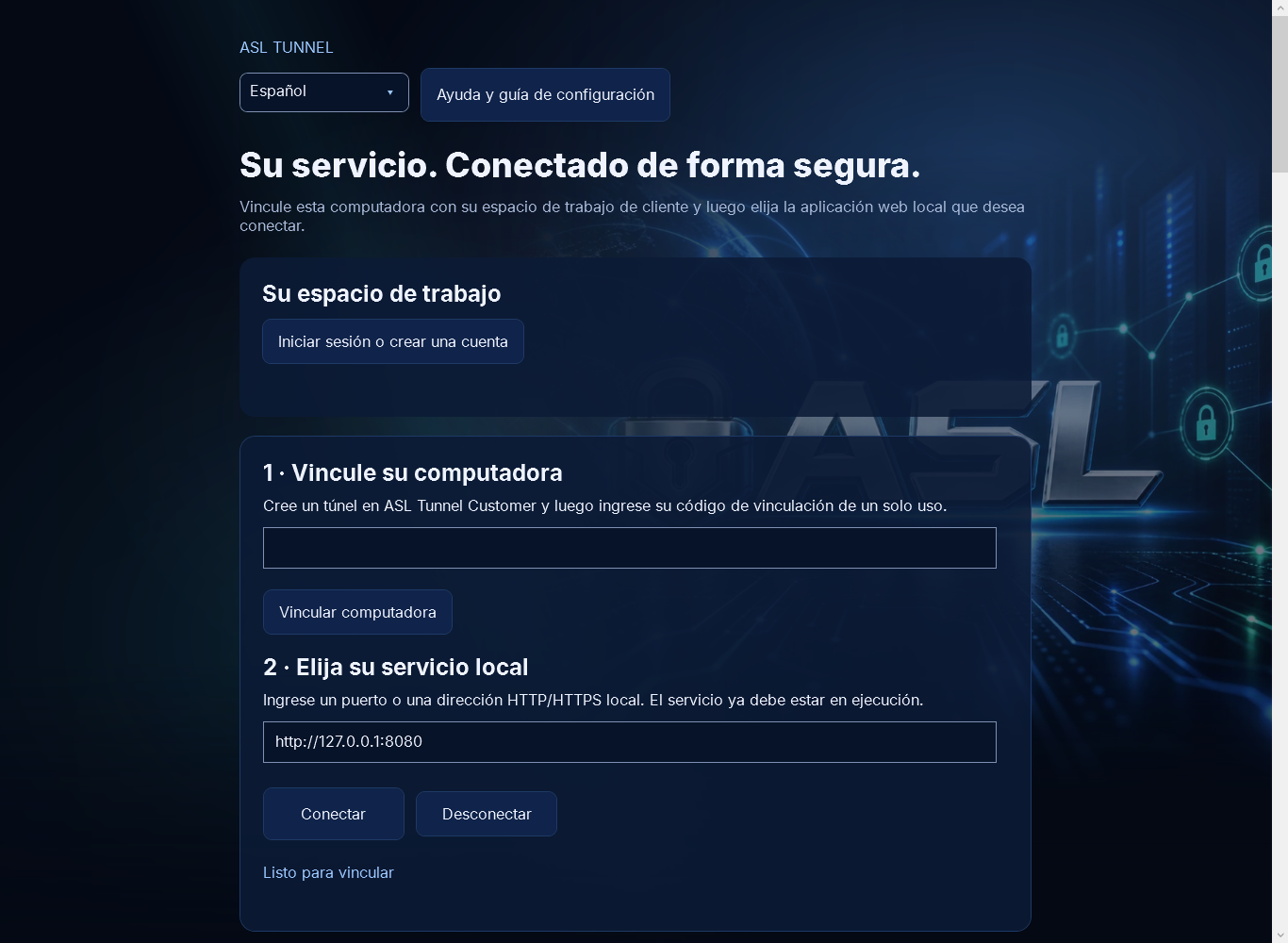
La pantalla de inicio muestra las ilustraciones de ASL antes de abrir el espacio de trabajo. No indica que haya un túnel conectado. La pantalla principal contiene el selector de idioma, Ayuda y guía de configuración, Su espacio de trabajo, los controles de vinculación y la dirección del servicio local. Lea el estado de conexión que aparece debajo de Conectar y Desconectar para saber si esta computadora está conectada en este momento.
5. Elegir su idioma
Use Idioma, cerca de la parte superior de la ventana. Los idiomas se muestran con sus propios nombres. Al cambiarlo, se actualizan la aplicación y su ayuda, y se guarda su elección para este usuario de Windows. En el primer inicio se comprueba una opción explícita --lang o la configuración ASL_TUNNEL_LANGUAGE, luego la elección guardada del instalador o de la aplicación, después el idioma de visualización de Windows y, por último, el inglés. Las direcciones técnicas, los nombres de rutas y las credenciales nunca se traducen.
6. Árabe y texto legible
El árabe usa una disposición de derecha a izquierda. Las ilustraciones de ASL conservan su orientación original. Las direcciones, los códigos y otros valores técnicos deben copiarse exactamente, incluso cuando estén rodeados de texto en árabe. Las fuentes alternativas de Windows admiten caracteres chinos, coreanos e hindi. Si el texto aparece cortado, amplíe la ventana o desplácese por la página. El selector de idioma siempre permite volver a poner la interfaz en inglés.
7. Iniciar sesión de forma segura
Seleccione Iniciar sesión o crear una cuenta. Su navegador habitual abre el servicio de identidad compartida de ASL. Complete allí el inicio de sesión y vuelva a la aplicación cuando el navegador indique que se recibió la respuesta. La aplicación no le pide que pegue un token de administrador del personal, una clave SSH ni la contraseña de su cuenta en un campo del túnel. No comparta el enlace de inicio de sesión de su navegador.
8. Crear una cuenta de cliente
Elija la opción de registro en la página de inicio de sesión de ASL, ingrese sus propios datos y siga las instrucciones de verificación del correo electrónico. La creación de la cuenta y la verificación del correo electrónico se realizan a través del servicio de identidad compartida de ASL. Crear un espacio de trabajo es un paso posterior e independiente. Registrarse no compra una aplicación, no activa un plan de servicio de pago ni demuestra que haya un túnel en ejecución.
9. Verificar su correo electrónico
Abra el mensaje de verificación de la cuenta que acaba de crear y siga sus instrucciones. Si no ha llegado, revise el correo no deseado y confirme la dirección que ingresó. No cree cuentas repetidamente ni solicite muchos enlaces. Vuelva a iniciar sesión después de la verificación. Crear un espacio de trabajo requiere un correo electrónico verificado; una cuenta con sesión iniciada cuya dirección no esté verificada no puede usar la configuración inicial de autoservicio.
10. Contraseñas olvidadas
Use la opción de recuperación de la página de inicio de sesión compartida de ASL. La recuperación de contraseñas es independiente del código de vinculación de un túnel y del enlace privado de acceso. Solicite un nuevo enlace de recuperación si el anterior venció y use el mensaje más reciente. Si la recuperación regresa al inicio sin permitirle restablecer la contraseña, comuníquese con soporte e indique la hora y el error visible, nunca el enlace de recuperación ni la contraseña.
11. Crear su espacio de trabajo
Después de iniciar sesión, una cuenta que no tenga un espacio de trabajo disponible puede ingresar un Nombre del espacio de trabajo y seleccionar Crear espacio de trabajo. Use un nombre de entre 1 y 120 caracteres. La cuenta verificada pasa a ser la propietaria y el servicio aplica sus reglas del período de prueba. No puede seleccionar un plan de pago ni asignar la propiedad a otra persona modificando la solicitud. Las restricciones existentes del período de prueba siguen vigentes.
12. Cambiar de espacio de trabajo
Use el selector Espacio de trabajo cuando su cuenta pertenezca a más de una organización. La lista de túneles se carga para el espacio de trabajo seleccionado. Compruebe el nombre del espacio de trabajo antes de crear, deshabilitar, rotar credenciales o revocar un túnel. Cambiar la selección de administración no desconecta por sí solo un túnel que ya se esté ejecutando en esta computadora. Desconéctese explícitamente antes de vincular un túnel diferente.
13. Propietarios, operadores y lectores
Normalmente, los propietarios y operadores administran las rutas; los lectores pueden consultarlas. El servidor comprueba su membresía y sus permisos actuales en cada solicitud. Que un botón esté oculto o visible no concede autorización. Si se rechaza una acción, verifique el espacio de trabajo seleccionado y pida a su propietario que revise su acceso. Nunca use las credenciales de otra persona para eludir un rechazo.
14. Crear su primer túnel
Ingrese una Etiqueta del nuevo túnel y seleccione Crear túnel y vincular esta computadora. Use una descripción breve que identifique su servicio. El servidor asigna la ruta de acuerdo con la política del espacio de trabajo y devuelve un código de vinculación de un solo uso y un enlace privado de acceso. Windows intenta canjear el código para esta computadora. Crear el túnel no inicia el servicio local ni conecta el túnel automáticamente.
15. Etiquetas y nombres de rutas
Una etiqueta es la descripción legible que se muestra en la lista de túneles. El nombre de la ruta es el identificador técnico que se usa en las direcciones de ASL y las solicitudes de administración. Los nombres de rutas no se traducen y deben usarse exactamente. Los espacios de trabajo de prueba pueden recibir nombres asignados automáticamente. No incluya contraseñas, registros de clientes ni otra información privada en las etiquetas.
16. Vincular desde Android o el sitio web
Cree un túnel en ASL Tunnel Customer para Android o en el sitio web para clientes. Ingrese su código de vinculación de un solo uso en Código de vinculación en Windows y seleccione Vincular computadora. Use el código dentro del período de validez indicado. La computadora con Windows obtiene directamente la credencial del agente; no necesita aprovisionarla manualmente en el servidor. Guarde de forma segura el enlace privado de acceso independiente.
17. Los códigos de vinculación vencen
Los códigos de vinculación tienen una vigencia breve y solo pueden usarse una vez. Actualmente, la pantalla de configuración indica que debe usar un código nuevo en un plazo de 10 minutos. Un código consumido o vencido no puede vincular otra computadora. Seleccione Vincular otro dispositivo en el administrador para clientes para reemplazar el acceso del agente y recibir un código nuevo. Esto puede desconectar la computadora vinculada anteriormente; no es una forma de clonar su credencial.
18. Elegir el servicio local
Ingrese un puerto, como 8080, o una dirección HTTP/HTTPS completa, como http://127.0.0.1:8080. El servicio ya debe estar escuchando allí. Si ingresa solo un puerto, se usa la dirección de bucle local de esta computadora con Windows. Si ingresa intencionalmente la dirección de otra computadora accesible, ASL Tunnel reenvía a esa dirección en su lugar. Usted es responsable de contar con permiso para exponer el servicio seleccionado.
19. Certificados HTTPS locales
Los servicios HTTPS deben presentar un certificado en el que Windows confíe para el host elegido. La aplicación no deshabilita la validación de certificados para hacer funcionar un servicio que no sea de confianza. Use un certificado válido o un servicio HTTP local elegido deliberadamente cuando sea apropiado para su entorno. Nunca eluda una advertencia de certificado entregando la credencial de su túnel a un desconocido.
20. Conectar
Después de vincular, elija la Dirección del servicio local y seleccione Conectar. Espere a que aparezca Túnel conectado antes de probar el enlace privado de acceso. Conectar inicia el motor de túneles nativo dentro de esta aplicación. No inicia su aplicación web local. Si el servicio local está detenido o la dirección es incorrecta, la conexión del túnel puede estar en línea aunque fallen las solicitudes al servicio.
21. Desconectar y cerrar
Seleccione Desconectar para detener el agente de esta computadora. Cerrar la aplicación de Windows también detiene su túnel y solicita confirmación mientras haya un agente en ejecución. Mantenga la aplicación de Windows y su servicio local en ejecución para que el acceso continúe. Desconectar no revoca la ruta ni elimina permanentemente su credencial; puede volver a conectarse, salvo que el acceso haya vencido, se haya deshabilitado o se haya revocado.
22. Administrar varias rutas
La aplicación de Windows puede ejecutar al mismo tiempo un túnel de servicio web vinculado y un túnel SSH vinculado por separado. Sus controles Conectar/Desconectar e Iniciar túnel SSH/Detener túnel SSH son independientes. El espacio de trabajo puede contener rutas adicionales dentro de sus límites, pero seleccionar una fila de la lista no mueve ni inicia un agente. Detenga los túneles en ejecución antes de reemplazar una vinculación. En Linux, use un perfil guardado y un servicio de usuario distintos para cada proceso de publicación. Nunca ejecute la misma credencial de publicación en dos computadoras: un agente adicional puede reemplazar la conexión existente. Use rutas separadas para computadoras o servicios diferentes.
23. Usar el enlace privado de acceso
El enlace privado de acceso incluye información de acceso al servicio. Cualquier persona que lo tenga podría acceder a ese servicio. Compártalo únicamente con los destinatarios previstos a través de un canal privado apropiado. Es posible que la dirección simple de la ruta no conceda acceso por sí sola. No pegue enlaces privados de acceso en publicaciones públicas, capturas de pantalla, registros ni mensajes de soporte.
24. Qué pasa a ser accesible
El servicio HTTP/HTTPS configurado pasa a ser accesible a través de su ruta de ASL para los visitantes autorizados. El túnel no publica automáticamente todos los puertos, su escritorio ni todos sus archivos. Sin embargo, todo lo que exponga el servicio web elegido será accesible a través de ese servicio. Revise su propia autenticación, sus páginas administrativas y sus datos antes de conectarlo. Un enlace privado de acceso no reemplaza los permisos de usuario de la aplicación.
25. Aplicaciones WebSocket
El agente admite las conexiones WebSocket que usan las aplicaciones web en tiempo real. El servicio local debe aceptar la ruta y el subprotocolo solicitados. Si una página normal carga, pero fallan sus actualizaciones en tiempo real, revise la URL de WebSocket de la aplicación, la ruta pública esperada y los registros del servidor sin exponer credenciales. Un túnel no puede corregir automáticamente las direcciones localhost incorporadas directamente en el código de una aplicación.
26. Actualizar la lista de túneles
Seleccione Actualizar para obtener las rutas actuales del espacio de trabajo seleccionado. La lista es una vista de administración, no una prueba de que todos los servicios locales funcionen correctamente. Actualice después de que se interrumpa una operación de cambio y antes de repetirla, porque es posible que el servidor haya completado el cambio aunque se haya perdido la respuesta. Evite hacer clic repetidamente en Crear para resolver una respuesta demorada.
27. Habilitar o deshabilitar un túnel
Seleccione una ruta y luego Habilitar o Deshabilitar. Revise la confirmación antes de aplicar el cambio. Deshabilitar puede interrumpir las conexiones existentes e impide que la ruta atienda tráfico de acuerdo con las reglas del servicio. Habilitar no reinicia una aplicación de Windows ni un servicio local que estén detenidos. Vuelva a la computadora vinculada y seleccione Conectar cuando sea necesario.
28. Reemplazar la vinculación de un dispositivo
Seleccione la ruta y Vincular esta computadora en Windows, o Vincular otro dispositivo en la aplicación para clientes de Android. Confirme el reemplazo. La rotación reemplaza el acceso del agente y puede desconectar el agente anterior. Se devuelve un código de vinculación nuevo para la computadora prevista. Guarde cualquier enlace privado de acceso nuevo que se devuelva; no suponga que un enlace anterior sigue siendo válido después de cambiar las credenciales.
29. Revocar acceso
Seleccione una ruta y Revocar cuando deba finalizar su acceso. Confirme solo después de comprobar el espacio de trabajo y la ruta. La revocación invalida el acceso y puede desconectar el agente. Es diferente de pausar esta computadora mediante Desconectar. Si sospecha que se divulgó una credencial, revoque o reemplace el acceso de la ruta correspondiente y revise los registros de acceso de la propia aplicación.
30. Vencimiento de las rutas y límites de prueba
El acceso del agente de una ruta tiene un vencimiento determinado por el servicio. Actualmente, la solicitud de configuración pide 30 días, sujetos a la política del espacio de trabajo. Un acceso vencido no se soluciona reconectándose repetidamente. Revise la ruta en la aplicación para clientes y obtenga un nuevo acceso de vinculación cuando esté permitido. Las cuotas de prueba y las restricciones por uso previo se aplican en el servidor; modificar la aplicación no permite eludirlas.
31. Mensajes de estado de conexión
Conectando significa que el agente está intentando establecer la conexión. Túnel conectado significa que la puerta de enlace lo aceptó. Se perdió la conexión. Reconectando significa que la aplicación está reintentando después de una falla transitoria. Túnel desconectado significa que usted detuvo la conexión. El acceso venció o se revocó significa que podría necesitar un acceso nuevo. Ninguno de estos mensajes garantiza que el propio servicio web local esté respondiendo correctamente.
32. Interrupciones de internet y suspensión
El agente envía tráfico para mantener activa la conexión y reintenta las desconexiones transitorias de la puerta de enlace con demoras progresivas. La suspensión, los cambios de red y la detención del servicio local pueden interrumpir a los visitantes. Mantenga la computadora activa cuando necesite acceso continuo. Después de reactivarla, revise el estado de la aplicación y pruebe el servicio. La aplicación deja de reintentar cuando la puerta de enlace informa un rechazo definitivo de la credencial.
33. La vinculación falló o no se pudo guardar
Si aparece La vinculación falló, revise el código, su vencimiento y si ya se usó. Si aparece No se pudo guardar la vinculación, es posible que Windows haya canjeado el código antes de que fallara el almacenamiento local. Genere un acceso de vinculación de reemplazo en lugar de suponer que el mismo código volverá a funcionar. La aplicación protege su credencial guardada para el usuario actual de Windows. No mueva profile.bin a otro usuario como solución alternativa.
34. Errores de inicio de sesión
Si no se pudo completar el inicio de sesión, reintente desde Iniciar sesión o crear una cuenta y complete el proceso del navegador dentro de su límite de tiempo. Otro proceso que use el puerto local de devolución de llamada puede impedir que comience el inicio de sesión. Si su sesión venció, vuelva a iniciarla; no pegue un token en la interfaz. Comuníquese con soporte si el navegador devuelve un error persistente del servicio de identidad.
35. Solicitudes con resultado incierto
Si no se pudo confirmar la solicitud, actualice la lista de rutas antes de repetir un cambio. Una falla de conexión no demuestra que el servidor no haya hecho nada. Compruebe si ya existe una ruta después de una solicitud de creación y verifique su estado después de habilitarla, deshabilitarla, rotar sus credenciales o revocarla. Conserve el mensaje visible exacto y la hora aproximada para soporte, pero omita las credenciales y los enlaces privados.
36. El túnel conecta, pero la página falla
Primero abra el servicio local directamente en la computadora con Windows. Confirme su puerto, esquema y ruta. Luego pruebe el enlace privado de acceso. Revise el certificado, la autenticación y la configuración de redirecciones del servicio local. El agente reenvía las redirecciones sin seguirlas él mismo. Una redirección a localhost o a un nombre de red privada puede no funcionar en el navegador de un visitante remoto y debe corregirse en su aplicación.
37. Compras de la aplicación y facturación del servicio
Instalar una aplicación de ASL Tunnel y pagar el servicio de túnel alojado son cosas distintas. El servicio alojado es un plan de pago del espacio de trabajo; la sección 78 indica la prueba, los planes y los precios. El propietario del espacio de trabajo compra, cambia o cancela un plan en la sección Facturación del portal de clientes en tunnel.autosecurelogin.com/customer/, y Stripe gestiona el pago y los datos de la tarjeta. La vista Facturación de Android muestra el plan y el estado del espacio de trabajo, pero no vende planes. Una aplicación instalada no es prueba de pago. Para dudas de facturación, escriba a support@autosecurelogin.com.
38. Vistas de alertas y facturación de Android
ASL Tunnel Customer para Android muestra el estado de las rutas, las suscripciones a alertas existentes y la información de facturación del espacio de trabajo seleccionado. Administra rutas, pero no ejecuta una VPN para el dispositivo ni expone un servicio del teléfono. La aplicación ASL Tunnel para el personal en Android es una herramienta de administración con privilegios independiente; los clientes deben usar la aplicación para clientes y su propia cuenta de ASL.
39. Datos y credenciales
Las solicitudes y respuestas viajan entre la puerta de enlace pública de ASL y el servicio local seleccionado a través de la conexión del túnel. La credencial del agente se almacena mediante la protección de Windows para el usuario actual. La aplicación nunca la coloca en una línea de comandos de un proceso secundario porque el motor nativo se ejecuta en este proceso. Revise la política de privacidad publicada de ASL y las reglas de tratamiento de datos de su aplicación local antes de exponer información confidencial.
40. Información segura para resolver problemas
Es posible que soporte necesite la versión de la aplicación, la versión de Windows, la hora aproximada de la falla, la acción seleccionada y el error visible. Nunca envíe contraseñas, códigos de autenticación, tokens de agentes, códigos de vinculación, enlaces de recuperación ni enlaces privados de acceso. Oculte la información confidencial de las capturas de pantalla antes de compartirlas. Use datos ficticios para demostraciones y pruebas. Las etiquetas de las rutas también pueden contener información privada, así que revíselas antes de capturar una pantalla.
41. Reducir el movimiento del fondo
Seleccione Reducir el movimiento del fondo para detener el fondo animado y conservar el diseño visual de ASL. Esta configuración afecta a la presentación, no a la seguridad de la conexión ni al rendimiento del servicio. La selección de idioma y la navegación con teclado siguen disponibles. Si usa el escalado de texto de Windows, amplíe la aplicación y use sus barras de desplazamiento para llegar a los controles que estén debajo de la vista actual.
42. Teclado y accesibilidad
Use Tab y Shift+Tab para moverse por los controles, Enter o la barra espaciadora para activar los botones que tengan el foco y las teclas de flecha para elegir elementos de las listas. Los controles tienen nombres accesibles y los mensajes de estado están disponibles para las herramientas de accesibilidad. Use el selector de idioma para traducir las etiquetas de los controles. Mantenga los códigos técnicos y las direcciones sin cambios al ingresarlos, independientemente del idioma de la interfaz.
43. Buscar en esta ayuda
Abra Ayuda y guía de configuración desde la ventana principal. Escriba un término en Buscar en la guía de ayuda para filtrar los temas por título y contenido, y luego elija un tema de la lista de contenidos. Borre la búsqueda para volver a mostrar todos los temas. La guía se abre en el idioma actual de la aplicación y se actualiza cuando lo cambia. Busque el nombre exacto del botón o las palabras principales de un mensaje de error.
44. Actualizaciones
Use Microsoft Store para obtener la actualización publicada de ASL Tunnel. Guarde su trabajo y desconéctese antes de reiniciar una aplicación que esté reenviando tráfico activo. Actualizar la aplicación de Windows no necesariamente modifica al mismo tiempo el servicio alojado ni las aplicaciones de Android. Lea las notas de la versión y verifique su vinculación existente y la dirección del servicio local después de actualizar.
45. Desinstalar y eliminar el acceso
Desconéctese y luego desinstale ASL Tunnel mediante Configuración de Windows o Microsoft Store. Desinstalar esta aplicación no cierra su espacio de trabajo de ASL, no cancela la facturación externa ni garantiza que se haya revocado una credencial del servidor. Use el administrador para clientes para revocar las rutas que ya no desee. Los datos del perfil local y la preferencia de idioma son independientes de los datos del servidor; comuníquese con soporte si necesita ayuda para eliminarlos de forma segura.
46. Eliminar una cuenta de Tunnel
ASL Tunnel Customer para Android ofrece Opciones para eliminar la cuenta y un proceso de confirmación dentro de la aplicación. Revise cuidadosamente sus consecuencias: las organizaciones de su propiedad que cumplan los requisitos pueden cerrarse y sus credenciales pueden revocarse. Las organizaciones con otros miembros activos pueden requerir primero cambios de propiedad. Eliminar un perfil de Tunnel es independiente de eliminar la identidad compartida de inicio de sesión de ASL o cancelar la facturación externa. La aplicación de Windows no elimina silenciosamente una cuenta al desinstalarla.
47. Preguntas frecuentes y glosario
¿Android ejecuta el túnel? No. Administra su espacio de trabajo; Windows o Linux ejecutan el agente de publicación. ¿Windows necesita Node? No: el MSIX contiene un motor nativo de .NET y comandos nativos del cliente SSH. ¿El agente de Linux distribuido como código fuente necesita un entorno de ejecución? Sí: la distribución actual de línea de comandos requiere Node 26 o posterior. ¿El destino debe permanecer encendido? Sí, y el servicio local debe estar en ejecución. Espacio de trabajo significa la organización propietaria de las rutas. Ruta significa la dirección del servicio con nombre. Agente significa el proceso de publicación. Puerta de enlace significa el punto de conexión alojado de ASL. Un código de vinculación de agente registra un publicador; un código de vinculación de cliente SSH guarda una clave de acceso independiente en una computadora que se conecta. Ninguno reemplaza su clave de usuario SSH. Una clave de host identifica al servidor de destino.
48. Novedades y soporte
Esta versión agrega transporte nativo HTTP y SSH para Windows, publicación SSH y perfiles reutilizables para Linux, configuración de autoservicio de espacios de trabajo y rutas, vinculación independiente de clientes SSH, ilustraciones de ASL, un selector de idioma y ayuda con búsqueda. La aplicación para clientes de Android administra las mismas rutas; la aplicación del personal sigue siendo una herramienta administrativa separada. La disponibilidad depende de la versión instalada de la aplicación y del despliegue del servicio alojado. Las traducciones son automáticas y no han sido revisadas por hablantes nativos. ASL LLC, que opera bajo el nombre Auto Secure Login, es propietaria de este software. Comuníquese con support@autosecurelogin.com e indique la versión de la aplicación, la plataforma, la hora aproximada de la falla y el error visible. Nunca incluya credenciales, claves privadas, códigos de vinculación, enlaces de recuperación ni enlaces privados de acceso.
49. SSH: comprender las dos computadoras
La computadora que publica el servicio es la máquina a la que desea acceder. Ejecuta un servidor SSH existente y un agente SSH de ASL. La computadora que se conecta es la máquina desde la que trabaja. Ejecuta OpenSSH y el programa auxiliar del cliente SSH de ASL. Una computadora puede cumplir ambas funciones, pero sus configuraciones y credenciales siguen siendo independientes. La conexión es: su cliente OpenSSH → programa auxiliar del cliente ASL → conexión cifrada con la puerta de enlace ASL → agente de publicación → 127.0.0.1 en la computadora que publica el servicio → su servidor SSH. El protocolo SSH permanece cifrado entre su cliente OpenSSH y el servidor SSH de destino. ASL no reemplaza la autenticación del usuario SSH ni la verificación de la clave de host. La puerta de enlace puede observar la ruta, los tiempos de conexión y el conteo de bytes, pero no debería registrar el contenido SSH ni las credenciales. Cree una ruta SSH privada para cada destino. Una ruta web no se puede convertir en una ruta SSH cambiando su puerto local. Conectarse a una ruta SSH en un navegador web no abre una terminal.
50. SSH: comprobaciones antes de configurar
En el destino, confirme que es propietario o administrador de la computadora, que tiene un servidor SSH instalado y que ya puede autenticarse con su clave de usuario SSH. Mantenga abierta una conexión local o de la red LAN existente mientras prueba el acceso remoto. Confirme que el servidor escucha en el puerto de bucle local previsto, normalmente el 22. No abra un nuevo puerto en el enrutador ni reemplace una configuración de LAN que funciona solo para usar ASL. En la computadora que se conecta, confirme que OpenSSH está instalado y que la clave privada correcta pertenece a su cuenta actual. Registre la huella de la clave de host del destino mediante una sesión local de confianza. Cree la ruta ASL con una cuenta de propietario u operador y mantenga separados los dos códigos de vinculación. Primero pruebe con un usuario SSH sin privilegios y un comando inocuo como hostname. Use el inicio desatendido únicamente después de que funcionen la conexión y la desconexión manuales. Un túnel puede estar en línea aunque el inicio de sesión SSH falle porque el nombre de usuario SSH, la clave autorizada o la huella del host sean incorrectos.
51. Destino Windows: preparar OpenSSH Server
OpenSSH Client y OpenSSH Server de Windows son componentes opcionales separados. Tener solo el cliente no permite acceder a esta computadora. Instale el componente Server mediante las características opcionales de Windows o el proceso de despliegue aprobado por su organización. Instalar o modificar un servicio del sistema puede requerir un administrador; ASL Tunnel no lo instala silenciosamente ni debilita su configuración. Configure el servicio sshd para sus usuarios y claves públicas aprobados. La configuración estándar del servidor se encuentra en C:/ProgramData/ssh/sshd_config. Revise PasswordAuthentication, KbdInteractiveAuthentication, PubkeyAuthentication y cualquier bloque Match. Exija autenticación con clave pública y deshabilite la autenticación con contraseña e interactiva por teclado para los usuarios expuestos mediante esta ruta. Valide los cambios con sshd -t antes de reiniciar el servicio SSH. Mantenga disponible su sesión de LAN existente hasta confirmar la nueva configuración. Seleccione Comprobar servidor SSH en ASL Tunnel. La aplicación comprueba los ajustes efectivos predeterminados y si se puede acceder al puerto de bucle local seleccionado. Es una comprobación básica, no una auditoría completa de todas las reglas Match o los permisos de usuario. ASL nunca agrega una apertura en el firewall, edita authorized_keys ni modifica el servidor SSH por usted.
52. Destino Windows: vincular y publicar SSH
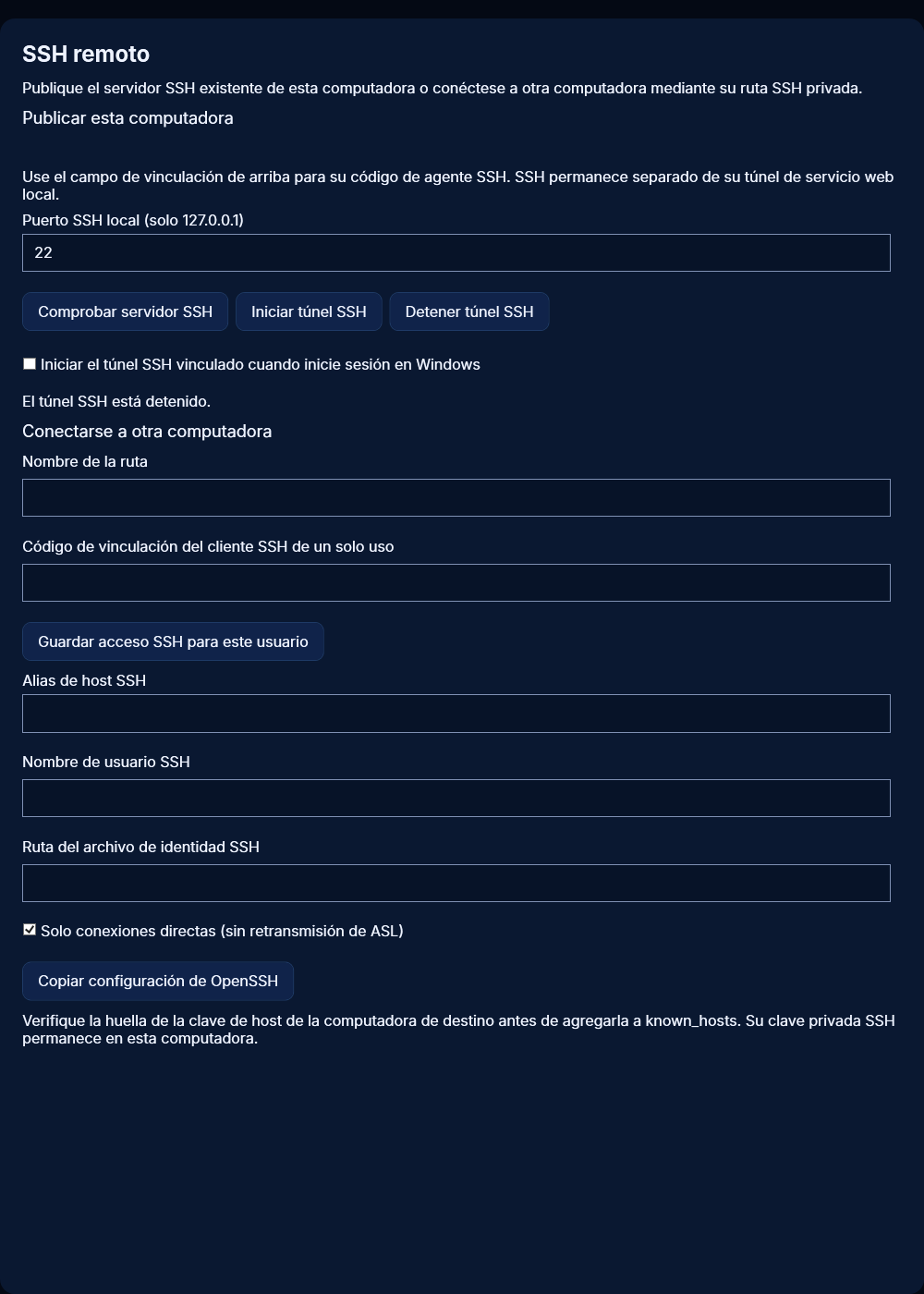
1. Inicie sesión en ASL Tunnel y elija su espacio de trabajo. Ingrese una Etiqueta del nuevo túnel que identifique esta computadora y seleccione Crear túnel SSH privado. La aplicación crea una ruta SSH y guarda su vinculación de publicación por separado de la vinculación de su servicio web. 2. Guarde el código independiente de cliente SSH de un solo uso que se muestra después de la creación para la computadora desde la que se conectará. Vence después de 10 minutos. No lo incluya en una captura de pantalla ni en un ticket de soporte. 3. En SSH remoto, ingrese el Puerto SSH local. El host está fijado en 127.0.0.1 y no se puede cambiar. Seleccione Comprobar servidor SSH, resuelva cualquier problema de configuración del acceso exclusivo con claves y seleccione Iniciar túnel SSH. 4. Espere a que aparezca Túnel SSH privado conectado. Mantenga en ejecución la aplicación y el servidor SSH. Seleccione Detener túnel SSH para detener solo SSH; su túnel HTTP independiente puede seguir en ejecución. Si creó la ruta en el sitio web o en otro administrador, coloque su código de vinculación de agente en el campo principal de vinculación y seleccione Vincular computadora. La aplicación reconoce el tipo de ruta SSH. Use SSH remoto para iniciarla.
53. Windows: iniciar SSH al iniciar sesión
Cuando la publicación SSH manual funcione, seleccione Iniciar el túnel SSH vinculado cuando inicie sesión en Windows. Esta opción requiere el MSIX instalado y una vinculación SSH guardada. Windows puede pedirle que permita el inicio o bloquearlo mediante la configuración de aplicaciones de inicio o una política de la organización. ASL informa si Windows habilitó la tarea; marcar la casilla no anula una política. Al iniciar sesión, la aplicación carga el perfil SSH protegido, comprueba el servidor SSH local e intenta reconectarse. Esta es una aplicación de sesión de usuario, no un servicio del sistema: no promete acceso antes del inicio de sesión, después de cerrar sesión, durante la suspensión ni mientras la computadora esté apagada. Mantenga la ventana en ejecución. Cerrarla detiene sus túneles activos. Para detener el inicio automático futuro, desmarque la opción o deshabilite ASL Tunnel SSH en las aplicaciones de inicio de Windows. Para detener también la conexión actual, seleccione Detener túnel SSH. Si el inicio automático falla, abra la aplicación y revise el estado de SSH remoto. Las credenciales de ruta vencidas o revocadas requieren una nueva vinculación.
54. Computadora Windows que se conecta: guardar el acceso
Instale ASL Tunnel y OpenSSH Client en la computadora desde la que se conectará. En SSH remoto → Conectarse a otra computadora, ingrese el Nombre de la ruta del destino y su Código de vinculación del cliente SSH de un solo uso independiente. Seleccione Guardar acceso SSH para este usuario. Este no es el código del agente de publicación y no instala su clave privada SSH. La clave de ruta se guarda en su cuenta actual de Windows con una lista de acceso exclusiva para el propietario. Otro usuario de Windows debe obtener acceso autorizado por separado. No copie la carpeta de claves a una unidad compartida ni amplíe sus permisos para resolver un error. Ingrese un alias de host SSH, el nombre de usuario SSH del destino y la ruta de su archivo de identidad SSH existente. Seleccione Copiar configuración de OpenSSH y agregue el bloque resultante al archivo .ssh/config de su usuario sin reemplazar las entradas existentes. Elija un alias Host único. ASL copia el texto de configuración; no reescribe el archivo silenciosamente. El alias de ejecución instalado asl-tunnel.exe maneja ProxyCommand. Si Windows no lo encuentra, compruebe los alias de ejecución de aplicaciones y confirme que el MSIX está instalado para este usuario. Una compilación de desarrollo sin empaquetar no registra ese alias.
55. Configuración de OpenSSH y primera conexión
Use una entrada Host distinta para cada destino. La configuración generada establece HostName con el nombre de la ruta, User con la cuenta SSH, IdentityFile con la ruta de su clave privada, IdentitiesOnly yes, StrictHostKeyChecking yes y ProxyCommand con el programa auxiliar de ASL. Mantenga estas directivas técnicas en inglés aunque la aplicación esté traducida. Antes de la primera conexión, agregue la clave de host de confianza del destino a known_hosts con el mismo nombre que OpenSSH usa para la conexión. Obtenga la clave pública del host y su huella directamente del destino mediante una sesión local de confianza o una sesión de LAN existente. Verifique la huella antes de confiar en la clave. No deshabilite la comprobación de la clave de host para lograr que funcione la primera conexión. Luego ejecute ssh seguido del alias elegido. Una comprobación correcta de la clave de ruta solo le permite llegar al servidor SSH de destino. Ese servidor sigue comprobando su nombre de usuario, la prueba de posesión de la clave privada y los permisos de la cuenta. Comience con hostname u otro comando inocuo de solo lectura. Conserve intacta una entrada SSH de LAN existente para mantener una ruta de recuperación independiente.
56. Verificar la clave de host del destino
Una clave de host SSH identifica la máquina de destino. Es diferente de la clave privada de su usuario, de un token de agente ASL y de una clave de ruta ASL. En el destino, use ssh-keygen -lf con el archivo de clave pública de host correspondiente, normalmente ssh_host_ed25519_key.pub. Windows suele guardarlo en C:/ProgramData/ssh; Linux suele guardarlo en /etc/ssh. Solo se necesita el archivo público .pub para examinar una huella. Compare la huella a través de un canal de confianza con el valor presentado o registrado en la computadora que se conecta. El nombre de una ruta por sí solo no demuestra que el servidor sea la máquina prevista. Nunca envíe la clave privada de host del servidor a otra computadora ni a soporte. Si OpenSSH informa que la clave de host cambió, deténgase. Investigue si se reinstaló el servidor, si la ruta ahora apunta a otra computadora o si la conexión está siendo interceptada. Elimine o reemplace una entrada antigua de known_hosts solo después de verificar la clave nueva de forma independiente. No acepte automáticamente claves de host modificadas.
57. Las cuatro credenciales SSH y dónde corresponde cada una
El código de vinculación del agente registra la computadora que publica el servicio y se canjea una vez por un token de publicación. El código de vinculación del cliente SSH es otro código de corta duración que guarda la clave de acceso a la ruta en la computadora que se conecta. Ambos códigos vencen después de 10 minutos y no son intercambiables. La clave privada del usuario SSH demuestra su identidad al servidor SSH de destino. Permanece en la computadora que se conecta; instale solo su clave pública en authorized_keys de la cuenta de destino, según su política de administración de SSH. La clave de host del destino demuestra la identidad del servidor a su cliente. ASL envía la clave de ruta en el encabezado X-ASL-Tunnel-Key mediante la conexión WebSocket cifrada. Nunca la coloque en una URL. La clave de ruta ASL no basta para iniciar sesión sin la credencial de usuario SSH, y la clave privada SSH no basta para eludir el acceso a la ruta ASL. La rotación o revocación de una capa no rota automáticamente todas las demás capas.
58. Errores de vinculación SSH y códigos vencidos
Si la aplicación indica que falló la vinculación del cliente SSH, primero compruebe que usó el código del cliente en lugar del código del agente, que ingresó el nombre exacto de la ruta de destino y que está dentro del período de validez de 10 minutos. Un canje correcto consume el código. Es normal que falle un intento de reutilizar un código consumido. Si el guardado falló después de un canje correcto, es posible que el código ya se haya consumido. Obtenga acceso nuevo a través del propietario de su espacio de trabajo. Rotar la ruta emite credenciales de publicación y acceso de cliente nuevos e invalida el acceso anterior; coordine el cambio porque puede desconectar el destino y otros clientes. Los intentos fallidos de vinculación repetidos tienen un límite de frecuencia. Espere antes de volver a intentarlo en lugar de enviar conjeturas rápidamente. No envíe un código de vinculación a soporte. Informe la hora, el mensaje visible, el tipo de ruta y si la falla ocurrió durante la vinculación del publicador o del cliente. Nunca pegue un token de larga duración en un campo de código corto.
59. Error SSH 401: clave de ruta rechazada
Un 401 significa que ASL no aceptó la clave de acceso a la ruta. Esto ocurre antes de que se autentique la cuenta SSH de destino. Confirme que la computadora que se conecta guardó el acceso para la ruta correcta con el mismo usuario del sistema operativo que ejecuta OpenSSH. Una clave guardada por otro usuario no está disponible automáticamente. Si se rotó la ruta, obtenga un nuevo código de vinculación de cliente y guárdelo nuevamente. Si un archivo de clave tiene permisos demasiado amplios, restaure el acceso guardando la clave de ruta mediante ASL; no haga público el archivo. El programa auxiliar rechaza archivos de claves inseguros. No se aceptan para SSH las solicitudes con una clave en la URL, parámetros de consulta, cookies del navegador o un inicio de sesión normal del navegador. No cambie los ajustes de contraseña del servidor SSH para resolver un 401. La falla está en la capa de acceso a la ruta ASL. Una vez resuelta, SSH todavía puede informar por separado un error de nombre de usuario, clave pública o clave de host.
60. Error SSH 503: destino no disponible
Un 503 normalmente significa que la ruta es desconocida o que actualmente no está disponible para la puerta de enlace. Compruebe la escritura del nombre de ruta, el espacio de trabajo, su estado habilitado y el vencimiento. En la computadora que publica el servicio, confirme que el agente SSH de ASL está conectado, que el dispositivo no está suspendido y que su red permite conexiones WebSocket seguras salientes. Una ruta deshabilitada, revocada o suspendida no se restaura simplemente reiniciando el cliente. Si ASL está conectado pero el servidor SSH local está detenido, el flujo puede cerrarse después de conectarse o informar un error SSH local. Compruebe el puerto de bucle local seleccionado y el estado del servicio del servidor. Pruebe un inicio de sesión SSH local antes de volver a intentar la ruta remota. Use Actualizar una vez para obtener el estado de administración actual. Evite hacer clic repetidamente o iniciar muchas copias del agente. Mantenga disponible una conexión de LAN que funcione mientras diagnostica el acceso remoto. Si necesita soporte, informe marcas de tiempo y texto de estado, no tokens.
61. Límites de sesiones SSH y tiempos de espera
La puerta de enlace permite un máximo de cuatro sesiones SSH simultáneas por ruta, y el límite configurado de una ruta puede ser menor. Cada conexión independiente de OpenSSH consume una sesión. Un cliente SFTP, una transferencia SCP, un editor o una conexión en segundo plano pueden mantener una sesión abierta aunque no haya una terminal visible. Un 429 significa que la ruta alcanzó la cantidad permitida de conexiones activas. Cierre las conexiones que ya no necesita y vuelva a intentarlo. No eluda el límite compartiendo credenciales de publicación o creando rutas duplicadas sin control. Los administradores pueden elegir límites de inactividad y duración total. Los valores predeterminados son cinco minutos sin bytes del flujo SSH y ocho horas por sesión, pero un despliegue puede usar otros límites. El tráfico de mantenimiento de conexión de OpenSSH puede impedir que una conexión inactiva alcance el tiempo de espera por falta de bytes; no evita un límite de duración total. Las tareas largas deben diseñarse para sobrevivir a la pérdida de red usando el administrador de tareas o sesiones aprobado del destino. No suponga que un túnel garantiza una sesión interactiva ininterrumpida.
62. Permiso SSH denegado o nombre de usuario incorrecto
Si llega al servidor SSH pero ve Permission denied (publickey), el túnel ASL no es el componente que rechaza su inicio de sesión de usuario. Confirme que el nombre de usuario SSH es la cuenta del destino, no su correo electrónico de ASL, a menos que el destino realmente use ese nombre de usuario. Confirme que IdentityFile apunta a la clave privada correcta y que su equivalente público está autorizado para esa cuenta. Compruebe el propietario y los permisos del directorio personal de la cuenta de destino y de authorized_keys. Las cuentas de administrador de Windows pueden usar una ubicación separada de administrators_authorized_keys según sshd_config. Revise la configuración efectiva y las reglas Match en lugar de copiar una ruta genérica sin comprobarla. Linux puede rechazar claves cuando otros usuarios pueden escribir en el directorio personal o en .ssh. Use su acceso administrativo local establecido para corregir la configuración de la cuenta. No habilite el inicio de sesión con contraseña ni pegue una clave privada en authorized_keys. Comparta únicamente texto de error sin información confidencial con soporte; la salida detallada de SSH puede contener nombres de usuario, nombres de host y rutas de archivos que debe revisar antes de compartir.
63. Errores de configuración SSH y alias de ejecución
Si ssh informa Bad configuration option o un error de análisis, compruebe si hay comillas tipográficas, líneas de comandos partidas, directivas traducidas o un bloque pegado en el archivo equivocado. Las palabras clave técnicas de OpenSSH permanecen en inglés. Las rutas de identidad que contengan espacios deben conservar las comillas. Mantenga cada directiva generada en su propia línea. Si ProxyCommand no encuentra asl-tunnel.exe en Windows, confirme que los alias de ejecución de aplicaciones habiliten el alias instalado de ASL Tunnel para el usuario actual. Si la consola de Linux no encuentra asl-tunnel, confirme que el comando instalado está en PATH y usa el entorno de ejecución de Node compatible. No sustituya el programa auxiliar del cliente por la aplicación Android del personal ni por una URL web. Ejecute nuevamente el comando ssh-config generado con un alias simple y único y el nombre de usuario correcto. Revise el bloque impreso antes de agregarlo a una configuración existente. La salida estándar del programa auxiliar está reservada para bytes SSH durante ssh-connect; los avisos o las instrucciones de impresión de depuración insertados en el comando corromperán la sesión SSH.
64. Conexiones SFTP, SCP y de editores
Cuando un comando SSH normal funcione con su alias configurado, las herramientas SFTP, SCP y de desarrollo remoto basadas en OpenSSH pueden usar la misma configuración SSH si admiten ProxyCommand. El servidor SSH de destino decide si se permiten la transferencia de archivos, las consolas y el reenvío de puertos. ASL no concede permisos adicionales sobre el sistema de archivos. Primero pruebe con un archivo pequeño que no contenga información confidencial, verifique su contenido o suma de comprobación en el destino y luego pruebe el flujo de trabajo que piensa usar. Las transferencias grandes consumen tráfico de la puerta de enlace y pueden interrumpirse por límites de inactividad, duración total de sesión, vencimiento de ruta o conexión. Permita reanudar las transferencias importantes cuando su herramienta lo admita. Las herramientas de terceros que ignoren su configuración de OpenSSH o no implementen ProxyCommand pueden no funcionar con esta ruta. No coloque la clave ASL en el campo de contraseña SSH de la herramienta. La aplicación ASL para clientes de Android administra rutas; no se convierte en un cliente SFTP ni en una terminal SSH por el hecho de que exista la ruta.
65. Detener, deshabilitar, rotar y revocar el acceso SSH
Detener túnel SSH detiene el agente de publicación local. La ruta y las credenciales siguen disponibles para un reinicio autorizado posterior. Deshabilitar es una pausa del lado del servidor: bloquea la ruta aunque el agente siga intentando reconectarse. Habilitar restaura una ruta deshabilitada que, por lo demás, sea válida. Rotar reemplaza las credenciales de la ruta y desconecta el acceso que usa las credenciales anteriores. Vuelva a vincular la computadora que publica el servicio y cada computadora que se conecta que necesite la nueva clave de ruta. Distinga claramente los códigos separados de agente y cliente. Un nuevo código de cliente es temporal; la clave de ruta guardada solo sigue siendo utilizable mientras la credencial de ruta correspondiente permanezca válida. Revocar es la acción de eliminación más contundente para una credencial en la que ya no confía o que ya no necesita. No considere que eliminar el archivo de clave local o desinstalar la aplicación equivale a revocar en el servidor. Si se expuso una clave privada del usuario SSH, elimine también su clave pública del destino y reemplace esa clave de usuario. La rotación de credenciales ASL no repara una clave de usuario SSH comprometida.
66. Privacidad SSH, registros y evidencia segura
Las claves de ruta SSH, los tokens de publicación, las claves privadas y los códigos de vinculación no deben aparecer en capturas de pantalla, historiales de comandos, URL, copias de seguridad comunes ni tickets de soporte. Use el flujo de vinculación del cliente o stdin redirigida para las claves de ruta. No coloque una clave sin procesar después de ssh-connect en la línea de comandos. ASL registra metadatos operativos como ruta, resultado de conexión, duración y conteo de bytes. No debería registrar el contenido SSH ni las claves privadas de los usuarios. El servidor SSH de destino y los programas que ejecute pueden tener sus propios registros y políticas de retención. Un túnel no impide que la máquina remota registre la actividad que esté configurada para registrar. Para resolver problemas, recopile la versión de la aplicación, el sistema operativo, la hora aproximada, la acción, el tipo de ruta y un error con los datos confidenciales ocultos. Revise las etiquetas de ruta y las capturas de pantalla para detectar información identificable. Nunca incluya un enlace de recuperación ni un código MFA. Si sospecha que se filtró una credencial, revoque o rote la credencial correspondiente e investigue el acceso en lugar de limitarse a eliminar la captura de pantalla.
67. Linux: instalación y requisitos previos
La implementación de Linux ejecuta el mismo agente ASL y el programa auxiliar del cliente SSH de la distribución del túnel. El paquete actual de línea de comandos distribuido como código fuente requiere Node 26 o posterior y sus dependencias declaradas. Instale la distribución oficial de ASL siguiendo las instrucciones de la versión; verifique la suma de comprobación de la versión antes de ejecutarla. No use un paquete ajeno con un nombre parecido. El MSIX de Windows no requiere Node y no se puede instalar en Linux. Para publicar SSH, instale y configure OpenSSH Server de su distribución mediante su administrador de paquetes o un administrador del sistema. Para conectarse, instale OpenSSH Client. Los nombres de las distribuciones y los servicios de Linux varían; use la documentación de su distribución en lugar de suponer que todos los sistemas llaman sshd al servicio. Ejecute el agente con un usuario normal dedicado cuando sea práctico. No ejecute todo el agente ASL como root solo para conectarse al puerto local 22; conectarse a ese puerto no requiere root. La instalación y configuración de SSH a nivel del sistema pueden requerir acceso administrativo, mientras que los perfiles y servicios de usuario de ASL siguen siendo por usuario.
68. Destino Linux: configurar y verificar SSH
Confirme que el servidor SSH escucha localmente en el puerto elegido y que la cuenta prevista puede iniciar sesión con su clave pública SSH. Revise /etc/ssh/sshd_config y cualquier archivo de configuración incluido. Exija autenticación con clave pública y deshabilite la autenticación con contraseña e interactiva por teclado para las cuentas expuestas. Compruebe los bloques Match y los fragmentos administrados por la distribución que puedan anular los valores predeterminados. Valide la configuración con sshd -t usando el acceso administrativo necesario antes de recargar o reiniciar el servicio SSH de su distribución. Use sshd -T y, cuando sea necesario, sus opciones específicas de conexión para examinar los ajustes efectivos. Pruebe una conexión local a 127.0.0.1 con el nombre de usuario y la clave correctos. Conserve una sesión de LAN o de consola que funcione hasta completar la verificación. ASL solo se conecta a la dirección literal 127.0.0.1 de la máquina que publica el servicio. No usa localhost, la dirección de bucle local IPv6, una IP de LAN ni un host proporcionado por una solicitud remota. Si el servidor SSH escucha solo en otra dirección, ajuste el servicio SSH mediante su proceso administrativo habitual o elija un punto de escucha de bucle local aprobado; ASL no redirigirá silenciosamente a otro host.
69. Destino Linux: vincular, guardar y ejecutar
Cree una ruta SSH privada en su espacio de trabajo ASL. En la computadora Linux de destino, ejecute: asl-tunnel ssh --pair-code <agent-code> --save-profile destination-ssh Reemplace <agent-code> de forma privada por el código de publicación de un solo uso. Agregue --ssh-port con su puerto local si es diferente de 22. El agente canjea el código una vez y guarda un perfil reutilizable exclusivo para el propietario. No coloque un token de larga duración en el historial de la consola. El nombre del perfil es un nombre local; no tiene que ser el nombre de la ruta. Espere a que el estado indique que está en línea y luego pruebe desde la computadora que se conecta. Presione Ctrl+C para detener este agente en primer plano. En inicios posteriores, use: asl-tunnel --profile destination-ssh No reutilice el código de vinculación consumido. Un perfil guardado conserva el puerto y la puerta de enlace, además de la credencial. Si las credenciales vencen o se rotan, detenga el proceso en ejecución, obtenga un nuevo código de agente y guarde un perfil de reemplazo. Mantenga HTTP y SSH en perfiles y procesos separados cuando ejecute ambos.
70. Linux: instalar un servicio de usuario
Primero vincule y guarde un perfil de Linux, luego compruebe que funciona en primer plano. Detenga el proceso en primer plano antes de instalar su servicio, para que dos procesos no compitan por una misma credencial de publicación. Ejecute: asl-tunnel service install destination-ssh El comando crea un servicio para el usuario actual, recarga el administrador systemd de ese usuario y habilita e inicia el servicio. Su comando hace referencia al perfil privado; no coloca el token ni el código de vinculación en el archivo del servicio. El servicio se reinicia después de una falla. Requiere un administrador de usuario systemd funcional y ubicaciones estables para el comando ASL instalado y el entorno de ejecución de Node. Use asl-tunnel service status destination-ssh para ver LoadState, ActiveState y SubState sin volcar el contenido privado del perfil. El instalador se niega a sobrescribir un archivo de servicio existente. Si la instalación se completa parcialmente pero el inicio falla, examine el servicio de usuario indicado y corrija el problema subyacente del entorno de ejecución, del perfil o de la red antes de volver a intentarlo. Una distribución sin systemd necesita su propia configuración de supervisión revisada.
71. Linux: cierre de sesión, inicio y acceso desatendido
Un servicio de usuario de systemd pertenece a una sesión de usuario. Que continúe después de cerrar sesión depende del administrador de usuarios de esa máquina y de su configuración de persistencia. Instalar el servicio de usuario de ASL no habilita silenciosamente la persistencia de la sesión, no crea un servicio root ni promete acceso antes de que se inicie el administrador de usuarios. Si necesita acceso después de cerrar sesión o después de reiniciar sin un inicio de sesión interactivo, pida al administrador de la máquina que revise el ciclo de vida del servicio de usuario y, cuando corresponda, habilite la persistencia para la cuenta dedicada. Evalúe la política local, el cifrado del disco, la red y la administración de energía. Pruebe el comportamiento real al cerrar sesión y reiniciar antes de depender de él desde fuera de la LAN. El destino debe permanecer encendido y conectado. La suspensión, la hibernación, un cambio de red o credenciales vencidas pueden dejarlo inaccesible. Mantenga una vía de recuperación separada, como la consola o el SSH de LAN existente. Un túnel que intenta reconectarse no sustituye el acceso de recuperación cuando el propio host está desconectado.
72. Computadora Linux que se conecta: clave de ruta y configuración
Instale el comando ASL y OpenSSH Client. Obtenga el nombre de la ruta de destino y su código de vinculación de cliente SSH independiente. Ejecute: asl-tunnel ssh-key add <route> --pair-code <client-code> Esto canjea el código de corta duración y guarda la clave de ruta para el usuario actual de Linux. Si ya recibió una clave de ruta sin procesar a través de un canal seguro aprobado, la alternativa es asl-tunnel ssh-key add <route> con la clave suministrada mediante stdin redirigida. Nunca coloque la clave sin procesar en argumentos de comandos ni en una URL. Genere un bloque con: asl-tunnel ssh-config <route> --host <alias> --user <ssh-user> --identity <private-key-file> Revise la salida y agréguela a ~/.ssh/config sin sobrescribir otras entradas. Registre la clave de host verificada del destino en known_hosts y luego conéctese con ssh <alias>. El programa auxiliar de ASL recupera la clave de ruta guardada; OpenSSH usa por separado su clave privada SSH. Una conexión correcta desde otra cuenta del sistema operativo no demuestra que esta cuenta tenga los archivos o permisos necesarios.
73. Linux: ubicaciones de archivos privados y permisos
Las claves de acceso a rutas ASL se guardan en ~/.local/share/autosecurelogin/tunnel/keys, con un directorio exclusivo para el propietario (0700) y archivos exclusivos para el propietario (0600). Los perfiles de publicación se encuentran en ~/.local/share/autosecurelogin/tunnel/profiles, con los mismos requisitos de propiedad y permisos. Estos archivos contienen credenciales de acceso. No los copie al control de versiones, a una carpeta compartida, a un archivo de soporte común ni a una copia de seguridad pública. La aplicación rechaza archivos de claves que sean enlaces simbólicos y permisos inseguros. Si un perfil pertenece a otro usuario o se puede leer ampliamente, investigue el motivo antes de corregir la propiedad y los permisos. No use chmod 777 para hacer desaparecer un error de acceso. Ejecute el comando con la cuenta propietaria del perfil previsto. OpenSSH comprueba por separado los permisos de su directorio ~/.ssh, config, la clave privada y authorized_keys. Los permisos de clave de ruta de ASL no corrigen automáticamente esos archivos. Use la documentación de su implementación SSH para esas rutas. Sigue siendo necesario revocar una ruta en el servidor cuando las credenciales puedan haberse expuesto, incluso después de eliminar los archivos locales.
74. Linux: detener y eliminar un servicio de usuario
Para eliminar un servicio instalado por ASL, ejecute: asl-tunnel service remove destination-ssh El comando deshabilita y detiene ese servicio de usuario, elimina su archivo de servicio generado si no ha sido modificado y recarga el administrador de usuarios. Conserva deliberadamente el perfil privado de publicación para que pueda examinarlo, reutilizarlo o eliminarlo por separado. Si el archivo del servicio se editó después de la instalación, el comando rechaza la eliminación automática; revíselo manualmente en lugar de eliminar un servicio personalizado desconocido. Eliminar el servicio no equivale a revocarlo en el servidor. Revoque o deshabilite la ruta en el espacio de trabajo si ya no debe ser accesible. Cierre cualquier agente independiente en primer plano que use la misma ruta. Para eliminar el software, siga las instrucciones de desinstalación de la distribución y elimine únicamente los archivos previstos después de revisar si otros perfiles usan esa instalación. No elimine sus claves privadas de usuario SSH, claves de host ni la configuración de LAN existente como parte de una eliminación habitual de ASL. Son credenciales independientes que pueden seguir siendo necesarias para otras conexiones.
75. Usar Windows y Linux juntos
Puede publicar desde Windows y conectarse desde Linux, publicar desde Linux y conectarse desde Windows, o usar cualquiera de las dos plataformas en ambos extremos. Ambos lados usan la misma ruta ASL y el mismo protocolo de puerta de enlace. El destino siempre ejecuta su propio servidor SSH, y el lado que se conecta siempre realiza la autenticación normal de usuario SSH y de clave de host. La aplicación de Windows guarda las credenciales de publicación con la protección de usuario de Windows; Linux usa archivos de perfil exclusivos para el propietario. No copie un perfil protegido de Windows a Linux ni comparta un token de publicación entre máquinas. Vincule cada publicador previsto mediante su propia ruta. Las claves de ruta de cliente también son por usuario y deben aprovisionarse por separado para cada cuenta de conexión autorizada. La aplicación para clientes de Android puede administrar el estado de la ruta y mostrar los códigos devueltos por una rotación de credenciales. No ejecuta comandos SSH. Su cuenta y espacio de trabajo se pueden compartir entre el sitio web para clientes y las aplicaciones, pero las credenciales guardadas localmente y la configuración SSH del sistema operativo no se sincronizan automáticamente.
76. Probar desde fuera de su red local
Una conexión de LAN correcta por sí sola no demuestra que la ruta ASL funcione desde otro lugar. Después de que se completen correctamente las comprobaciones del servidor local y la vinculación, use una computadora que se conecte desde una red independiente, como un punto de acceso móvil autorizado. Use el alias SSH de ASL, no la dirección de LAN del destino. Confirme que hostname u otro comando inocuo identifica la máquina prevista y verifique la huella esperada de la clave de host. Pruebe la desconexión, la reconexión y el cliente habitual que usará, como su editor o cliente SFTP. Registre solo resultados sin información confidencial: plataforma, versión, hora aproximada y éxito o error visible. No registre claves ni códigos sin procesar. Verifique que deshabilitar la ruta bloquea una conexión nueva y luego vuelva a habilitarla solo si desea mantener el acceso. Conserve su configuración SSH de LAN existente y su vía de recuperación durante toda esta prueba. ASL no debe exigir reemplazar una entrada de LAN que funciona. Si la red remota bloquea los WebSocket seguros, investigue la política de esa red en lugar de deshabilitar la verificación de certificados.
77. Actualizar y recuperar SSH sin perder el acceso por LAN
Antes de actualizar, guarde el trabajo de las sesiones remotas activas y mantenga disponible una vía administrativa local o de LAN independiente. Detenga el proceso ASL o servicio de usuario correspondiente, instale la actualización verificada, reinicie y confirme su estado. No sobrescriba las claves ni la configuración del servidor SSH como parte de una actualización del agente. En Linux, un servicio de usuario generado hace referencia al entorno de ejecución instalado y a la ruta del comando. Si mueve esa instalación, revise o vuelva a crear el servicio para que apunte a la nueva ubicación estable. En Windows, use el MSIX instalado y su alias de ejecución registrado en lugar de una ruta fija de paquete con versión. Compruebe las aplicaciones de inicio después de una actualización si no se produce el inicio automático. Si la nueva versión falla, use el paquete anterior aprobado y el perfil conservado solo si la credencial sigue siendo válida y compatible. Una credencial revocada no debe restaurarse desde una copia de seguridad antigua. Informe las versiones exactas y los síntomas sin información confidencial. Una compilación local, un paquete cargado, un envío a la tienda y una publicación pública en la tienda son etapas diferentes.
78. Aplicaciones, servicio alojado y uso
La aplicación de Windows, el agente de Linux y el administrador para clientes de Android funcionan con el mismo espacio de trabajo ASL. Instalar software y pagar por el servicio de túnel alojado son acciones diferentes. Una compra de descarga, si se ofrece, debe indicar claramente qué derecho al servicio incluye; no debe suponerse que proporciona tráfico ilimitado de puerta de enlace ni alojamiento de por vida. ASL Tunnel alojado es un servicio de pago. Un espacio de trabajo nuevo recibe una prueba de 7 días con una ruta y 2 GB de tráfico retransmitido. Standard cuesta US$14,99 al mes o US$149,90 al año e incluye 10 rutas y 250 GB de tráfico retransmitido al mes. Enterprise cuesta US$49,99 al mes o US$499,90 al año e incluye 40 rutas y 1 TB al mes. Las conexiones directas entre dispositivos no se cuentan. Compre o administre un plan en la sección Facturación del portal de clientes. Cuando termina una prueba o se cancela una suscripción, sus rutas se conservan, pero su tráfico se detiene hasta que vuelva a haber un plan activo. Ninguna función inicia una suscripción de pago solo porque usted empareje una computadora. Las transferencias SSH usan capacidad de la puerta de enlace alojada, además de su propia red. Las copias de archivos grandes y las sesiones de desarrollo de larga duración pueden consumir más tráfico que los comandos de consola interactivos. Mantenga visibles los límites y los términos de renovación antes de la compra. Desinstalar una aplicación no cancela por sí solo una suscripción administrada externamente.
79. Referencia de comandos SSH y marcadores seguros
Publicación: asl-tunnel ssh [--ssh-port <port>] --pair-code <agent-code>. En Linux, agregue --save-profile <name> para reutilizarlo y luego reinicie con asl-tunnel --profile <name>. Los comandos de servicio de usuario de Linux son asl-tunnel service install <name>, service status <name> y service remove <name>. Conexión: asl-tunnel ssh-key add <route> --pair-code <client-code> guarda el acceso autorizado a la ruta. Como alternativa, suministre una clave de ruta sin procesar mediante stdin. asl-tunnel ssh-config <route> --host <alias> --user <user> --identity <file> imprime un bloque de OpenSSH. ssh-connect <route> es el programa auxiliar binario de ProxyCommand, no una terminal interactiva por sí mismo. El alias de ejecución de Windows es asl-tunnel.exe. Reemplace los marcadores entre corchetes angulares por sus nombres reales no secretos y los códigos proporcionados de forma privada. No escriba los corchetes angulares literalmente en una consola. Mantenga los nombres de rutas y los comandos sin cambios al traducir. Nunca coloque una clave de ruta sin procesar en una cadena de consulta, un registro, una captura de pantalla ni un argumento de comando. Los códigos de vinculación de agente y cliente son distintos.
80. Conexiones directas y retransmisión alternativa
Cuando ambos dispositivos ejecutan una aplicación ASL Tunnel compatible y el servicio tiene habilitadas las conexiones directas, las aplicaciones intentan primero una conexión cifrada de dispositivo a dispositivo. El servicio de descubrimiento existente de ASL Meet ayuda a que los dispositivos se encuentren. El descubrimiento y la autorización siguen contactando con ASL, pero una conexión directa correcta envía los datos de la aplicación entre sus dispositivos. Un navegador web normal que abre un enlace privado de visualización también se conecta directamente al dispositivo que publica cuando puede, sin instalar nada; las rutas públicas siempre usan el retransmisor. Si la configuración falla, ASL elige el retransmisor antes de enviar datos de la aplicación. Una conexión retransmitida es una alternativa normal, no prueba de un fallo.
81. Abrir una aplicación desde otro dispositivo
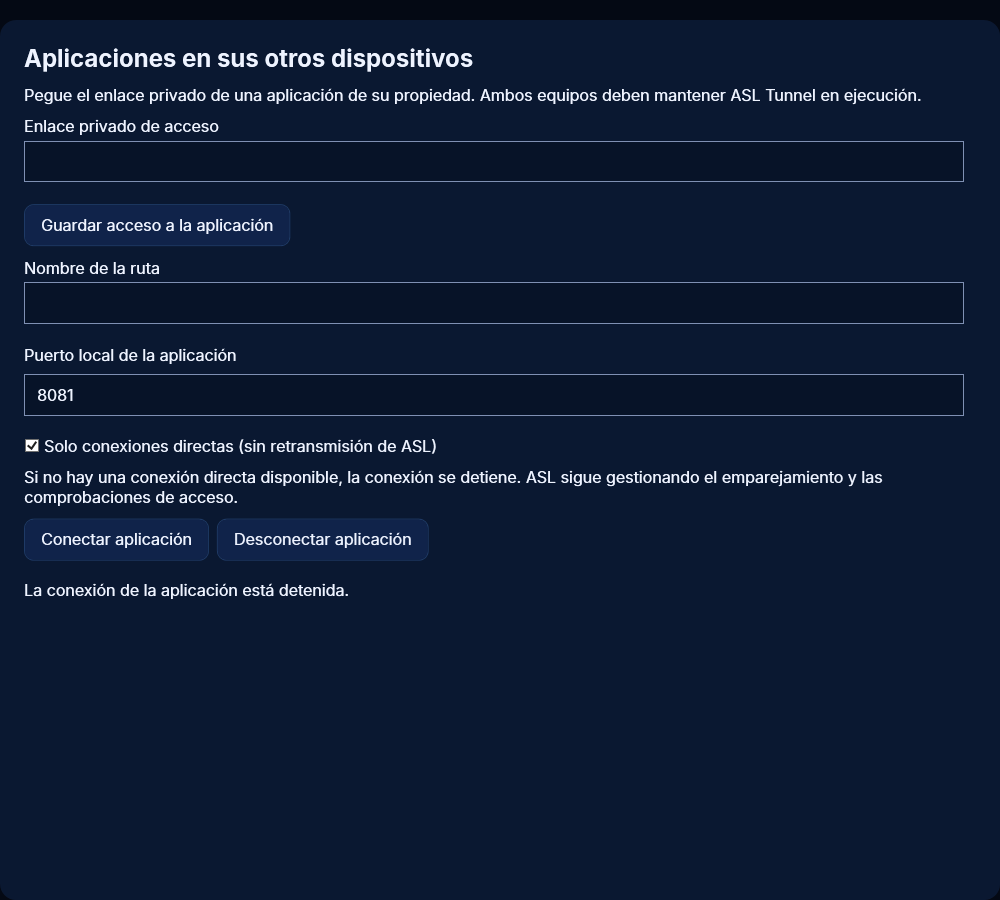
En la computadora que publica, inicie la aplicación y publique su túnel HTTP privado. Las conexiones directas usan el mismo destino local que el túnel: http o https, en esta computadora u otro dispositivo de su red, con o sin ruta. La forma más sencilla de abrirla desde otro dispositivo es el enlace privado de visualización en cualquier navegador; el navegador se conecta directamente cuando puede. Para usarla como dirección local, en la computadora Windows receptora abra Aplicaciones en sus otros dispositivos, pegue el enlace privado de visualización y seleccione Guardar acceso a la aplicación. Elija un puerto local libre, como 8081, y seleccione Conectar aplicación. Abra la dirección local mostrada en su navegador o aplicación. Mantenga ambas computadoras encendidas. En Linux, guarde la clave con asl-tunnel app-key add ROUTE mediante stdin protegido y luego ejecute asl-tunnel app-connect ROUTE --port 8081. Nunca ponga una clave sin protección en los argumentos. Desconectar aplicación detiene el puerto local.
82. Límites, privacidad y ancho de banda
Las redes que bloquean UDP o impiden el descubrimiento entre pares requieren el retransmisor. En un navegador, los WebSockets propios de la aplicación usan el retransmisor y los scripts de la página no pueden leer las cookies de la aplicación; si un sitio no funciona directamente, agregue ?asl_transport=relay a su dirección para usar el retransmisor. No desactive el firewall ni la verificación de la clave de host SSH para forzar el modo directo. Su par puede conocer su dirección de red durante el descubrimiento; por eso las rutas públicas siempre usan el retransmisor. La revocación de la ruta y la pérdida de autorización detienen el acceso directo; cada sesión tiene un límite de una hora. Un flujo interrumpido debe volver a conectarse y nunca se repite en silencio. El tráfico directo sigue usando la conexión a internet de ambos dispositivos, pero no se cuenta en el tráfico retransmitido mensual del plan.
92. Depuración remota de Android: qué ofrece
La depuración remota permite que una computadora de desarrollo autorizada utilice Android Debug Bridge con un teléfono mediante una conexión directa temporal de Tunnel. Puede estar lejos de esa computadora, incluso en otra red, siempre que ambos extremos puedan establecer la conexión directa. Es una función de desarrollo, no un control remoto desatendido de cualquier teléfono. El propietario debe preparar y autorizar el dispositivo Android. Tunnel no evita la pantalla de bloqueo, no activa la depuración inalámbrica por usted ni acepta las solicitudes de vinculación de Android. Depurar un dispositivo conectado por USB a otra computadora requiere la configuración autorizada de esa computadora; la aplicación del teléfono no lo proporciona automáticamente.
93. Preparar el teléfono Android
En el teléfono, utilice las Opciones de desarrollador de Android para activar Depuración inalámbrica en una red de confianza. Acepte únicamente la solicitud de red que quería autorizar. Abra ASL Tunnel Customer, inicie sesión en el espacio de trabajo correcto y abra Depuración remota de Android. Revise el dispositivo y los datos del acceso temporal, dé su consentimiento expresamente e inicie la sesión. Introduzca los puertos actuales de vinculación y conexión de Android cuando se soliciten. Mantenga el teléfono conectado y observe la notificación de sesión activa. La ubicación de estos ajustes puede variar según la versión de Android y el fabricante. Deténgase si el dispositivo o la red mostrados no son los esperados.
94. Comprender las dos vinculaciones
La vinculación de Tunnel autoriza el acceso a una ruta privada. La vinculación TLS de Android autoriza por separado a una computadora ADB para depurar el teléfono. Completar una no completa la otra. Android normalmente utiliza un puerto temporal para vincular y otro distinto para la conexión de depuración continua. Utilice la ruta correspondiente en cada paso. Introduzca el código nuevo de Android únicamente en la solicitud de vinculación local de confianza; no lo incluya en una descripción de tarea, historial de comandos, captura de pantalla, mensaje de asistencia ni documento compartido. Una computadora de desarrollo vinculada anteriormente puede usar la ruta de conexión sin repetir la vinculación de Android, siempre que Android siga confiando en ella.
95. Conectar desde la aplicación de Windows
En Depuración remota de Android, introduzca el nombre de la ruta privada y su código de cliente de Tunnel de un solo uso, y seleccione Vincular ruta de depuración. Abra la conexión de depuración y copie su dirección local para la herramienta ADB autorizada. Esa dirección está limitada a esta computadora. Que aparezca lista significa que existe un puerto local a la escucha; antes de ejecutar una tarea aún deben completarse la vinculación de Android, la conexión ADB y la verificación de la identidad exacta del dispositivo. No seleccione otro dispositivo simplemente porque aparezca en adb devices. Utilice la ruta de vinculación separada cuando Android requiera la primera vinculación TLS.
96. Usar la depuración remota con rBroker
rBroker utiliza la conexión local de depuración exclusivamente directa de Tunnel para una tarea Android autorizada expresamente. Configure la identidad esperada de Android y la ruta de conexión en la computadora de desarrollo receptora. El proyecto debe superar las comprobaciones de consentimiento local, permiso del despachador identificado, recursos y archivos de rBroker. Incluir el nombre de una ruta en un proyecto transferido no autoriza cualquier teléfono ni ejecutable. La operación Android estructurada admitida compila el proyecto autorizado e instala su APK autorizado; no concede una consola remota general. Si falla la verificación de identidad o la autorización, la tarea debe detenerse. Las funciones integradas disponibles dependen de las versiones instaladas y de su disponibilidad en las tiendas.
97. Detener una sesión de depuración
Use Detener en la aplicación de Android o en su notificación en primer plano para terminar inmediatamente los publicadores. En Windows, Detener conexión de depuración cierra ese receptor local; cerrar rBroker también termina los receptores pertenecientes a su tarea. Detenga la depuración antes de cambiar de cuenta o entregar el teléfono a otra persona. El acceso temporal a las rutas vence por separado, pero no espere al vencimiento si puede detenerlo ahora. Cuando termine, desactive Depuración inalámbrica en Android si ya no la necesita. Tunnel no reinicia silenciosamente al arrancar una sesión de depuración que se haya detenido.
98. Cambios de Wi-Fi, suspensión y puertos vencidos
Android puede cambiar los puertos de depuración al cambiar de red o reiniciar la depuración inalámbrica. Detenga la sesión anterior, revise los valores actuales de Android y cree otra sesión en lugar de suponer los puertos. La suspensión del teléfono, una restricción de batería, una desconexión Wi-Fi o una vinculación revocada también pueden interrumpir el acceso. Compruebe el estado de conexión de ambos dispositivos y la pantalla de depuración de Android. No desactive la vinculación TLS ni exponga un puerto ADB sin autenticación para facilitar la reconexión. Una nueva ruta de Tunnel no restablece la confianza de Android que el propietario haya revocado.
99. Cuando no se puede conectar la depuración directa
Algunas redes de hoteles, móviles, empresas u operadores impiden establecer una conexión directa entre pares. La depuración de Tunnel no tiene retransmisión alternativa de ASL, por lo que un fallo de conexión directa detiene la sesión. Pruebe otra red autorizada por su propietario o consulte sus restricciones con el administrador; no abra puertos ADB públicos ni desactive las protecciones de la red. La señalización de ASL también debe estar disponible para autorizar y renovar el acceso. Una prueba correcta en una red no garantiza conectividad desde cualquier país o red. Una tarea interrumpida debe informar su resultado antes de que usted decida reintentarla.
100. Privacidad de la depuración y datos para asistencia
El acceso de depuración puede instalar aplicaciones y revelar información del dispositivo. Autorice únicamente una computadora y un despachador de confianza, verifique el dispositivo exacto y termine las sesiones cuando acabe. Mantenga privados los códigos de Android, los códigos de vinculación de Tunnel, las claves de las rutas y los enlaces de recuperación de la cuenta. Normalmente, asistencia necesita las versiones de las aplicaciones, la función seleccionada, la hora, el error visible y saber si ambos dispositivos estaban conectados. No envíe claves privadas, datos de aplicaciones, archivos de credenciales ni registros completos del dispositivo salvo que un proceso de asistencia autorizado por separado requiera información concreta sin datos sensibles.
104. Vincular con su teléfono mediante un código QR
En lugar de escribir un código de vinculación, puede vincular una computadora con su teléfono. En la aplicación de Windows, seleccione Vincular con mi teléfono (código QR). En Linux, ejecute asl-tunnel http PUERTO --qr (agregue --save-profile NOMBRE para conservar la vinculación). Escanee el código con la cámara de su teléfono. Si ASL Tunnel Customer para Android está instalado, se abre allí; de lo contrario, se abre el sitio web para clientes. Inicie sesión, compruebe que el nombre de la computadora sea el suyo y toque Conectar computadora. Esto crea un túnel web privado en el espacio de trabajo seleccionado y la computadora termina la vinculación por sí sola; luego elija allí el servicio local y conéctese. Guarde el enlace privado de visualización que aparece en el teléfono. Un código QR funciona una sola vez y caduca a los 10 minutos; después de Cancelar o de que caduque, muestre uno nuevo. Solo los propietarios y operadores del espacio de trabajo pueden conectar una computadora. Escanee solo códigos que se muestren en sus propias computadoras, porque al conectar se agrega esa computadora a su espacio de trabajo.
105. Su dirección IP pública
La aplicación de Windows muestra Su dirección IP pública debajo del estado de la conexión, y el agente de Linux la muestra cuando el túnel se conecta; asl-tunnel ip la muestra en cualquier momento. Es la dirección que el servidor de ASL ve para esta computadora, normalmente la dirección de Internet de su router, por lo que puede ser distinta de la dirección local de la computadora y cambiar cuando cambia su red. Quienes ven el servicio no la necesitan: el túnel funciona sin abrir puertos. Durante una conexión directa, el otro dispositivo puede conocer esta dirección.